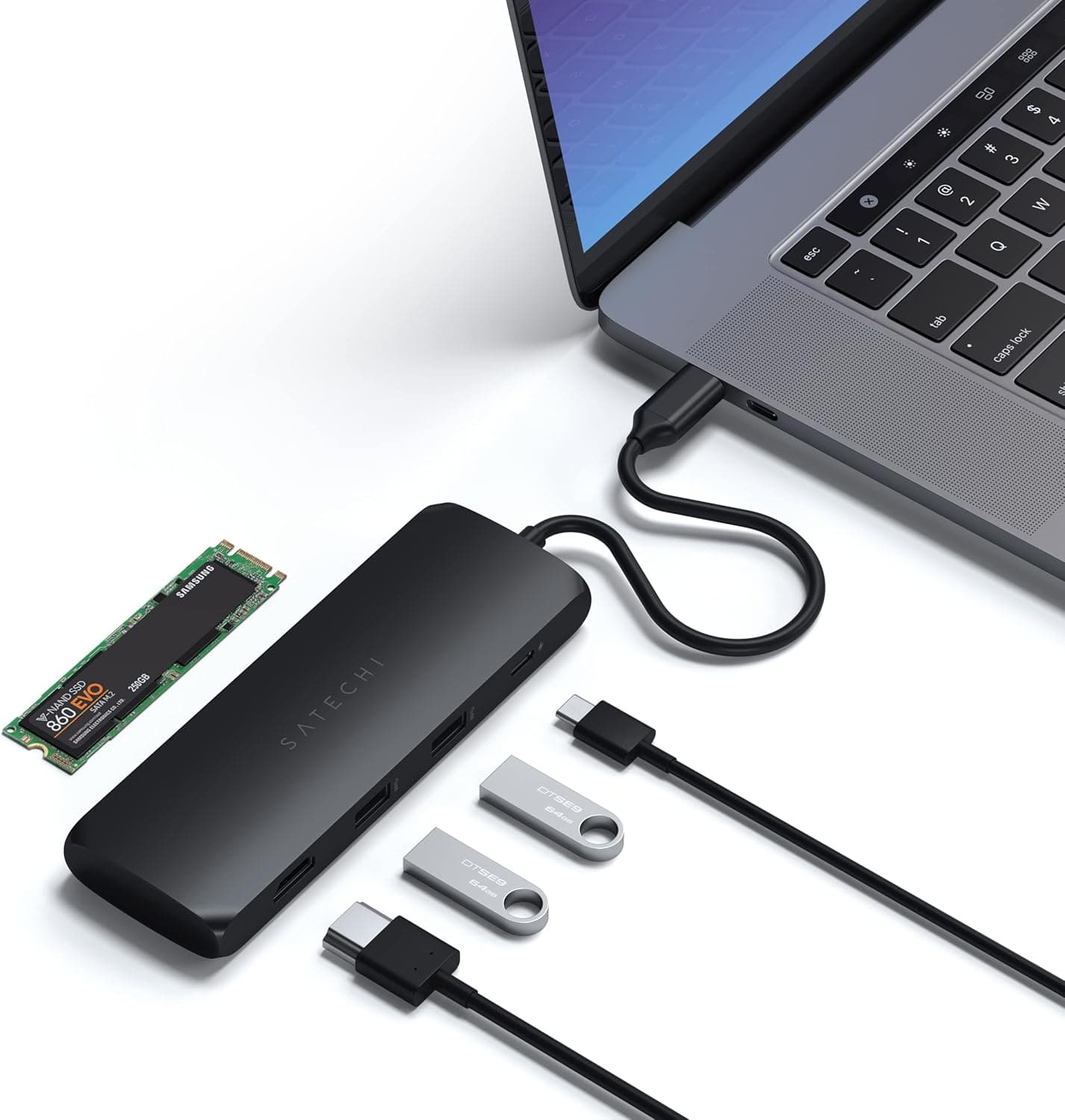
この記事では、Satechi ハイブリッド USB ハブ Type-C (ブラック) M.2 SATA SSDスロット 4K HDMI 60Hz が実際にどこまで使える製品なのかを、公開されているスペックと運用上の落とし穴の両面から整理します。
概要
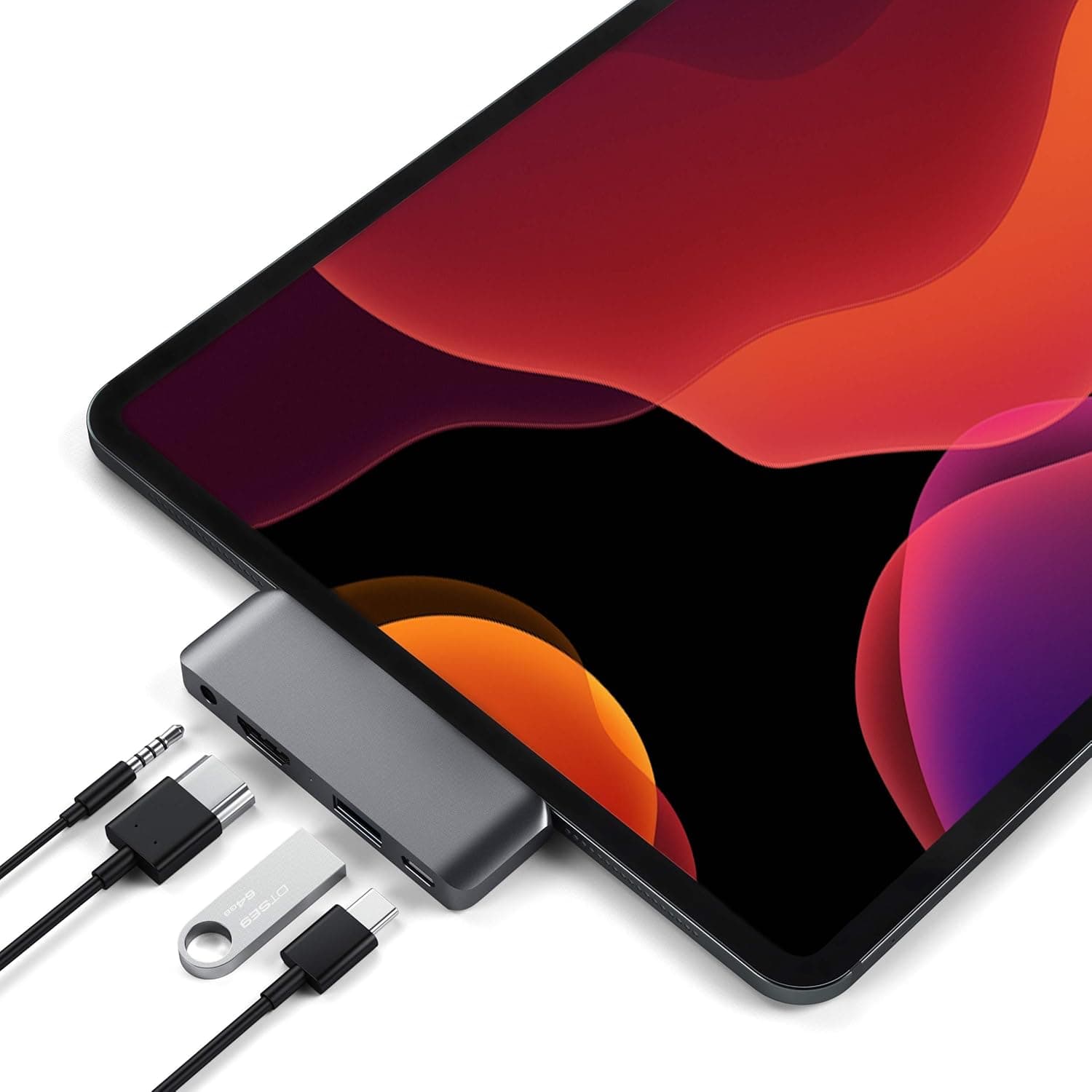
本機は「ポートを増やすためのハブ」ではなく、「ストレージを内蔵できるハブ」です。USB-C を 1 本つなぐだけで、4K@60Hz の HDMI 出力、USB-C PD によるパススルー充電、USB 3.1 Gen1(5Gbps)の USB-A ポート、そして最大 2TB の M.2 SATA SSD が同時に使えます。ポート数を競う多機能ドックとは狙いが違い、外付け SSD とハブを 1 台にまとめてケーブルを 1 本減らすことに価値がある製品です。
対応デバイスは M2/M1 MacBook Pro/Air、M2/M1 iPad Pro/Air、M2 Mac mini、iMac M1 など、USB-C/Thunderbolt ポートを持つ Apple 製品が中心です。USB-C の DP Alt Mode に対応した Windows ノートでも基本的に動作します。一方で内蔵できるのは M.2 SATA SSD だけで、NVMe SSD は使えません。ここを取り違えると SSD を買い直すことになるので、購入前の注意点を先に読んでおくことをおすすめします。
| 項目 | 内容 |
|---|---|
| HDMI 出力 | 4K @ 60Hz |
| USB-C PD | パススルー充電対応 |
| USB-A | USB 3.1 Gen1(5Gbps)×1 |
| SSD スロット | M.2 SATA(NVMe 非対応) |
| 対応容量 | 最大 2TB |
| 本体色 | ブラック |
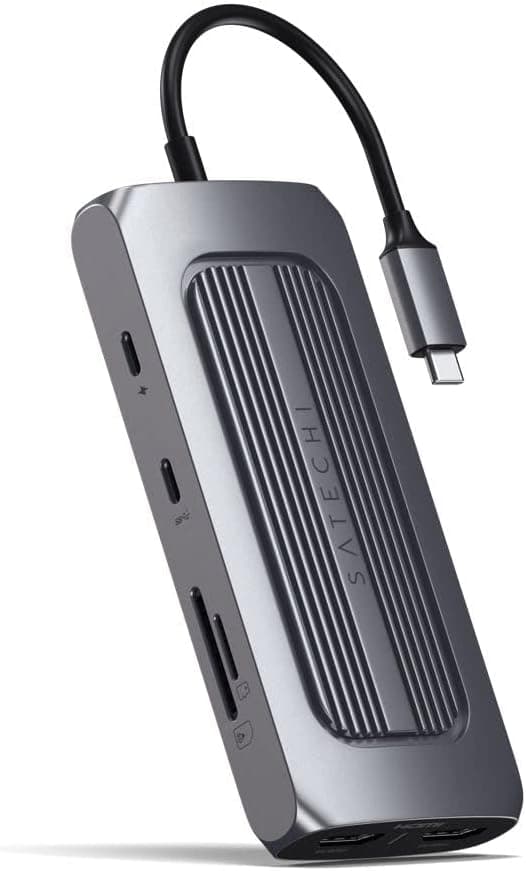
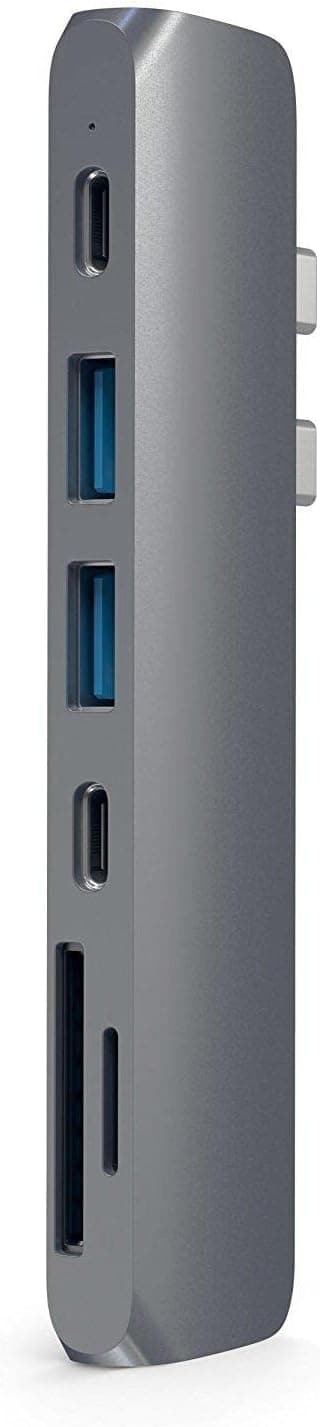
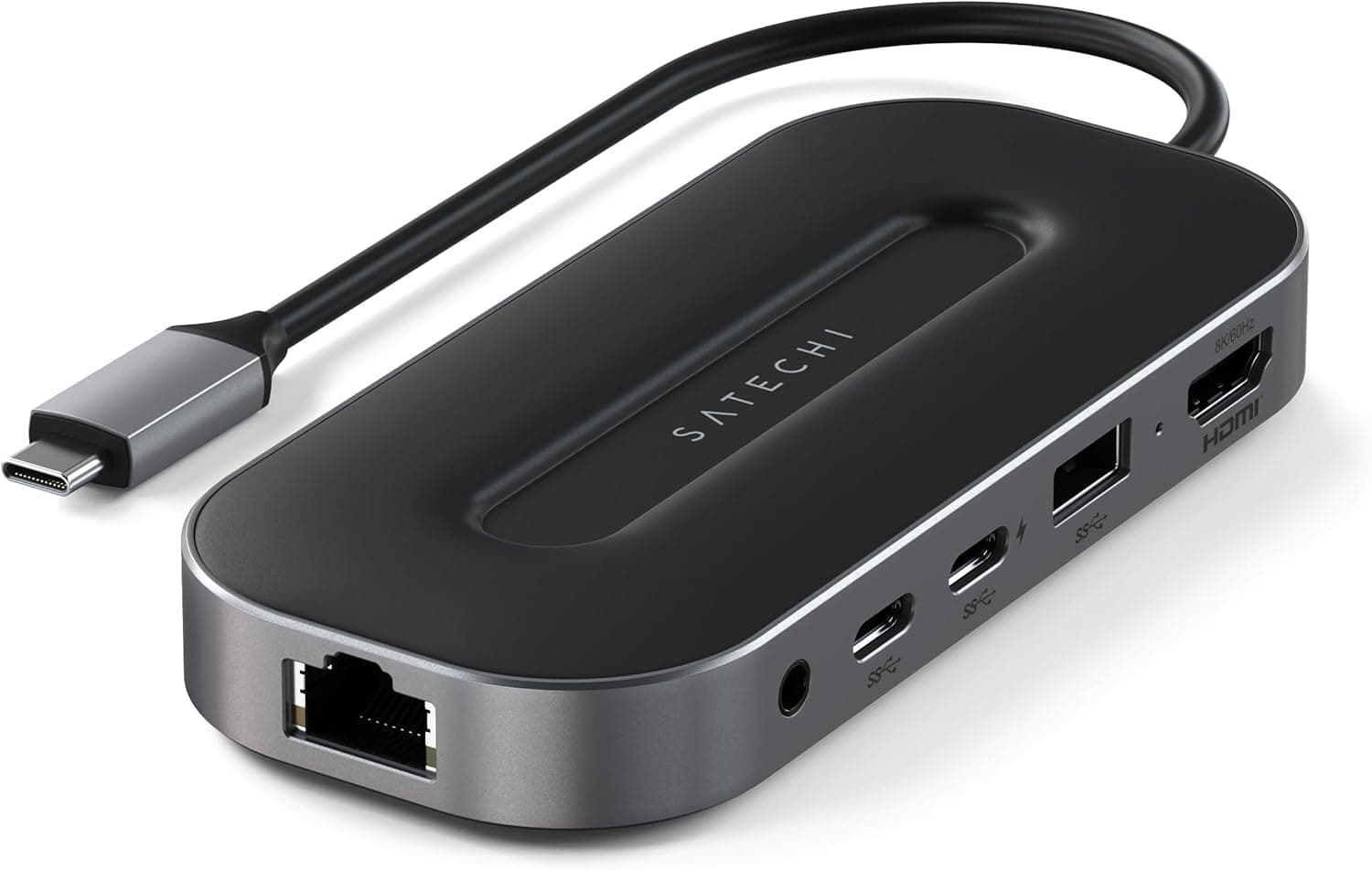
拡張ポートは HDMI・USB-C PD・USB-A が各 1 系統ずつで、数だけ見れば少なめです。SD カードリーダーも有線 LAN も含まれません。この 3 ポート+内蔵ストレージという構成をどう評価するかが、選ぶかどうかの分かれ目になります。
互換性ガイド
確認すべき点は 4 つあります。ホスト側・SSD 側・映像側・電源側です。順に見ていきます。
ホスト側。 メーカーが挙げているのは M2/M1 MacBook Pro/Air、M2/M1 iPad Pro/Air、M2 Mac mini、iMac M1 です。Windows ノートでも USB-C ポートが DP Alt Mode(映像出力)に対応していれば動きます。ここで注意したいのは、ノート PC の USB-C がすべて映像出力に対応しているわけではないことです。充電とデータ転送のみの USB-C ポートに挿すと、ストレージと USB-A は使えても HDMI から映像が出ません。ポートの横に DisplayPort のマークか雷マークがあるかを先に確認してください。
SSD 側。 スロットは M.2 SATA 専用で、最大 2TB までです。M.2 SATA SSD は端子の切り欠きが 2 か所(B+M キー)、NVMe SSD は 1 か所(M キー)で、形は似ていますが中身の規格がまったく違います。通販サイトで「M.2 SSD」とだけ書かれた商品を選ぶと、大半は NVMe です。商品説明に「SATA」または「SATA III」と明記されているものを選んでください。対応する基板長(2242/2260/2280 など)は製品ページで確認することをおすすめします。
映像側。 4K@60Hz に対応していますが、実際に 60Hz で出るかはホスト側の能力次第です。とくに無印 M1 の MacBook Air/13インチ MacBook Pro は、本体仕様として外部ディスプレイを 1 台までしか駆動できません。ハブを追加しても 2 台目は映らないので、デュアルディスプレイ目的なら本機では解決しません。iPad で使う場合は、外部ディスプレイが基本的にミラーリング動作で、アプリごとに拡張表示への対応が分かれる点も踏まえておく必要があります。
電源側。 USB-C PD ポートは充電器を通すためのパススルーです。一般論として、パススルー充電ではハブ自身の動作分が差し引かれ、充電器の定格ワット数がそのまま本体に届くわけではありません。内蔵 SSD が常時給電されるぶんの余裕も見て、手持ちの充電器より少し大きめのものを用意しておくと安心です。対応する最大入力ワット数は製品ページで確認してください。
商品情報
最新の価格は販売ページの表示でご確認ください。セールや為替で動く価格帯なので、購入時には必ず最新の価格を商品ページで確認してください。eBay 側の出品は取得時点で金額が確定しておらず、参考になる数値は得られていません。
最新のユーザー評価は販売ページの表示でご確認ください。星の平均だけで判断せず、NVMe と取り違えた人の低評価が混じっていないかなど、レビューの中身まで読んでから決めることをおすすめします。
発売は 2021 年後半で、USB-C ハブとしてはミドルクラスに位置します。付属するのは本体と簡単なマニュアルのみで、M.2 SATA SSD は別売りです。つまり実際に支払う総額は本体価格に SSD 代が上乗せされます。この点は次の比較で効いてきます。
競合製品との比較
同じ予算で近いことをしようとすると、選択肢は大きく 3 つに分かれます。
| 構成 | 強み | 弱み |
|---|---|---|
| 本機(SSD 内蔵ハブ) | ケーブル 1 本で映像・充電・ストレージが完結。持ち運びが 1 個で済む | 速度は 5Gbps 止まり。ポートが 3 系統だけ。SSD 別売り |
| 汎用の多ポート USB-C ハブ+外付け SSD | ポート数(SD・LAN・USB-A 複数)が稼げる。SSD だけ買い替え可能 | 機器が 2 個になり、ケーブルも増える |
| USB-C ハブ+NVMe 外付けケース | 10Gbps 以上の転送速度が狙える。作業用ドライブに向く | やはり 2 個持ち。発熱も大きめ |
本機を選ぶ理由は速度でもポート数でもなく、まとまりです。逆に言えば、デスクに据え置きで使っていて機器が 2 個あっても困らないなら、汎用ハブと外付け SSD を別々に買ったほうが、速度・拡張性・価格のいずれでも有利になりやすいと考えてよいでしょう。
SSD の選び方と初期設定
取り付ける SSD は「M.2 SATA(B+M キー)」「2TB 以下」の 2 条件を満たすものを選びます。速度については、SATA III の理論値が 6Gbps(実効でおおむね 550MB/s 前後)、本機の接続が USB 3.1 Gen1 の 5Gbps なので、先に頭打ちになるのは USB 側です。プロトコルのオーバーヘッドを考えると実効は 400〜450MB/s 程度が目安になります。したがって、より高速な SATA SSD を選んでも体感差はほとんど出ません。同じ予算なら速度より容量に振ったほうが得です。
フォーマットは用途で決めます。Mac だけで使うなら APFS、Mac と Windows で共用するなら exFAT が無難です。iPad と併用する場合、iPadOS が読み書きできるのは APFS・exFAT・FAT32・HFS+ で、NTFS は扱えません。Windows で初期化したまま iPad に挿して「認識しない」と焦るのは、この NTFS が原因であることが多いので覚えておくと役立ちます。
おすすめユーザー
- MacBook の内蔵ストレージ不足に悩んでいる人。 Mac 本体の SSD を増やすのは高くつくので、市販の M.2 SATA SSD を内蔵させて外部から足す形は費用対効果が良い選択です。外付け SSD を別に持ち歩かずに済みます。
- iPad Pro をデスクトップのように使いたい人。 USB-C が 1 ポートしかない iPad に、HDMI 出力・充電・ストレージ拡張をまとめて追加できます。写真や動画の一時退避先を常に確保しておきたい人に向きます。
- 配線を減らしたい人。 映像・給電・データ・ストレージを 1 台に集約できるため、カフェや出張先でカバンから出す機器の数が減ります。持ち運びの頻度が高いほど利点が大きくなります。
- バックアップ先を常設したい人。 5Gbps なので初回のフルバックアップには時間がかかりますが、差分だけを回す運用なら実用範囲です。
購入前の注意点
最大の落とし穴は NVMe との取り違えです。 M.2 SSD と書かれていれば挿さると思い込むと確実に失敗します。本機が受け付けるのは M.2 SATA のみで、NVMe SSD は物理的に挿さらないか、挿さっても認識しません。SSD を先に買ってしまう前に、商品説明の「SATA」表記を必ず確認してください。
速度に期待しすぎないこと。 USB 3.1 Gen1(5Gbps)という接続は、4K 動画の編集作業をそのドライブ上で行うような用途には力不足です。書き出し先や素材の保管庫としては十分ですが、作業ドライブを求めているなら NVMe の外付けケース(10Gbps 以上)を選ぶべきです。ここは本機の設計上の割り切りで、後から改善する余地はありません。
ポートの少なさも割り切りが要ります。 USB-A は 1 ポートだけで、SD カードリーダーも有線 LAN もありません。カメラの SD カードを頻繁に読む人や、有線接続が必須の環境では、これ 1 台でドックの代わりにはなりません。
**総額で考えること。汎用ハブ+外付け SSD の組み合わせと総額を並べて比べたうえで、それでも「1 台にまとまること」に価値があると思えるかどうかが判断基準です。
SSD の抜き差しが手軽ではない点。 内蔵する構造上、ドライブの交換は外付けケースのように気軽ではありません。複数の SSD を日常的に差し替えて使う運用には向きません。入れたら基本的に入れっぱなし、という使い方を前提にしてください。また、密閉された筐体にストレージを収める構造のため、長時間の連続書き込みでは発熱が気になる場面もありえます。
商品ページの登録情報について。 この種の製品ページでは、メーカー名・型番・対応機種といった登録情報に別商品のデータが紛れていることが実際にあります。ページを開いたら、商品画像とタイトルが「M.2 SATA スロット付きの Satechi 製ハブ」であることを自分の目で確認してから購入してください。記載されたスペックと画像が食い違っている場合は、いったん購入を保留するのが安全です。
よくある質問
Q. NVMe SSD は取り付けられますか?
A. できません。対応するのは M.2 SATA のみです。M.2 SATA は端子の切り欠きが 2 か所(B+M キー)ある点で見分けられます。
Q. 実際の転送速度はどのくらいですか? A.
接続が USB 3.1 Gen1(5Gbps)なので、理論上の上限は約 625MB/s、オーバーヘッドを含めた実効はおおむね 400〜450MB/s が目安です。SATA SSD 側の性能より、この USB の帯域が先に上限になります。実測値は環境によって変わります。
Q. Windows PC でも使えますか?
A. USB-C ポートが DP Alt Mode に対応していれば基本的に動作します。対応していないポートでは、HDMI からの映像出力だけが使えません。
Q. SSD は付属しますか?
A. 付属しません。本体と簡単なマニュアルのみで、M.2 SATA SSD(最大 2TB)は別途用意する必要があります。
Q. 外部ディスプレイを 2 台つなげますか?
A. HDMI は 1 ポートのみなので、本機からの出力は 1 台です。加えて、無印 M1 搭載の MacBook Air/13インチ MacBook Pro は本体側の仕様で外部ディスプレイ 1 台までとなっています。
Q. iPad で SSD の中身を読み書きできますか?
A. iPadOS が対応するのは APFS・exFAT・FAT32・HFS+ です。NTFS でフォーマットしたドライブは扱えないため、iPad と併用するなら exFAT を選んでおくと無難です。