概要
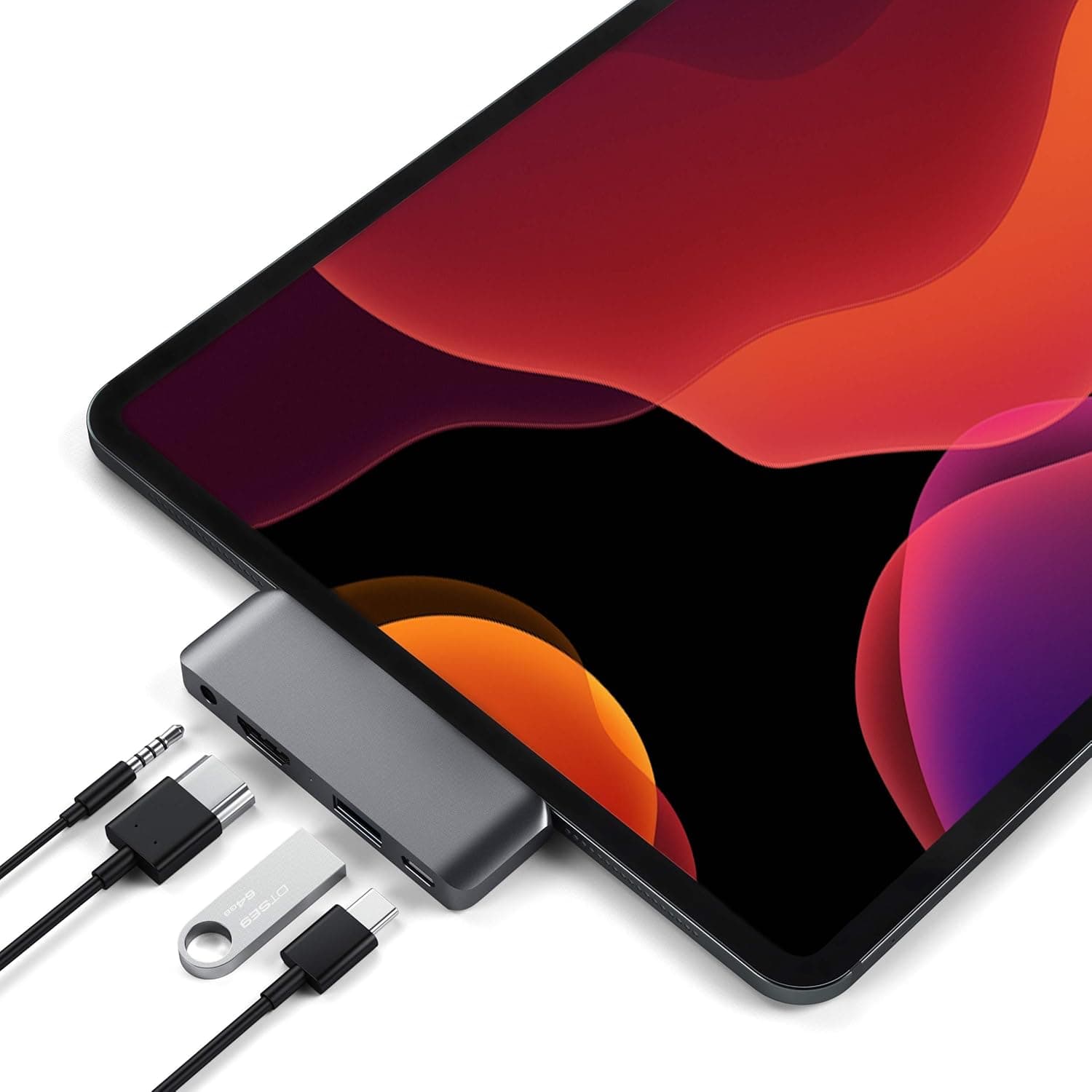
Satechi アルミニウムモバイル Pro USB ハブ Type-C は、USB-C ポートに直接挿して HDMI 映像出力・USB-A・3.5mm オーディオ・充電の4つをまとめて足す、携帯前提の小型ハブです。結論から言えば、iPad Pro や USB-C 搭載 MacBook のように「使えるポートが実質1つ」の機材を外へ持ち出す人のための製品で、外部モニターへの出力と有線イヤホンと USB メモリを同時に使いたい場面に効きます。逆に有線 LAN や SD カードリーダー、複数の USB-A 機器が前提の据え置き用途では、最初から狙いが違う製品です。
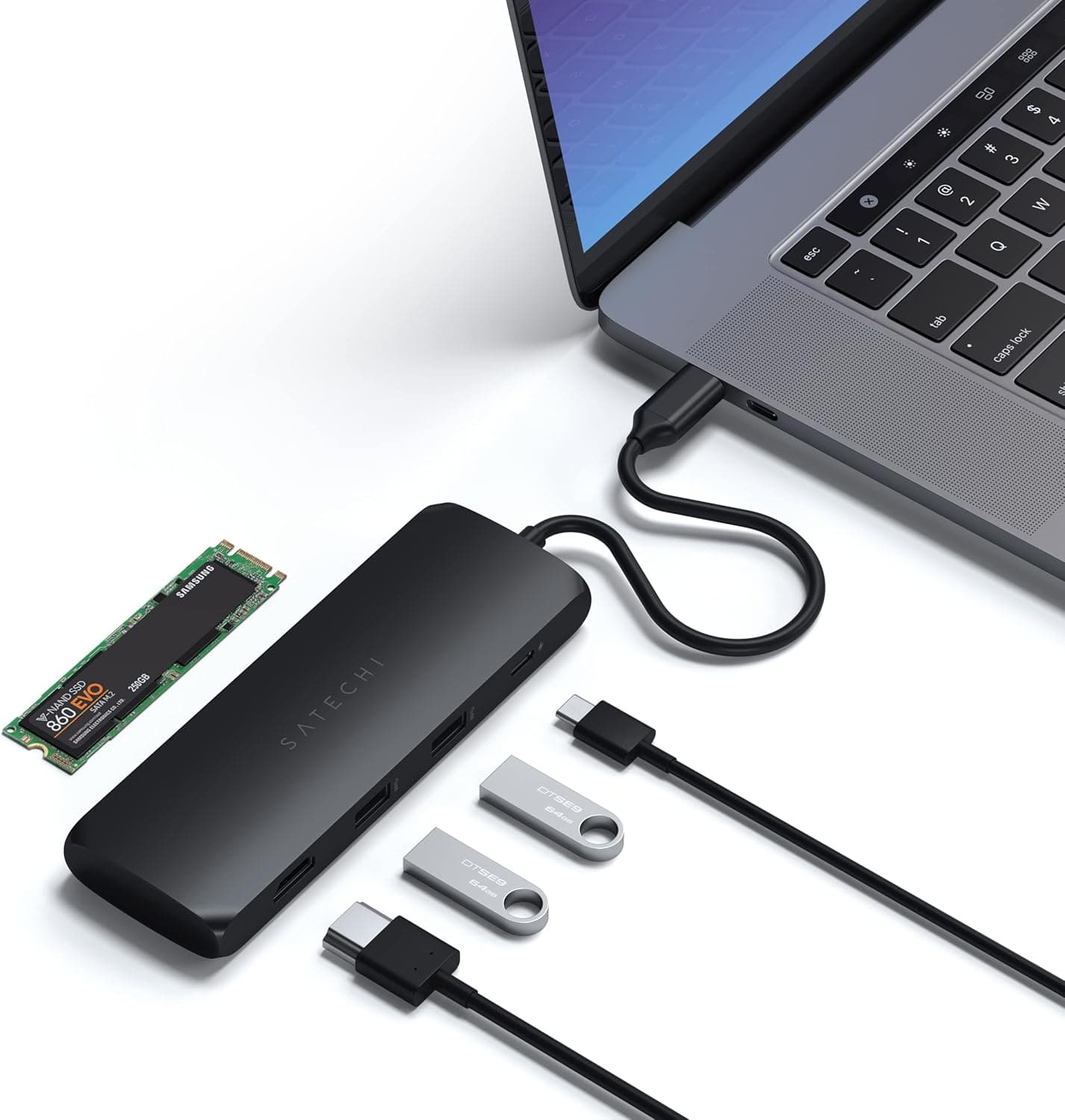
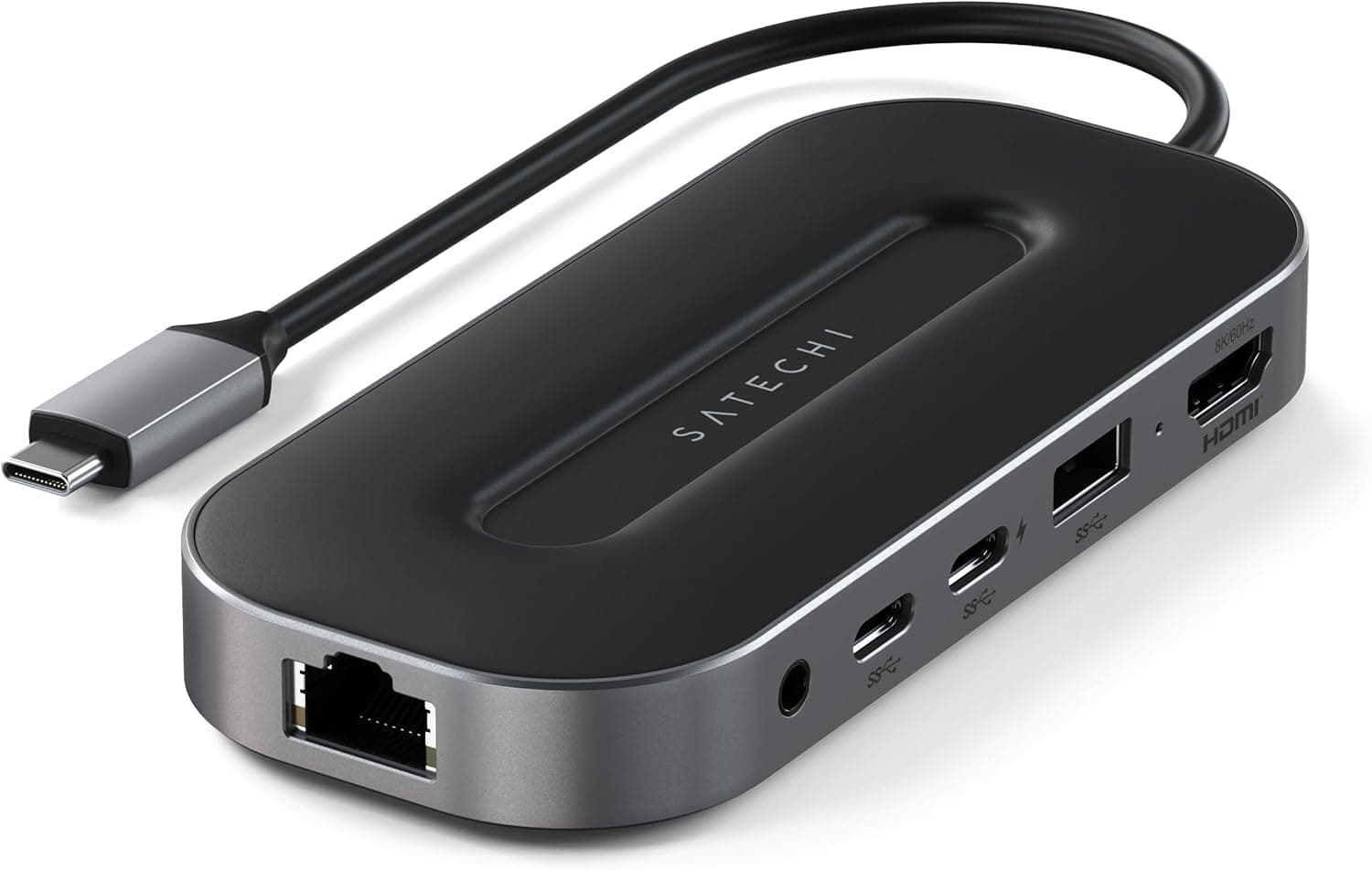
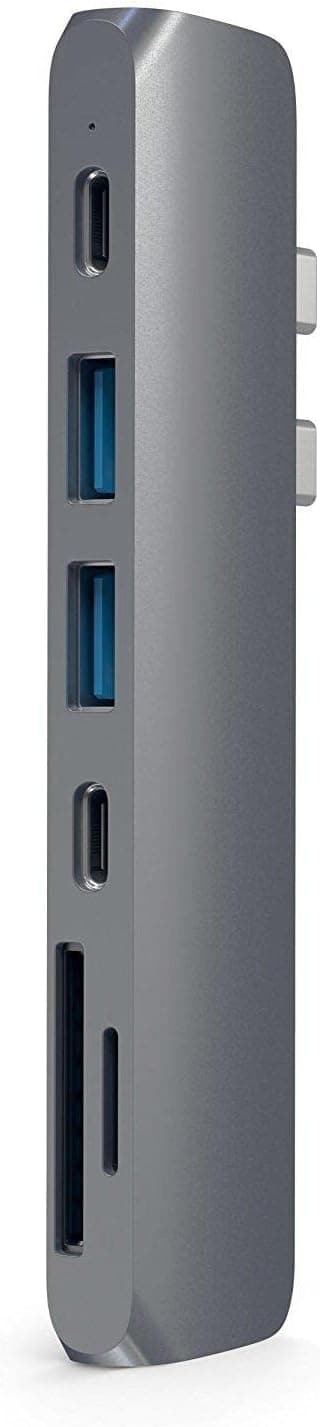
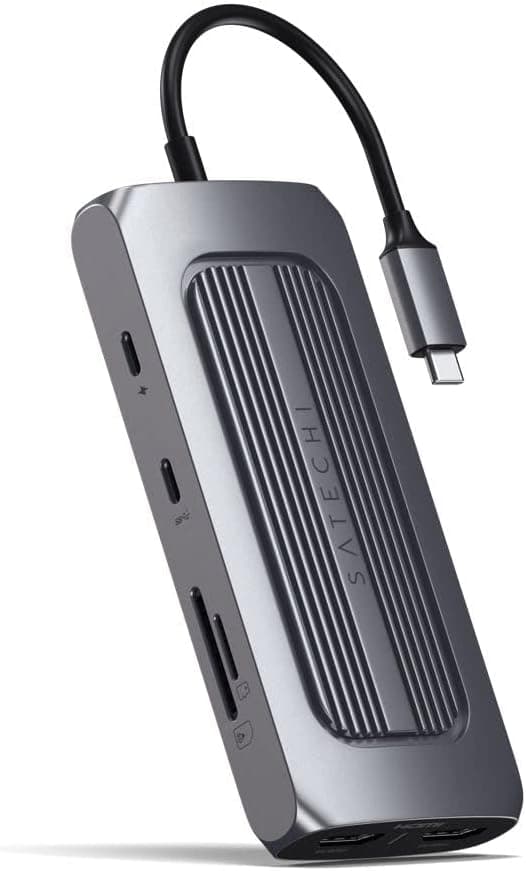
筐体はアルミニウム合金で、iPad や MacBook と並べても浮かない質感と剛性を優先した設計です。ポート構成は HDMI(4K@30Hz)、USB-A 3.0(5Gbps)、3.5mm ヘッドホン/マイク対応ジャック、USB-C PD パススルー(充電用)の4系統。ケーブルでぶら下げる形ではなく本体を端子へ直挿しするタイプなので、机の上でも膝の上でも配線が散らかりません。
1,000 件を超えるサンプルがあるアクセサリーで 3.8 は「悪くはないが絶賛でもない」位置で、その内訳の読み方は後の節で扱います。
4K@30Hz という数字の読み方
このハブの映像出力は 4K@30Hz です。ここが購入前にいちばん誤解されやすい点なので先に書きます。30Hz は 1 秒あたり 30 コマで、静止したスライドや資料、写真の確認であれば実用上ほとんど困りません。一方でマウスカーソルの追従やスクロールの滑らかさは 60Hz と明確に差が出ます。自宅の 4K モニターに常時つないで文章を書いたりコードを追ったりするメイン運用を考えているなら、我慢できない人が一定数出る差です。
解像度を落とせばリフレッシュレートを確保できるのが一般的で、フル HD(1920×1080)クラスなら 60Hz で出せる構成がほとんどです。ホテルのテレビや会議室のプロジェクターは今も 1080p が多く、出張用途では 30Hz の制約が表面化しにくいという事情もあります。つまりこの製品は「外で映す」ための道具であって、「据え置きの 4K メインディスプレイを駆動する」ための道具ではない、と割り切るのが正しい買い方です。実際に選べる解像度とリフレッシュレートの組み合わせは接続先の機器にも依存するため、手持ちのモニター仕様と合わせて確認してください。
互換性ガイド
| 項目 | 仕様 | 実務上の意味 |
|---|---|---|
| ホスト側端子 | USB-C(オス・直挿し) | Lightning / USB-A のみの機器では使えない |
| 対応デバイス | iPad Pro(USB-C モデル)、iPad Mini 6、MacBook Air/Pro、その他 USB-C ノート | メーカー想定は iPad 系。USB-C ノートでも端子形状は合う |
| 映像出力 | HDMI 4K@30Hz | 接続先の USB-C が映像出力に対応していることが前提 |
| USB | USB-A 3.0(5Gbps) | 1 ポートのみ。ハブ側はバスパワー |
| オーディオ | 3.5mm ヘッドホン/マイク対応 | イヤホンジャックの無い端末の救済になる |
| 充電 | USB-C PD パススルー | 充電専用。データ転送には使えない |
| 材質 | アルミニウム合金 | 放熱に有利だが、負荷時は本体が温かくなる |
いちばん多い失敗は、ホスト側の端子を取り違えることです。本製品はホスト側が USB-C オスの直挿しなので、Lightning の iPad/iPhone や USB-A しか持たないノート PC には物理的に挿さりません。変換アダプターを噛ませれば形状だけは合わせられますが、その経路で映像出力まで通る保証はないため、素直に端子が合う環境で使うべきです。
次に見落とされるのが、「USB-C 端子がある」ことと「その端子が映像出力に対応している」ことが別物だという点です。USB-C は形が同じでも、中身がデータのみ、給電のみ、映像まで通る、と機種によって違います。HDMI が映らないという相談の多くはハブの故障ではなく接続先の端子仕様で、USB-C 搭載の Windows ノートで使う場合は、その端子に DisplayPort Alt Mode(多くの機種で端子脇に DP マークが刻印されています)があるかを先に確認してください。
物理的な干渉も直挿しタイプ特有の注意点です。iPad やノート PC に厚手のケースやバンパーを付けていると、ハブの根元がケースの縁に当たって奥まで入り切らないことがあります。また直挿しである以上、挿した HDMI ケーブルの重みや取り回しの力は、そのまま本体側の端子にかかります。太くて硬い HDMI ケーブルを常用するなら、細径の柔らかいケーブルか L 字コネクタを選んでおくと端子への負担を減らせます。
仕様表に挙がってはいませんが、iPad Air(第4世代以降)や iPad(第10世代)など USB-C を備えた他の iPad も端子形状としては同じです。ただしメーカーが明示している対応機種は iPad Pro と iPad Mini 6 なので、それ以外の機種では寸法の収まりや動作を製品ページの対応表で確認してから購入してください。
商品情報
仕様を整理すると、対応デバイスは iPad Pro(USB-C)、iPad Mini 6、MacBook Air/Pro および USB-C 搭載ノート、映像出力は HDMI の 4K@30Hz、USB は USB-A 3.0(5Gbps)が 1 ポート、オーディオは 3.5mm のヘッドホン/マイク対応ジャック、充電は USB-C の PD パススルー、材質はアルミニウム合金です。USB-A の 5Gbps は理論値で、実際の転送速度は接続する機器側の速度に頭打ちされます。USB メモリなら数十 MB/s、外付け SSD をつなげば数百 MB/s 級が目安で、写真や動画の吸い出し程度なら不満は出にくい水準です。
最新の価格は販売ページの表示でご確認ください。価格は在庫やセール、販路によって頻繁に動くため、これはあくまで取得時点の値として扱ってください。なお海外マーケットプレイス側には、このクラスのアルミ製ハブとしては桁がおかしい安値の出品が確認できました。別商品の値を掴んでいる可能性が高いため、本文では金額を採用していません。海外出品で極端に安いものは、型番と外観が一致しているかを必ず確かめてください。
付属品は基本的に本体のみです。ケーブルでぶら下げる方式ではなく端子へ直挿しする設計なので、通常は別途ケーブルを用意する必要はありません。保証期間の扱いはメーカー公式の案内を確認してください。
給電とバスパワーの限界
USB-C の PD パススルーは「充電専用」です。ここにデータ用の機器をつないでも認識しないので、USB-C 接続のポータブル SSD を持っている人は期待しないでください。またパススルー充電では、一般にハブを経由する分だけ本体に届く電力が元の充電器より下がります。何 W 下がるかは製品と充電器の組み合わせ次第ですが、HDMI 出力と USB 機器を同時に動かしている状態では、充電の速度が目に見えて落ちることがあります。大容量の充電器を使い、残量が減っているときは負荷を減らす、という運用で吸収するのが現実的です。
もうひとつ、USB-A ポートがバスパワーである点も押さえておきましょう。ホスト側から供給される電力を分け合う構造なので、電力を多く必要とする機器(据え置き型の外付け HDD、バスパワーの光学ドライブなど)は動かないか、動いても不安定になることがあります。とくに iPad はアクセサリーへ回せる電力がノート PC より小さいのが普通で、「MacBook では動いたのに iPad では認識しない」という差が出る典型的な場面です。電力を食う機器を常用するなら、外部電源を持つセルフパワーのハブを別に用意するほうが確実です。
レビュー評価(3.8/1,061件)の読み方
ただし 3.8 という平均は、4〜5 が並ぶ中に低評価が無視できない割合で混ざっているときに出る数字です。この種の小型ハブで平均が伸び悩む要因は、おおむね「接続先の端子仕様が原因で映らなかった」「期待していた 4K@60Hz が出なかった」「電力不足で周辺機器が動かなかった」といった、本記事でここまで挙げてきた前提の食い違いに集中します。
「iPad Pro で 1080p のモニターに映して有線イヤホンを使う」という王道の使い方なら、この製品が設計時に想定した用途そのものです。一方で「4K 60Hz」「有線 LAN」「USB-A を 2 台以上」のどれかが条件に入っているなら、平均点の高低にかかわらず、この製品は選定から外すのが正解です。
競合製品との比較
比較の軸は 3 つに絞れます。第一に映像で、4K を 60Hz で出したいなら本製品の 4K@30Hz では要件を満たしません。同じ Satechi でも 4K@60Hz の HDMI と SD カードリーダーを備えた 5-in-1 モデルがあり、カメラの写真を取り込む人はそちらが素直です。第二にポート数で、USB-A を 2 台以上つなぎたい、あるいは有線 LAN が要るなら、7-in-1 クラスや USB-A を 4 ポート備えるタイプが候補になります。
第三に電源です。据え置きで外付け HDD を回す、複数の機器を常時ぶら下げる、といった使い方は、AC アダプター付きのセルフパワーハブの領域です。本製品はそこを狙っていません。持ち歩きの軽さ・直挿しの取り回し・アルミ筐体という 3 点に価値を感じられるかどうかが、この製品を選ぶ判断基準になります。逆に言えば、カバンに常駐させるのが前提でないなら、同じ予算でもっとポートの多い据え置き型を買うほうが満足度は高くなります。
おすすめユーザー
- iPad Pro / iPad Mini 6 を仕事に使っている人 — 外部モニターへの出力、USB メモリの読み込み、有線イヤホン、充電を 1 つのポートで同時にこなせます。直挿しなのでスタンドに立てた iPad の横で邪魔になりにくく、タブレットを一台完結の作業環境にしたい人に最も向きます。
- USB-C しか無い MacBook で、たまに HDMI と USB-A が要る人 — 常時デスクに置くドックは別に用意しつつ、外出用にカバンへ入れておく 2 台目として使うのが賢い買い方です。
- 出張・旅行で軽さを最優先する人 — ホテルのテレビや会議室のプロジェクターへの出力が主目的なら、多くが 1080p なので 4K@30Hz の制約はほぼ表面化しません。ポケットに入る大きさは、この用途では明確な武器です。
- 有線イヤホンを手放したくない人 — 3.5mm ジャックを持たない端末に、映像出力とセットで音声出力を戻せます。音楽鑑賞というより、会議や動画編集で遅延のない有線音声が欲しい場面で効きます。
購入前の注意点
4K@60Hz を期待して買わないこと。 この製品の HDMI は 4K@30Hz です。4K モニターにつないで常用すると、カーソルの動きやスクロールで 30Hz 特有の引っかかりを感じます。4K 環境がメインなら、最初から 4K@60Hz を明記した製品を選んでください。ここは設定や相性ではなく仕様なので、買ってから解決する手段がありません。
有線 LAN と SD カードリーダーは非搭載です。 カメラの SD カードを取り込みたい、会場の有線ネットワークにつなぎたい、という用途は守備範囲外です。別途カードリーダーを USB-A に挿す手はありますが、USB-A は 1 ポートしかないため、その間は他の USB 機器が使えません。
USB-A は 1 ポートだけ。 マウスとキーボードとドングルを同時に、という使い方は想定されていません。据え置きで複数の USB 機器を使うなら、別のハブとの併用か、ポート数の多い製品への乗り換えが現実的です。
ホスト側の端子仕様を先に確認すること。 USB-C 端子を持っていても映像出力に対応していない機種は珍しくありません。Lightning の iPad/iPhone では使えず、USB-A しか無い PC でも使えません。「挿さるのに映らない」の大半はここが原因です。
商品ページの登録情報にも目を通してください。 通販サイトの掲載情報は自動で集められている部分があり、別商品のメタデータや価格が紛れ込むことがあります。実際、海外マーケットプレイス側にはこの製品のクラスに見合わない安値が出ており、収集ミスか別商品の可能性が高いと判断して本文では採用していません。購入時は金額だけで判断せず、商品画像とタイトル、型番が目的の製品と一致しているかを必ず確認してください。
価格は動きます。 本文に挙げた ¥7,800 は 2026年8月27日取得時点の値です。金額は購入直前に自分で確かめるのが確実です。
よくある質問
Q. 4K 60Hz で出力できますか? A.
できません。仕様は 4K@30Hz です。解像度を 1080p クラスに落とせば 60Hz を確保できる構成が一般的なので、滑らかさを優先するならフル HD で使う運用になります。4K かつ 60Hz が必須なら別製品を選んでください。
Q. iPad で USB メモリのデータを読めますか? A.
USB-C の iPad は OS 標準のファイルアプリから外部ストレージを扱えるため、対応フォーマットのメモリであれば読み込めます。ただし電力を多く必要とする外付けドライブは、iPad からの給電では動かないことがあります。
Q. 充電しながら全ポートを使えますか?
A. 使えます。USB-C の PD パススルーがその役割です。ただしハブを経由する分だけ本体に届く電力は下がるのが一般的で、映像出力と USB 機器を同時に動かしていると充電が遅く感じられることがあります。
Q. 有線 LAN や SD カードスロットはありますか?
A. どちらもありません。必要なら、SD カードリーダー付きの 5-in-1 クラスや、Ethernet を備えた多機能ハブを検討してください。
Q. Windows のノート PC でも使えますか? A.
USB-C 端子が DisplayPort Alt Mode に対応していれば使えます。メーカーの想定は iPad 系ですが、端子仕様さえ合えば汎用の USB-C ハブとして機能します。購入前に端子脇の DP マークや機種の仕様表を確認してください。
Q. 本体は熱くなりますか?
A. アルミ筐体は放熱を兼ねているため、4K 出力と充電を同時に行っているときはほんのり温かくなります。触れないほど熱い、通信が途切れるといった場合は、負荷の高い機器を外して切り分けてください。