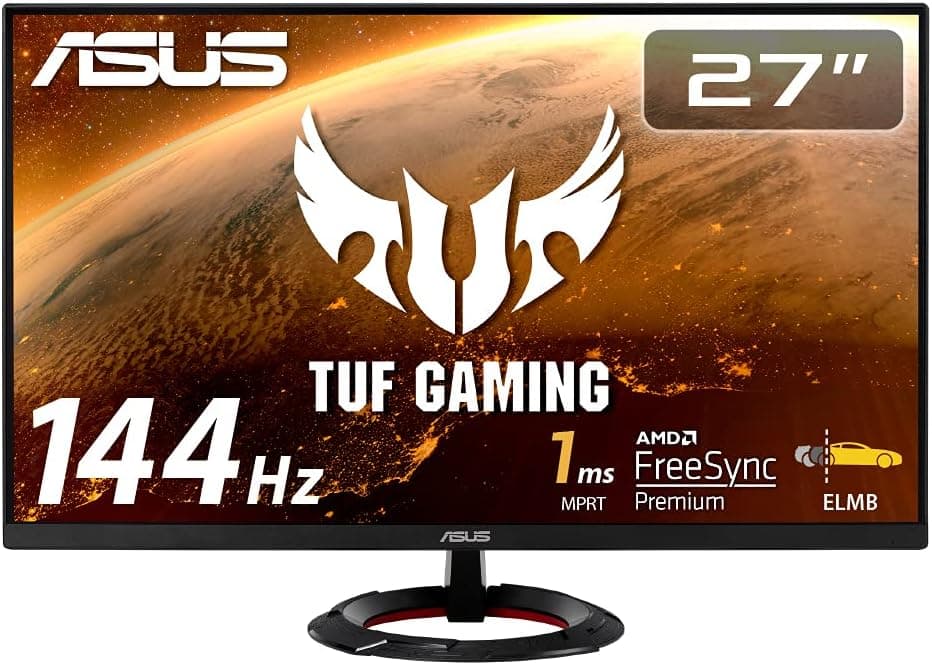
概要
フルHD(1920×1080)のIPSパネルに、144Hzのリフレッシュレートと1ms(MPRT)の応答速度を組み合わせています。価格はエントリー〜ミドルクラスです。結論を先に書くと、60Hzのモニターから初めて高リフレッシュレートへ乗り換えるPCゲーマーには、価格と性能の釣り合いが取れた一台です。一方、文字の精細さ、HDR、色の正確さを求める人には向きません。
IPSパネルなので視野角は178°/178°と広く、斜めから見ても色が崩れにくい点が、TNパネルの入門機との違いです。Adaptive-Sync(FreeSync系の可変リフレッシュレート)に対応しています。フレームレートが144fpsに届かない場面でも、画面のずれ(ティアリング)やカクつきを抑えられます。輝度は250cd/m²、コントラスト比は1000:1で、どちらも標準的な数値にとどまります。最新のユーザー評価は販売ページの表示でご確認ください。価格帯を考えると満足度は高めといえます。
27インチ・フルHDという組み合わせをどう考えるか
このモニターを選ぶうえで最も大事なのは、「27インチでフルHD」という組み合わせの性格を理解しておくことです。ゲームの映像ではほとんど気になりません。ただ、ブラウザの小さな文字や表計算ソフトのセルでは、輪郭のギザつきに気づく人が多いはずです。
裏を返せば、フルHDはグラフィックボードへの負荷が軽く、144fpsを狙いやすい解像度です。同じ27インチのWQHD(2560×1440)より高いフレームレートを出しやすいので、競技系FPSで解像度よりフレームレートを優先する人には理にかなった選択です。少し離れて座る、文字中心の作業は別のモニターで行う、といった使い方ができれば、粗さはそれほど問題になりません。
互換性ガイド
デスクトップPCなら、グラフィックボードのDisplayPort端子につなぐのが基本です。
失敗しやすいのはノートPCとの接続です。ノートPCのUSB-C端子がDisplayPort Alt Modeに対応していれば、USB-C→DisplayPortケーブルで144Hzを使える可能性があります。本機にはUSB-C入力が無いため、変換ケーブルは別に用意する必要があります。USB-C端子の対応状況は、ノートPC側の仕様書で確認してください。
| 接続する機器 | おすすめの端子 | リフレッシュレートの目安 |
|---|---|---|
| デスクトップPC(グラフィックボード搭載) | DisplayPort 1.2 | 最大144Hz |
| ノートPC(USB-CがDP Alt Mode対応) | USB-C→DisplayPort変換 | 最大144Hz(ノート側の対応次第) |
ただし本機はフルHDのモニターなので、4K表示が目的なら別の製品が必要です。HDMIが2系統あるため、PCはDisplayPort、ゲーム機2台はそれぞれHDMIにつなぎっぱなしにできます。これは日々の切り替えで地味に便利な点です。
可変リフレッシュレートは、AMD製のグラフィックボードならAdaptive-Sync(FreeSync)としてそのまま使えます。NVIDIA製でも、DisplayPort接続であればドライバの設定から有効にできる場合が多いです。ただし、NVIDIAの公式認定を受けているかどうかは本記事のデータに含まれていないため、製品ページで確認してください。
設置面では、VESA 75×75mmのマウントに対応しています。アームを買う前に、対応規格を必ず確認しましょう。HDMIやDisplayPortで送った音声を、この端子からヘッドホンへ取り出せます。
商品情報
主なスペックは次のとおりです。27インチ・1920×1080のIPSパネル、リフレッシュレート144Hz、応答速度1ms(MPRT)、輝度250cd/m²、コントラスト比1000:1、視野角178°/178°。
海外のeBay USでは、2026年8月中旬の取得時点で$161.45の出品がありました。ただし海外の出品は並行輸入品や中古品のことがあり、電源の仕様や保証も国内品と異なる可能性があります。価格はセールや在庫状況で大きく変わるため、購入前に商品ページで最新の価格を確認してください。
本機は2021年ごろから販売されているモデルで、新製品ではありません。製品ページで確認してください。
ELMBとAdaptive-Syncの使い分け
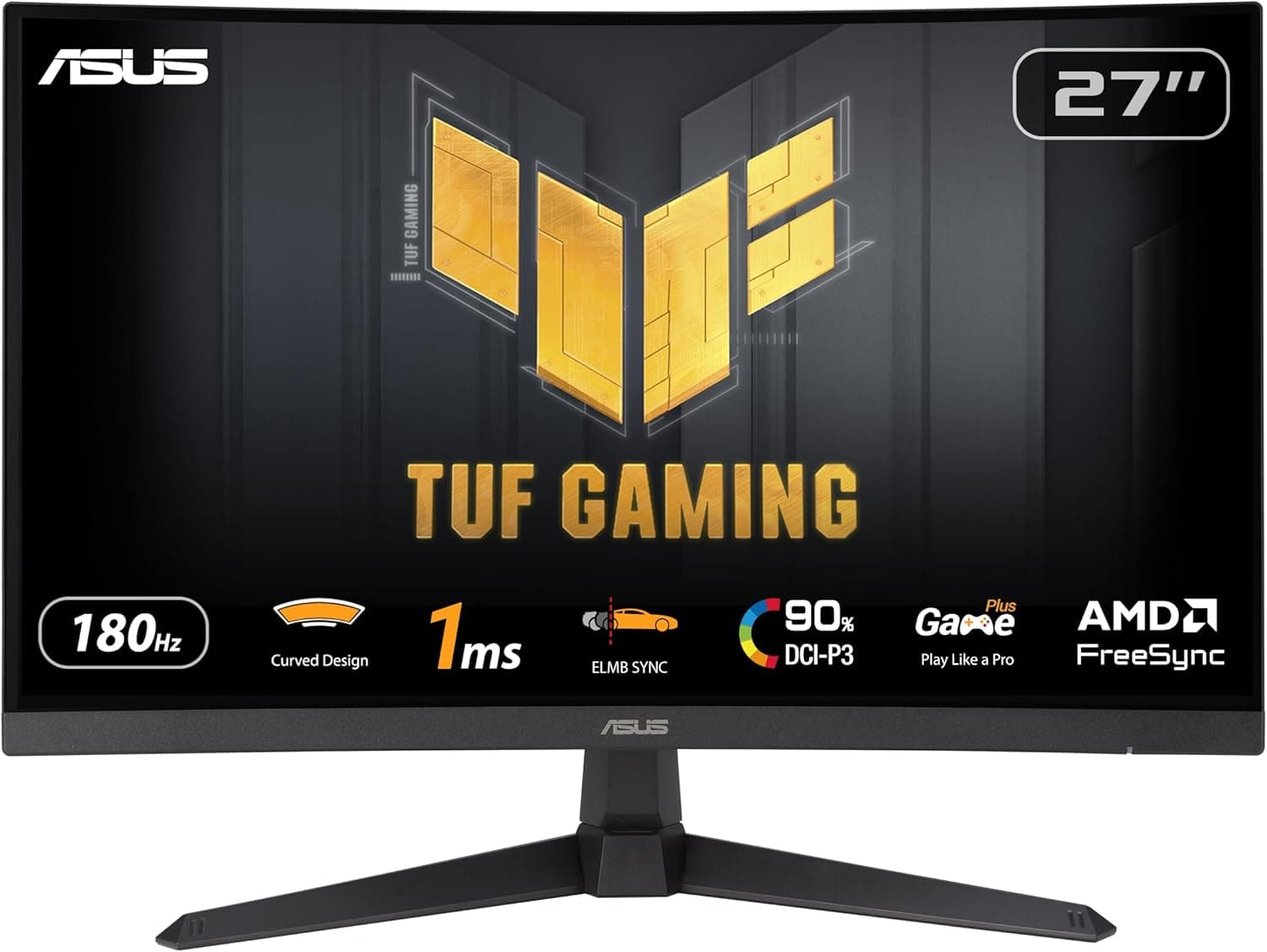
製品名にあるELMB(Extreme Low Motion Blur)は、バックライトを点滅させて残像感を減らすASUSの機能です。仕様の「1ms(MPRT)」は、こうした残像低減機能を使ったときの数値と考えるのが一般的です。どんな設定でも常に1msで表示が切り替わる、という意味ではありません。
注意したいのは、名前に「Sync」が付かない通常のELMBは、一般にAdaptive-Syncと同時には使えない点です。軽い競技系タイトルでフレームレートが144fps前後に張り付くならELMB、重いタイトルでフレームレートが上下しやすいならAdaptive-Sync、と使い分けるのが現実的です。ELMBを有効にすると画面がやや暗くなるため、輝度250cd/m²の本機では明るい部屋で暗く感じることもあります。2つの機能を同時に使えるかどうかは、本体の設定メニュー(OSD)で確認してください。
競合製品との比較
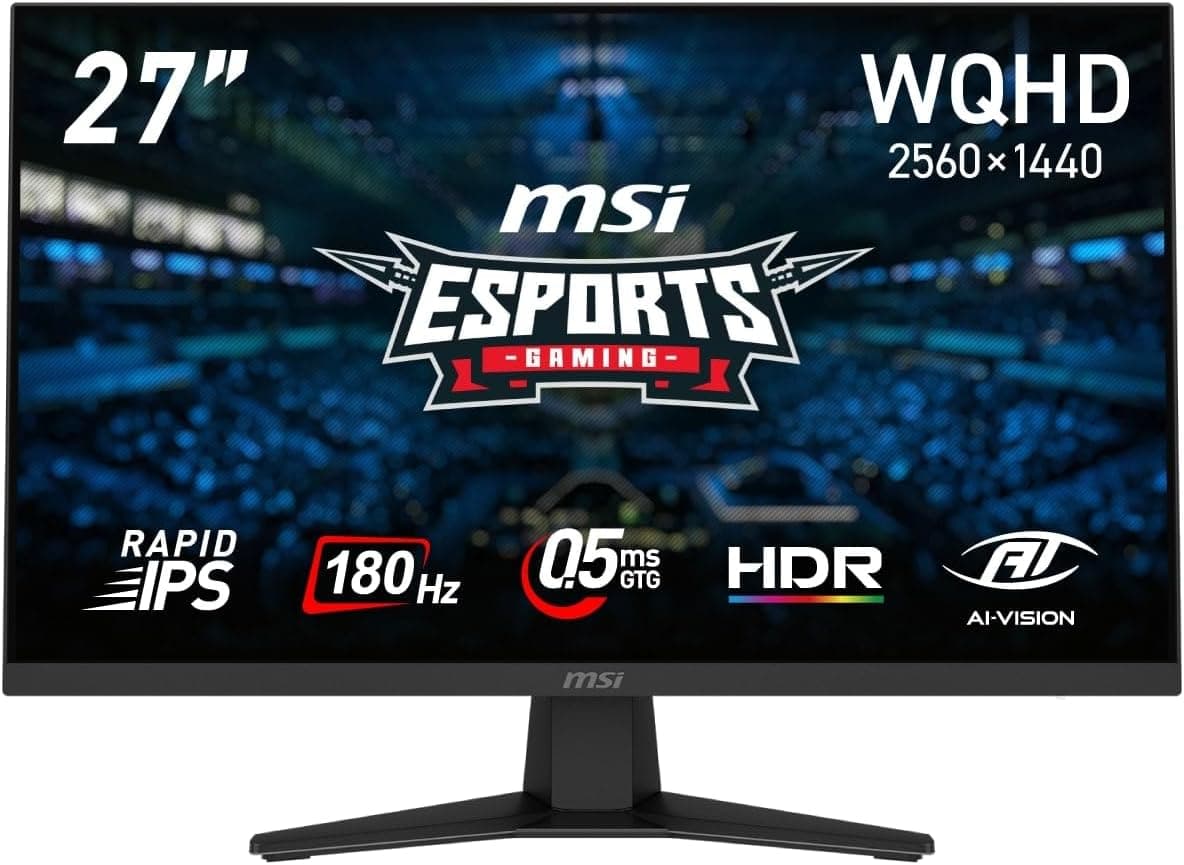
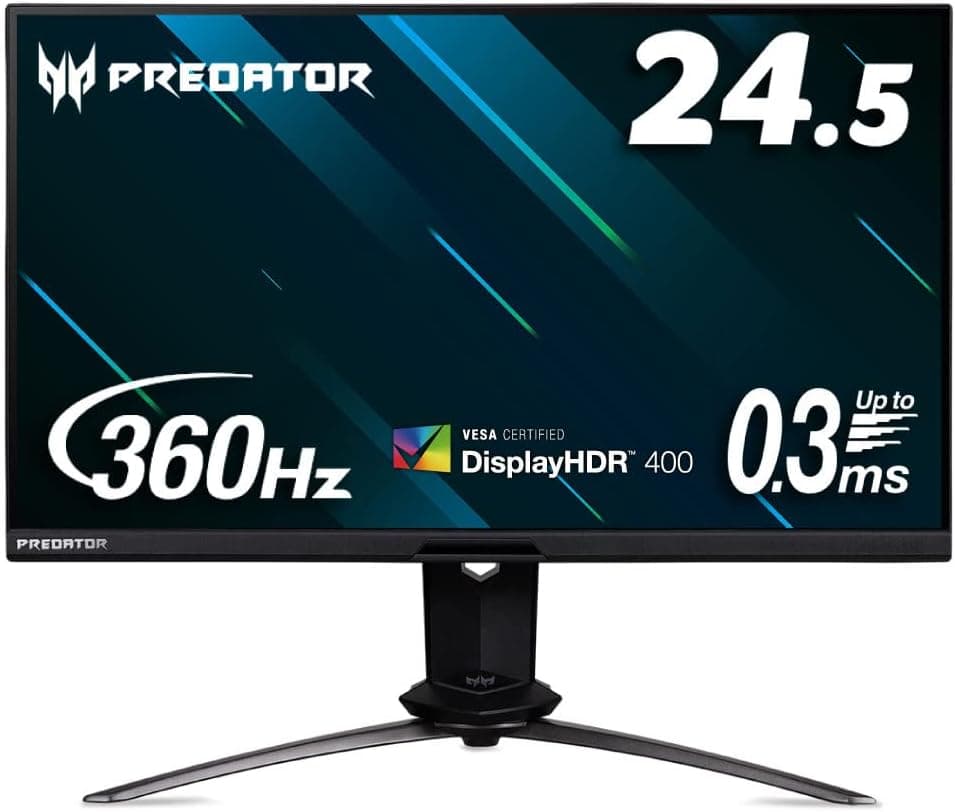
| 製品 | サイズ / 解像度 | リフレッシュレート | 特徴 |
|---|
144Hzと大きな画面の両方を求めるなら、VG279Q1Rが候補に残ります。
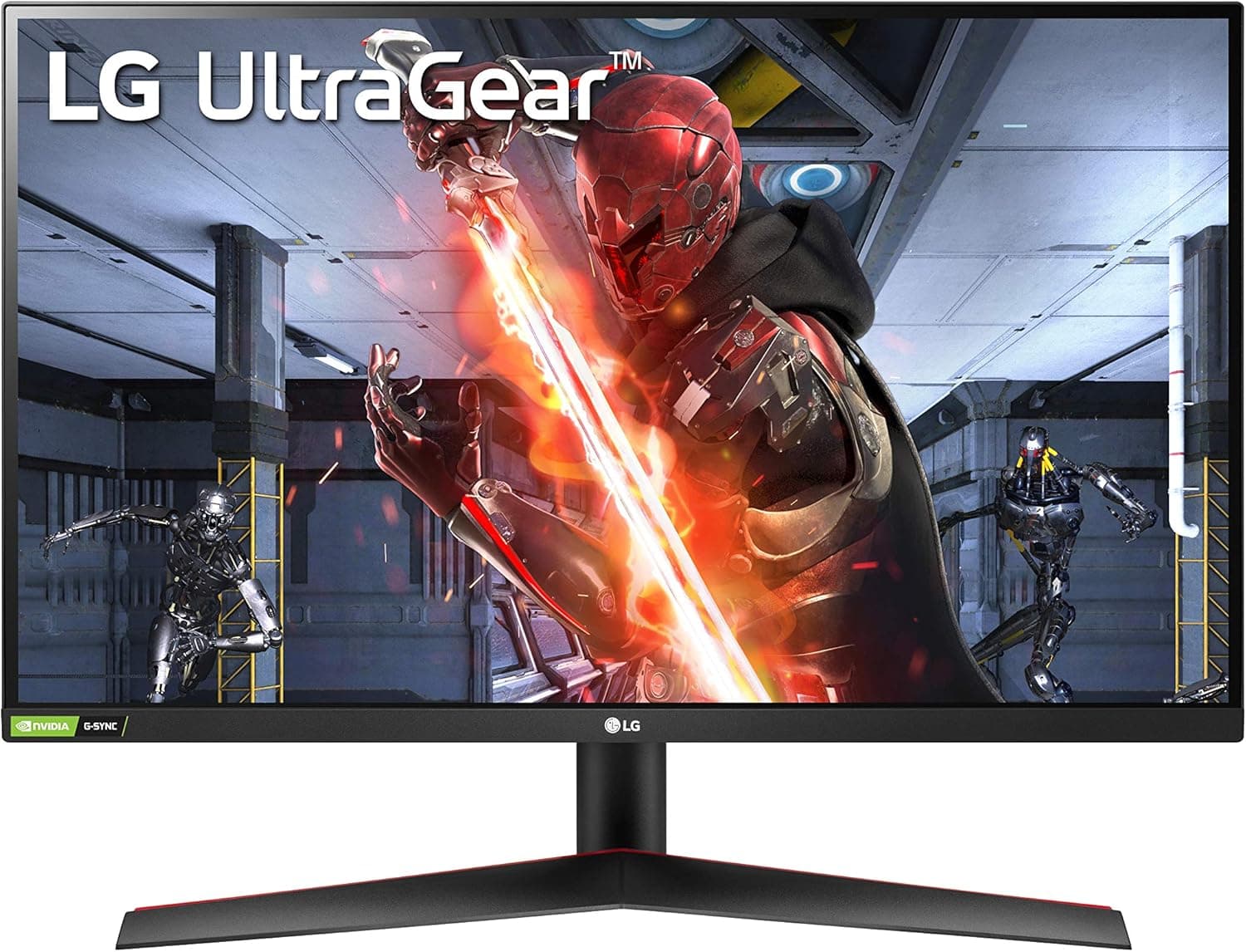
本機は最高性能を狙う製品ではなく、144Hzの体験を手頃に手に入れるための製品です。比較するときは、この位置づけを踏まえてください。他社の27インチゲーミングモニターでは、LG UltraGear 27GN65R-Bも比較対象になります。
おすすめユーザー
- 60Hzから初めて高リフレッシュレートへ乗り換えるPCゲーマー:マウスで視点を素早く動かすFPSやTPSでは、144Hzの滑らかさがはっきり分かります。フルHDなのでグラフィックボードへの負荷も軽めです。
- 大きめの画面で家庭用ゲーム機も遊びたい人:HDMIが2系統あるので、PS5やXbox Series X/Sをつないだまま、PCと入力を切り替えて使えます。
- 予算を抑えてデュアルモニターを組みたい人:ベゼルが薄く並べやすいうえ、VESA 75×75mm対応なのでモニターアームでの設置もできます。
- 画面から少し離れて座る人:27インチのフルHDは、近くで見ると粗さが目立ちますが、距離を取れば気になりにくくなります。
向かないのは、写真編集や動画制作で色の正確さを求める人、HDRの映像を楽しみたい人、文字作業が中心で精細さを重視する人です。そうした用途なら、WQHDや4K、色域の広いモデルを選んだほうが後悔は少ないでしょう。
購入前の注意点
最も多い落とし穴は、「つないだのに144Hzにならない」というものです。さらに、DisplayPortでつないでもWindowsの設定が60Hzのままになっていることがあります。接続したら、Windowsの「設定」のディスプレイ項目にある「ディスプレイの詳細設定」でリフレッシュレートを144Hzに変えてください。ゲーム側のフレームレート上限や垂直同期の設定もあわせて確認しましょう。
スタンドは前後の角度を変えるチルトにしか対応しておらず、高さ調整、左右の首振り(スイベル)、縦回転はできません。27インチで目線の高さが合わないと首が疲れやすいので、姿勢を気にする人はモニターアームの費用も見込んでおくと安心です。ゲームの足音を聞き分ける用途には力不足なので、ゲーミングヘッドセットか外部スピーカーを併用しましょう。
輝度250cd/m²は室内で使うには十分ですが、日差しの入る部屋では暗く感じることがあります。HDRには対応していないため、HDR対応のゲームや映像を本来の見え方で楽しむことはできません。また、IPSパネルは暗い部屋で黒を表示したとき、画面の隅がぼんやり光って見えること(IPSグロー)があり、程度には個体差があります。
最後に、Amazonの掲載情報について注意があります。収集した記事データには、メーカー名を「GIGABYTE」とし、本機の商品ページとは異なるASINを載せた登録情報が紛れ込んでいました。VG279Q1RはASUSの製品なので、本記事ではこの情報を載せていません。通販サイトでは別の商品の登録情報が混ざることがあります。購入するときは、商品画像、タイトル、型番「VG279Q1R」が一致しているかを必ず確認してください。
よくある質問
4K表示には対応していません。
Q. NVIDIAのグラフィックボードでも可変リフレッシュレートは使えますか?
A. DisplayPort接続なら、ドライバの設定から有効にできる場合が多いです。NVIDIAの公式認定の有無は製品ページで確認してください。
Q. 27インチのフルHDは粗くないですか?
Q. モニターアームは使えますか?
A. VESA 75×75mmに対応しています。使いたいアームが75×75mmに対応しているかを確認してください。
Q. 内蔵スピーカーだけで十分ですか?