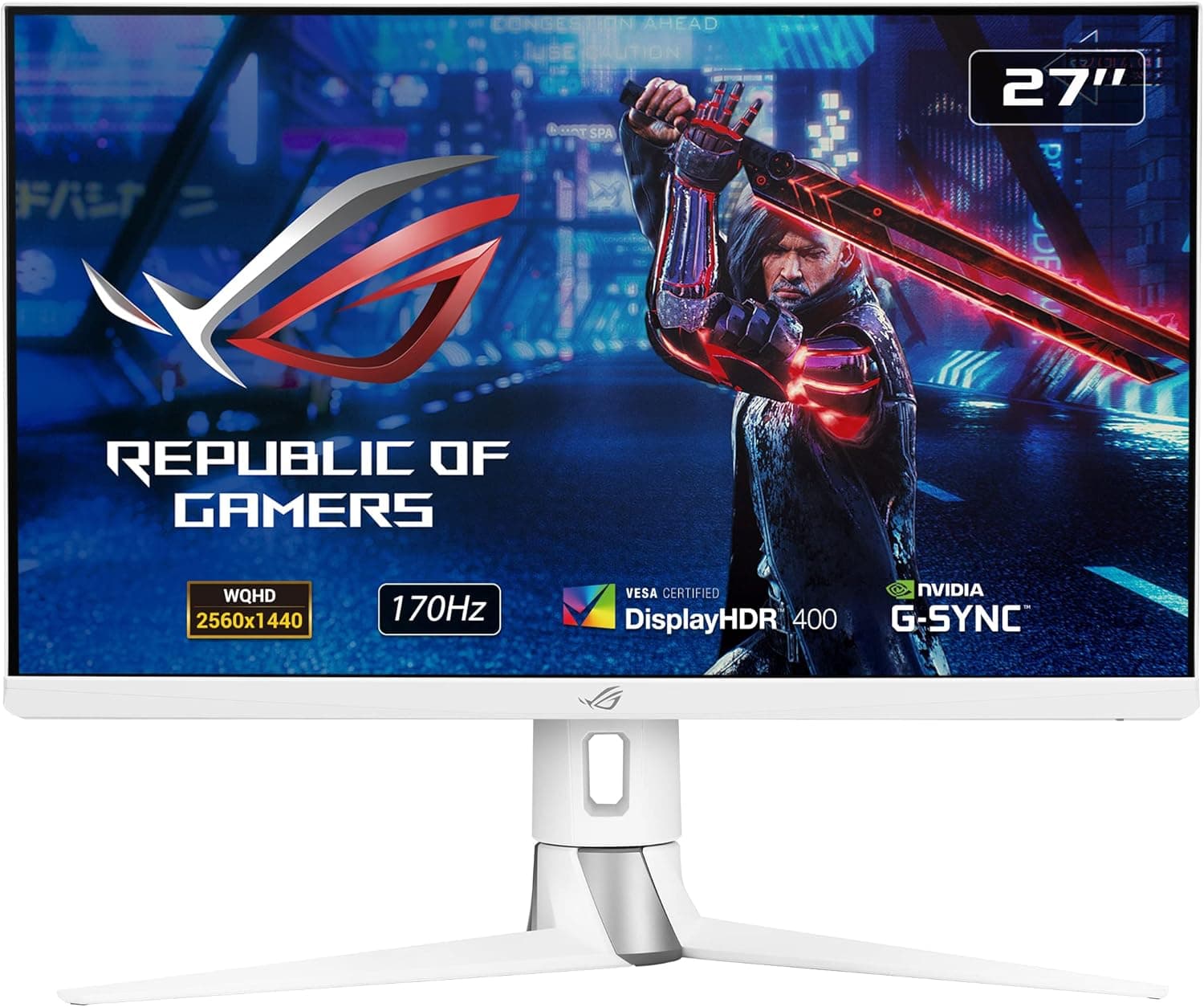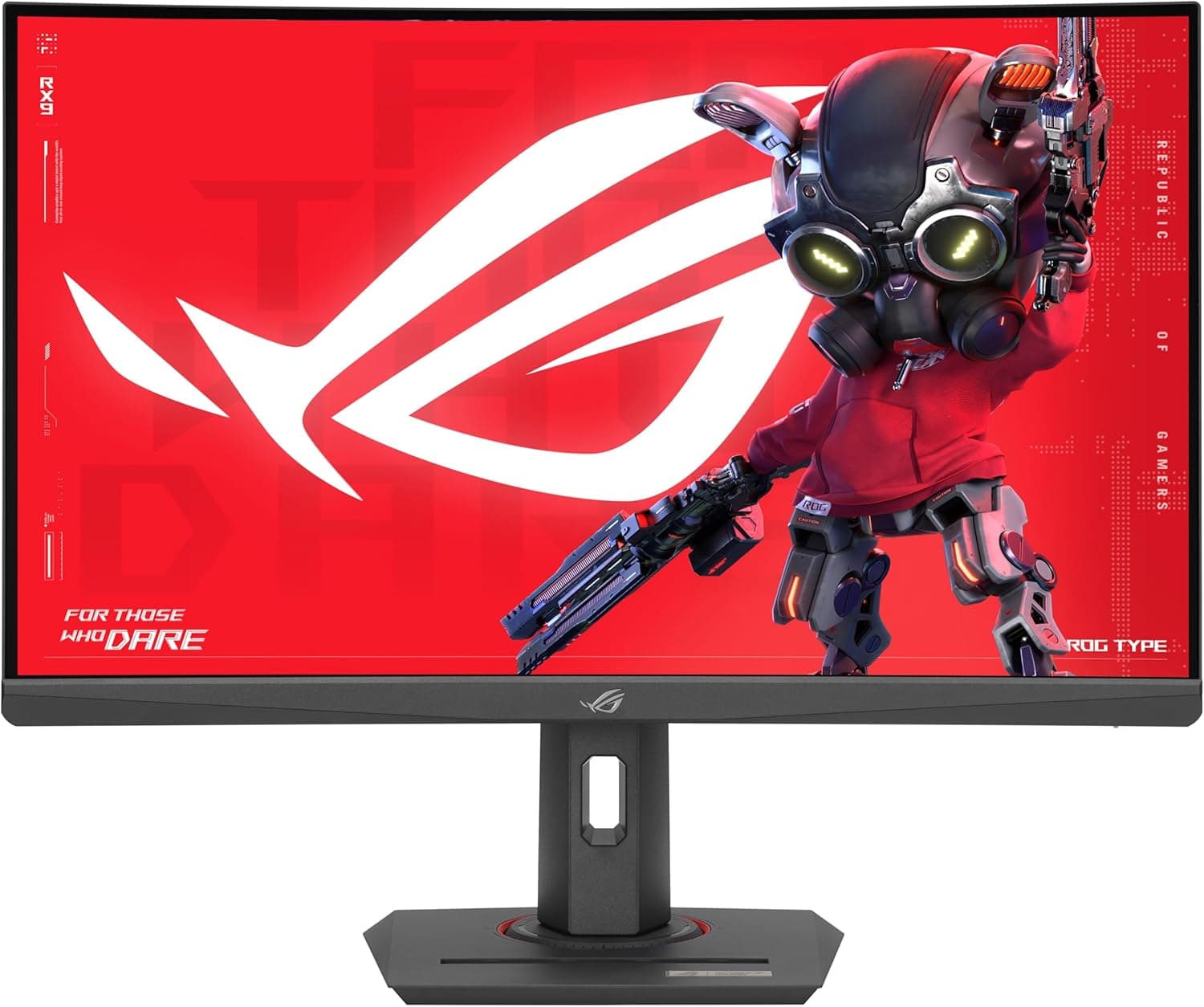
ASUS ROG Strix XG27WCMS USB Type-C ゲーミングモニター – 27インチ 2560x1440 は、27インチのパネルに 2560x1440(WQHD)を映し、映像入力として USB Type-C を持つゲーミングモニターです。
概要
この ASUS ROG Strix XG27WCMS は、27インチ・2560x1440 という「もっとも潰しが効く」組み合わせに、USB Type-C 入力を加えたゲーミングモニターです。結論から書くと、USB Type-C からの映像出力に対応したノートPCを持っていて、1台のディスプレイで仕事もゲームも片付けたい人に最も向きます。解像度がフルHDより上がるぶんGPU負荷も増えるため、競技系FPSでフレームレートを最優先する人や、手持ちのGPUが控えめな人は、同じ価格帯のフルHD高リフレッシュ機のほうが満足度が高いこともあります。
ひとつ先にお断りしておきます。この記事の元になった商品データには、明らかに別製品(モバイルバッテリー)の仕様と説明文が混入していました。該当部分は本文から取り除いてあります。ページ側の登録情報にも食い違いが残っているため、何を自分の目で確認すべきかを「購入前の注意点」にまとめました。
27インチ×2560x1440 が効く場面、効かない場面
27インチ・16:9の横幅はおよそ23.5インチなので、2560x1440 の画素密度は約109ppiになります。同じ27インチでフルHD(1920x1080)なら約82ppi、32インチのフルHDだと約69ppiですから、27インチでWQHDを選ぶ意味は「文字とUIの輪郭が締まること」にあります。Windows の表示スケール100%のままでも文字が潰れにくく、125%にすれば見やすさと作業領域のバランスを取りやすい範囲です。
作業領域そのものも変わります。2560x1440 のピクセル数は 3,686,400 で、1920x1080 の 2,073,600 に対して約1.78倍です。ブラウザとエディタを左右に並べる、配信ソフトとゲーム画面を同時に置く、表計算を横に広げる、といった使い方でこの差が出ます。裏を返せば、GPUが描く画素数も同じ約1.78倍になります。ここが「効かない場面」で、フルHDで144fps出ていたタイトルがWQHDでは90fps台に落ちる、という取引をすることになります。
互換性ガイド
まず USB Type-C についてです。ケーブル1本で映像を送るには、PC側のUSB-Cポートが DisplayPort Alt Mode に対応している必要があります。ポートの脇に DisplayPort のマークか Thunderbolt の雷マークがあるかを確認してください。USB-Cポートが付いていても、データ転送と充電にしか対応せず映像を出せない機種は珍しくありません。ここを確認せずに買うと、結局HDMIケーブルで繋ぐことになり、この製品を選んだ理由が半分消えます。
次に給電です。USB-C接続でノートPCへ電力を戻せるモニターでも、供給できるワット数は機種ごとに違います。本記事で参照できたデータには給電能力の記載がないため、ここは断定できません。ゲーミングノートのように100W前後を要求する機種では、モニターからの給電だけでは足りず、付属のACアダプタを併用することになる場合があります。購入前に製品ページで給電ワット数を確認してください。
DisplayPort と HDMI については、WQHDで高いリフレッシュレートを使うなら DisplayPort 接続が無難です。HDMI 2.0 の帯域(18Gbps)では 2560x1440 の高リフレッシュ駆動に余裕がなく、本体側の端子世代と使うケーブルによって上限が変わります。据え置き機では PlayStation 5 と Xbox Series X|S が 1440p 出力に対応していますが、実際に何fpsで動くかはタイトル側の対応次第です。Nintendo Switch は 1080p 出力までなので、WQHDパネルでは引き伸ばし表示になります。
GPUの目安も書いておきます(一般的な目安であり、この製品の仕様ではありません)。WQHDで重量級タイトルを高設定・60fps前後なら GeForce RTX 4060 / Radeon RX 7600 クラスが下限の目安、高リフレッシュを使い切りたいなら RTX 4070 / RX 7800 XT クラス以上を見ておくと現実的です。競技系の軽いタイトルであれば、もっと下のクラスでも高フレームレートは出ます。
物理面では設置スペースとマウントを確認してください。27インチの横幅は61cm前後で、スタンドの奥行きぶんだけ机を食います。モニターアームを使う場合、27インチクラスは VESA 100×100mm が一般的ですが、機種によっては専用アダプタが必要なこともあるため、マニュアルか製品ページで対応を確認してください。デュアル構成にするなら、机の横幅が最低でも120cm以上あると窮屈になりません。
USB Type-C 一本接続で実際に変わること
USB Type-C 映像入力の価値は、ケーブルの本数が減ること以上に「席に着くときの動作が1つになること」にあります。ノートPCを持ち帰る運用だと、従来はHDMI(またはDP)、電源、USBハブの3本を抜き差ししていたところが、条件が揃えば1本で済みます。在宅と出社を行き来する人ほど、この差は毎日効いてきます。
ただしこれは USB-C を備えたモニター全般に言える話であって、機種ごとの差は小さくありません。USBハブ機能(モニター側のUSBポートにキーボードやマウスを挿せるか)、KVM機能(1組の入力機器を2台のPCで切り替えられるか)、給電ワット数の3点は、同じシリーズでも型番によって有無が変わります。この記事で参照できたデータにはいずれも記載がないため、購入前に製品ページの仕様表で確認してください。
商品情報
価格は Amazon の日本ストアで、2026年8月26日取得時点で ¥26,980 でした。モニターは値動きが大きく、セールや後継機の登場で簡単に変わります。この金額はあくまで取得時点のもので、購入時は必ず商品ページの最新価格を確認してください。海外相場については eBay の検索結果が参照先として登録されているだけで、確定した金額はありません。
評価は2026年6月23日取得時点で、5つ星のうち4.7、好評率にして94%、レビュー件数は27件です。平均点は高いものの、27件という母数は決して多くありません。星の平均より、レビュー本文で同じ指摘が複数回出ていないか(初期不良、スタンドのぐらつき、USB-C接続の相性など)を読むほうが、判断材料としては役に立ちます。
なお、この記事の元データに自動で付けられていた仕様欄には、バッテリー容量20000mAhといった、明らかにモバイルバッテリーの数値が入っていました。商品ページやスペック表に同種の値が見えた場合、それはこの27インチモニターのものではありません。パネル方式、リフレッシュレート、応答速度、HDR対応、スピーカーの有無といった数値は、メーカーの製品ページで確認してください。本記事では、確認できない数値は書かない方針にしています。
競合製品との比較
| 区分 | 解像度 | 画素密度の目安 | 向いている人 |
|---|---|---|---|
| 本機(27インチ WQHD) | 2560x1440 | 約109ppi | 1台で仕事とゲームを兼ねたい |
| 27インチ フルHD | 1920x1080 | 約82ppi | 同予算で高リフレッシュを優先 |
| 32インチ フルHD | 1920x1080 | 約69ppi | 画面の大きさ優先・視聴距離が遠い |
| 34インチ ウルトラワイド | 機種による | ― | 横方向の作業領域が欲しい |
同じ予算でフルHDの27インチを選べば、より高いリフレッシュレートや上位のパネルに手が届くことがあります。競技系タイトル中心ならそちらが合理的です。逆に32インチのフルHDは、画面は大きくなるものの画素密度が約69ppiまで落ちるため、近い距離で文字を読む用途には向きません。ウルトラワイドは横方向の情報量では有利ですが、対応していないゲームでは左右に黒帯が出ます。27インチWQHDは、この三者の真ん中で妥協点が少ない選択肢だと考えてください。
おすすめユーザー
- USB Type-C 映像出力に対応したノートPCを使っている人:ケーブル1本で映像と給電をまとめられれば、毎日の抜き差しが目に見えて楽になります。この製品を選ぶ一番の理由がここです。
- 1台で仕事とゲームを兼ねたい人:約109ppiの表示は文書作業でも疲れにくく、2560x1440 はゲーム側でも現行GPUで扱いやすい解像度です。
- フルHDからの買い替えで作業領域を増やしたい人:ピクセル数が約1.78倍になるため、ウィンドウを並べる使い方が現実的になります。
- 中位クラス以上のGPUを持っている人:RTX 4060 / RX 7600 クラス以上があれば、WQHDの画質と実用的なフレームレートを両立しやすくなります。
購入前の注意点
商品ページの登録情報が食い違っています。 この記事の元データでは、メーカー名が ASUS ではなく別のメーカーとして登録されており、価格の参照先に使われているASINと、記事データ内に記録されたASINも一致していませんでした。さらに仕様欄には別製品(モバイルバッテリー)の数値が混ざっていました。誤った製造元をそのまま掲げるのは有害なので、該当ブロックは本文から削除しています。読者の皆さんも同じページを開くことになるので、商品画像とタイトルで対象製品が ASUS ROG Strix XG27WCMS 本体であることを必ず確認してください。出品者が付けた登録情報は、実物と一致しないことがあります。
USB-C は「対応」と書いてあるだけでは足りません。 映像が出るか(DisplayPort Alt Mode)、何W給電できるか、USBハブやKVMが付くか、この3点は機種差が大きい部分です。本記事で参照できたデータには記載がないため、ここだけは製品ページの仕様表を自分で確認してください。とくにゲーミングノートは要求電力が大きく、モニターからの給電だけでは賄えないことがあります。
フレームレート最優先の人には向きません。 WQHDはフルHDの約1.78倍の画素を描くため、同じGPUでは確実にfpsが落ちます。競技系FPSで1フレームでも多く出したいなら、同予算のフルHD高リフレッシュ機のほうが目的に合います。WQHDで高リフレッシュを使い切るには、GPU側にも相応の投資が必要になると考えてください。
パネル方式とHDRは過度に期待しないでください。 本記事のデータにはパネル方式(IPSかVAか)もHDRの規格も記載がないため断定できませんが、一般論として、VAはコントラストに強く暗所表現が得意な反面、暗い場面での残像が目立つことがあります。IPSは視野角と色の安定に優れますが黒が浮きやすい傾向です。また、この価格帯のHDR表記は「対応している」以上の意味を持たないことが多く、映像の劇的な改善を期待して選ぶものではありません。
ドット抜けと初期不良の扱いを先に調べておいてください。 モニターは輸送時のダメージと初期不良の確率が他のPCパーツより高めです。購入前に、販売元の返品条件とメーカー保証の窓口を確認し、届いたら開封直後に全画面の単色表示でドット抜けとムラをチェックする、という手順を決めておくと後悔が減ります。USB-Cケーブルが同梱されるかも機種次第なので、同梱品の一覧も見ておくとよいでしょう。
よくある質問
Q. PS5 や Xbox Series X で使えますか。 A.
どちらも 1440p 出力に対応しているため、表示自体は可能です。ただし実際に何fpsで動くかはタイトル側の対応に左右されます。Nintendo Switch は 1080p 出力までなので、WQHDパネルでは引き伸ばし表示になります。
Q. ノートPCとケーブル1本で接続できますか。 A.
ノートPC側のUSB-Cポートが DisplayPort Alt Mode に対応していれば可能です。ポート脇の DisplayPort マークか Thunderbolt マークを確認してください。給電まで1本で賄えるかは、モニターの給電ワット数とノートPCの要求電力次第です。
Q. 2560x1440 でゲームを快適に動かすには、どのくらいのGPUが必要ですか。 A.
一般的な目安として、重量級タイトルを高設定・60fps前後なら RTX 4060 / RX 7600 クラスが下限、高リフレッシュを使い切るなら RTX 4070 / RX 7800 XT クラス以上です。競技系の軽いタイトルであれば、これより下でも十分なフレームレートが出ます。
Q. モニターアームは使えますか。
A. 27インチクラスは VESA 100×100mm が一般的ですが、機種によってはアダプタが必要です。購入前にマニュアルか製品ページでVESA対応を確認し、アームの耐荷重が本体重量(スタンドを除く)を上回っているかも見てください。
Q. レビューが27件しかありませんが、信用してよいですか。 A.
2026年6月23日取得時点で 4.7/5(好評率94%)という数字自体は良好ですが、27件は母数として少なめです。平均点だけで判断せず、レビュー本文に同じ不具合の指摘が重なっていないかを確認することをおすすめします。
Q. 表示されている仕様が製品と合っていないように見えます。 A.
自動収集された仕様欄に別製品の値が混入している例が確認されています。バッテリー容量やmAhといったモニターに無関係な項目が見えたら、それは別製品の情報です。正しい仕様はメーカーの製品ページで確認してください。