概要
WAVLINK12-in1 Type-C ミニドッキングステーション PD充電(100W) USB3.0多機能変換アダプターHDMIアダプター4K出力 DPまたはHDMI4K @ 30Hz 三つ画面拡張可能は、ノートパソコンのUSB-Cポートにケーブルを1本挿すだけで、映像出力を3系統、USBを4ポート、有線LAN、SD/TFカードリーダー、オーディオジャック、PD充電の入口をまとめて増やせるドッキングステーションです。結論を先に書くと、Windowsノートで「フルHDのモニター2枚と有線LAN、キーボードやマウスをケーブル1本でまとめたい」人には、価格に見合った働きをする製品です。反対に、4Kを60Hzで使いたい人、Macで3画面の拡張表示をしたい人、高速な外付けSSDを使いたい人には向きません。
映像は、HDMI(1.4b)かDisplayPort(1.2a)を使えば最大3840×2160@30Hz、VGAなら最大2048×1152@60Hzで出力できます。Windowsでは3画面の同時出力にも対応します。ただし、画面を増やすほど1画面あたりの解像度とリフレッシュレートは下がり、3画面のときは各1920×1080@30Hzになります。「12ポートで3画面」という数字だけを見て買うと、ここで期待とずれやすいので、この記事では画面数ごとの条件を表にまとめています。
Amazon.co.jpでの評価は、2026年6月の取得時点で5つ星のうち3.4(114件)でした。大絶賛も酷評もされていない中くらいの評価です。使い方が仕様の範囲に収まっているかどうかで満足度が分かれる製品だと考えられます。
ポート構成と使い分け
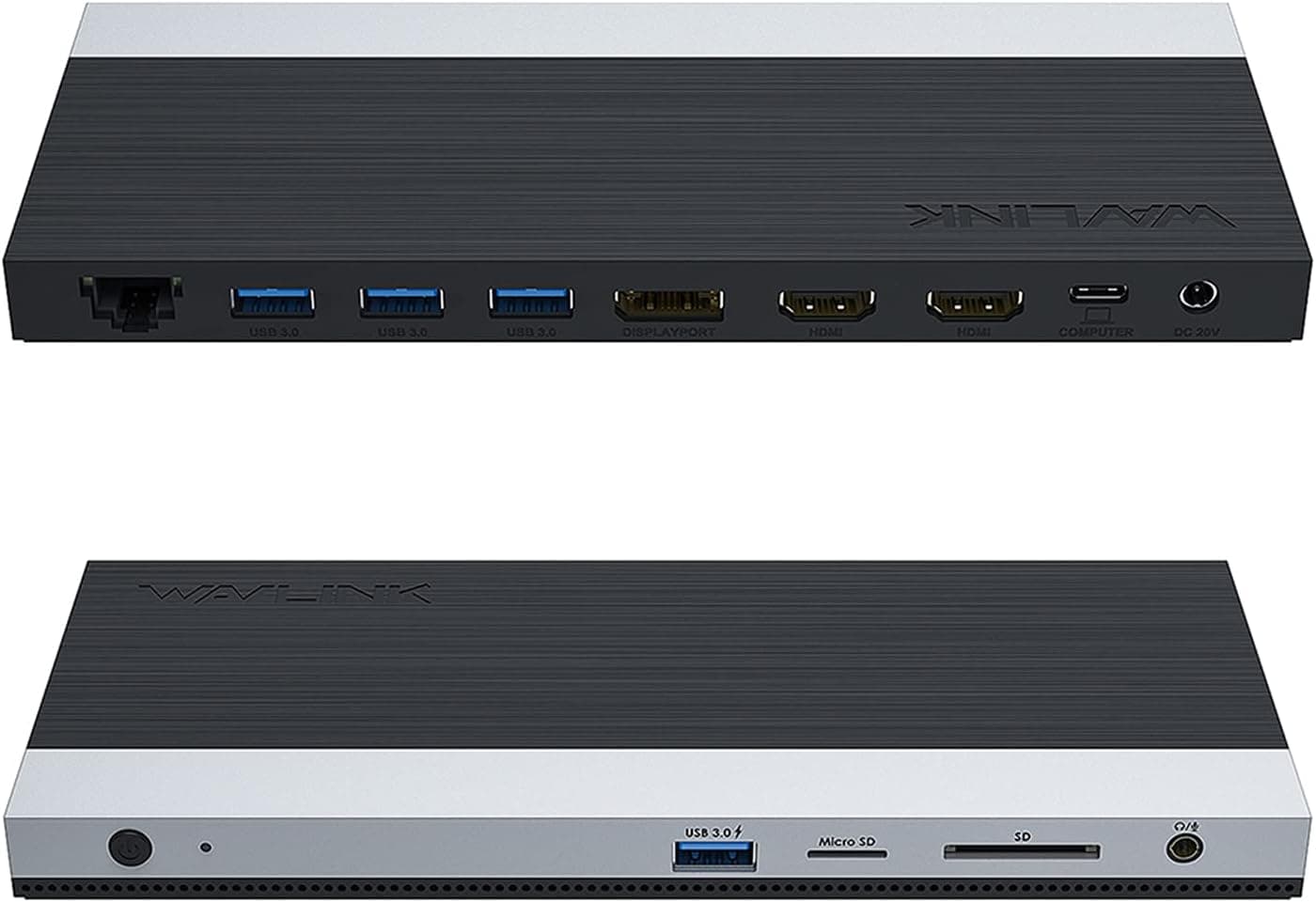
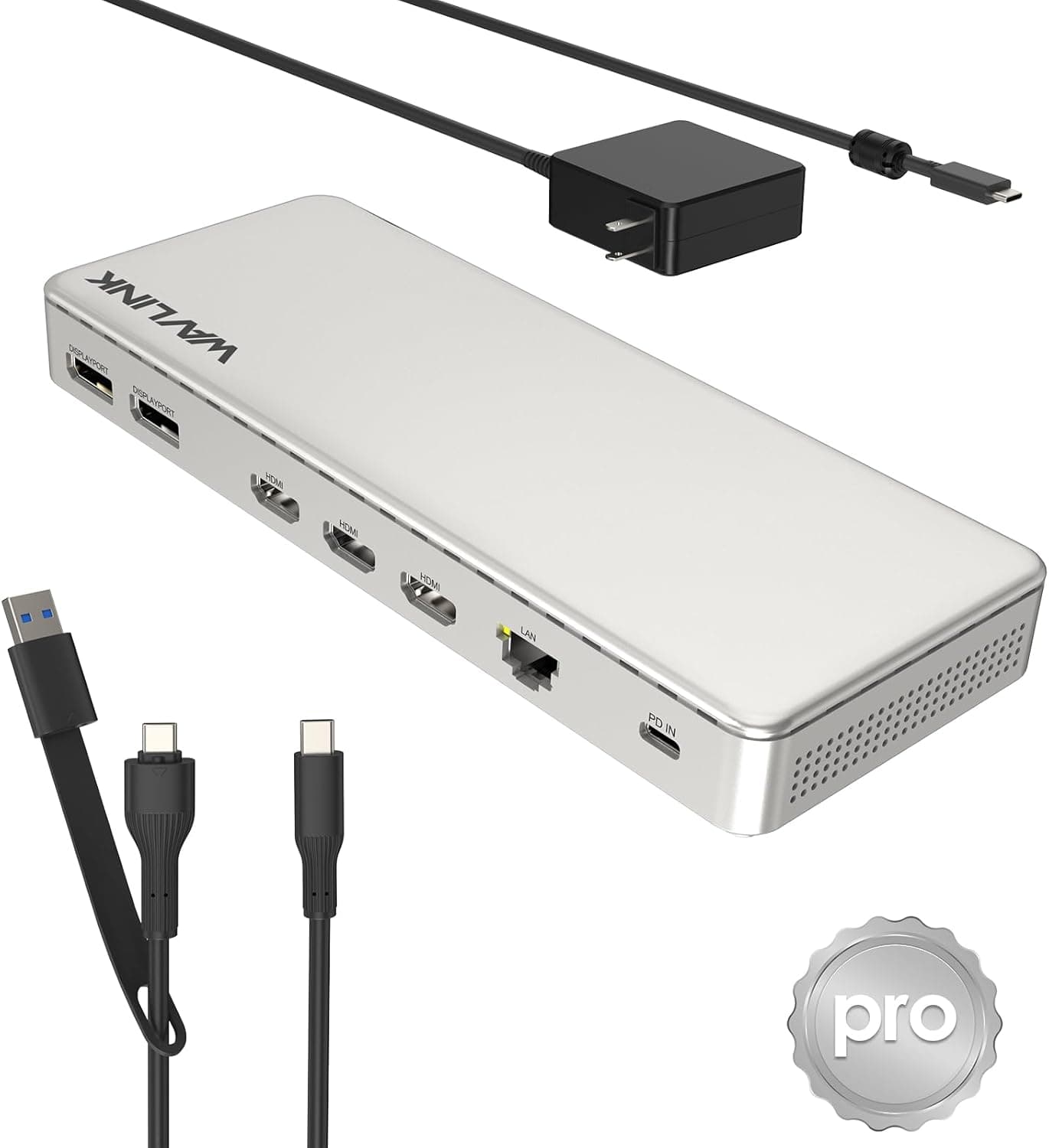
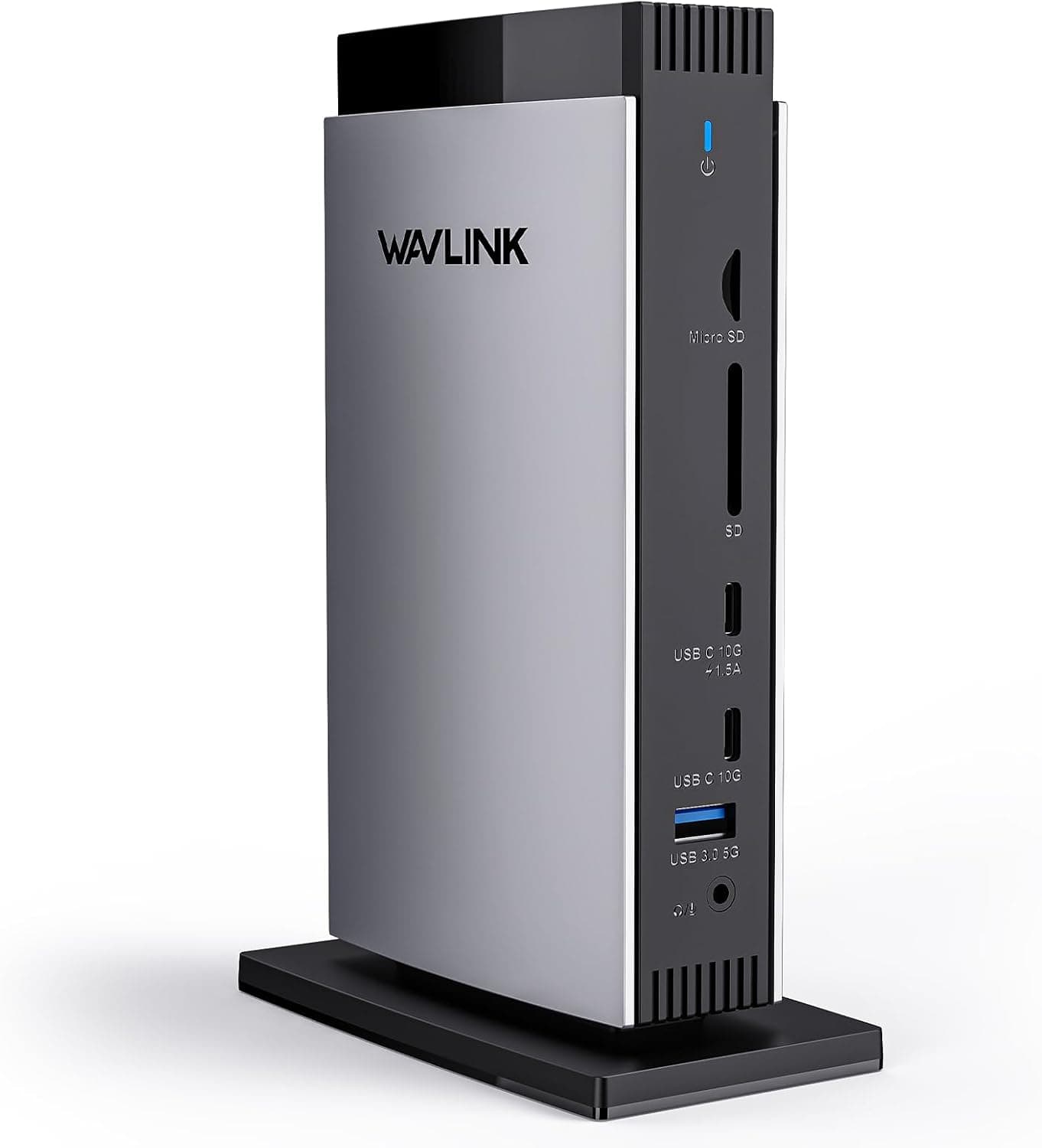
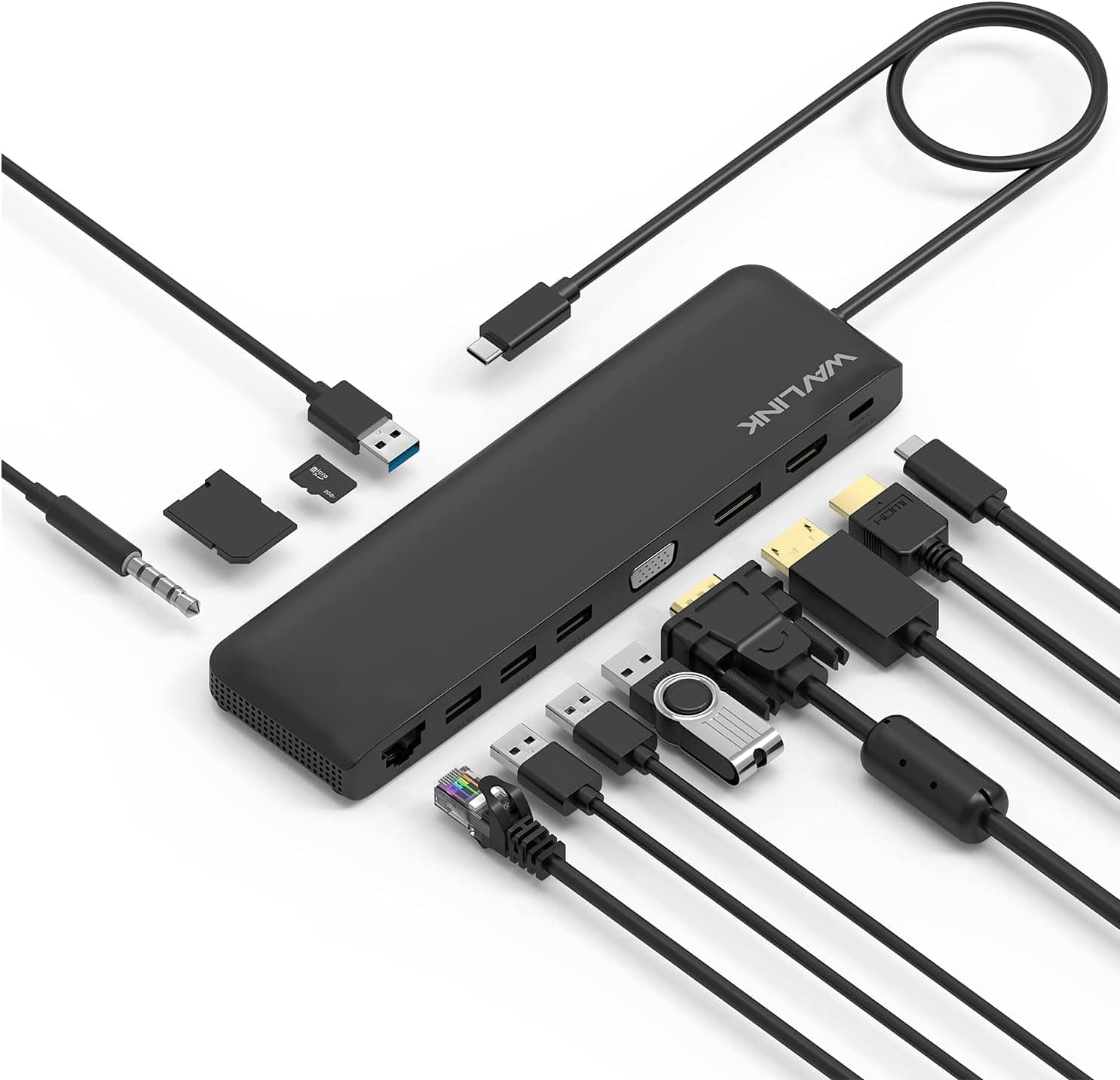
製品名の「12-in-1」は、次の12の機能を数えたものです。数だけ見ると多機能ですが、ポートごとに速度も役割も違うので、何をどこに挿すかを先に決めておくと使いやすくなります。
| 区分 | ポート | 仕様 |
|---|---|---|
| 映像 | HDMI | 1.4b、最大3840×2160@30Hz |
| 映像 | DisplayPort | 1.2a、最大3840×2160@30Hz |
| 映像 | VGA | 最大2048×1152@60Hz |
| データ | USB 3.0 ×2 | 5Gbps |
| データ | USB 2.0 ×2 | 480Mbps |
| ネットワーク | RJ45 | ギガビットイーサネット(10/100/1000Mbps) |
| カード | SD / TF | SDHC 32GBまで、SDXC 2TBまで |
| オーディオ | 3.5mmコンボジャック | イヤホン・ヘッドセット用 |
| 給電 | USB-C PD | 最大100W(ノートパソコン側への充電) |
おすすめの挿し方は、外付けHDDやUSBメモリのように転送量が多いものをUSB 3.0(5Gbps)に、キーボード・マウス・無線レシーバーのように転送量がごく少ないものをUSB 2.0(480Mbps)にすることです。入力機器で速いポートをふさいでしまうと、あとで外付けストレージを挿すときに困ります。
VGAは古いプロジェクターや事務用モニターで役に立ちます。会議室の設備がVGAしかない職場なら、それだけで選ぶ理由になるポートです。有線LANはWeb会議や大きなファイルのやり取りでWi-Fiが不安定なときの逃げ道になり、ドックを挿せば有線につながる状態を作れるのは、テレワークでは地味に便利です。
画面数ごとの解像度の目安
この製品でいちばん誤解されやすいのが映像出力です。仕様の値を画面数ごとにまとめると次のとおりです。
| 構成 | 最大解像度・リフレッシュレート | OSの条件 |
|---|---|---|
| 1画面(HDMIまたはDP) | 3840×2160@30Hz | 対応OS全般 |
| 1画面(VGA) | 2048×1152@60Hz | 対応OS全般 |
| 2画面 | 2048×1152@60Hz | Windows・macOS(Macは機種の外部ディスプレイ対応数による) |
| 3画面 | 1920×1080@30Hz | Windowsのみ(macOSは非対応) |
読み取ってほしいことは3つあります。1つ目は、4Kで使えるのは1画面のときだけで、それも30Hzという点です。30Hzだと、マウスカーソルの動きや画面のスクロールが目に見えてカクつきます。表計算や文書のように静かな画面なら我慢できる範囲ですが、動画編集のプレビューやゲームには向きません。
2つ目は、2画面のときの上限が2048×1152という点です。WQHD(2560×1440)や4Kのモニターを2枚つないでも、本来の解像度では表示できません。解像度を落として表示すると、文字の輪郭が甘くなることがあります。デュアルモニターで使うなら、フルHD(1920×1080)のモニターを組み合わせるのがいちばん無理がありません。
3つ目は、3画面にするとすべての画面が1920×1080@30Hzになるという点です。3画面はWindows限定のうえ、全部の画面が30Hzになるので、「資料・チャット・監視画面のように、あまり動かないものを並べる」用途向けだと割り切ってください。
互換性ガイド
ホスト側のUSB-Cポートが映像出力に対応しているかが最初の関門です。 USB-Cポートでも、充電専用やデータ転送専用で映像を出せないものがあります。そういうポートにつなぐと、USBやLANは動いてもモニターには何も映りません。ノートパソコンの仕様表で、そのUSB-Cポートが映像出力(DisplayPort Alt Mode)に対応しているか、あるいはThunderboltポートかを確認してください。データ上は、Thunderbolt 3/4ポートでも使えるとされています。
Macで使う場合は、3画面の拡張表示には対応していません。使えるのはミラー表示か2画面までです。さらに、Appleシリコンの無印チップを積んだ機種の一部は、公式に外部ディスプレイを1台までしかサポートしていません。その場合は2画面の拡張もできないことがあります。Macユーザーは、ドックの仕様よりも先に、自分の機種が外部ディスプレイを何台まで出せるかをApple公式の技術仕様で確認してください。
対応OSはWindows 7/8/10/11、macOS 10以降、Linuxです。1画面での使用や、USB・LAN・カードリーダーといった周辺機能は幅広い環境で使えると考えてよいでしょう。ただし、3画面が使えるのはWindowsだけです。
PD充電は、手持ちのUSB-C PD充電器をドックのPD入力に挿し、ドック経由でノートパソコンに給電する仕組みです。上限は100Wですが、ドック自体も電力を使うので、ノートパソコンが受け取れる電力は充電器の定格より少なめになると見ておくのが一般的です。また、ノートパソコンのUSB-Cポートが充電の受け入れ(USB PD)に対応していないと給電できません。消費電力の大きいゲーミングノートは、USB-Cでの充電に対応していなかったり、負荷をかけると充電が追いつかなかったりすることがあります。
カードリーダーはSDHC(32GBまで)とSDXC(2TBまで)に対応しています。カメラ用の一般的なSDカードやmicroSD(TF)カードはひととおり読めます。
商品情報
価格は、2026年8月時点のAmazon.co.jpで¥4,144でした(2026年6月の取得時点でも同じ額)。セールや在庫状況で変わるので、購入前に商品ページで最新の価格を確認してください。この価格で12の機能を持つので、ドッキングステーションとしてはエントリーからミドルクラスの価格帯です。初めてドックを買う人や、予算を抑えたい人が手に取りやすい価格だと言えます。
Amazonの掲載情報では、販売元はTechflow、出荷元はAmazonです。レビューの評価は、2026年6月の取得時点で5つ星のうち3.4(114件)。2022年ごろから売られているモデルとみられ、専用のACアダプターは要らず、ホストからの給電かPD給電で動きます。付属品は本体だけなので、PD充電器は別に用意するつもりでいてください。本体はアルミ合金製とされていて、放熱性は悪くありません。保証の期間と条件は販売ページで確認するのが確実です。
おすすめユーザー
Windowsノートでテレワークをしている会社員:フルHDのモニター2枚、有線LAN、キーボード、マウス、Webカメラをケーブル1本でまとめられます。PD充電器もドックにつないでおけば、ノートパソコンの抜き差しが1回で済み、机の上もすっきりします。この製品の強みがいちばん活きる使い方です。
写真を扱うことが多い人:SD/TFカードリーダーを内蔵しているので、カメラやドローンのカードから素材を取り込むのに別のリーダーが要りません。ただし、写真の色や細部を確かめる作業はフルHD以下の画面か、4K@30Hzの1画面が前提です。
予算を優先する学生や在宅ワーカー:2026年8月時点で¥4,144という価格で、映像・USB・LAN・カード・音声・給電がまとめて手に入ります。「まずは1本でつながる環境を作ってみたい」という最初のドックとして、手を出しやすい製品です。
古い設備とつなぐ機会がある人:VGAを残しているので、会議室のプロジェクターや古いモニターにもそのままつなげます。
反対に、4K@60Hzで作業したい人、Macで3画面の拡張をしたい人、WQHDモニター2枚を本来の解像度で使いたい人、外付けNVMe SSDで高速転送をしたい人には向きません。ゲーミングノートの常用ドックとしても力不足です。
競合製品との比較
この製品の弱点を補う方向で、ほかのタイプと比べてみます。
- 4K@60Hzが欲しい場合:LENTIONの7-in-1ハブのように、ポート数を減らす代わりに4K@60HzのHDMIを出せる製品があります。モニター1台を高解像度でなめらかに使いたいなら、ポート数よりこちらを重視したほうが満足度は高いはずです。
- Macで3画面にしたい場合:WAVLINKには、DisplayLink方式で3画面に対応したドックもあります。DisplayLink方式は専用ドライバーで映像を出すため、一般にMacの外部ディスプレイ数の制限を越えやすいのが特徴です。ドライバーの導入が必要で、動きの速い映像は苦手な傾向があります。
- USBを速くしたい場合:Ankerの565のように、10Gbpsのデータポートを持つハブを選ぶと、外付けSSDの転送が5Gbpsで頭打ちにならずに済みます。
- Thunderbolt搭載機の場合:CalDigitのThunderbolt 3 mini DockのようにHDMI 2.0で出力するタイプなら、映像出力の余裕が大きくなります。ただしThunderboltポートが必須です。
言い換えると、このWAVLINKの12-in-1が得意なのは、「ポートの種類が多いこと」と「価格の手ごろさ」です。映像の質や転送速度を求めるほど、ほかの選択肢のほうが有利になります。
購入前の注意点
4Kは30Hzが上限です。 1画面でも4K@60Hzでは出せません。4Kモニターを持っていて、60Hzでの表示を当たり前に考えているなら、この製品は選ばないでください。3画面にするとすべての画面が1920×1080@30Hzになる点も同じ理由で注意が必要です。
Macでは3画面にできず、機種によっては2画面も出せません。 これはドックの初期不良ではなく、macOSやMacの仕様によるものです。購入前に、自分のMacが外部ディスプレイを何台出せるかを確認してください。
ホストのUSB-Cポートが映像出力に対応していないと映りません。 「USBとLANは動くのにモニターが映らない」というトラブルは、ほとんどの場合これが原因です。ドックを疑う前に、ポートの仕様を確認してください。
仕様の表記に食い違いがあります。 ホストとの接続は「USB 3.1 Gen2(5Gbps)」と書かれていますが、一般にUSB 3.1 Gen2は10Gbpsの規格で、5GbpsはGen1に当たる速度です。ドック側のUSB 3.0ポートも5Gbpsなので、実際の転送は5Gbpsクラスが上限と考えるのが安全です。複数のストレージを同時に使ったり、LANと並行して大量のデータを流したりすると、帯域を分け合うことになります。外付けNVMe SSDの性能を出し切る用途には向きません。
PD充電器は別に要ります。 ノートパソコンに給電するには、手持ちのUSB-C PD充電器をつなぐ必要があります。100Wまで対応とはいえ、ドック自体も電力を使います。消費電力の大きい機種では、負荷をかけたときにバッテリーが減っていくことがあります。
発熱について。 アルミ合金の本体で放熱性は悪くありませんが、長時間たくさんのポートを使っていると本体が温かくなることがあります。熱のこもる場所や、ノートパソコンの排気口の近くには置かないでください。
評価は中くらいです。 2026年6月の取得時点で5つ星のうち3.4(114件)という評価は、使い方によって向き不向きがはっきり出ることを示していると読めます。購入前に、低い評価のレビューが自分と同じ使い方(同じOS、同じ画面数、同じ機種)についてのものかを確かめておくと、失敗を減らせます。
よくある質問
Q. 4Kモニターを60Hzで使えますか?
A. 使えません。HDMI・DPとも、4Kは最大30Hzです。4K@60Hzが必要なら、それに対応したハブやドックを選んでください。
Q. MacBookで3画面にできますか?
A. できません。macOSでは3画面の拡張表示に対応しておらず、ミラー表示か2画面までです。機種によっては外部ディスプレイが1台までに制限されています。
Q. WQHD(2560×1440)モニター2枚で使えますか?
A. 2画面のときの上限は2048×1152@60Hzなので、2560×1440で表示することはできません。本来の解像度で使いたいなら、ほかの製品を検討してください。
Q. 充電器をつながなくても使えますか?
A. 専用のACアダプターは要らず、ホストからの給電で動きます。ただし、その間ノートパソコンは充電されません。消費電力の大きいUSB機器をたくさんつなぐ場合は、PD充電器をつないでおくほうが安定しやすくなります。
Q. 有線LANの速度はどれくらいですか?
A. ギガビットイーサネット(10/100/1000Mbps)に対応しています。実際の速度は回線やルーターの性能に左右されます。
販売情報
(Amazon参照)
- メーカー名: WAVLINK
- 販売元: Techflow
- 出荷元: Amazon
- ASIN: B09ZYCS71Z
- 注記: 本記事はメーカー製造品をAmazon掲載情報に基づいて紹介しています。