概要
UGREEN Revodok Pro 7 in 1 USB C ドッキングステーションは、ノートPCのUSB-Cポート1つを映像2系統・データ4系統・給電1系統に分岐させる、91gの携帯型ハブです。結論から書くと、Windowsノートで外部2画面を拡張表示したい人と、据え置きではなく鞄に入れて持ち歩きたい人に向きます。逆に、MacBookで2画面を別々の作業領域として使いたい人、有線LANやSDカードリーダーを当てにしている人には向きません。理由は互換性ガイドと購入前の注意点で具体的に説明します。
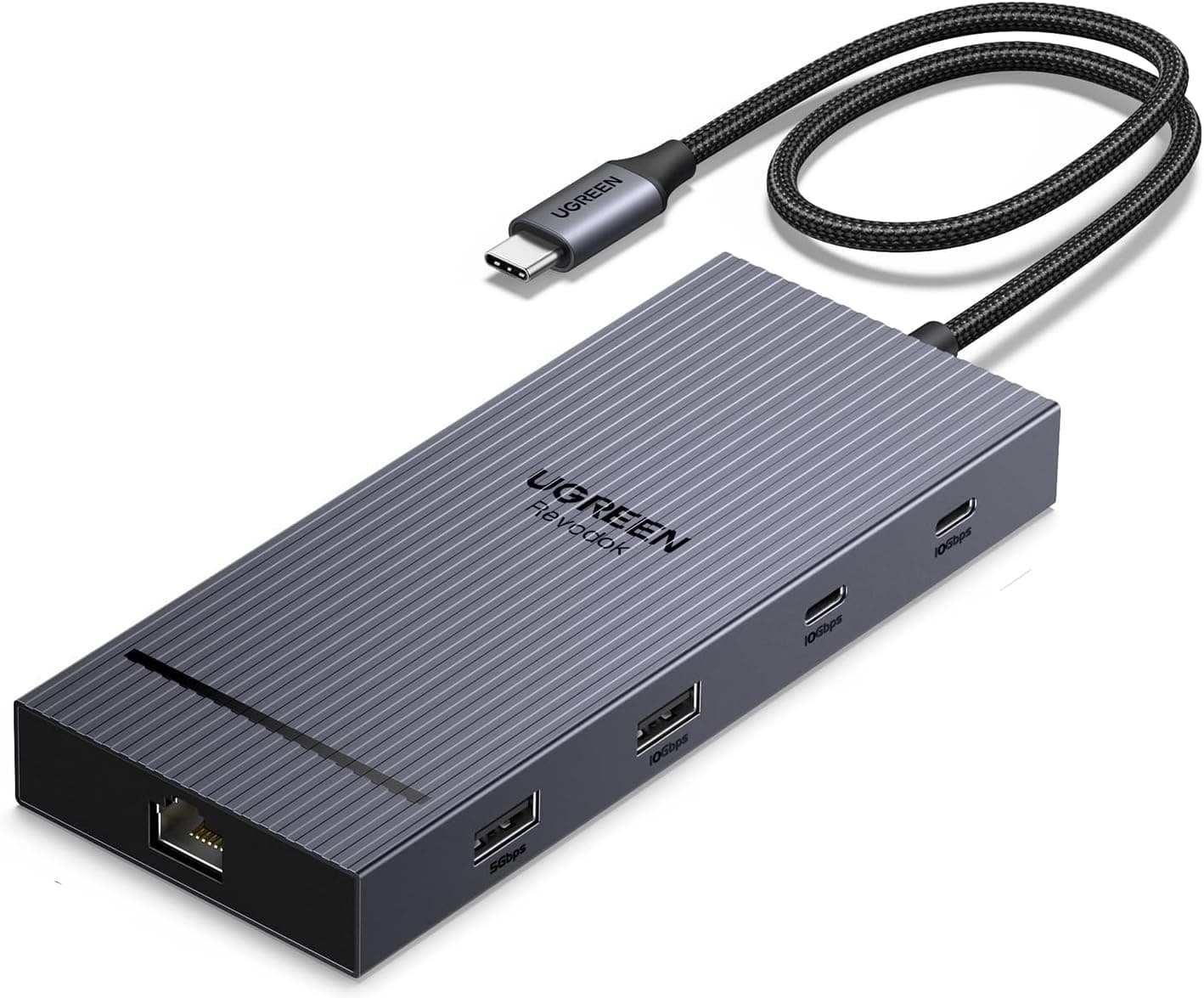
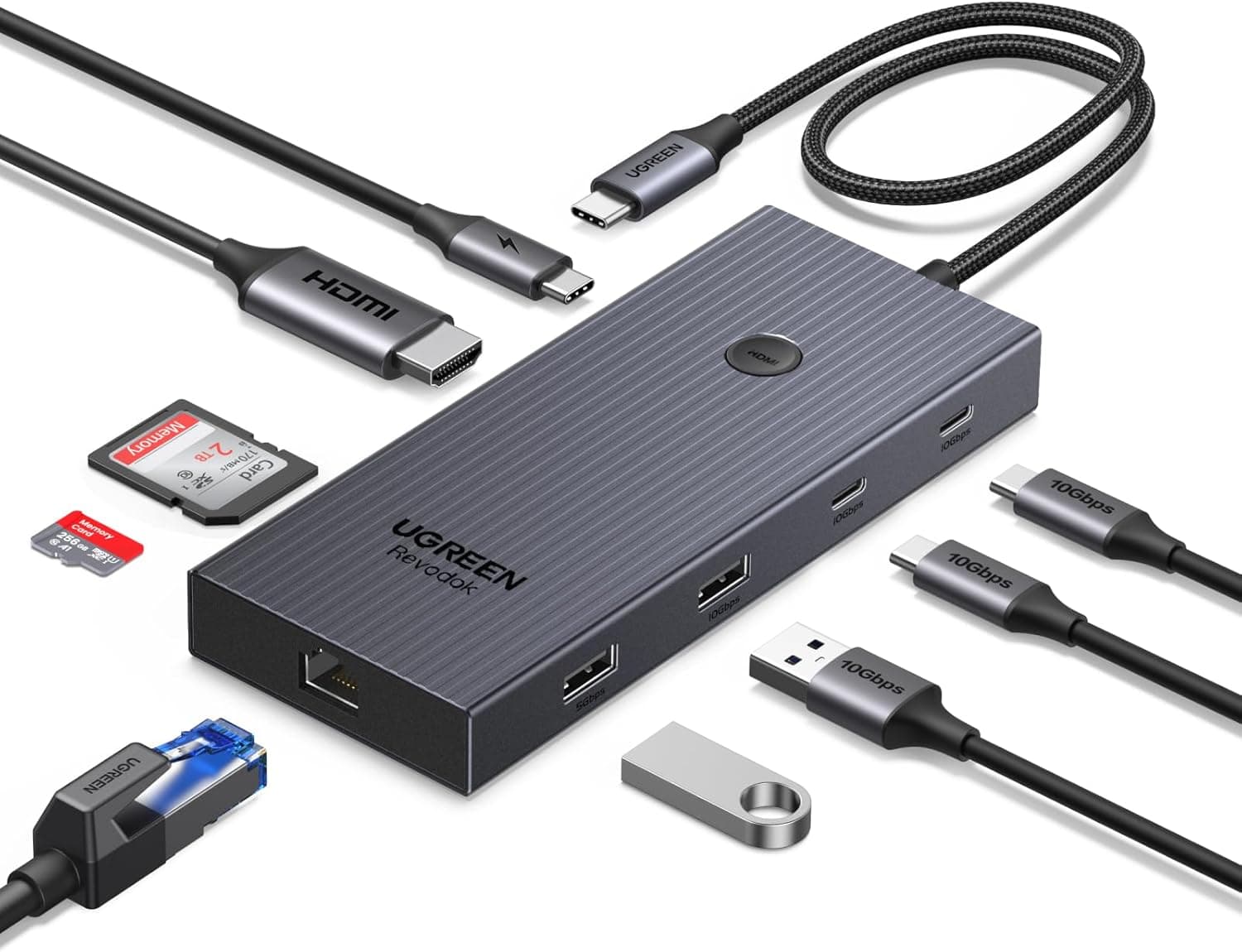
7系統の内訳は、HDMI×2、USB-A×2、USB-C×2(データ用・10Gbps)、USB-C×1(PD充電専用)です。「7 in 1」の1つ分は充電専用ポートが占めているため、実際に周辺機器を挿せるのは4ポートだと考えておくと計算を間違えません。データ系はいずれもUSB 3.2 Gen2(10Gbps)で、外付けSSDを実用的な速度で扱える帯域があります。
この価格帯のUSB-Cハブとしては母数が多く、評価も安定している部類です。市場ではエントリー〜ミドルクラスに位置し、「デュアルHDMIと10Gbpsを両立しながら、重量と価格を抑えた」性格の製品と見るのが正確です。
互換性ガイド
接続先はホスト側のUSB-Cポートで、Thunderbolt 4/3とも互換です。対応OSはWindows 10以降とmacOS 10.15 Catalina以降。ここで最初につまずきやすいのが、USB-C端子が付いていても映像が出ない機種があることです。USB-Cハブの映像出力はDP Alt Mode(DisplayPort Alternate Mode)に依存しており、データ・充電専用のUSB-C端子しか持たないPCではHDMIに何も映りません。購入前に、自分のPCのUSB-C端子がDP Alt Mode対応か(多くはディスプレイのマークが刻印されています)を確認してください。
画面まわりの制約は次のとおりです。
| 項目 | 内容 |
|---|---|
| 映像出力 | HDMI×2のみ。USB-A/USB-Cポートから映像は出ない |
| 最大解像度 | 4K@60Hz |
| 4K@60Hzの条件 | ホストに第11世代以降のIntel Core CPUまたは同等GPU |
| Windows | 拡張デュアルスクリーン表示に対応 |
| macOS | ミラーモードのみ(拡張表示は不可) |
macOSでミラーのみになるのは製品の手抜きではなく、macOSがMST(マルチストリームトランスポート)に対応していないためです。DP Alt Modeで来た1本の映像信号を2つの独立した画面に分配する仕組みが使えないので、同じ画面が2つ出ます。加えて、Apple Siliconの無印チップ(M1/M2など)は外部ディスプレイの接続台数自体に制限があることが知られています。Macで2画面を別々に使いたいなら、この構成では解決しません。DisplayLink方式(専用ドライバでUSB経由に映像を流す)のドックが、macOSで多画面を拡張表示する現実的な回避策です。
給電側は、PD入力100Wに対してホストへのパススルーが最大85Wです。差分はハブ自身と接続機器が使うため、ノートPCに本来のW数で充電させたいなら、純正アダプタと同等かそれ以上の出力を持つPD充電器を用意するのが無難です。なお充電専用ポートは文字どおり充電専用で、ここにSSDやマウスを挿しても認識しません。USB-C充電ケーブルと電源アダプターは付属しないので、別途用意が必要です。
商品情報
価格は取得時点で次のとおりです。いずれも取得日時点の値であり、セールや為替で変動します。
| 販売元 | 価格 | 取得時点 |
|---|---|---|
| Amazon(日本) | ¥4,134 | 2026年5月29日 |
| Amazon(日本) | ¥3,849 | 2026年8月27日 |
| eBay(マーケットプレイス) | $26.08 | 2026年7月9日 |
最新の価格は販売ページの表示でご確認ください。eBay側は海外出品のため、送料と到着までの日数を含めると国内のAmazon経由のほうが素直でしょう。販売元は「Ugreen Japan Co., Ltd」で、メーカー保証と国内サポートの対象になります。
仕様面は、7ポート構成・最大4K@60Hz・10Gbps(USB 3.2 Gen2)・PD入力100W/パススルー85W・重量91g。付属品は本体のみで、充電ケーブルや電源アダプターは含まれません。2024年頃から流通している製品です。
競合製品との比較
同じドッキングステーションでも性格はかなり分かれます。本機の立ち位置を掴むには、次の3方向と比べるのが早道です。
- 13-in-1/14-in-1の据え置き型 — 有線LAN、SDカードリーダー、DisplayPort、3.5mmオーディオまで載る代わりに、本体は重く価格も上がります。会議室と自宅を往復しないなら、こちらのほうが結局ケーブルは減ります。
- Thunderbolt系のドック — 帯域に余裕があり、外部ディスプレイまわりの挙動が安定します。ただしホスト側にThunderboltが必要で、価格は一段上です。
- DisplayLink方式のドック — macOSでの拡張多画面という、本機が構造的に解けない問題を解けます。代わりに専用ドライバの導入が必要で、動画再生時のCPU負荷は素の方式より上がります。
どれか1つだけを最重視するなら、上の3方向に上位互換が存在します。
セットアップでつまずかない手順
ハブをノートPCのUSB-C(DP Alt Mode対応)端子に直接挿します。延長ケーブルや別のハブを経由させると、映像が出ない・10Gbpsが出ない原因になります。
PD充電器をハブの充電専用ポートに挿します。先に電源を確保しておくと、周辺機器を足したときの電力不足を避けられます。
HDMIケーブルを接続します。4K@60Hzを狙うなら、18Gbps帯域(プレミアムハイスピード相当)以上のケーブルを使ってください。古い4K@30Hz世代のケーブルでは、ここで上限に当たります。
Windowsなら「設定 > システム > ディスプレイ」で拡張表示とリフレッシュレートを確認します。60Hzが選べない場合、原因はホストのGPU世代かケーブルのどちらかであることがほとんどです。
おすすめユーザー
- Windowsノートで在宅と出社を行き来する人 — ケーブル1本で2画面と充電がつながり、帰るときは1本抜くだけ。91gなので毎日持ち歩いても負担になりません。
- 会議室やセミナーで映像を出す機会が多い人 — HDMIが2系統あるため、プロジェクターと手元モニターを同時に扱えます。
- 外付けSSDを日常的に使う人 — 10Gbpsのポートが4つあり、転送待ちの時間が目に見えて短くなります。
- Macユーザーでも「ミラーで十分」な人 — プレゼンや店頭表示のような用途なら、表示の制限は問題になりません。
購入前の注意点
有線LAN・SDカードリーダー・3.5mmオーディオは搭載していません。 7ポートの内訳を数えれば分かるとおり、そのぶんは映像と10Gbpsのデータポートに振られています。訪問先で有線LANが必須、カメラのSDカードを毎日読む、という用途なら、最初から多機能型を選ぶべきです。後からUSB-A側に変換アダプタを足す手もありますが、それをやると使えるポート数の計算をやり直すことになります。
充電器とUSB-Cケーブルは別売です。 「ハブを買ったのに充電されない」という失敗の大半がここです。手持ちのPD充電器の出力(W数)を先に確認し、ノートPC純正と同等以上を用意してください。充電専用ポートにデータ機器を挿しても動かない点も、あわせて覚えておくと無駄な検証を省けます。
デュアル出力時の解像度は、ホスト側の性能に左右されます。 4K@60Hzはあくまで上限値で、条件を満たさないPCでは30Hzに落ちたり、2画面同時では選べなかったりします。第11世代以降のIntel Core相当が目安、という記載は仕様どおり受け取ってください。うまくいかないときは、まず片方のモニターだけで4K@60Hzが出るかを確かめると、原因がPC側かケーブル側かをすぐ切り分けられます。
Macでの拡張表示は、この製品では解決できません。 前述のとおりOS側の仕様なので、ファームウェア更新や設定変更では変わりません。ここを誤解したまま買うと、返品するしかなくなります。
商品ページの登録情報が食い違っていることがあります。 この製品のデータでも、価格情報の見出しが「Amazon US」となっているのに、実際の参照先は日本のAmazonでした。販売国・価格・型番の表示にはこうした行き違いが起こりえます。注文前に、商品画像とタイトルで対象製品そのものかを確認してください。価格も頻繁に動くため、本記事の金額はあくまで取得時点の参考値です。
小型ハブ共通の発熱にも触れておきます。 91gの筐体で4K映像の出力と10Gbps転送、85Wの通電を同時にこなすため、本体はそれなりに温かくなります。布の上や鞄の中に入れたまま長時間使うのは避けたほうがよいでしょう。
よくある質問
Q. MacBookで2つのモニターに別々の画面を表示できますか。
A. できません。macOSではミラー(同一表示)のみです。拡張表示が必要ならDisplayLink方式のドックを検討してください。
Q. USB-CポートやUSB-Aポートからモニターに出力できますか。
A. できません。映像はHDMI×2のみです。USB-C/USB-Aはデータ専用と考えてください。
Q. 充電器は付属しますか。
A. 付属しません。PD対応のUSB-C充電器とケーブルを別途用意してください。ホストへのパススルーは最大85Wです。
Q. 有線LANは使えますか。
A. 本体にLANポートはありません。USB-AまたはUSB-CにLANアダプタを接続する形になり、その場合は空きポートが1つ減ります。
Q. 4K@60Hzで表示されません。何を確認すればよいですか。 A.
①ホストPCのCPU/GPU世代(第11世代以降のIntel Core相当が目安)、②HDMIケーブルの帯域(18Gbps相当以上)、③モニター側の入力設定とリフレッシュレート設定、の順に確認してください。片方のモニターだけで試すと切り分けが早くなります。
Q. 充電しながらデータ転送や映像出力を同時にできますか。
A. できます。それがパススルー充電の目的です。ただし接続機器が増えるほどホストに渡る電力は減るので、余裕のある出力の充電器を使ってください。
販売情報
(Amazon参照)
- メーカー名: UGREEN
- 販売元: Ugreen Japan Co., Ltd
- 出荷元: Amazon
- ASIN: B0D1XSKZRJ
- 注記: 本記事はメーカー製造品をAmazon掲載情報に基づいて紹介しています。