この記事では、StarTech TB31PCIEX16 PCIe外付けケース Thunderbolt 3 PCI Express 3.0 x16 4Kについて、対応するカードの条件と、買ってから気づきやすい制約を中心に紹介します。
概要
StarTech TB31PCIEX16は、Thunderbolt 3でノートPCやデスクトップにつなぎ、PCI Expressスロットを1本足すための外付けケースです。向いているのは、キャプチャカード、10GbEなどのネットワークカード、NVMe SSDアダプター、FireWireのような古い規格のカードを1枚だけ外に付けたい人です。グラフィックカード(GPU)を載せるeGPUボックスではありません。ここを取り違えると買っても使えないので、最初に確認してください。
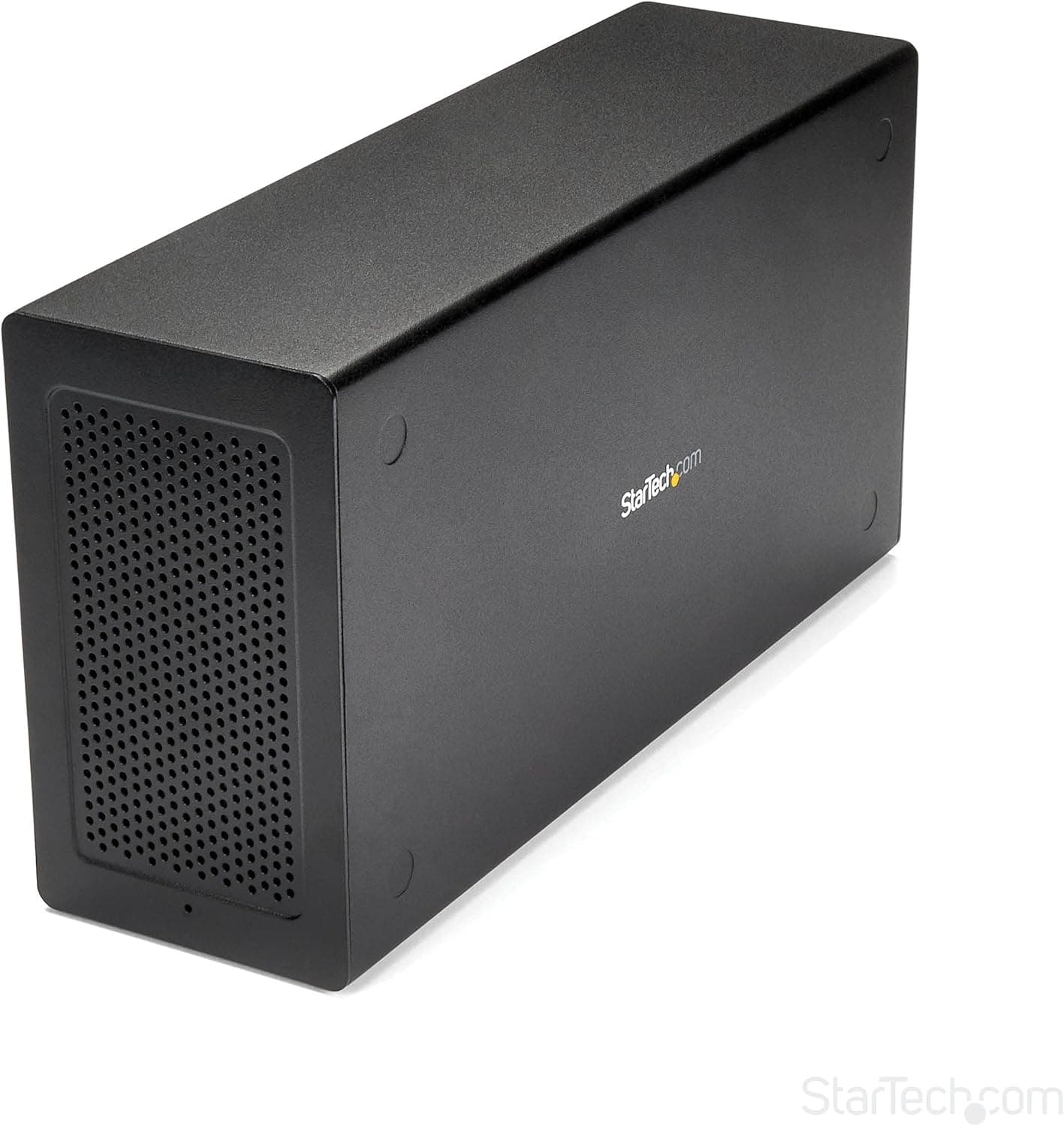
筐体はアルミの押出材で、カードの差し替えに工具は要りません。120mmファンで冷却し、本体にDisplayPort出力も付いています。製品名の「4K」は、この映像出力が対応する解像度のことです。使い道がはっきりした人から堅実に評価されている製品です。
互換性ガイド
つなぐPCには、Thunderbolt 3(USB-C形状)かThunderbolt 4のポートが要ります。Windows・Mac・Linuxで使えます。形が同じUSB-Cでも、Thunderboltに対応していないポート(USB 3.xだけのもの)では、PCIe機器として動きません。USB4ポートは、PCIeを通す機能があるかどうかが製品ごとに違います。ポートの横にある稲妻マークか、PCメーカーの仕様表でThunderbolt対応を確かめてください。
| 項目 | 条件 |
|---|---|
| 接続 | Thunderbolt 3(USB-C)。Thunderbolt 4のPCでも使える |
| スロット | PCIe 3.0 x16(物理的な形) |
| 載せられるカード | 1スロット幅、長さ203mmまで |
| GPU | 非対応 |
| カードへの電力 | スロットから最大25W、内部のLP4コネクタから30W |
| 映像出力 | DisplayPort(4K対応) |
いちばん誤解されやすいのは「x16」です。スロットの形はx16ですが、Thunderbolt 3がPCIeとして運べる帯域は、PCIe 3.0 x4相当が上限です。x8やx16で動くことを前提にしたカードを挿しても、その性能は出ません。キャプチャカードやNICのようにx1〜x4で足りるカードならほとんど問題になりません。一方、x8でつなぐ多ポートの高速NICやRAIDカードは、速度が頭打ちになるものと考えておく必要があります。
大きさにも気をつけてください。長さ203mm以内・1スロット幅という制限があるので、大きなヒートシンクが付いたカードや2スロット厚のカードは入りません。電力はスロットから25W、補助のLP4から30Wまでです。6ピン/8ピンのPCIe補助電源を必要とするカードは、使えないものと考えてください。
OSとドライバの組み合わせも見落とされがちです。このケースはスロットを外に延ばすだけの箱です。実際に動くかどうかは、カードのドライバがThunderbolt経由の接続や抜き差しに対応しているかで決まります。macOSで使うなら、カードのメーカーが手元のMac(IntelかAppleシリコンか)向けのドライバを出しているかを先に調べてください。Linuxでは、boltなどでThunderbolt機器の接続を許可する操作が要る環境があります。
Thunderbolt 3でできること・できないこと
Thunderbolt 3の速度は最大40Gbpsとされていますが、これはPCIeのデータと映像(DisplayPort)の信号を合わせた数字です。PCIeカードが40Gbpsを丸ごと使えるわけではありません。PCIeとしての理論上の上限はPCIe 3.0 x4(約32Gbps)で、実際の転送速度はそれよりさらに下がるのが普通です。
こう考えると、得意なことと苦手なことがはっきりします。フルHD〜4Kのキャプチャカード、1GbE〜10GbEのNIC、オーディオ用カード、シリアルやFireWireなどの古いカードは、帯域に余裕があるので相性が良い分野です。10GbEは1ポートなら帯域に収まりますが、2ポートを同時に全速で使うと余裕がなくなります。NVMe SSDアダプターも使えますが、PCの中のM.2スロットに直接挿したときほどの速度は出ません。この製品は速さで選ぶものではありません。手持ちのPCIeアダプターをノートPCでも使い回したい、という理由で選ぶものです。
DisplayPort出力の映像を描くのは、つないだPC側のGPUです。ケースの中にGPUがあるわけではないので、ゲームの性能は上がりません。Thunderbolt経由で外部モニターを1台つなげる口が増えるだけ、と考えてください。
商品情報
型番はTB31PCIEX16で、StarTech.comが販売しています。発売は2017年頃で、2026年時点でもAmazon.co.jpなどで手に入ります。メーカー保証は2年で、StarTech.comの無料テクニカルサポートも使えます。付属品は、Thunderbolt 3ケーブル(50cm)と65Wの電源です。
| ショップ | 取得時点の価格 | 取得日 |
|---|---|---|
| Amazon.co.jp | ¥53,647 | 2026年8月18日 |
| 楽天(ISダイレクト楽天市場店) | ¥89,125 | 2026年8月24日 |
| eBay US | $374.57 | 2026年8月27日 |
どれも取得した時点の価格で、セールや在庫によって変わります。同じ製品なのに、ショップによって3万円以上の差がありました。買う前に複数のショップを見比べる価値はあります。付属ケーブルの50cmは、机の上で使うにはやや短めです。置き場所によっては、Thunderbolt認証の長いケーブルを別に買うことも考えておくとよいでしょう。
ほかの選択肢との比較
外付けPCIeケースを考えている人の中には、ほかの方法で目的を果たせる人も少なくありません。やりたいこと別に整理すると次のようになります。
| やりたいこと | この製品で | ほかの方法 |
|---|---|---|
| ノートPCで外付けGPUを使う | できない(GPU非対応) | GPU対応をうたうeGPUボックス |
| NVMe SSDを外付けで使う | できるが大げさ | Thunderbolt/USB接続のM.2 SSDケース |
| 持ち歩ける外付けストレージ | 向かない | USB接続のポータブルSSD |
| キャプチャカードや10GbE NICを使う | 得意 | USB接続の製品も候補になる |
| 古いPCIeカードを使い続ける | 得意 | ほかに手段が少ない |
SSDを外付けしたいだけなら、専用のM.2 SSDケースのほうが安くて小さく、電源も要りません。この製品が本当に役立つのは、USB版が無いか、USB版では性能が足りないPCIeカードを、手持ちのノートPCで使いたいときです。業務用のキャプチャカード、特定の用途向けのI/Oカード、FireWireなどの古い規格のカードが代表例です。
導入手順
カードの仕様書で、長さ(203mm以内)、厚み(1スロット幅)、消費電力(スロット25W+LP4 30W以内)を確かめる。
PCがThunderboltに対応しているか、カードのドライバが使っているOSに対応しているかを確かめる。
電源を抜いた状態でケースを開け、カードを挿してブラケットを固定する。補助電源が要るカードには、LP4から電気を送る。
ケースの電源を入れてから、ThunderboltケーブルでPCにつなぎ、OS側でThunderbolt機器の接続を許可する。
カードのドライバを入れ、デバイスマネージャーなどで認識されたかを確かめる。
Windowsでは、Thunderboltのセキュリティ設定によって、初めてつないだときに許可の操作が要ることがあります。認識されないときは、ケーブルを抜き差しする前に、Thunderboltの管理ソフトとBIOS/UEFIの設定を見ると原因が見つかりやすくなります。
おすすめユーザー
- ノートPCで配信や映像制作をしていて、PCIe接続のキャプチャカードを使いたい人
- 10GbE NICなどを足して、ノートPCからNASや社内ネットワークへの転送を速くしたい人
- FireWireやシリアルなど、最近のノートPCに無い端子のPCIeカードを使い続けたい人
- 1枚のPCIeカードを、デスクトップとノートPCで付け替えて使いたい人
どの人にも共通するのは、挿したいPCIeカードが1枚決まっていて、それが電力が小さく短いカードだということです。使うカードが決まっていないうちに買う製品ではありません。
購入前の注意点
いちばん大事なのは、GPUに対応していないことです。スロットの形がx16なので、グラフィックボードも挿せそうに見えます。しかし、カードの長さ、スロットの幅、電力のどれもGPUを想定していません。外付けGPUが目的なら、最初からGPU対応のeGPUボックスを選んでください。
スロットは1本しかありません。キャプチャカードとNICを同時に使うような、2枚の構成はできません。この先カードを増やすかもしれないなら、このケースを2台並べるよりも、別の構成を考えたほうが現実的です。
速度にも期待しすぎないでください。スロットの形がx16でも、実際の上限はPCIe 3.0 x4相当なので、x8以上で本来の性能を出すカードは頭打ちになります。NVMe SSDを速くする目的で買うと、専用のSSDケースより高いうえ、速さでもほとんど差がつきません。
ノートPCへの給電(USB PDでの充電)については、手元の仕様には書かれていません。ケーブル1本でPCの充電まで済ませたいなら、製品ページで給電できるかを確かめてください。書かれていなければ、PCの充電器は別に要ると考えてください。
商品ページの登録情報にも食い違いがあります。電源について「65W ACアダプター(内蔵)」という書き方と「ACアダプターが付属」という書き方が混ざっています。また、Amazonの価格欄に「Amazon US」と出ているのに、実際はAmazon.co.jpの円の価格になっている箇所がありました。電源が内蔵か外付けかで置き場所の広さが変わるので、買う前に製品画像と付属品の一覧で確かめてください。なお、この製品はPCIeの拡張ケースです。カテゴリでは「ストレージケース」に並んでいることがありますが、SSDやHDDを直接入れる箱ではありません。
よくある質問
Q. グラフィックボードは使えますか?
A. 使えません。メーカーの仕様でGPU非対応とされています。外付けGPUには、GPU対応のeGPUボックスを選んでください。
Q. Thunderbolt 4のPCで使えますか?
A. Thunderbolt 4のポートはThunderbolt 3の機器も使えるので、基本的には使えます。ただし、Thunderboltに対応していないUSB-Cポートでは動きません。
Q. Macで使えますか?
A. ケースはつなげますが、動くかどうかは挿すカードのmacOS用ドライバ次第です。特にAppleシリコンのMacでは、カードのメーカーが対応ドライバを出しているかを先に確かめてください。
Q. x16のカードを挿すとx16で動きますか?
A. 動きません。Thunderbolt 3経由のPCIeは、PCIe 3.0 x4相当が上限です。x16のカードは挿せても、速度はそこまでに抑えられます。
Q. ほかのThunderbolt機器も一緒につなげますか?
A. 2つ目のThunderbolt 3ポートを使ってデイジーチェーン接続ができます。Thunderbolt 3の仕様では最大6台までつなげます。
販売情報
(Amazon参照)
- メーカー名: StarTech.com(スターテック)
- 販売元: Startech Japan KK
- 出荷元: Amazon
- ASIN: B075RJHLB4
- 注記: 本記事はメーカー製造品をAmazon掲載情報に基づいて紹介しています。