概要
seenda ワイヤレスBluetoothキーボードとマウスのコンボ COE200 人間工学に基づいたワイヤレスキーボードマウスリストレスト付きマルチデバイス接続フルサイズコンピューター(以下、COE200)は、Bluetooth 5.0と2.4GHz USBレシーバーの2通りの接続に対応したワイヤレスキーボード&マウスのセットです。結論から言うと、Windows PCとMacやタブレットを1組の入力機器で切り替えたい人と、テンキーを使う事務・在宅ワークの人に向いた製品です。ゲームや打鍵感にこだわる人向けではありません。
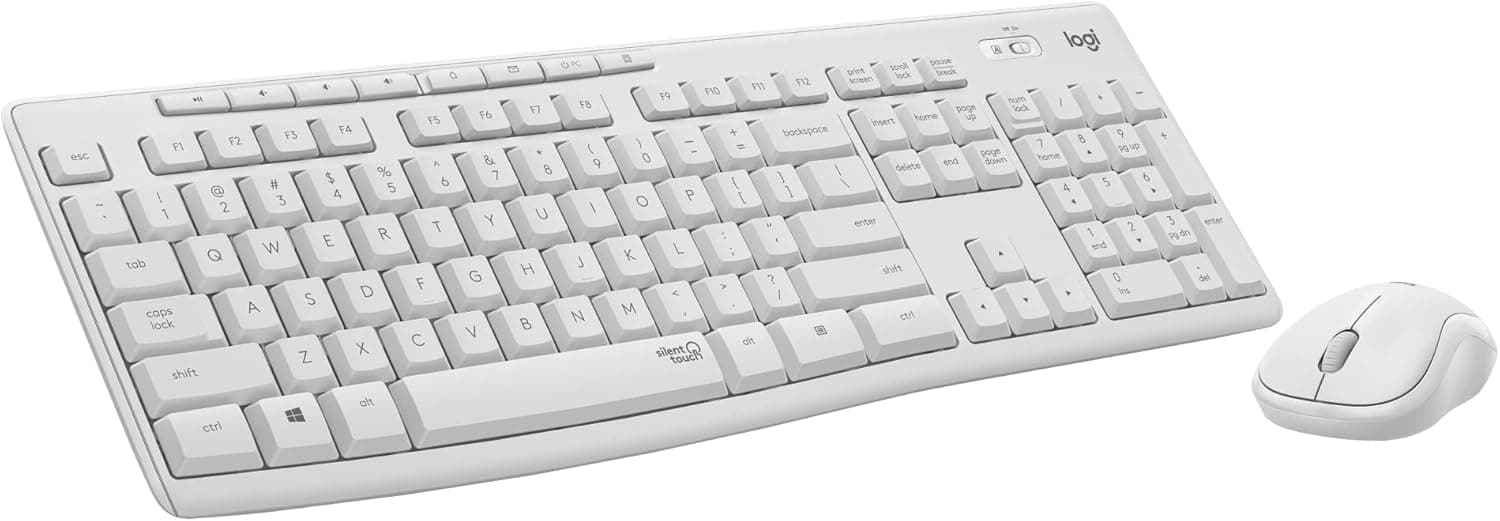
中身は、テンキー付きのフルサイズキーボードと左右対称の静音マウスです。キーボードにはリストレストが内蔵され、マウスのDPIは1000/1600/2400の3段階で切り替えられます。ブラック基調の落ち着いた見た目なので、自宅でもオフィスでも机に違和感なく馴染みます。
いちばんの特徴は、USBレシーバー接続とBluetooth接続をキー操作で切り替えられることです。たとえばWindowsのデスクトップPCは2.4GHzでつなぎ、MacBookやタブレットはBluetoothでつなぐと、2台を1セットでまかなえます。ドライバーのインストールは要らないので、初めてワイヤレスキーボードを使う人でも扱いやすいでしょう。
2026年10月時点で、Amazonのレビューは935件、評価は5つ星のうち4.4(好評率の目安は88%)です。件数がそれなりにある中で4点台半ばを保っているので、「届いてみたら使い物にならない」という種類の製品ではないと読めます。ただし、評価は価格と機能のバランスに対するものと考えられます。どこで割り切るべきかは、下の「購入前の注意点」でまとめます。
互換性ガイド
COE200には2つの接続方式があり、方式ごとに公式の対応OSが違います。ここを取り違えるのが、この種のセットでいちばん多い失敗です。
| 接続方式 | 公式の対応OS | 機器側に必要なもの |
|---|---|---|
| 2.4GHz USBレシーバー | Windows XP/7/8/10 | USB-Aポート |
| Bluetooth 5.0 | Windows XP/7/8/10/11、macOS 10.12以降、iPadOS/iOS 13.0以降、Android 4.3以降 | Bluetooth 4.0以上 |
表のとおり、USBレシーバーの対応OSにWindows 11は書かれていません。Windows 11やmacOSで使うなら、公式に案内されているのはBluetooth接続です。レシーバーは、Bluetoothを持たない古いデスクトップPCやノートPC、事務所の共有PCなどで使うためのものと考えておくのが安全です。
Bluetoothアダプターは付属していません。デスクトップPCをBluetoothでつなぐには、マザーボードにBluetooth機能があるか、別売のUSB Bluetoothアダプターが必要です。反対に、USB-Cポートしかない薄型ノートPCには、USB-Aのレシーバーをそのまま挿せません。Bluetoothでつなぐか、USB-CからUSB-Aへの変換アダプターを用意してください。
無線の届く距離は最大約10m(33フィート)です。普通の部屋なら足りますが、これは障害物が無い条件での目安です。机の下に置いた金属製のPCの背面にレシーバーを挿すと、届きにくくなることがあります。また、2.4GHz帯はUSB 3.0ポートや無線LANの電波と干渉しやすいことが一般に知られています。反応が途切れるときは、レシーバーを前面のUSB 2.0ポートに挿すか、延長ケーブルで手前に出すと改善することがあります。
Macで使う場合は、キー配列と修飾キーの扱いも確認しておきましょう。Windows向けの配列のキーボードをMacにつなぐと、WindowsキーやAltキーの位置がCommandやOptionとして動きます。そのため、キーの印字と実際の動作が一致しないことがあります。修飾キーの割り当てはmacOSの設定で入れ替えられますが、日本語配列(JIS)か英語配列(US)かは商品ページの画像で必ず確認してください。
2台を切り替える使い方
導入はシンプルですが、最初につまずきやすい点があるので順番に整理します。切り替えに使うキーの組み合わせは、付属のクイックスタートガイドで確認してください。
電池を用意する。 キーボードは単4形を1本、マウスは単3形を1本使います。電池は付属しないので、開封前に用意しておくと当日から使えます。
1台目をレシーバーでつなぐ。 USBレシーバーをWindows PCのUSB-Aポートに挿します。ドライバーは要りません。
2台目をBluetoothでペアリングする。 キーボードとマウスをBluetoothモードにして、Mac・iPad・Androidなどの設定画面からペアリングします。
キー操作で切り替える。 以後はキーボードの操作で接続先を行き来できます。毎回ペアリングし直す必要はありません。
気をつけたいのは、キーボードとマウスがそれぞれ別々に接続先を持っていることです。キーボードだけ切り替えて、マウスは元の機器につながったまま、という状態は2台切り替え型のセットでよく起きます。切り替えたのに動かないときは、マウス側のモードも確認してみてください。
商品情報
収集したデータと元の記事から確認できる仕様をまとめると、次のとおりです。
| 項目 | 内容 |
|---|---|
| Bluetooth規格 | 5.0 |
| 無線通信距離 | 最大約10m(33フィート) |
| 接続方式 | Bluetooth / 2.4GHz USBレシーバー |
| 切り替えられる台数 | 2台(レシーバー接続とBluetooth接続) |
| キーボード | テンキー付きフルサイズ、リストレスト内蔵、こぼれ対策あり |
| マウス | 左右対称・静音、DPI 1000/1600/2400 |
| 電源 | キーボードは単4形×1、マウスは単3形×1(どちらも別売) |
| 待機時間 | 最大365日(メーカー公称) |
「最大365日」は電源を入れたまま使わずに置いておける時間(スタンバイ)であって、毎日使い続けて電池がもつ日数ではありません。毎日長時間打つ人は、もっと早く交換が必要になると考えておいてください。それでも乾電池式なので、切れたらその場で入れ替えればすぐ使えるのは利点です。充電を待つ必要がありません。
価格は、2026年10月時点のAmazon.co.jpで¥11,453でした。販売元と出荷元はどちらも出品者の「☆ショップANNIE☆」です。セールや出品者の入れ替わりで価格は変わるので、購入前に商品ページで最新の価格を確認してください。発売時期の公式発表は見つかっておらず、主に国内の通販サイトで流通しているモデルです。同梱物は、本体2点・2.4GHz USBレシーバー・クイックスタートガイドが通常の構成ですが、保証期間とあわせて販売ページで確認してください。
競合製品との比較
同じ「キーボード+マウスのセット」でも、狙っている使い方はかなり違います。当サイトで扱っているほかのセットと、商品名から読み取れる範囲で比べました。
| 製品 | 商品名から読み取れる特徴 | COE200との違い |
|---|---|---|
| COE200 | Bluetooth 5.0/2.4GHz、テンキー付きフルサイズ、リストレスト内蔵、乾電池式 | 2台の切り替えと据え置きの事務作業向け |
| ProtoArc 折り畳み式セット | Bluetooth&2.4G、3台同時接続、USB-C充電、折り畳み式、薄型 | 持ち歩けて3台まで切り替えられる。乾電池は不要 |
| Microsoft Ergonomic Desktop | キーボード自体が人間工学形状のセット | 手首の角度から見直したい人向け |
| Logicool G G213r+G703h | ゲーミングキーボードとゲーミングマウスのセット | 反応速度を重視するゲーム向け |
COE200の強みは、テンキー付きのフルサイズ配列とリストレストを備えた据え置き型のまま、2台を切り替えられることです。3台以上を行き来したい人や、カフェなどへ持ち出したい人には、ProtoArcのような3台接続の折り畳み式のほうが合います。腱鞘炎などで手首の角度そのものを変えたい人は、キーボードの形から人間工学を考えたセットを選んだほうがいいでしょう。
おすすめユーザー
まず向いているのは、自宅でWindowsのデスクトップPCとMacBookを併用している在宅ワーカーです。USBレシーバーとBluetoothを切り替えられるので、机の上にケーブルや2組目のキーボードを増やさずに2台を使い分けられます。仕事用のPCと私用のノートPCを同じ机で使う人にもぴったりです。
次に、図書館や共有オフィスなど静かな場所で作業する人です。キーとマウスのクリック音を抑えた作りなので、夜の在宅ワークや会議室での入力でも周りを気にしにくくなります。静かさを優先したいライターやリサーチャーにも向いています。
3つ目は、経理・事務・学生など数字を入力することが多い人です。テンキー付きのフルサイズ配列は表計算やデータ入力の効率を上げ、内蔵のリストレストは長時間作業での手首の負担を和らげます。WindowsでもMacでも使えるので、家のパソコンの機種を選びません。
一方、対戦型のゲームや速い反応を求める用途には向きません。メンブレン系のキーと一般的な無線接続のため、FPSや格闘ゲーム向けの遅延性能はありません。打鍵感にこだわりたい人やゲーミング周辺機器をそろえたい人は、別の製品を選ぶほうがいいでしょう。
購入前の注意点
つなげるのは2台まで。 切り替えはレシーバー接続とBluetooth接続の2系統なので、たとえば「デスクトップPC・ノートPC・iPad」の3台を行き来する使い方はできません。3台以上を切り替えたいなら、最初から3台に対応したセットを選んでください。
USBレシーバーの公式対応はWindows 10まで。 Windows 11のPCやMacにレシーバーを挿して使うことは、公式には案内されていません。新しいPCで使うなら、Bluetooth接続を前提に考えるのが確実です。デスクトップPCにBluetoothが無ければ、アダプターの費用が別にかかります。
電池式で、充電はできない。 乾電池は付属しません。単4形と単3形の2種類が必要なので、充電式の電池を使う人は両方のサイズをそろえておく必要があります。USB-Cで充電したい人には合いません。
「人間工学」は主にリストレストとマウス形状のこと。 商品名には「人間工学に基づいた」とありますが、仕様から読み取れるのはリストレストの内蔵と左右対称のマウスまでです。キーボードを左右に分けて手首の角度を変えるタイプのエルゴノミクスキーボードとは別物と考えてください。形は商品ページの画像で確認しておくと安心です。リストレストを内蔵している分、机に置くと奥行きを取るので、狭い机では置き場所も見ておきましょう。
価格は、この機能構成としては安くない。 2026年10月時点の¥11,453は、乾電池式で2台切り替えのセットとしては高めの部類です。出品者や時期によって価格が動いている可能性もあるので、ほかの出品やこの記事で比べた製品と並べてから決めることをおすすめします。
配列とキーの印字は商品ページで確認。 日本語配列か英語配列かで、記号の位置や変換キーの有無が変わります。Macで使う場合は、上の互換性ガイドで書いたとおり修飾キーの割り当てもずれます。届いてから「思っていた配列と違う」とならないよう、キーボードの画像を拡大して確かめてください。
よくある質問
Q. Windows 11で使えますか? A.
Bluetooth接続ならWindows 11も公式の対応OSに入っています。USBレシーバー接続の対応OSはWindows XP/7/8/10と案内されているので、Windows 11ではBluetoothで使うのが確実です。
Q. MacやiPadでも使えますか?
A. Bluetooth接続でmacOS 10.12以降、iPadOS/iOS 13.0以降に対応しています。Macでは修飾キーの位置がWindowsと違うので、必要に応じてmacOSの設定で入れ替えてください。
Q. 3台を切り替えて使えますか?
A. できません。切り替えられるのはUSBレシーバー接続とBluetooth接続の2台までです。
Q. 電池は付属しますか?どのくらいもちますか?
A. 付属しません。キーボードに単4形1本、マウスに単3形1本が必要です。待機時間は最大365日とされていますが、これは使っていないときの目安で、毎日使う場合はそれより短くなります。
Q. ゲームにも使えますか?
A. 軽いゲームなら操作はできますが、メンブレン系のキーと一般的な無線接続なので、反応速度が勝敗に関わる対戦ゲームには向きません。ゲームが主な用途なら、ゲーミング向けのセットを選んでください。
販売情報
(Amazon参照)
- メーカー名: seenda
- 販売元: ☆ショップANNIE☆
- 出荷元: ☆ショップANNIE☆
- ASIN: B0DJ6TZ79W
- 注記: 本記事はメーカー製造品をAmazon掲載情報に基づいて紹介しています。