概要
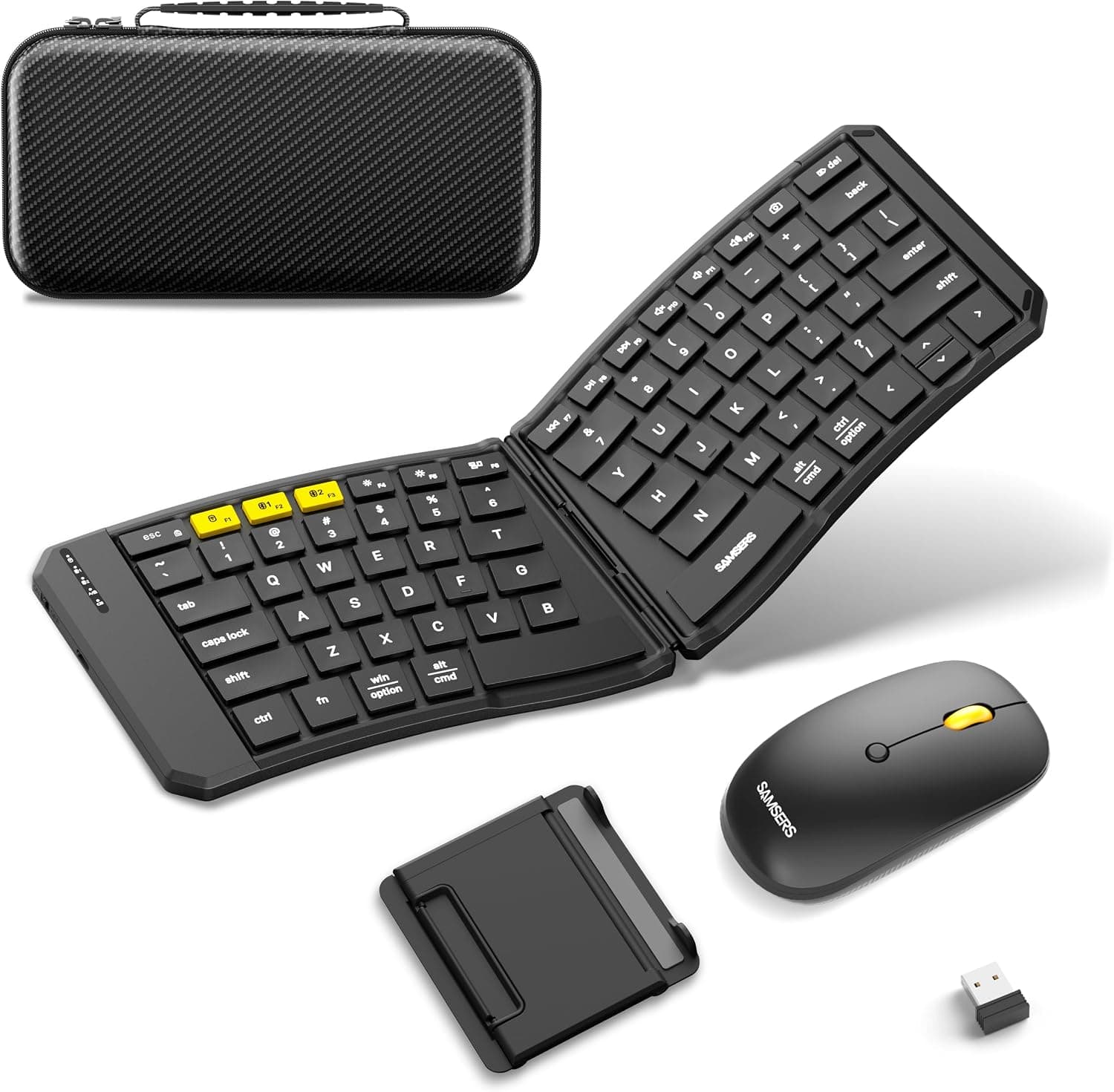
ProtoArc ワイヤレスキーボードマウスセット折り畳み式 Bluetooth & 2.4G両対応 3台同時接続 USB-C充電式無線静音薄型軽量フルサイズコンパクトWindows は、テンキー付き105キーのキーボードを折り畳んで持ち運べるようにし、静音マウスと組み合わせたセットです。外出先でもフルサイズの配列で打ちたい人や、ノートPC・タブレット・スマホを1組のキーボードとマウスで使い回したい人には筋の良い選択肢です。逆に、自宅の机に置いたまま使うだけなら、折り畳む仕組みの分だけ手間が増えるので、据え置き型のセットで十分です。
接続はBluetoothと2.4GHz(付属レシーバー)の2通りで、最大3台まで登録して切り替えられます。充電はUSB-Cで、待機時間はキーボードが約150日、マウスが約200日とされています。2026年10月2日の取得時点で、Amazon(日本)の評価は5つ星のうち4.2(レビュー96件)でした。不満が集中している製品ではありませんが、レビュー数はまだ多くないので、評価は目安として見てください。
折り畳み式フルサイズを選ぶ意味
持ち運び用のキーボードはテンキーを省いた小さい配列が多いのですが、この製品はフルサイズのまま折り畳むという逆の作り方をしています。経理やデータ入力で数字をよく打つ人や、フルサイズに慣れていて小さい配列だとキーを探してしまう人には、ここが一番の価値です。持ち出し先でも自宅と同じ指の動きで打てるので、作業する場所が変わっても入力の速さが落ちにくくなります。
ただし、折り畳み式には構造上どうしても継ぎ目があります。中央付近のキーは折り目に近いため、一枚板のキーボードと比べると打ち心地やたわみが気になる人もいます。膝の上など平らでない場所では安定しにくいので、机の上で使う前提で考えるのが無難です。
商品名に「薄型」「軽量」とあるとおり、深く沈む重めの打ち心地を期待すると物足りないかもしれません。ノートPCのキーボードに近い浅めの打ち心地を想像しておくと、届いてからのギャップは小さくて済みます。
互換性ガイド
対応OSはWindows、macOS、Chrome OS、iPadOS、Androidとされています。接続はBluetoothと2.4GHzの両方に対応しています。ただし、OSによって気をつける点が少しずつ違います。
| 接続先 | おすすめの接続 | 気をつける点 |
|---|---|---|
| Windows PC | 2.4GHzレシーバー | いちばん素直に使える。USBポートを1つ使う |
| Mac | Bluetooth または 2.4GHz | Windows向けの印字なので、CommandキーとOptionキーの位置が逆に感じることがある |
| iPad | Bluetooth | マウスのポインタが使えるのはiPadOS 13.4以降 |
| Android / Chromebook | Bluetooth | 端末によってはファンクションキーの一部が効かないことがある |
Macで修飾キーの位置が気になる場合は、macOSのシステム設定で入れ替えられます。iPadでマウスを使うなら、iPadOSを新しくしておいてください。
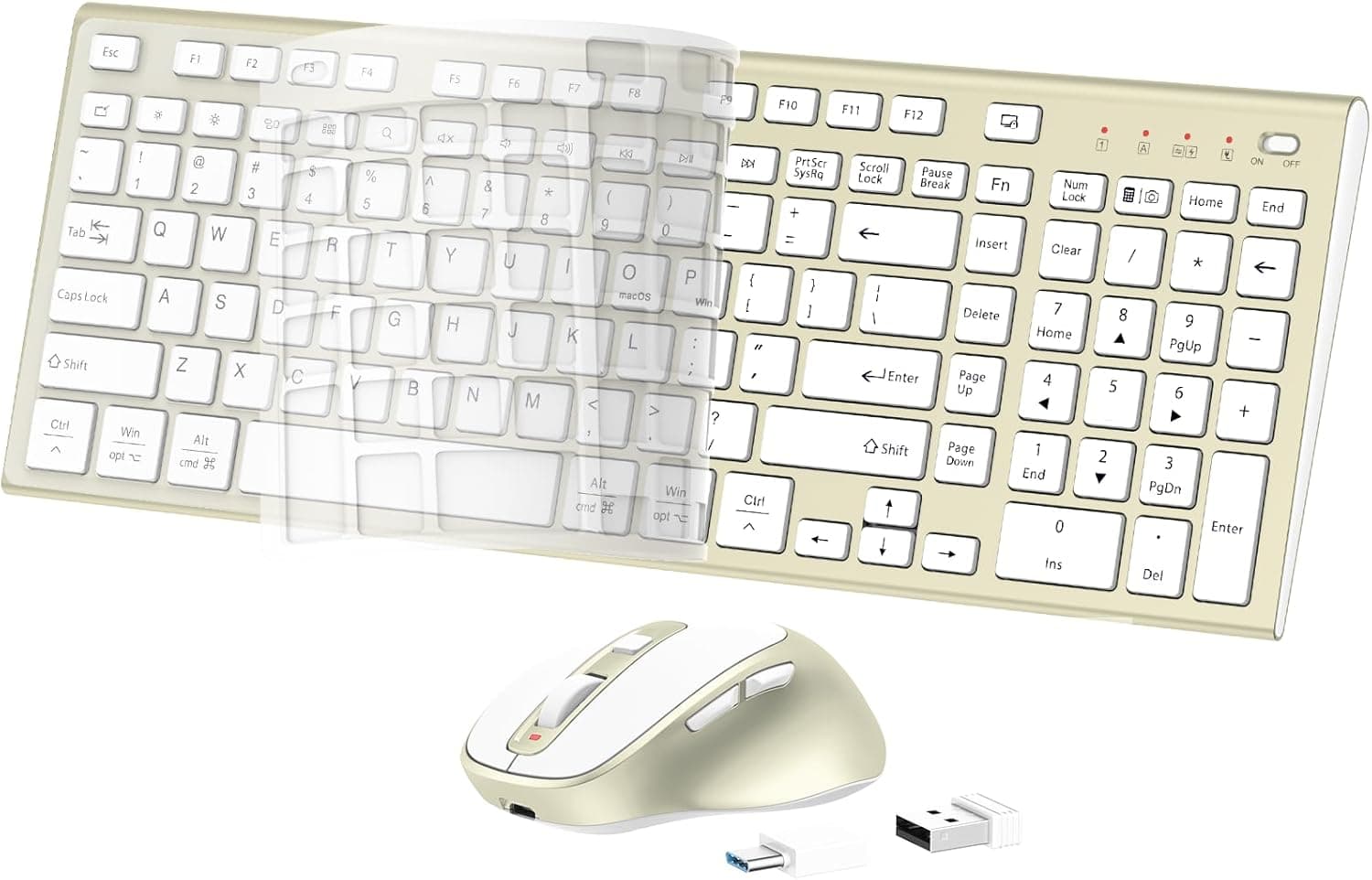
2.4GHzレシーバーの端子の形(USB-AかUSB-Cか)は、今回のデータでは確認できませんでした。USB-Cの端子しかないノートPCやタブレットで2.4GHz接続を使いたい場合は、変換アダプタが要ることがあるので、商品画像で確かめてください。
USB-C端子は充電専用です。ケーブルを挿しても、有線キーボードとしては認識されません。電池が切れたときに充電しながら無線で使い続けられるかは、製品ページで確認してください。
3台の切り替えをうまく使うには、どの機器をどの接続方式にするかを先に決めておくのがコツです。たとえば、PCは2.4GHzレシーバー、タブレットとスマホはBluetoothと分けておくと、どれに繋がっているのか分からなくなりにくくなります。
商品情報
| 項目 | 内容 |
|---|---|
| キー配列 | 105キー(フルサイズ) |
| 接続方式 | Bluetooth + 2.4GHz |
| 登録できる台数 | 最大3台 |
| マウスのDPI | 1000 / 1600 / 2400 |
| キーボードの待機時間 | 約150日 |
| マウスの待機時間 | 約200日 |
| 充電方式 | USB-C(充電専用) |
マウスのDPIは3段階で切り替えられます。1000はノートPCの画面くらいなら細かい作業がしやすく、2400は大きい外部モニターでポインタを素早く動かしたいときに便利です。机の素材や画面の大きさに合わせて変えられます。
価格について: 2026年10月2日に取得したAmazon(日本)の表示価格は、この種の折り畳みキーボードとマウスのセットとしてはかなり高めでした。販売元によって値段が違うのか、データを集めるときに取り違えたのか、どちらとも判断できないため、本記事では金額を載せません。価格は変わりやすいので、商品ページで最新の価格を確認し、ほかの販売元とも比べてください。
発売日、保証期間、付属品の詳しい中身は、今回のデータでは確認できませんでした。Amazonの掲載情報では、販売元・出荷元はメーカーではなくスノーウィンという販売店になっています。保証の窓口がどこになるかは、購入前に販売店の説明を確認するのがおすすめです。
使う場面のイメージ
カフェやコワーキングスペースでノートPCを使うとき: 折り畳んでバッグに入れておき、着いたら広げて2.4GHzかBluetoothで繋ぎます。ノートPCを少し高くして目線を上げ、手元はこのキーボードとマウスにすると、ノートPCのキーボードだけで作業するより首や肩が楽になります。
自宅でPCとiPadを並べて使うとき: PCに2.4GHz、iPadにBluetoothで繋ぎ、切り替えボタンで行き来します。PCで資料を書きながら、iPadでチャットや調べ物に返事をする、といった使い方なら、キーボードを持ち替える手間がなくなります。
図書館や共有オフィスで使うとき: キーボードもマウスも静音をうたっているので、クリック音やタイピングの音が気になる場所に向いています。静かさの感じ方には個人差があるので、レビューの音に関する書き込みも参考にしてください。
競合製品との比較
同じ「キーボードとマウスのセット」でも、目的によって選ぶタイプが違います。
| タイプ | 持ち運び | テンキー | 向く人 |
|---|---|---|---|
| 本製品(折り畳み・フルサイズ) | ◎ | あり | 外でも数字をよく打つ人、複数の機器を使い分ける人 |
| 据え置きのフルサイズワイヤレスセット | △ | あり | 机の上だけで使い、安さと安定感を優先する人 |
| 折り畳み・左右分割型 | ○ | 製品による | 手首や肩の負担を減らしたい人 |
| ゲーミング向けセット | △ | 製品による | 反応の速さや細かい設定を求める人 |
この製品の強みは、テンキーを残したまま持ち運べることと、3台の切り替えの組み合わせです。どちらか一方しか要らないなら、もっと単純で安い選択肢があります。たとえば持ち運ばないなら据え置き型、姿勢の負担を減らしたいなら分割型、ゲームが中心ならゲーミング向けのセットのほうが満足しやすいでしょう。
おすすめユーザー
- 外で作業するノートPCユーザー: カフェや出張先でも、フルサイズの配列とテンキーで作業したい人。
- 複数の機器を使い分ける人: PC・タブレット・スマホを1組のキーボードとマウスで操作したい人。最大3台の切り替えで机の上もすっきりします。
- 静かな場所で作業する人: 図書館や共有オフィスなど、打鍵音やクリック音に気を使う場所で使いたい人。
- 充電の回数を減らしたい人: USB-Cで充電でき、待機時間もキーボード約150日・マウス約200日とされているので、乾電池の買い置きは要りません。
反対に、ゲームが中心の人、メカニカルキーボードのしっかりした打ち心地が好きな人、机から動かさない人には向きません。それぞれ専用の製品のほうが満足できます。
購入前の注意点
価格は必ず商品ページで確かめる。 上に書いたとおり、取得時点の表示価格はこの種類の製品としては高めでした。販売元が1社だけの時期は値段が上がることもあるので、急ぎでなければ価格の動きを少し見てから買うのがおすすめです。
配列(日本語配列か英語配列か)を画像で確認する。 105キーという数は、日本語(JIS)配列のフルサイズで一般的な108〜109キー前後とも、英語(US)配列の104キー前後とも一致しません。Enterキーの形や「かな」「変換」キーがあるかで、普段の配列と違うと打ち間違いが増えます。商品画像でキーの印字を確認してください。
「待機時間」は「使える時間」ではない。 約150日・約200日というのは、電源を入れたまま使わずに置いておける時間の目安です。毎日長時間打ったり、マウスを動かし続けたりすれば、充電の間隔はずっと短くなります。持ち出す前日に充電する習慣をつけておくと安心です。
USB-C端子では有線キーボードとして使えない。 充電専用なので、電池切れのときにケーブルを挿して有線で使う、という逃げ道は期待しないでください。
折り目付近の打ち心地と安定性。 折り畳み式なので、中央の継ぎ目のあたりは一枚板のキーボードと感触が違います。膝の上より、平らな机の上で使うことを想定してください。
ゲーム用ではない。 Bluetoothでの接続は、ゲーミング製品のような反応の速さを前提にしていません。動きの速いゲームには、ゲーミング向けのセットを選んでください。
よくある質問
Q. Macで使えますか?
A. macOSに対応しています。Windows向けの印字なのでCommandキーとOptionキーの位置が逆に感じることがありますが、macOSの設定で入れ替えられます。
Q. iPadでマウスも使えますか?
A. iPadOSに対応しています。マウスのポインタが使えるのはiPadOS 13.4以降なので、iPadOSを新しくしてからBluetoothで接続してください。
Q. USB-Cケーブルで繋げば有線でも使えますか?
A. 使えません。USB-C端子は充電専用で、データのやり取りには対応していません。
Q. 充電はどれくらい持ちますか?
A. 待機時間はキーボード約150日、マウス約200日とされています。実際に使う時間は使い方によって大きく変わるので、こまめな充電を前提にしてください。
Q. 3台の切り替えはどう使い分けるのがいいですか?
A. PCは2.4GHzレシーバー、タブレットとスマホはBluetoothというように、機器ごとに接続方式を決めておくと迷いにくくなります。
販売情報
(Amazon参照)
- メーカー名: ProtoArc
- 販売元: スノーウィン
- 出荷元: スノーウィン
- ASIN: B0D91FYQK5
- 注記: 本記事はメーカー製造品をAmazon掲載情報に基づいて紹介しています。