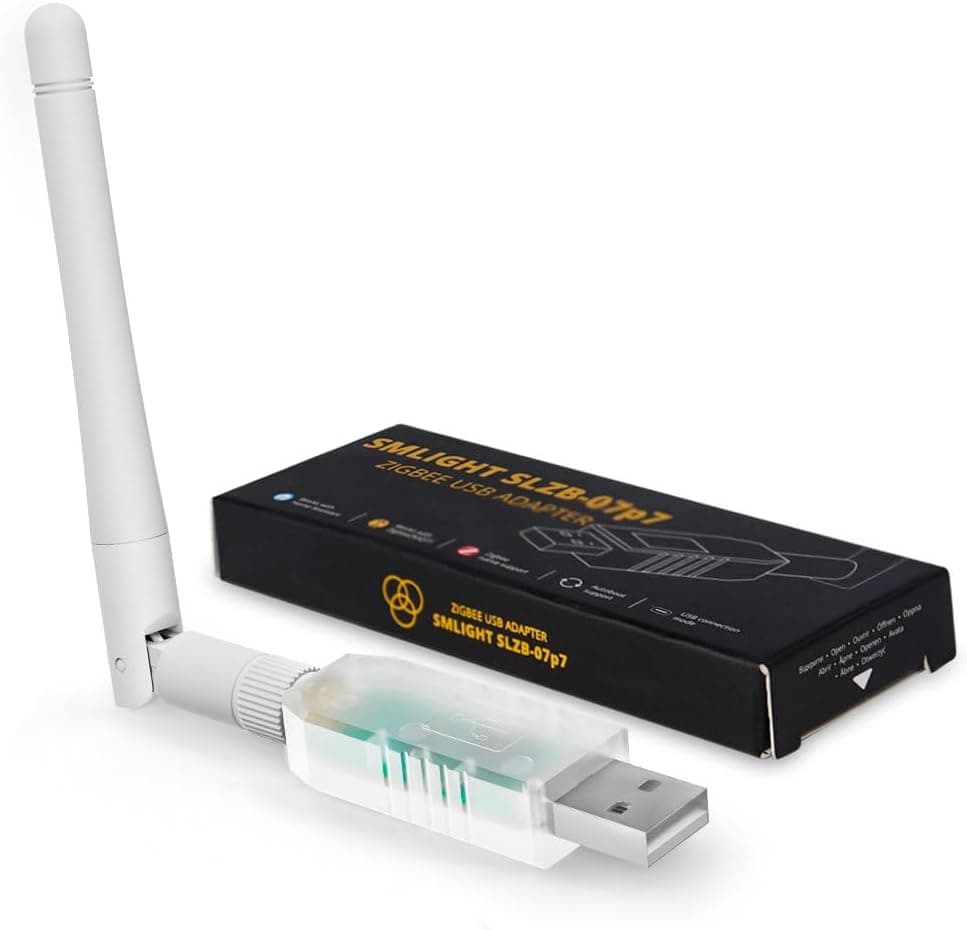
LOAMLIN SMLIGHT SLZB-07p7 Zigbee 3.0 USBコーディネーター - フラッシュ済みですぐに使えるZigbeeアダプター ZHA Home AssistantとZigbee2MQTT用について、スペックの読み方から実際に失敗しやすい導入手順、そして「買わなくてよい人」までまとめます。
概要
SLZB-07p7は、Texas InstrumentsのCC2652P7を載せたUSBスティック型のZigbeeコーディネーターです。役割はZigbeeネットワークの「親」であり、スマート電球・センサー・スイッチといった子機を束ねて、Home AssistantやZigbee2MQTTに橋渡しします。ここを安物で済ませるとネットワーク全体が不安定になるため、ハブ選びはスマートホームで最も投資対効果が高い部分のひとつです。
最大の売りは、出荷時点でZHA(Home Assistant標準のZigbee統合)およびZigbee2MQTT向けのファームウェアが書き込み済みであることです。従来この種のドングルは、購入後に自分でフラッシュツールを使ってコーディネーター用ファームウェアを焼く必要があり、そこで挫折する人が一定数いました。差し込んでシリアルポートを指定すれば動く状態で届く、という点が本製品の実質的な価値です。
件数としては少ないため統計的な信頼度は高くありませんが、大きく外れた評価が付いていないことは確認できます。
CC2652P7と+20dBアンプが実際に効く場面
specsに記載されたチップはCC2652P7、内蔵アンプは+20dB、付属アンテナは+3dBです。CC2652P7はCC2652系の中でもPA(パワーアンプ)内蔵版にあたり、同じZigbee 3.0でもPAを持たない安価なCC2531系の製品とは出力が一桁違うクラスに位置します。数値としては、送信出力が上がることで同じ距離でも電波の余裕(マージン)が増える、と理解しておけば十分です。
ただし出力が上がっても、Zigbeeは片方向だけ強くても意味がありません。子機側(電池式センサーなど)の送信出力は変わらないため、遠くのセンサーからの上り通信は依然として弱いままです。ここを埋めるのはコーディネーターの出力ではなく、常時給電のZigbee機器(スマートプラグや壁スイッチ)をルーターとして中継させるメッシュ設計です。強力なコーディネーターは「土台を安定させる」ものであって、家中を1本で覆う魔法の棒ではありません。
| 項目 | 値 | 読み方 |
|---|---|---|
| チップセット | Texas Instruments CC2652P7 | PA内蔵の上位クラス。CC2531等の廉価品とは別カテゴリ |
| 内蔵アンプ | +20 dB | 送信側の余裕が増える。受信感度や子機側の出力は変わらない |
| アンテナゲイン | +3 dB | 外付けアンテナ。設置向きで実効性能が変わる |
| インターフェース | USB-A | PC / Raspberry Pi / ミニPCに直挿し |
| 対応プロトコル | Zigbee 3.0, Thread, Matter (multi-pan) | Zigbeeが本命。Threadは条件付き |
| プリフラッシュ | ZHA, Zigbee2MQTT | 開封後のフラッシュ作業が不要 |
互換性ガイド
compatibilityの記載どおり、Windows・Linux・macOSで動作し、Home Assistant(ZHA)およびZigbee2MQTTでの動作が確認されています。フォームファクタはUSBドングルのみで、追加の電源は不要です(recommendedPsuWattは0、つまりUSBバスパワーで完結します)。
実際の環境別に見ると、判断のポイントは次のとおりです。
- Raspberry Pi / ミニPCにHome Assistant OSを入れている場合 — もっとも素直な構成です。USB-Aポートに挿し、ZHA統合を追加してシリアルデバイスを選ぶだけで進みます。
- Docker上のHome AssistantやZigbee2MQTT — コンテナへデバイスを渡す設定(デバイスマッピング)が必要です。
/dev/ttyUSB*のような固定されない名前ではなく、by-id形式の安定したパスを指定してください。USB機器を挿し直したり再起動したりすると番号が入れ替わり、突然Zigbeeネットワーク全体が落ちる、という典型的な事故を防げます。 - 仮想マシン(Proxmox / VMware など) — USBパススルーの設定が必要です。ホスト側でUSBコントローラごと渡すか、個別デバイスとして渡すかで安定性が変わります。
- NASや小型サーバー — USB-Aポートが1つしかない機種では、後述の延長ケーブルと合わせてポート数を確認してください。
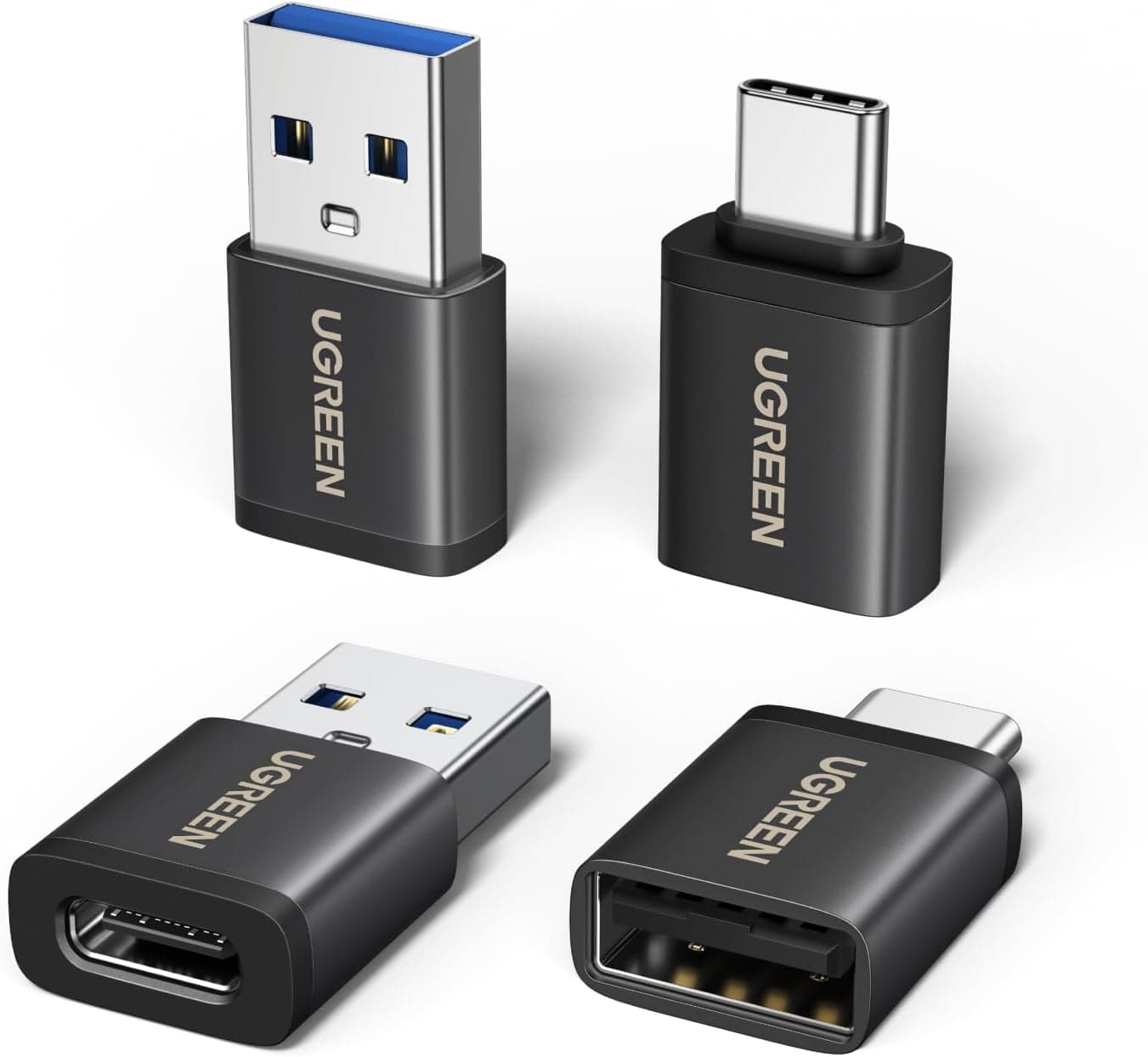
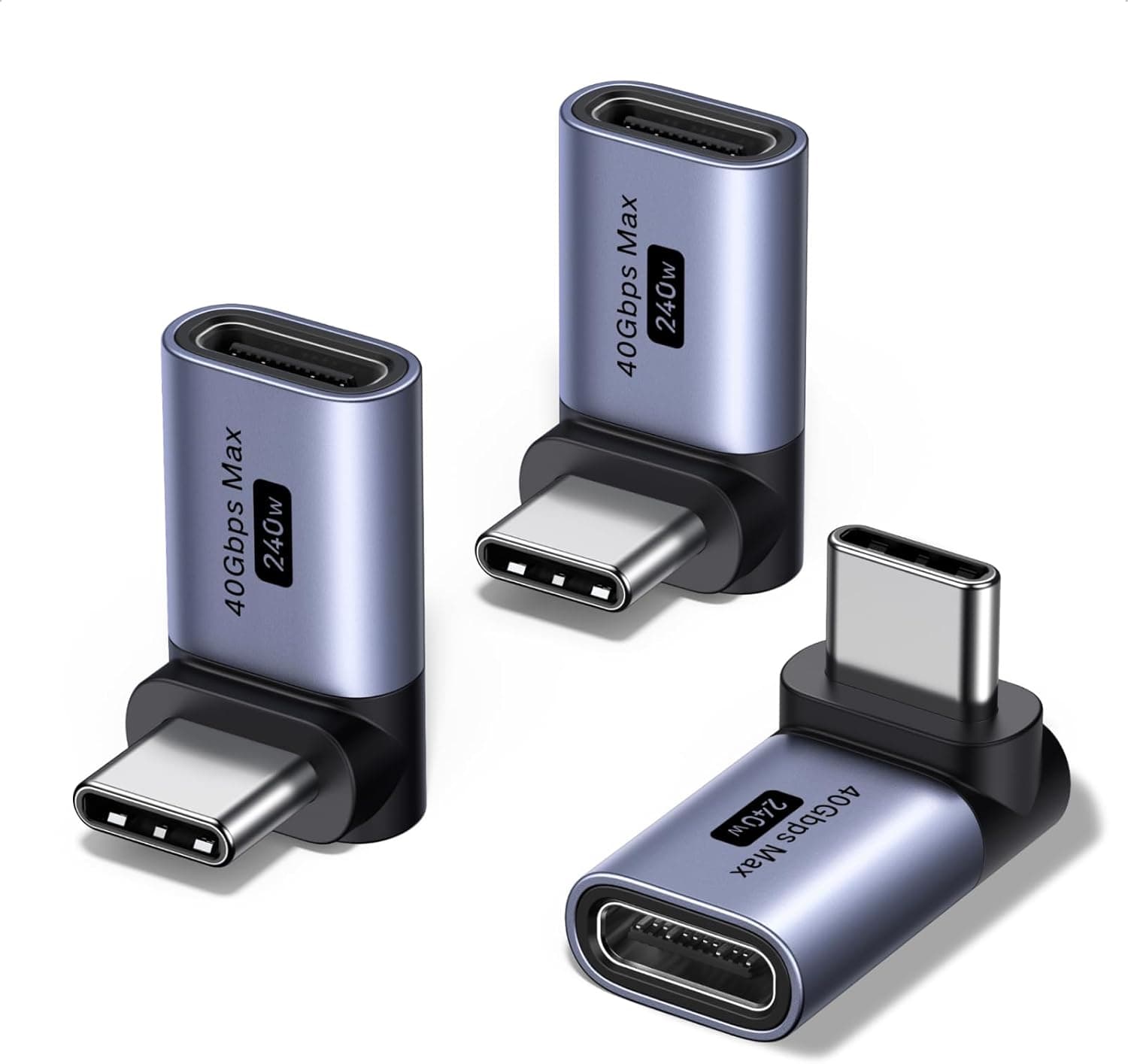
物理的な干渉も見落としがちです。本体はアンテナ付きで縦にも横にも張り出すため、USBポートが密集している基板やミニPCでは隣のポートを塞ぎます。ポートが2つしかない機体で、キーボードとこのドングルを同時に使う前提なら、USBハブか延長ケーブルを最初から用意しておくのが確実です。
商品情報
最新の価格は販売ページの表示でご確認ください。Zigbeeコーディネーターの相場から見れば、PA内蔵チップ+外部アンテナ+プリフラッシュという構成に対して妥当なミドルレンジの価格帯といえます。ただしこの種の製品は入荷状況とクーポンで価格が動くため、購入時は必ず商品ページで最新の価格を確認してください。
付属品は本体、+3dBアンテナ、簡易マニュアルです。
これは価格収集側の表示揺れと考えられ、実際に米ドルで別価格が存在するわけではないと読むのが自然です。金額そのものは製品クラスに対して不自然ではないため本文でも使用していますが、参考値として扱ってください。
ZHAとZigbee2MQTTのどちらで使うか
プリフラッシュ済みとはいえ、どちらのソフトウェアで運用するかは自分で決める必要があります。両方が同時に同じドングルを掴むことはできません。
- ZHA — Home Assistantに統合が組み込まれており、追加のコンテナやMQTTブローカーが不要です。設定画面から数クリックで始められるため、最初の1台なら基本的にこちらを推します。
- Zigbee2MQTT — 対応デバイス数の広さと、細かいデバイス設定・外部連携の自由度で優れます。MQTTブローカー(Mosquitto等)の用意が必要な分、構成要素は増えます。マイナーメーカーの機器を多く持っている人、Home Assistant以外からもZigbee機器を叩きたい人向けです。
後から乗り換えることは可能ですが、その場合はZigbeeネットワークを作り直し、全デバイスをペアリングし直す作業が発生するのが通例です。電池式センサーを20個も30個も貼り付けた後にこれをやるのは相当な苦行なので、最初にどちらで行くかを決めてから貼るのが実質的な鉄則です。
導入手順
アンテナを本体に取り付け、USBポート(できれば延長ケーブル経由)に挿す。
OS側でシリアルデバイスとして認識されているか確認する。Linuxならby-idの安定パスを控えておく。
Home AssistantならZHA統合を追加し、認識されたデバイスを選択。Zigbee2MQTTならシリアルポートを設定ファイルに記述して起動する。
最初に常時給電の機器(スマートプラグ、壁スイッチなど)からペアリングし、メッシュの骨格を作る。
その後に電池式センサーを、設置予定の場所の近くでペアリングしていく。
順番を守る意味は4と5にあります。ルーターとなる常時給電機器が先に居ると、遠くのセンサーが最初から中継経路を見つけられるためです。センサーを先に全部繋いでからプラグを足すと、経路の再構成が起きるまで通信が不安定なままになることがあります。
おすすめユーザー
- Home Assistantでこれから初めてZigbeeを始める人 — プリフラッシュ済みという特性が最も効くのがこの層です。フラッシュ作業でつまずく可能性を最初から消せます。
- CC2531などの旧世代ドングルから乗り換えたい人 — 接続台数の頭打ちや不安定さに悩んでいるなら、PA内蔵チップへの更新は体感差が出やすい投資です。
- Zigbee2MQTTで多数のデバイスを管理している人 — 送信側の余裕が増えることで、遠方の機器のリトライ回数が減ることが期待できます。
- 将来Matter / Threadも触ってみたい人 — マルチパン対応により、同じハードウェアで試す余地があります(ただし後述の制約あり)。
逆に、Conbee IIやSonoff系など動作中のコーディネーターをすでに持っていて、特に不満がないのであれば、買い替えの必然性は高くありません。その予算はZigbeeルーターとなるスマートプラグを数個足すほうに回したほうが、体感の安定度は上がるはずです。
購入前の注意点
USBポートに直挿しすると性能が出ないことがあります。 これはこの製品固有の欠陥ではなく、2.4GHz帯を使うZigbeeドングル全般に共通する問題です。USB 3.0のポートやケーブル、外付けSSDは2.4GHz付近のノイズを撒くため、すぐ隣に挿したZigbeeドングルの受信を潰します。対策は単純で、USB 2.0の延長ケーブルで本体から30cm〜1m離すこと。これだけで接続が安定した、という報告が非常に多い領域です。延長ケーブルは別売りなので、本体と一緒に用意しておくことを強く勧めます。
Wi-Fiとのチャンネル干渉も確認してください。 Zigbeeと2.4GHz Wi-Fiは同じ帯域を分け合っています。Wi-Fiのチャンネルが1/6/11のどれかに固定されているかを確認し、Zigbee側のチャンネルはそれと重ならない範囲(一般にZigbeeチャンネル15、20、25あたりが避難先として使われます)を選ぶのが定石です。ここを詰めずに「電波が弱い」と判断してしまう例が多くあります。
マルチパン(Zigbee+Thread同時運用)は過度に期待しないでください。 同一無線を時分割で共有する仕組みである以上、Zigbee専用で動かす場合に比べて反応が鈍くなったり、取りこぼしが増えたりする傾向が一般に知られています。Matter/Thread対応は「将来試せる保険」として捉え、本命のZigbeeネットワークを安定させたいならZigbee専用で運用する判断が無難です。ThreadをしっかりやりたいならThread専用のボーダールーターを別に用意するほうが確実です。
シリアルポート名の変動にも備えてください。 前述のとおり、/dev/ttyUSB0のような名前は他のUSB機器の抜き差しで入れ替わります。ある日突然Zigbeeが全滅した、という相談の相当数がこれです。設定時にby-idの固定パスを使っておけば回避できます。
商品ページの登録情報には食い違いが起こり得ます。 本製品はメーカー名がSMLIGHT、出品ブランドがLOAMLINと分かれた形で登録されており、これ自体は販売形態として珍しくありません。ただしAmazonの登録情報(型番・ブランド・販売元表記)は誤りが混じることがあるため、購入前に商品画像と型番の表記が「SLZB-07p7」であることを自分の目で確認してください。SLZB-06系(LAN/PoE接続モデル)など、名前の近い別モデルが同じ検索結果に並びます。USB接続とイーサネット接続では設置の自由度がまったく違うので、ここは取り違えると痛い部分です。
平均4.8は良好な数字ですが、件数が少ないぶん、初期不良率や長期耐久性を判断する材料としては弱いのが実情です。
よくある質問
Q. 買ってすぐ使えますか。フラッシュ作業は必要ですか。 A.
ZHAおよびZigbee2MQTT用のファームウェアが書き込み済みで出荷されるため、通常はフラッシュ不要です。挿してシリアルポートを指定すれば動きます。将来ファームウェアを更新したくなった場合のみ、書き込み作業が発生します。
Q. Raspberry Piで使えますか。
A. USB-A接続でバスパワー動作なので使えます。ただしPiのUSBポートは電源事情がシビアな環境もあるため、電源アダプタが十分な容量であることと、USB 3.0ポートの真隣を避けることを確認してください。
Q. 何台くらいのZigbeeデバイスを接続できますか。 A.
具体的な上限台数はファームウェアと運用ソフトの設定によるため、断定はできません。CC2652系は旧世代のCC2531(実用上10数台程度で頭打ちになりやすい)と比べて余裕のあるクラスですが、実際の上限は製品ページやZHA / Zigbee2MQTTのドキュメントで確認してください。
Q. Matterに対応していますが、これ1台でMatter機器が使えますか。 A.
specsにはmulti-panとしてThread / Matter対応が記載されていますが、Matter機器の利用にはHome Assistant側のMatter統合やThreadボーダールーターの構成も必要です。ドングル単体で完結する話ではありません。
Q. ZigbeeとThreadを同時に動かすべきですか。
A. 技術的には可能ですが、無線を共有する以上どちらの性能も専用運用時より落ちます。安定性を優先するならZigbee専用をおすすめします。
Q. 延長ケーブルは本当に必要ですか。 A.
必須ではありませんが、強く推奨します。特にPC本体やNASのUSB 3.0ポート周辺に挿す場合は、ノイズの影響で通信距離が大幅に落ちることがあります。まず直挿しで試し、不安定なら延長ケーブルを追加する、という手順でも構いません。
販売情報
(Amazon参照)
- メーカー名: SMLIGHT
- ブランド名: LOAMLIN
- 販売元: Amazon US
- 出荷元: Amazon US
- ASIN: B0D868MRQY
- 注記: 本記事はメーカー製造品をAmazon掲載情報に基づいて紹介しています。