この記事では Plugable USB2.0 ディスプレイアダプタ(Windows 用 USB-DVI 変換、1080p / VGA・HDMI 対応、DisplayLink チップ搭載)について、何ができて何ができないのかを具体的に整理します。
概要
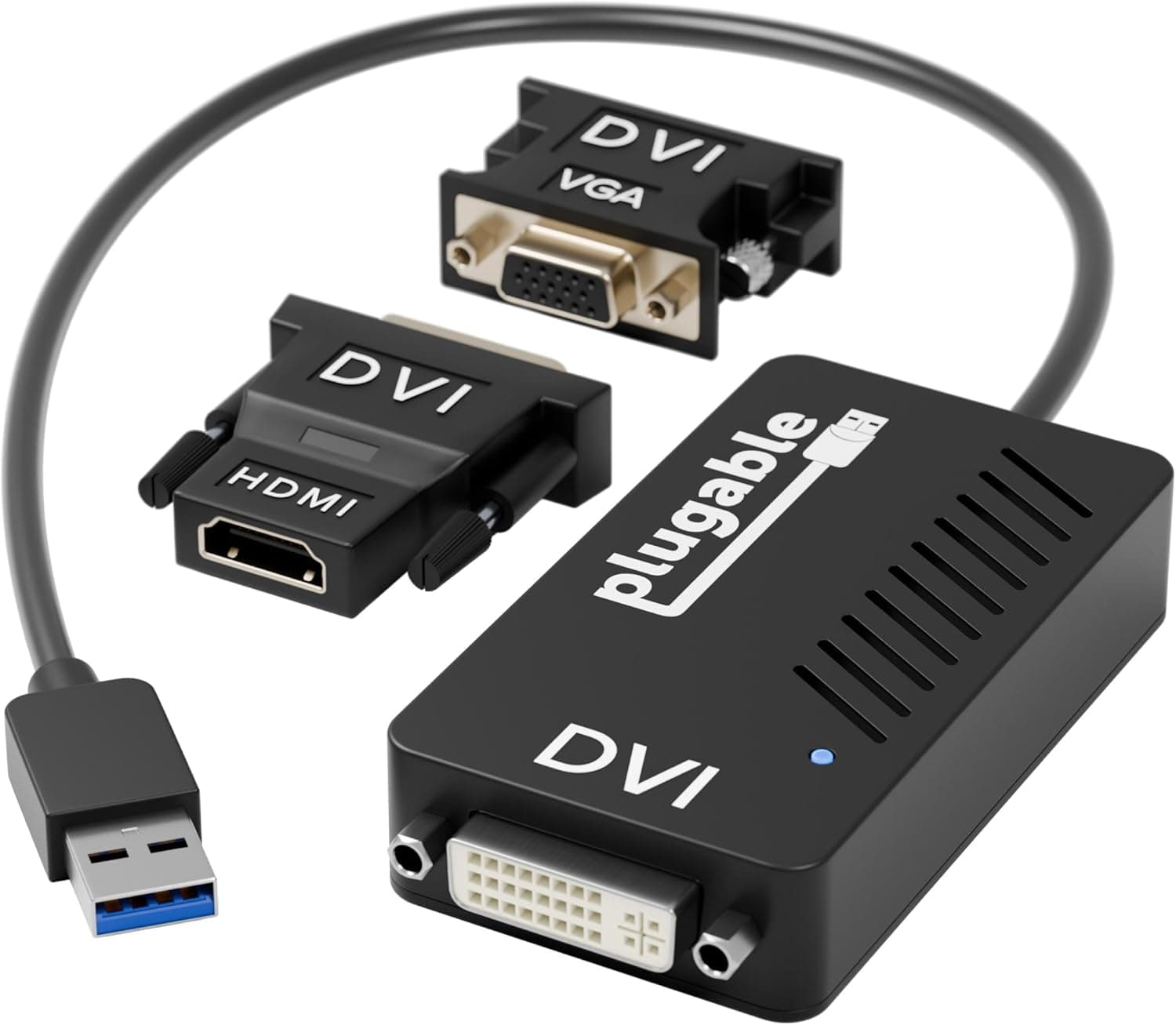
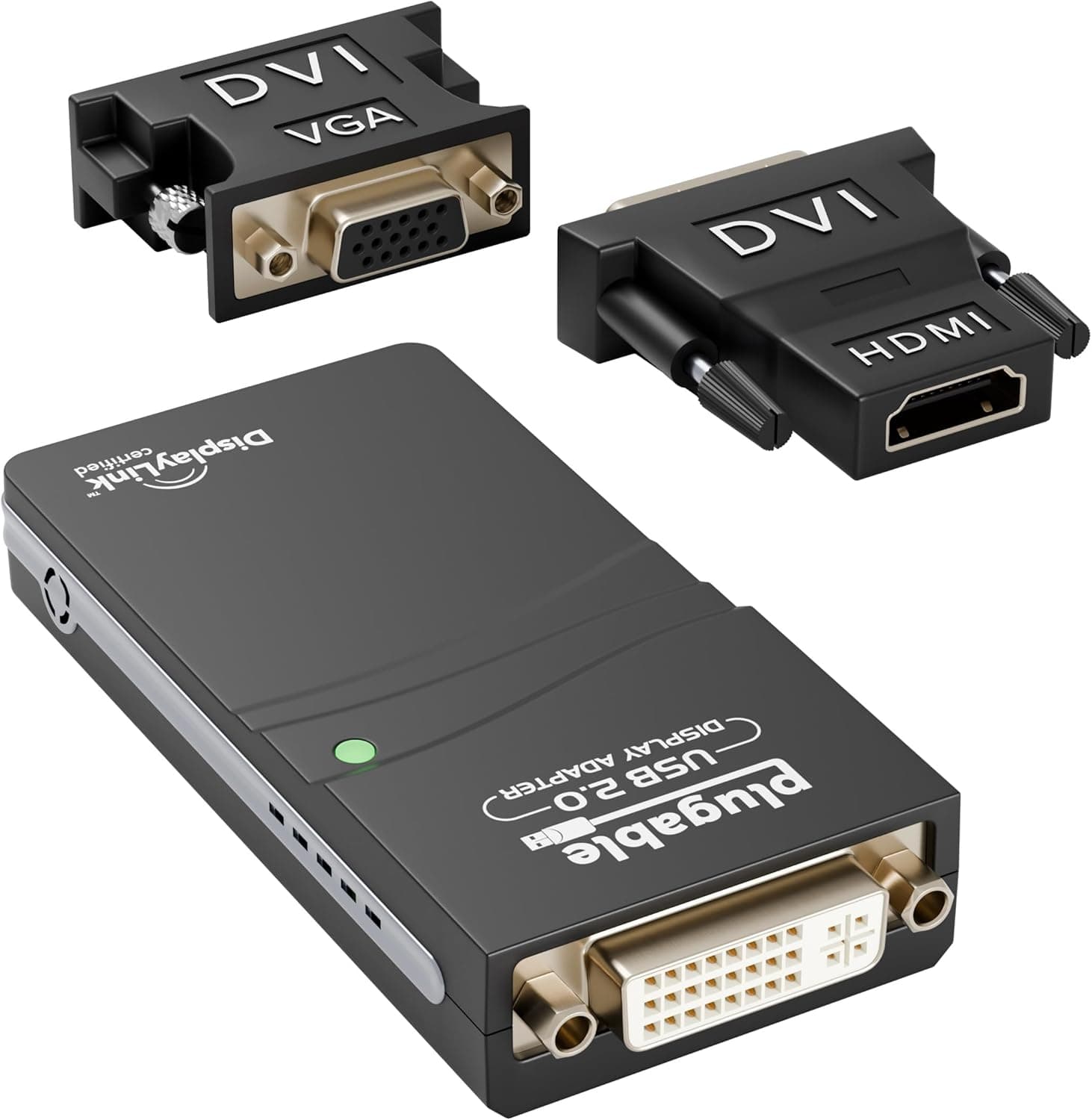
Plugable USB2.0 ディスプレイアダプタは、パソコンの USB 2.0 ポートに挿すだけで外部モニタを 1 台追加できる USB ディスプレイアダプタです。DisplayLink 社の DL-165 チップセットを搭載し、最大 1920×1080(1080p)@60Hz の出力に対応します。本体の映像出力は DVI で、付属の DVI-VGA / DVI-HDMI 変換アダプタを併用することで VGA 入力のプロジェクタや HDMI 入力のモニタにも接続できます。
結論から言うと、これは「グラフィック性能を足す製品」ではなく「表示できる面積を足す製品」です。ノートパソコンに映像出力が足りない、あるいは既存の出力ポートが埋まっている、けれども文書・表計算・チャット・ブラウザといった静的な画面をもう 1 面置きたい——そういう用途に対しては、筐体を開けずに解決できる数少ない手段です。逆に動画やゲームを外部側に映したい用途では、後述する USB 2.0 の帯域が明確な壁になります。
件数が四桁あるため、評価の母数としても信頼しやすい部類です。ただし高評価の多くは「用途が合っていた人」のものである点は意識しておくべきで、評価の高さは万能さの証明ではありません。
USB 2.0 接続で何ができて、何が難しいか
この製品を理解するうえで最も重要なのが、接続インターフェースが USB 3.0 ではなく USB 2.0 だという点です。USB 2.0 の理論帯域は 480Mbps で、これは 1080p60 の非圧縮映像を流すにはまったく足りません。DisplayLink 方式では、映像を PC 側のドライバがソフトウェアで圧縮・差分転送し、アダプタ側のチップが展開してモニタに出力します。つまり「画面のうち変化した部分だけを送る」仕組みで帯域を成立させています。
この仕組みから、得意・不得意がそのまま導けます。画面の大部分が静止している用途——ワープロ、表計算、コード編集、メール、チャット、業務システムの画面——では転送量が小さく、体感上ほとんど問題になりません。一方、全画面が毎フレーム書き換わる用途——動画の全画面再生、ゲーム、スクロールの速いページ、アニメーションの多いプレゼン——では転送量が跳ね上がり、コマ落ちやカクつき、遅延として現れやすくなります。
もう一点、圧縮処理は CPU 側で行われるため、CPU 負荷が発生します。近年の CPU であれば静的な業務用途で気になることは少ないですが、非力な省電力ノートで動画を再生すると、負荷とファン回転の両方で気づく可能性があります。ゲーム用のサブディスプレイとして期待するのは避け、「情報を置いておく面」として使うのが正しい割り切りです。
互換性ガイド
対応 OS として案内されているのは Windows 10 / 8.1 / 7 で、macOS と Linux には対応していません。Mac で外部モニタを足したい場合は、この製品ではなく別の方式(Thunderbolt / USB-C DisplayPort Alt Mode 対応のドック等)を検討してください。ドライバは Windows Update 経由で自動導入される想定のため、一般的な環境では挿すだけで認識します。社内ポリシーで Windows Update のドライバ配信が止められている環境では、DisplayLink のドライバを別途入手する必要があります。
システム側には WDDM 互換のグラフィックドライバが必要です。ここが実際に一番つまずきやすい箇所で、内蔵 GPU のドライバが OS 標準の汎用ドライバのままだと、複製(クローン)表示が使えない、あるいは拡張表示が不安定になることがあります。特に Intel HD 4000 世代など、メーカーが Windows 10 向けの最新ドライバを出していない古いチップでは、複製モードが選べないケースが知られています。中古の古いノートで使う予定なら、先に GPU ドライバの提供状況を確認しておくと確実です。
Windows 11 については、上記の対応 OS 一覧に明示されていません。DisplayLink 系のドライバは世代によって対応状況が異なるため、Windows 11 環境で使う予定であれば、購入前に販売ページとチップメーカーのドライバ提供状況を確認してください。ここは断定せず、必ずご自身の環境で裏を取ることをおすすめします。
物理面では、本体寸法は 90 x 40 x 15 mm と小型で、持ち運びの負担にはなりません。映像出力は DVI コネクタなので、DVI 入力のモニタには直結、VGA / HDMI には付属変換アダプタを介して接続します。ここで注意したいのは、DVI-HDMI 変換は映像のみを通す配線であり、音声は別経路になる点です。会議室のプロジェクタや外部モニタからスピーカーを鳴らしたい場合は、PC のイヤホン端子など別の音声出力を用意してください。また USB ポートは、ハブ経由よりも本体直挿しのほうが安定します。
商品情報
主な仕様は次のとおりです。
| 項目 | 値 |
|---|---|
| チップセット | DisplayLink DL-165 |
| 最大解像度 | 1920×1080 @60Hz |
| インターフェース | USB 2.0 |
| 本体寸法 | 90 x 40 x 15 mm |
| 対応コネクタ | DVI(VGA / HDMI 変換アダプタ付属) |
| 対応 OS | Windows 10 / 8.1 / 7(macOS・Linux 非対応) |
最新の価格は販売ページの表示でご確認ください。いずれも取得時点の価格で、セールや在庫状況によって変動します。なお eBay 側は個別の出品価格が取得できておらず、金額の比較対象にはなりません。
仕様上の付属品は本体に加えて DVI-VGA 変換アダプタと DVI-HDMI 変換アダプタで、追加のケーブル類を買い足さなくても手持ちのモニタに合わせやすい構成です。DisplayLink 方式自体は長く使われてきた実績のある仕組みで、ドライバの枯れ具合という意味では安心材料になります。
競合となる選択肢との違い
同じ「モニタを増やす」目的でも、選択肢は複数あります。まず、PC 側に空いている映像出力(HDMI / DisplayPort / USB-C Alt Mode)が残っているなら、素直にそれを使うほうが画質・遅延・CPU 負荷のすべてで有利です。本製品が意味を持つのは、出力ポートが物理的に無い、もしくは既に埋まっている場合です。
次に、同じ DisplayLink 方式でも USB 3.0 接続の製品があります。帯域に余裕があるぶん、より高い解像度や複数画面、動きのある表示に強くなります。PC 側に USB 3.0 ポートがあるなら、そちらを検討する価値は十分あります。本製品を選ぶ合理性が高いのは、USB 2.0 ポートしか空いていない古めのマシンを延命したい場合や、1080p の静的な作業画面を 1 面足せれば十分な場合です。
最後に、モニタ側の入力が DisplayPort や HDMI で、PC 側にも対応出力があるなら、単純にケーブル 1 本で済むこともあります。アダプタを買う前に、手持ちの機材の入出力を一度書き出してみると、余計な出費を避けられます。
おすすめユーザー
- ノートパソコンで画面をもう 1 面増やしたいが、グラフィックボードの増設や映像出力の追加ができない方。 USB ポートに挿すだけで拡張でき、機器を分解する必要がありません。
- 在宅勤務やオフィスワークで、資料とメール、表計算とブラウザを同時に開いて作業する方。 静的なウィンドウを並べる用途は、この製品が最も得意とする使い方です。
- 会議室のプロジェクタや外部モニタに、機材を選ばず接続したい方。 DVI に加えて VGA・HDMI の変換が付属するため、入力端子が古い会議室でも対応しやすくなります。
- USB 2.0 しかない古めのノートを、買い替えずにもう少し使いたい方。 用途が事務作業中心なら、本製品による延命は十分現実的です。
購入前の注意点
最大の落とし穴は、動画とゲームを外部画面で快適に見る用途には向かないことです。前述のとおり USB 2.0 の帯域と圧縮方式の制約があり、全画面の動画再生や 3D ゲームをこのアダプタ経由のモニタに出すと、コマ落ちや遅延が出やすくなります。「サブモニタで動画を流しながら作業したい」という動機で買うと、期待外れになる可能性が高い買い物です。動きのある表示は PC 内蔵の出力側に、静的な画面をこのアダプタ側に、という割り当てが現実的な運用です。
次に、macOS と Linux は非対応です。Mac ユーザーが「USB で挿せば何とかなるだろう」と考えて購入するケースは実際に起こりがちですが、この製品は Windows 専用と考えてください。また Windows 側でも、GPU ドライバが古い、あるいは OS 標準の汎用ドライバのままだと、複製表示が使えないなどの制限に当たります。導入前に GPU ドライバを最新化しておくと、トラブルの多くは避けられます。
解像度の上限が 1080p である点も、購入前に確認すべきポイントです。手元に WQHD(2560×1440)や 4K のモニタがあっても、この製品経由では 1080p が上限になります。高解像度モニタを活かしたいなら、この製品は選択肢から外れます。加えて、DVI-HDMI 変換では音声が出ないため、外部モニタのスピーカーから音を出す前提の運用は組めません。
販売ページ側の情報にも注意してください。今回参照した価格情報では、Amazon 側のエントリが「Amazon US」というラベルでありながら実際には Amazon.co.jp の円建て価格を指しており、収集データのラベルと販売元の表記が食い違っていました。この種の登録情報の食い違いは珍しくありません。購入時は、商品画像・タイトル・型番(ASIN B004AIJE9G)が、あなたが買おうとしている製品と一致しているかを必ず自分の目で確認してください。特に USB ディスプレイアダプタは外観の似た別製品が多く、チップやインターフェース世代が異なるものが同じような写真で並びます。
最後に、価格の妥当性です。もし PC 側に未使用の映像出力が残っているなら、まずはケーブル 1 本で済まないかを確認するのが先です。それでも足りない場合に、この製品の価値が出てきます。
よくある質問
Q. モニタを 2 台以上増やせますか? A.
本製品 1 台につき外部モニタ 1 台の追加が基本です。複数台を増やしたい場合はアダプタも複数必要になりますが、USB 2.0 の帯域と CPU 負荷を複数分で分け合うことになるため、快適さは落ちます。多画面を前提にするなら、より帯域に余裕のある接続方式を検討してください。
Q. ゲームのサブモニタとして使えますか?
A. 静的な情報(チャット、攻略サイト、配信のコメント欄など)を置くだけなら実用範囲ですが、ゲーム画面そのものをこのアダプタ側に出すのは避けてください。USB 2.0 の帯域上、動きの激しい映像には向きません。
Q. Mac で使えますか?
A. 使えません。対応 OS は Windows 10 / 8.1 / 7 で、macOS と Linux は非対応です。
Q. Windows 11 でも動きますか? A.
仕様上明示されているのは Windows 10 までです。DisplayLink 系ドライバの対応状況は世代によって異なるため、Windows 11 で使う予定であれば、購入前に販売ページとドライバの提供状況を確認してください。
Q. 4K モニタに接続できますか?
A. 接続できても出力は 1920×1080 @60Hz が上限です。4K の解像度を活かすことはできません。
Q. 音声も出力できますか?
A. 付属の DVI-HDMI 変換は映像用の配線で、音声は通りません。外部モニタやプロジェクタから音を出したい場合は、PC 側の音声出力から別途配線してください。
Q. ドライバのインストールは必要ですか?
A. 通常は Windows Update 経由で自動的に導入されます。企業ネットワークなどでドライバ配信が制限されている環境では、手動でのインストールが必要になる場合があります。