概要
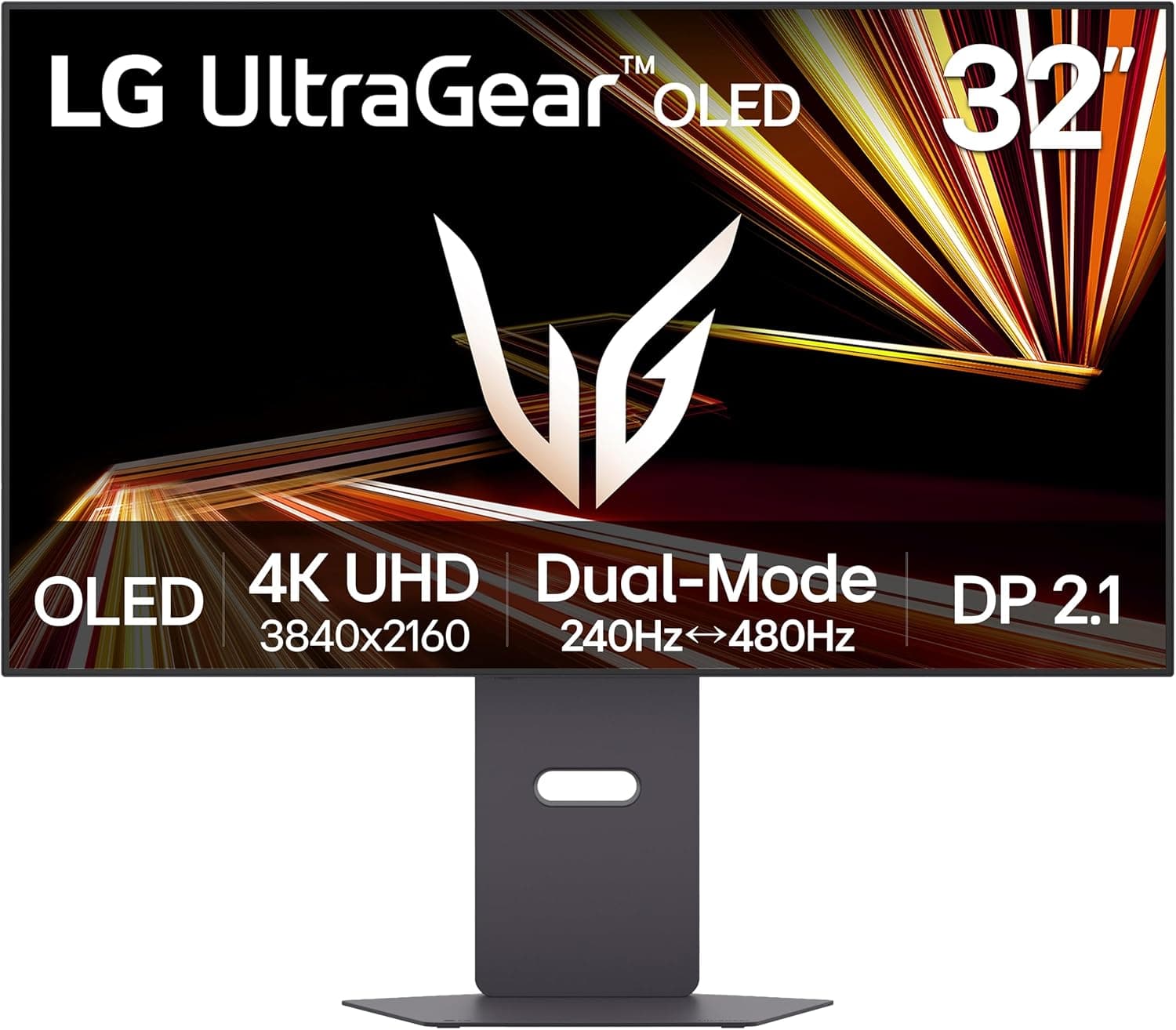
結論を先に書くと、これは「4K の精細さ」と「競技向けの超高リフレッシュレート」を 1 台に同居させたい人のための製品で、どちらか一方に用途を絞れる人にはもっと安い選択肢があります。
パネルは MLA+(マイクロレンズアレイ)技術を用いた OLED で、輝度は通常 275 cd/m²、ピーク時 1300 cd/m²。可変リフレッシュレートは NVIDIA G-SYNC Compatible と AMD FreeSync Premium Pro の両方に対応するため、GPU のメーカーを問わずティアリングやスタッタリングを抑えられます。
見落とされがちなのが画素密度です。Windows の拡大率 100%〜125% あたりで運用でき、ゲーム専用機ではなくデスクトップ作業と兼用する前提でも扱いやすいサイズ・解像度の組み合わせです。
母数はまだ多くないので、平均点だけで決めず、後述する OLED 特有の癖と自分の使い方を突き合わせて判断してください。
デュアルモードは実際どう使うか
デュアルモードは「解像度を落とす代わりにリフレッシュレートを上げる」機能です。ここで効いてくるのが 3840 と 1920 の関係で、横も縦もちょうど 2 倍。つまり 1080p 表示は 1 論理ピクセルを 2×2 の実ピクセルで表示する整数倍スケーリングになり、1440p を無理やり引き伸ばすような非整数倍の拡大に比べて輪郭がにじみにくい構図です。あくまで試合中だけ使うモードと割り切るのが現実的です。
切り替えはモニター下部のジョイスティックボタンや OSD、ホットキー割り当てから行えます。ただし切り替えは解像度変更を伴うため、マルチウィンドウを並べて作業している最中に押すとウィンドウ配置が崩れます。作業用のレイアウトを大事にしている人は、切り替えをゲーム起動前後に限定する運用が安全です。
互換性ガイド
実際に何 Hz まで出せるかは GPU 側の DP 出力仕様と DSC(映像圧縮)の対応状況に依存するため、購入前に手持ちの GPU の仕様ページで確認してください。ケーブルも帯域に見合った認証品が必要なので、まずは付属の DisplayPort ケーブルで確かめるのが確実です。
USB ハブ機能(USB-A ×2、USB-B アップストリーム ×1)と KVM(PBP/PIP 対応)を併用すれば、デスクトップとノートでキーボード・マウスを共有する 2 台運用ができます。
物理的な設置条件も確認しておきましょう。音声は 4 極ヘッドホン端子を備え、DTS Headphone:X による 3D オーディオ出力に対応します。
商品情報
最新の価格は販売ページの表示でご確認ください。eBay 側は検索リンクのみで実売レンジが取得できていないため、本記事では中古・並行の相場には触れません。
数値のうち実使用で効くのはコントラストと応答速度で、暗いシーンの黒の沈み込みと、動いている物体の輪郭の残り方は液晶とはっきり差が出ます。
付属品は電源ケーブル、DisplayPort ケーブル、USB ケーブル、クイックセットアップガイドなどです。OLED を選ぶ際はパネル保証の有無が実質的な安心料になるので、購入時に保証条件を控えておくことをおすすめします。
競合・他の選択肢との比較
どちらが上という話ではなく、部屋の明るさと好みで選ぶ領域です。細かな画質差は個体・ファームウェア・設定でも変わるため、可能なら店頭で実機を見るのが確実です。
| 使い方 | 32GX870A-B の向き | 代わりに考えたい選択肢 |
|---|---|---|
| 競技 FPS だけを本気でやる | 性能過剰になりがち | FHD / WQHD の高リフレッシュ液晶 |
| 仕事 7 割・ゲーム 3 割 | 条件つきで向く | 焼き付きを気にしなくてよい IPS / VA |
| 明るい部屋・日中のリビング | 向かない | 高輝度の液晶 |
表のとおり、この製品が最も報われるのは「4K で遊ぶ重量級タイトル」と「1080p で遊ぶ競技タイトル」の両方を同じデスクで抱えている人です。どちらか一方しか遊ばないのであれば、その用途に特化した製品を選ぶ方が費用対効果は高くなります。横方向の作業領域を最優先するなら、ウルトラワイドの UltraGear のような選択肢も比較対象に入ります。
おすすめユーザー
- 暗いシーンの表現を重視する人:コントラスト比 1,500,000:1 と DisplayHDR True Black 400 の組み合わせは、ホラーや宇宙・夜間シーンの多い RPG で効きます。黒が黒として沈むかどうかは、スペック表の輝度よりも体感差が大きい部分です。
- ゲームと制作作業を 1 台で兼ねる人:DCI-P3 98.5% の色域と約 140ppi の見やすさで、写真・動画編集の作業画面としても現実的です。ただし厳密な色管理が必要な業務では、定期的なキャリブレーションが前提になります。
購入前の注意点
まず予算の話です。重量級タイトルでは DLSS や FSR といったアップスケーリング、あるいはフレーム生成の併用が事実上の前提になります。予算全体で見て GPU 側に余力がないなら、その分を GPU に回した方が体感は良くなります。
OLED 固有の癖は必ず理解しておいてください。焼き付き(残像の固定化)は、タスクバー・HUD・配信ソフトのレイアウトなど、同じ絵を同じ位置に長時間出し続ける使い方で起きやすくなります。タスクバーの自動的に隠す設定、ダークテーマ、スクリーンセーバー、そして LG のピクセルクリーニング機能の併用が対策になります。1 日中トレーディング画面や IDE を固定表示するような使い方が主目的なら、この製品は素直におすすめできません。
明るさの性格も液晶とは違います。通常輝度 275 cd/m² は全画面が明るい絵での値としては控えめで、ピーク 1300 cd/m² は画面の一部が光るハイライト向けの数字です。カーテンを開けた日中のリビングや、背後に窓がある配置では、液晶の高輝度モデルの方が見やすく感じる場面があります。設置場所が明るいかどうかは、スペック表の数字より先に確認すべき条件です。
もう 1 つ、細かいが実害の出やすい点として、この系統の OLED はサブピクセルの並びが一般的な RGB ストライプと異なるため、細い文字の縁に色づきが見えることがあります。Windows の ClearType 調整やフォントサイズの見直しで軽減できますが、文字の精細さに神経質な人は事前に把握しておくべき特性です。また VRR を有効にした状態で暗いシーンのフレームレートが大きく上下すると、輝度のちらつきを感じる場合があります(OLED + VRR の組み合わせで一般に指摘される挙動です)。気になる場合はフレームレート上限を固定すると改善することがあります。
最後にデータ面の注意です。本記事が参照した価格情報は、グローバル側の表記が「Amazon US」となっているにもかかわらず日本円・同一 ASIN の値になっており、取得元の表示が一部食い違っています。商品ページの登録情報(販売元・出荷元・付属品など)は誤りや変更が混ざることがあるので、注文前に必ず商品画像とタイトルで対象製品そのものか、販売元がどこかを確認してください。型番の末尾 1 文字違いで仕様が異なるモデルが並んでいることもあります。
よくある質問
Q: PS5 や Xbox Series X で使えますか?
A: 使えます。
A: 最新世代の上位 GPU が前提で、それでも重量級タイトルをネイティブ 4K・240fps で回すのは現実的ではありません。アップスケーリングやフレーム生成を併用するか、負荷の軽いタイトルで高フレームレートを享受する、という使い方になります。モニターは上限を広げるだけで、フレームレートを作るのは GPU です。
Q: デュアルモードの切り替えは簡単ですか?
A: モニター下部のジョイスティックや OSD、ホットキー割り当てからワンタッチで切り替えられます。ただし解像度変更を伴うため、並べていたウィンドウの配置は崩れます。作業中ではなくゲームの起動前後に切り替えるのが無難です。
Q: 焼き付きはどのくらい心配すべきですか?
A: 使い方次第です。ゲームや動画のように絵が動き続ける用途ではリスクは低く、固定 UI を長時間表示し続ける用途では上がります。タスクバーの自動非表示、ダークテーマ、ピクセルクリーニングの実行を習慣にしてください。
Q: ノート PC をケーブル 1 本で繋げますか?
販売情報
(Amazon参照)
- メーカー名: LG
- 販売元: Amazon US
- 出荷元: Amazon US
- ASIN: B0F14PFFPS
- 注記: 本記事はメーカー製造品をAmazon掲載情報に基づいて紹介しています。