概要
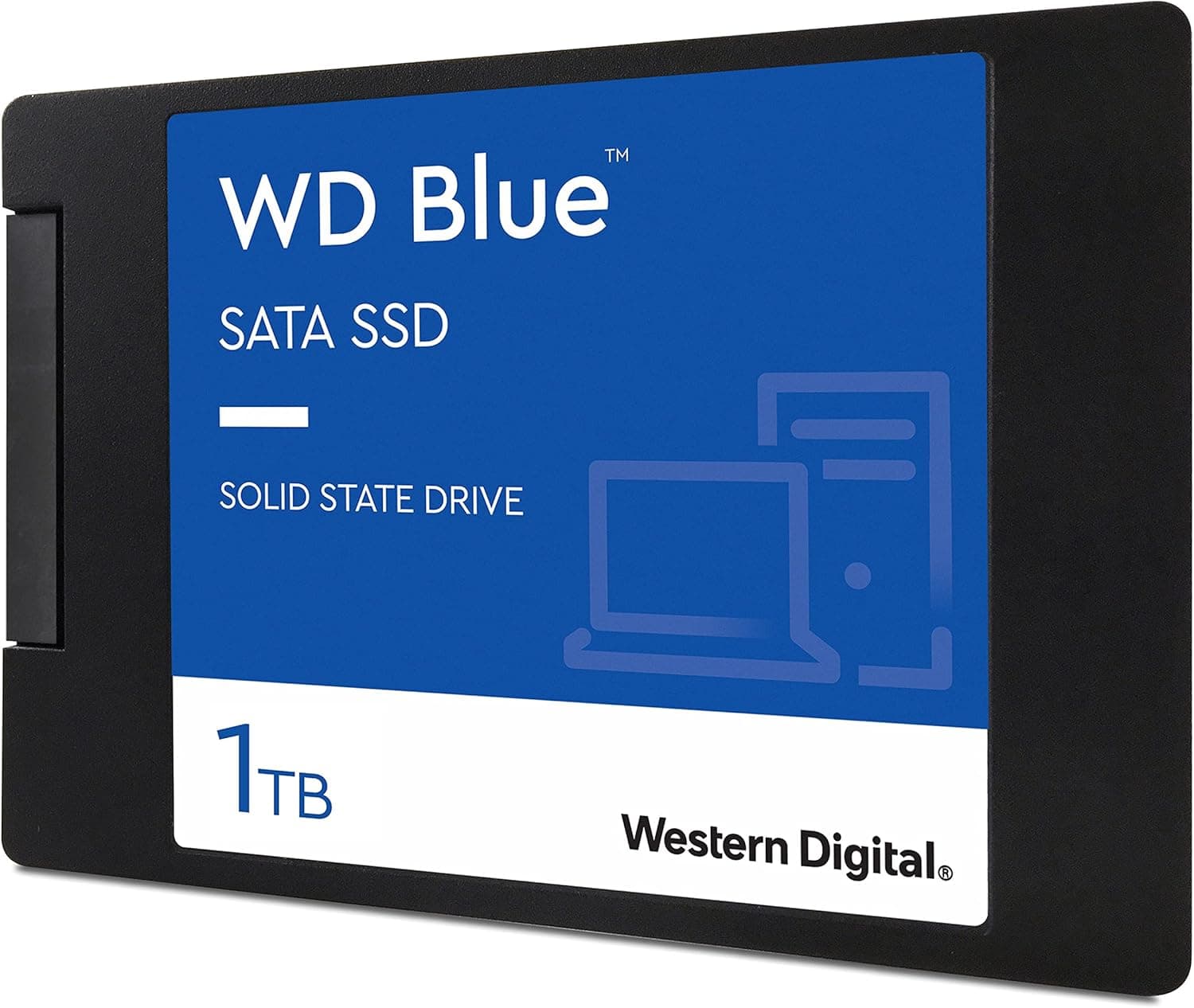
KIOXIA EXCERIA 960GB SATA SSDは、キオクシア(旧東芝メモリ)が自社製のBiCS FLASH TLC NANDを載せた、2.5インチ・SATA接続の内蔵SSDです。先に結論を言うと、NVMe用のM.2スロットが無い少し古いPCやPS4を、HDDから手堅くSSD化したい人に向く製品です。それ以上の速度や、重い書き込みへの強さを求める人には、ほかに合う選択肢があります。
読み出しは最大555MB/s、書き込みは最大540MB/sです。これはSATA 3.0(6Gbps)で実際に出せる速度の上限にほぼ届いています。HDDから乗り換えれば、OSの起動やアプリ・ゲームの読み込みははっきり速くなります。保証は3年間あり、初めてのSSD導入でも扱いやすい部類です。
最新のユーザー評価は販売ページの表示でご確認ください。件数が多く評価も安定しているので、定番のSATA SSDとして広く使われてきたことが分かります。ただし発売から時間が経ったモデルなので、買う前に後述の価格と在庫の状況を必ず確認してください。
互換性ガイド
接続はSATA 6Gbps、形は2.5インチ・厚さ7mmです。SATAポートと2.5インチベイがあるノートPCやデスクトップPCなら、ほとんどの機種でそのまま取り付けられます。厚さ9.5mmのHDDが入っていたノートPCのベイにも入りますが、がたつく場合はスペーサーで調整してください。
デスクトップPCでつまずきやすいのは次の3点です。
- 3.5インチベイしか無いケース: 2.5インチから3.5インチへの変換ブラケットが別に必要になることがあります。付属していないものとして準備しておくと安全です。
- M.2スロットとSATAポートの排他: 一部のマザーボードでは、M.2スロットを使うと特定のSATAポートが無効になります。マニュアルで排他の関係を調べ、使えるポートに挿してください。
PS4については、データ上「PS4 Proと通常のPS4(初代のCUH-1000/1100シリーズを除く)への換装に対応」とされています。PS4の内蔵ドライブは2.5インチ・厚さ9.5mm以下が条件なので、厚さ7mmの本製品は物理的には問題なく入ります。一方で、初代や薄型のPS4は内部の接続がSATA 3Gbps相当とされ、SSD本来の速度は出し切れません。HDDより読み込みは短くなりますが、PS4 Proほどの改善は期待しないほうが無難です。対応機種の最新情報はメーカーの製品ページで確認してください。
元の記事によると、外付けケースに入れて使うとメーカー保証の対象外になります。持ち運びが主な用途なら、最初からポータブルSSDを選ぶほうが確実です。
商品情報
| 項目 | 内容 |
|---|---|
| 型番 | SSD-CK960S/N |
| 容量 | 960GB |
| 形状 / 接続 | 2.5インチ / SATA 6Gbps |
| コントローラ | Phison S11 |
| NAND | TLC(BiCS FLASH 64層) |
| DRAMキャッシュ | なし(DRAMレス) |
| 最大読み出し / 書き込み | 555MB/s / 540MB/s |
| 保証期間 | 3年間 |
| 発売時期 | 2021年(登録情報による) |
Phison S11コントローラ、64層BiCS FLASH TLC、DRAMキャッシュなしという組み合わせは、SATA SSDの中でも価格を抑えた普及帯の設計です。TLCは1つのセルに3ビットを記録する方式で、4ビットのQLCより書き換えへの強さで有利とされています。一方でDRAMが無いので、データの場所を管理する表を高速なメモリに置けません。そのため、細かい読み書きが続く場面ではDRAM搭載モデルより遅くなりやすい傾向があります。KIOXIA純正の管理ソフト「SSD Utility」に対応しており、ドライブの状態確認やファームウェアの更新に使えます。
容量の960GBは、1GB=10億バイトで数えた値です。Windowsのエクスプローラーでは約894GBと表示されますが、故障ではありません。1TB(1,000GB)の製品より一段少ないのは、予備の領域を多めに確保する設計だから、と一般に説明されています。
最新の価格は販売ページの表示でご確認ください。販売元はマーケットプレイスの出品者、出荷元はAmazonです。eBay USでは、2026年7月16日の取得時点で$195.22の出品がありました。どちらも取得時点の値で、セールや在庫によって大きく変わります。発売から時間が経ったモデルの流通在庫なので、割高になっているおそれがあります。同じ容量の現行SATA SSDやNVMe SSDと必ず比べてから決めてください。
NVMe SSD・他のSATA SSDとの比較
| 比較の観点 | 本製品(SATA・DRAMレス) | DRAM搭載のSATA SSD | NVMe(PCIe Gen3)SSD |
|---|---|---|---|
| 連続読み出しの目安 | 最大555MB/s | 550MB/s前後(SATAの上限) | 3,000〜3,500MB/s級 |
| 取り付け先 | 2.5インチベイ | 2.5インチベイ | M.2スロット |
| 古いPC・PS4での使用 | 可 | 可 | M.2スロットが無ければ不可 |
| 長時間の大量書き込み | 苦手な傾向 | 比較的安定 | 製品による |
表のとおり、SATA SSD同士では連続速度にほとんど差がありません。差が出るのは、細かいランダム書き込みや、長時間書き込み続けたときの粘り強さです。OSの起動、ネット閲覧、ゲームの読み込みといった日常の使い方では体感の差は小さく、本製品で十分に足ります。
反対に、マザーボードにNVMe対応のM.2スロットが空いているなら、同じくらいの予算でNVMe SSDを選ぶほうが速度では明らかに有利です。64GBクラスの格安SATA SSDと比べると、本製品にはOSとゲームを1台にまとめられる容量があります。国産NANDと3年保証の安心感もあり、用途がかなり違います。
導入手順と移行のコツ
移行元の使用量を確認する: 今使っているドライブのデータが約894GBに収まるかを確認します。収まらない場合は、不要なデータを整理するか、丸ごとの複製(クローン)ではなくOSを入れ直す方法に切り替えます。
クローンか入れ直しかを決める: 今の環境をそのまま移すならクローンソフトを使います。ノートPCでは、USB-SATA変換アダプタで一時的につないで複製するのが一般的です。
BIOS/UEFIでAHCIモードを確認する: SATAの動作モードが古いIDE互換になっていると、SSDの性能が出ません。
取り付けたら状態を確認する: SSD Utilityで認識されているか、状態に問題が無いかを見て、新しいファームウェアがあれば更新します。
PS4の場合: 先にセーブデータをバックアップし、入れ直し用のシステムソフトウェアをUSBメモリに用意してから換装します。
おすすめユーザー
- M.2スロットの無いPCをHDDからSSDにしたい人: OSとよく使うソフトを移すだけで、起動の待ち時間やアプリの反応が大きく改善します。SATA接続なので、古い機種でもそのまま取り付けられます。
- PS4のロード時間を短くしたい人: 特にPS4 Proは内部がSATA 6Gbps相当とされ、SSDの効果が出やすい機種です。容量も960GBあり、標準の500GB HDDからの増量にもなります。
- 国産NANDと保証の安心感を重視する人: キオクシア自社製のBiCS FLASH TLCと3年保証の組み合わせは、無名ブランドの格安品を避けたい人に向いています。
- デスクトップのデータ用2台目を探している人: NVMeをシステムに使っていて、ゲームライブラリや写真の保存先を増やしたい場合、SATAポートが余っていれば手軽に足せます。
購入前の注意点
M.2スロットが空いているPCなら、まずNVMe SSDを検討してください。 本製品の555MB/sはSATAの上限で、PCIe Gen3のNVMe SSDは3,000MB/s級が一般的です。大きなファイルのコピーや動画編集の素材読み込みでは、差がはっきり出ます。本製品が本当に生きるのは、SATAしか選べない環境です。
DRAMレスなので、重い書き込みには向きません。 SATAには、NVMeのようにPC側のメモリを借りて速度を補う仕組み(HMB)がありません。DRAMレスのSATA SSDは、その弱点を補う手段が無い構成です。数十GB単位の連続書き込み(動画素材の取り込み、大作ゲームのインストールなど)では、途中で書き込み速度が落ちることがあります。動画編集の作業用ドライブや、仮想マシン・データベースの置き場には向かないと考えてください。
実際に使える容量は約894GBです。 OSとアプリを入れたうえで大作ゲームを何本も入れると、すぐにいっぱいになります。SSDは空きが少ないと速度が落ちやすいので、システム用に使うなら10〜20%の空きを残しておくと安定します。ゲームを多く入れる予定なら、1TBを超える容量のモデルも比べてみてください。
**取得時点の価格は高めです。発売から時間が経ったモデルは、正規の流通が細って出品者価格だけが残ることがあります。同じ予算で、より新しいSATA SSDや大容量のNVMe SSDが買えないか確かめてから判断するのがおすすめです。
書き込み耐久値(TBW)はこの記事のデータにありません。 長く大量に書き込む使い方を考えている場合は、メーカーの製品ページで総書き込み量の保証値を確認してください。
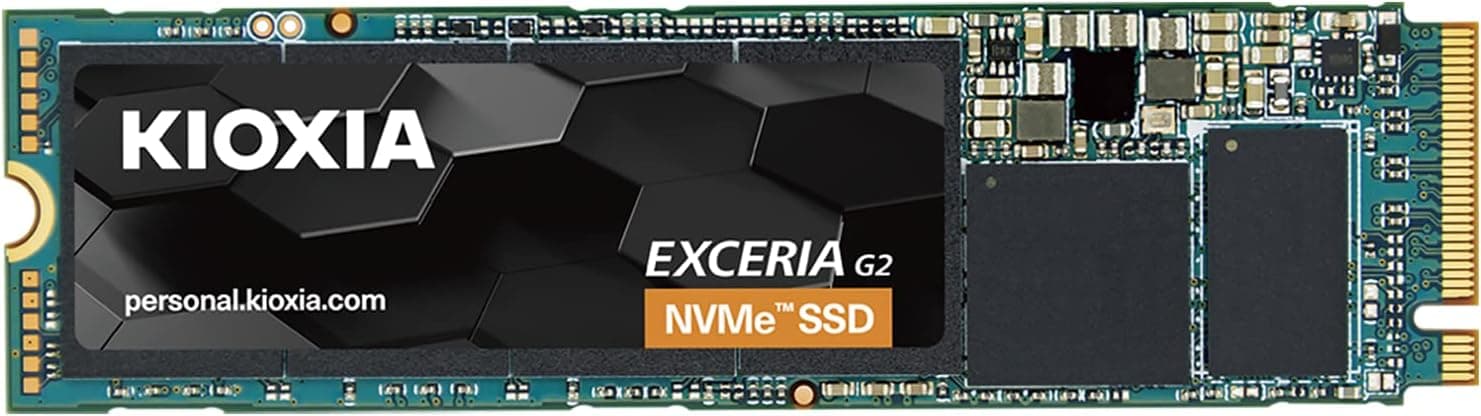
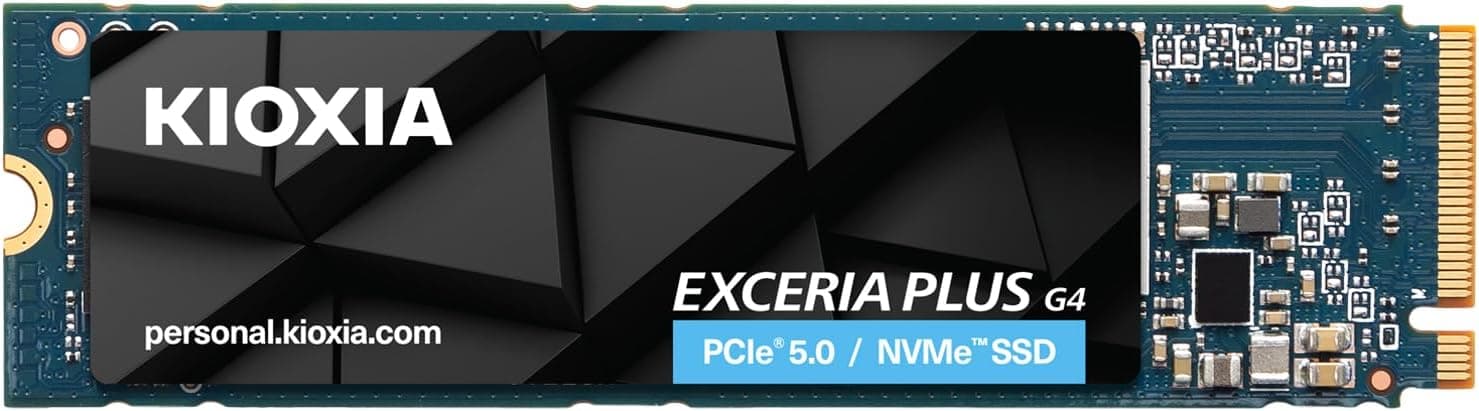
商品ページでは型番を必ず確認してください。 同じEXCERIAの名前で、容量違いやNVMe版のモデルも売られています。商品ページの画像と表記で、SSD-CK960S/N(960GB・SATA・2.5インチ)であることを確かめてから注文すると、取り違えを防げます。
よくある質問
Q. 960GBなのに、Windowsで約894GBと表示されるのは不良品?
A. 不良ではありません。メーカーは1GB=10億バイトで表記し、Windowsは1GB=約10.7億バイトで数えるため、この差が出ます。
Q. PS4に使うと、どのくらい速くなる? A.
HDDよりロードは短くなります。ただ、初代や薄型のPS4は内部接続がSATA 3Gbps相当とされ、伸びはPS4 Proより控えめです。初代のCUH-1000/1100シリーズは、対応外とされている点にも注意してください。
Q. DRAMレスだとすぐ壊れる? A.
DRAMの有無は主に速度の安定性に関わるもので、すぐ壊れるという意味ではありません。書き換えへの強さはNANDの種類と書き込む量で決まり、本製品はQLCより強いTLCを使っています。日常的な使い方なら、3年保証の範囲で大きな心配はいりません。
Q. M.2スロットがあるPCでも買う価値はある?
A. システムドライブにするならNVMe SSDのほうが有利です。ただ、SATAポートが余っていて、データ保存用の2台目を安く足したい場合は選択肢になります。
Q. ゲーム用として十分?
A. 読み込み速度の面では、多くのゲームで十分です。気にすべきなのは速度より約894GBという容量で、大作を何本も並行して入れるなら容量のほうが先に足りなくなります。
販売情報
(Amazon参照)
- メーカー名: KIOXIA
- 販売元: プロジェクトエム 【インボイス対応事業者】業歴14年 安心の国内法人運営ストア 適確請求書発行事業者
- 出荷元: Amazon
- ASIN: B08B3D7PDJ
- 注記: 本記事はメーカー製造品をAmazon掲載情報に基づいて紹介しています。