概要
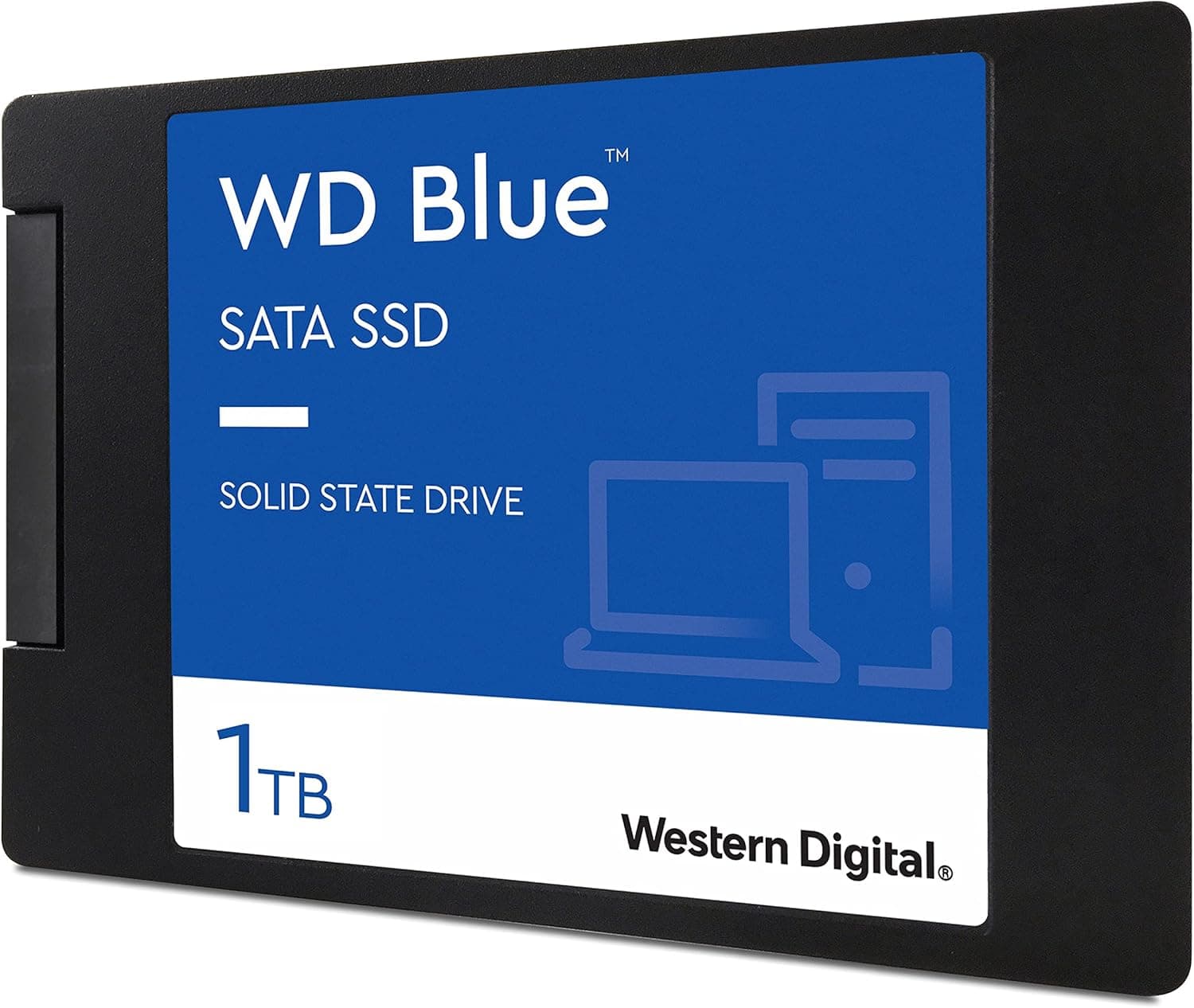
ウエスタンデジタル WD Blue 1TB 2.5インチ SATA SSD WDS100T2B0A は、2.5インチ・7mm厚の筐体にSATA III(6Gb/s)接続を組み合わせた、長く定番になっている内蔵SSDです。結論から言うと、HDDから乗り換えたい人、M.2スロットを持たない少し古いPCを延命したい人、PS4(特にPS4 Pro)の容量を増やしたい人に向いています。逆に、空いているM.2 NVMeスロットがあるPCで「とにかく速いストレージ」を求めるなら、この製品を選ぶ理由はあまりありません。
シーケンシャル読み取りは最大560MB/s、書き込みは最大530MB/sで、SATA規格で実効的に出せる上限に近い数値です。ランダム性能は読み取り95,000 IOPS・書き込み84,000 IOPS、耐久性はTBW 400TB、保証は5年です。どれも突出してはいませんが、SATA SSDとして不足する点もない、バランス型の1台です。
結論早見表:この製品が合う用途・合わない用途
| 用途 | 向き不向き | 理由 |
|---|---|---|
| デスクトップ・ノートのHDD換装 | ◎ | 起動やアプリの読み込みの体感差が最も大きい |
| M.2スロットの無い古いPCの延命 | ◎ | SATAポートさえあれば使える |
| PS4 Pro の内蔵ストレージ換装 | ○ | 2.5インチSATAなので物理的にそのまま交換できる |
| 初代PS4・薄型PS4の換装 | △ | 本体側の接続速度が上限になり、伸びしろが小さいとされる |
| ゲーム用の2台目(データ置き場) | ○ | 1TBあれば複数タイトルを置ける |
| 動画編集の作業用ドライブ | △ | 大容量ファイルを扱うならNVMeのほうが快適 |
| PS5の内蔵拡張 | × | PS5の拡張スロットはM.2 NVMe専用 |
表の◎と○は、SATA SSDであることがそのまま利点になる場面です。△と×は、SATAの速度上限か接続方式の違いが足かせになる場面です。自分の用途がどちらに入るかを先に決めておくと、買ってから後悔しにくくなります。
互換性ガイド
本製品の接続はSATA III(6Gb/s)、フォームファクターは2.5インチ・厚さ7mm、電源はSATA 15ピンです。SATAポートを持つデスクトップPCやノートPCなら、ほとんどの機種で使えます。必要電源容量は別途考える必要がなく、電源ユニットの選び直しは不要です。
| 接続先 | 使えるか | 注意点 |
|---|---|---|
| デスクトップPC(SATAポートあり) | 使える | SATAデータケーブルと電源側のSATA 15ピンが必要 |
| 3.5インチベイしかないケース | 使える | 2.5→3.5インチ変換マウンタが必要 |
| ノートPC(2.5インチベイ) | 多くの機種で使える | 9.5mm厚ベイではがたつくことがあり、スペーサーで調整する |
| M.2スロット | 使えない | 形状がまったく異なる。M.2 SATAとも別物 |
| SATA II(3Gb/s)環境 | 使える | 速度はSATA III接続時の約半分に下がる |
| PS4 / PS4 Pro | 使える | システムソフトウェアの再インストールが必要 |
| PS5(内蔵拡張) | 使えない | 内蔵拡張はM.2 NVMeのみ対応 |
デスクトップで実際によくつまずくのはケーブルです。SATAデータケーブルはマザーボードに付属していることが多いですが、手元に無い場合は別途用意する必要があります。本製品にケーブルが付属するかどうかは商品ページで確認してください。また、ケースに2.5インチ用の取り付け場所が無い場合は、3.5インチベイ用のマウンタが要ります。
ノートPCでは、2.5インチベイがあるかどうかを最初に確かめてください。最近の薄型ノートはM.2スロットしか持たないものが多く、その場合この製品は物理的に取り付けられません。「SSDに換装したい」と思って買ったのに、開けてみたらM.2だけだった、という失敗はかなりよくあります。
PS4シリーズでは、PS4 ProはSATA III接続とされているため、本製品の速度を比較的活かしやすい機種です。初代PS4や薄型PS4は本体側の接続が遅いとされ、HDDより速くはなるものの、SSDの性能を出し切れません。期待しすぎないほうがよいでしょう。
商品情報
ウエスタンデジタル WD Blue 1TB(型番:WDS100T2B0A)の主な仕様は次のとおりです。
| 項目 | 値 |
|---|---|
| インターフェース | SATA III (6Gb/s) |
| シーケンシャル読み取り | 560 MB/s |
| シーケンシャル書き込み | 530 MB/s |
| ランダム読み取り(4KB) | 95,000 IOPS |
| ランダム書き込み(4KB) | 84,000 IOPS |
| TBW | 400 TB |
| 耐久年数目安(1日1TB書き込み想定) | 約1.1年 |
| 保証期間 | 5年 |
速度の数値は、SATA SSDとしては標準的な上限付近です。体感に効くのは、むしろランダム性能のほうです。OSの起動やアプリの読み込みは小さなファイルを大量に読む処理なので、ランダムアクセスに弱いHDDから乗り換えると、ここで大きな差が出ます。
耐久性の「1日1TB書き込みで約1.1年」という目安は、数字だけ見ると不安に感じるかもしれません。しかし、1日に1TBも書き込む家庭用途はまずありません。TBW 400TBを1日50GBの書き込みで割ると約22年分に相当するため、普通の使い方なら5年の保証期間中に書き込み量の上限へ達することは考えにくいです。保証の細かい条件は購入前にメーカーの案内で確認してください。
最新のユーザー評価は販売ページの表示でご確認ください。件数が多いうえで高い評価を保っているのは、定番として長く売れてきた製品らしい点です。
価格は変動が大きいため、商品ページで最新の価格を確認してください。収集データに記録された金額が、この製品の一般的な相場と比べて不自然に見えたため、この記事には載せていません(詳しくは「購入前の注意点」を参照)。
HDD・NVMe SSDとの違い
| 種類 | シーケンシャル速度の目安 | 体感の違い |
|---|---|---|
| HDD | 数百MB/s以下 | ランダムアクセスが極端に遅く、起動やアプリの読み込みに時間がかかる |
| 本製品(SATA SSD) | 最大560MB/s | HDDからの乗り換えなら劇的に改善する |
| NVMe SSD(PCIe Gen3) | 3,000MB/s台が多い | 大容量ファイルのコピーや展開で差が出る |
| NVMe SSD(PCIe Gen4) | 7,000MB/s前後の製品もある | 動画編集などの重い作業向け |
この表で押さえておきたいのは、HDD→SATA SSDの差と、SATA SSD→NVMe SSDの差は、体感の大きさがまるで違うという点です。OSの起動やブラウザ、Officeソフトの操作であれば、SATA SSDとNVMe SSDの差はそれほど感じません。差がはっきり出るのは、数十GB単位のファイルを頻繁にコピーしたり、動画素材を大量に読み込んだりするときです。
そのため、M.2スロットが無い、または埋まっているPCなら、本製品は十分に良い選択です。一方、M.2 NVMeスロットが空いていて、価格差もあまり無いのであれば、NVMeを選んだほうが将来性があります。
導入手順(HDDからの換装)
データのバックアップを取る。 換装作業そのものより、手順を間違えたときにデータを失うことのほうが怖いので、最初に済ませます。
クローンかクリーンインストールかを決める。 今の環境をそのまま移したいならクローン、きれいに作り直したいならOSを新規にインストールします。
クローンする場合は容量を確認する。 元のドライブの使用量が1TBを超えていると、そのままではクローンできません。不要なデータを先に整理してください。
取り付ける。 デスクトップではSATAデータケーブルとSATA電源をつなぎます。ノートPCでは既存のドライブと入れ替えます。
BIOS/UEFIで認識を確認し、起動ドライブを設定する。 認識しない場合は、ケーブルの抜けとSATAポートの設定を確認します。
クローン用のソフトは、メーカーが提供するものや市販品などがあります。提供状況は時期によって変わるため、作業前にウエスタンデジタルのサポートページで確認してください。
おすすめユーザー
WebブラウジングやOfficeソフトなど日常的なPC作業が中心で、HDDの遅さに困っている人には最適です。HDDから換装するだけで、起動時間やアプリの読み込み時間が大きく縮みます。
M.2スロットを持たない数年前のデスクトップやノートPCを、もう少し使い続けたい人にも向いています。CPUやメモリはそのままでも、ストレージを替えるだけで操作感はかなり変わります。
PS4、特にPS4 Proの内蔵ストレージを大容量化したいゲーマーにもおすすめです。1TBあれば、タイトルを多数インストールしても余裕があり、ロード時間の短縮も期待できます。
予算を抑えつつ、信頼できるメーカーの5年保証付きストレージを選びたい人にも合います。NVMeほどの速度は要らないがHDDからは卒業したい、という層にちょうどよい製品です。
購入前の注意点
M.2 NVMeスロットが空いているなら、まずNVMeを検討してください。 本製品はSATA III接続なので、PCIe Gen3のNVMe SSDと比べて最大転送速度で約6倍、Gen4と比べると10倍以上の差があります。大容量ファイルを頻繁に扱うクリエイティブ作業や、最新ゲームの高速ロードを重視するなら、NVMeのほうが満足度は高いはずです。
2.5インチとM.2を取り違えないでください。 「SSD」という名前は同じでも、形状と接続方式がまったく違います。特に最近のノートPCは2.5インチベイを持たない機種が多いので、購入前に必ず仕様書かメンテナンスマニュアルで確認してください。
PS4の換装には、システムソフトウェアの再インストールが必要です。 再インストール用のファイルを入れたUSBメモリを別に用意する必要があります。手順はPlayStationの公式サポートで確認してください。また、本製品はPS5の内蔵ストレージとしては使えません(PS5はM.2 NVMeのみ対応)。
長時間の連続書き込みでは、表示値より遅くなることがあります。 560MB/s・530MB/sは最大値です。一般的なSATA SSDと同じく、大量のデータを一度に書き込み続けると速度が落ちる場面があります。日常使いでは気になりませんが、毎日数百GBを書き込むような用途には向きません。
型番を確認してから買ってください。 WD Blueの名前を持つSATA SSDは世代違いの製品が並んで売られていることがあり、名前だけでは区別がつきません。この記事が扱うのは型番WDS100T2B0Aです。商品ページで型番が一致しているか確かめてください。
価格データに食い違いがあります。 この記事のために収集した価格データでは、一般的な1TB SATA SSDの相場より明らかに高い金額が記録されていました。さらに「Amazon US」と表示された販売先のリンクが、実際にはAmazon.co.jpを指していました。収集時に別の出品や別の条件を拾った可能性があるため、金額は記事に載せていません。購入するときは、商品ページで型番・価格・出品者を必ず確認してください。
よくある質問
Q. 本製品をSATA II(3Gb/s)のPCで使えますか?
A. 使えますが、速度はSATA III接続時の約半分に下がります。それでもHDDよりはランダムアクセスが速いため、古いPCの延命には効果があります。
Q. TBW 400TBはどのくらい持ちますか?
A. 1日50GBの書き込みでも約22年分に相当します。
Q. PS5で使えますか?
A. 内蔵拡張としては使えません。PS5の拡張スロットはM.2 NVMe専用です。
Q. ノートPCの9.5mmベイにも入りますか?
A. 厚さ7mmなので物理的には入ります。隙間でがたつく場合はスペーサーを挟んで固定してください。
Q. NVMe SSDとの体感差は大きいですか?
A. OSの起動や普段のアプリ操作では、それほど大きくありません。差が出るのは、大容量ファイルのコピーや動画編集など、連続した読み書きが多い作業です。
販売情報
(Amazon参照)
- メーカー名: ウエスタンデジタル(Western Digital)
- ASIN: B07SPVR762
- 注記: 本記事はメーカー製造品をAmazon掲載情報に基づいて紹介しています。