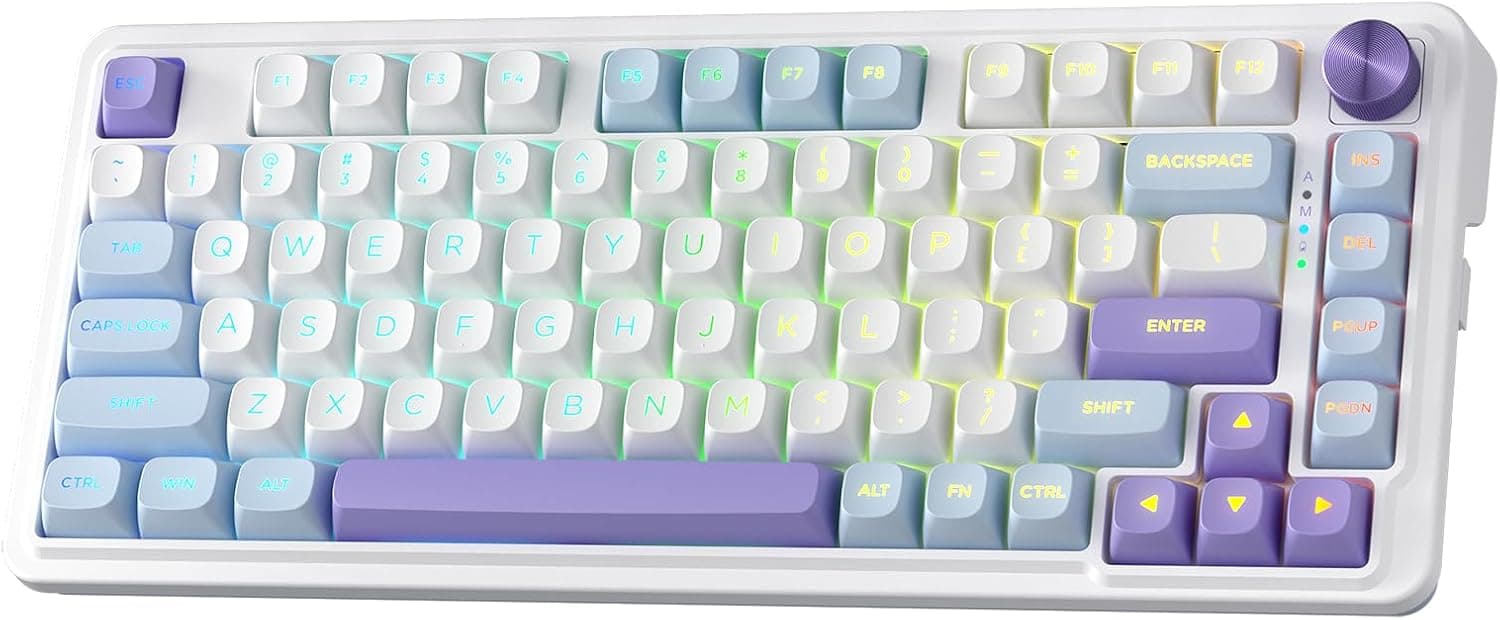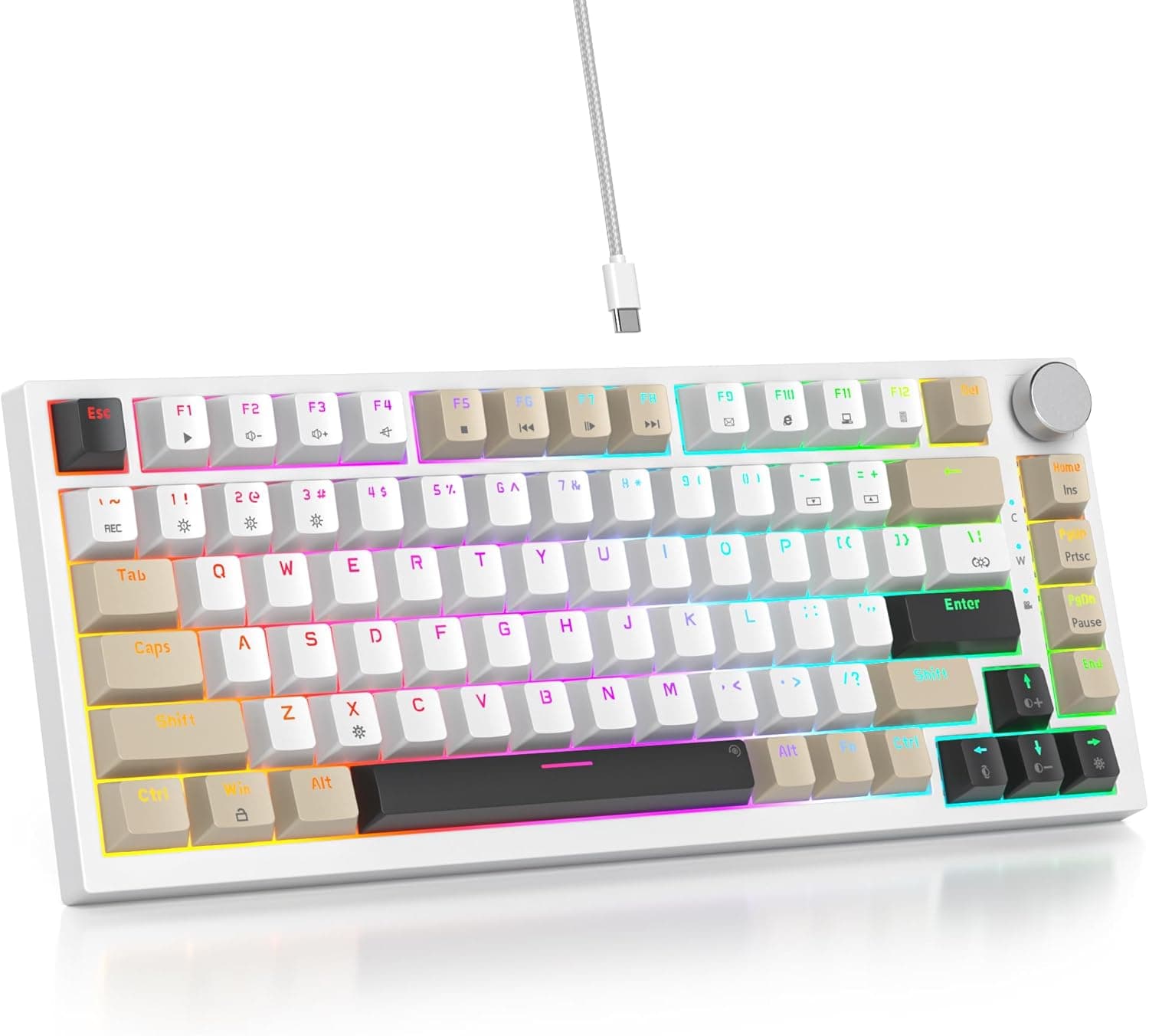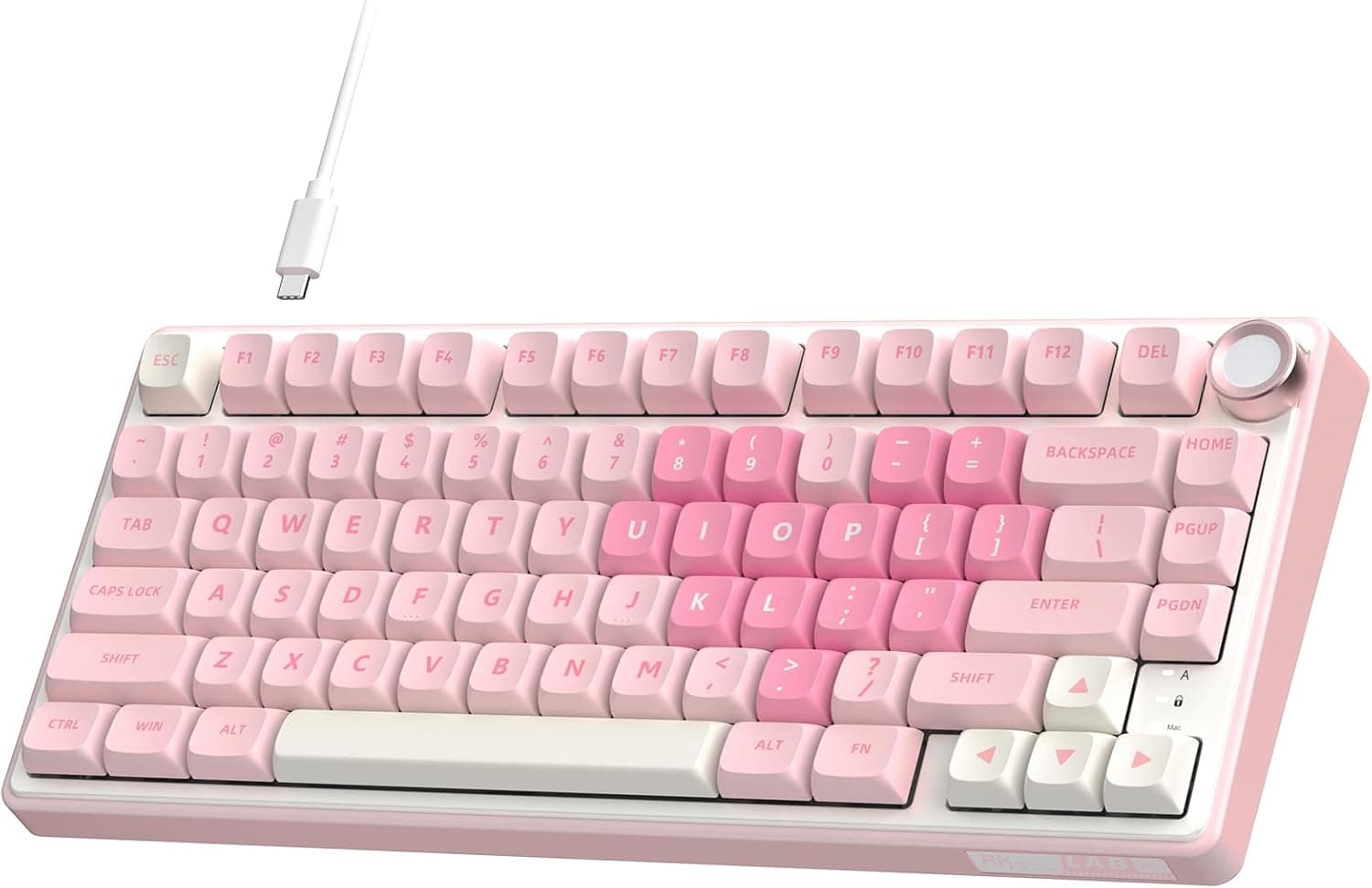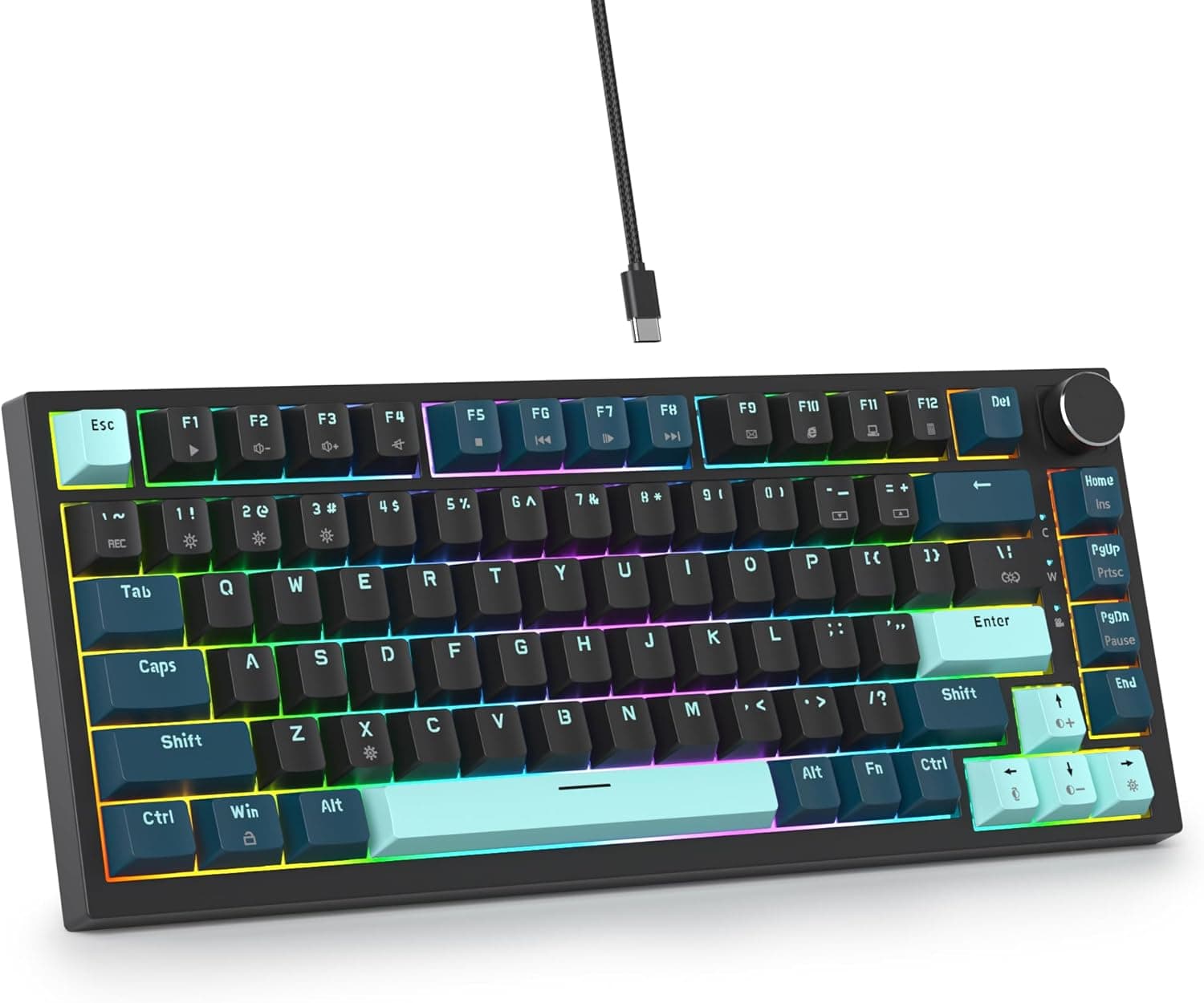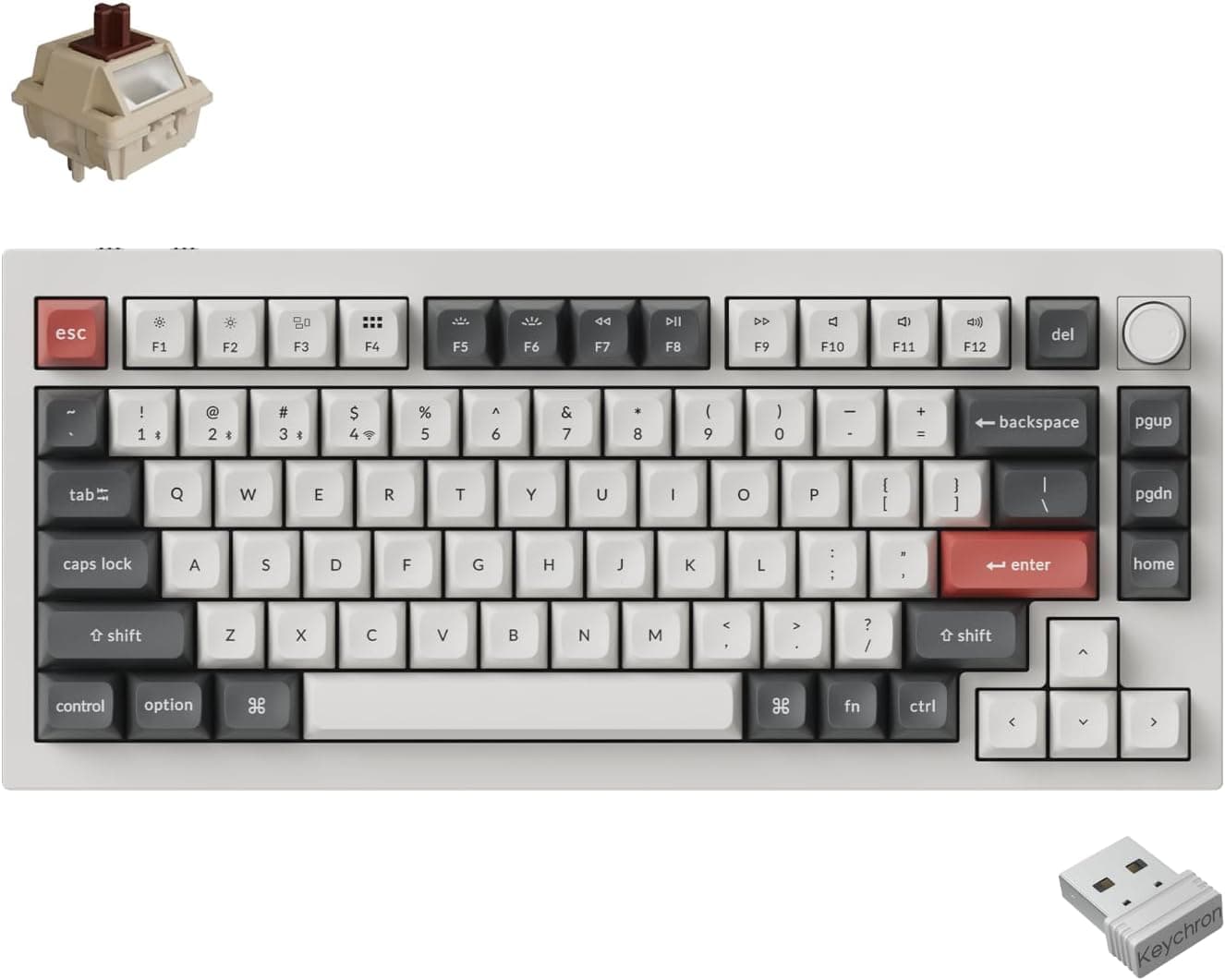
「国内正規品」Keychron Q1 Ultra 8K メカニカルキーボード 2.4G は、有線と2.4GHzワイヤレスで最大8000Hzのポーリングに対応した75%レイアウトのカスタムメカニカルキーボードです。この記事では、8000Hzが実際にどこまで効くのか、どこを割り切る製品なのかまで踏み込んで整理します。
概要
Keychron Q1 Ultra 8K は、最高8000Hzのポーリングレートを備えた75%レイアウトのメカニカルキーボードです。精密CNC加工のアルミニウム筐体とダブルガスケット構造を組み合わせ、剛性と打鍵感の両立を図っています。8000Hzは有線(USB-C)と2.4GHzワイヤレスの両方で利用でき、入力の反応速度を詰めたいFPSやリズムゲームでの使用を想定した構成です。
一方で、製品の性格をはっきりさせておくと判断が早くなります。Bluetooth接続時のポーリングは125Hz程度に制限され、筐体は約1.7kgとかなり重く、配列はUS ANSI(英語配列)です。つまり「据え置きで、有線か2.4GHzで、US配列を受け入れて使う」前提が合う人のための製品で、持ち歩きやBluetooth中心の運用には向きません。最新の価格は販売ページの表示でご確認ください。
機能面ではQMKファームウェアを搭載し、キー割り当てやマクロを自由に変更できます。設定はブラウザ上で動くKeychron Launcherから行えます。スイッチはKeychron Silk POM(タクタイル、いわゆる茶軸系の感触)で、ホットスワップ対応ソケットによりはんだ付けなしで交換可能。キーキャップはOSAプロファイルのダブルショットPBT、バックライトはノースフェーシングRGBです。
互換性ガイド
接続は有線USB-C、Bluetooth 5.0、2.4GHzワイヤレスの3系統です。OSはWindows、macOS、Linux、iOS、Androidに対応します。Bluetoothでは複数台(Keychronの一般的な仕様では3台)を登録して切り替えられますが、この経路ではポーリングが125Hz程度に落ちるため、ゲーム用途では有線か2.4GHzを選んでください。
8000Hzを安定して出したいなら、接続の取り回しが効きます。有線ならマザーボードのポートへ直挿しが無難で、USBハブやKVM、モニターのUSBポート経由では期待どおりの値が出ないことがあります。2.4GHzドングルも、PC背面に挿すより延長ケーブルでデスク上の見通しの良い位置へ出したほうが安定します。
負荷面の注意もあります。8000Hzは1000Hzの8倍の頻度でPCと通信するため、USBコントローラとCPUの負荷が上がります。余力の少ない環境ではかえってフレームタイムが乱れることがあるので、まず1000Hzや4000Hzと比べてから常用設定を決めるのが安全です。
物理面では、75%はファンクション行を残しつつ右端に1列を詰めたレイアウトで、テンキーレスよりさらに横幅が短くなります。一方で重量は約1.7kg。デスクに置いて動かさない使い方なら安定感として効きますが、モニターアーム下への出し入れや持ち運びには不利です。
配列はUS ANSIのため、日本語配列に慣れた環境では入力ソースの設定変更が必要です。英数/かなの切り替えはAlt+`やCtrl+Spaceなどに割り当てるのが一般的で、QMK側でキー自体を再定義することもできます。ただし刻印は英字のままなので、JISの刻印が必要な人には向きません。
キーキャップとスイッチの交換も互換性の話です。スイッチはMX互換でホットスワップに対応します。バックライトがノースフェーシング(LEDがスイッチの上側)配置のため、Cherryプロファイルなど一部のキーキャップでは上段が干渉して浮く・引っかかる場合があります。標準のOSAや、SA・XDA系のように上側に余裕のある形状のほうが安全です。
8000Hzポーリングは実際どこまで効くか
数字で考えると期待値を外しません。1000Hzは1msに1回、8000Hzは0.125msに1回の報告です。つまり短縮できるのは最大でも1ms弱で、240Hzモニターの1フレーム(約4.17ms)より小さい差です。ここに通信やゲーム内処理の遅延が乗るため、「8000Hzにしたら体感で別物になる」という期待は持たないほうがよいでしょう。
それでも意味があるのは、入力の取りこぼしや、ポーリング間隔に由来する反応のばらつきを減らせる点です。連打や素早い切り返しが判定に直結する競技系タイトルでは、平均遅延よりも「ばらつきの小ささ」が効きます。逆に、文書作成やプログラミングでは体感差はまず出ません。
実用的な結論としては、8000Hzは「使えるなら使う」程度に構え、CPU負荷やバッテリー消費が気になるなら迷わず下げることです。この製品の価値は8000Hzだけでなく、筐体とマウント構造、QMK、ホットスワップの組み合わせにあります。
打鍵感とカスタマイズ
CNCアルミ筐体とダブルガスケットという構成は、打鍵時の振動をケースへ逃がしつつ、基板の当たりを柔らかくする方向の設計です。金属筐体は剛性が高い反面、内部が空くと反響しやすいため、ガスケットやフォームで詰める設計と組み合わせるのが定石で、本製品は交換用スペーサーも付属します。硬めが好みならスペーサーを硬い方に、沈み込みが欲しければ柔らかい方に振る、という調整ができます。
標準のSilk POMはタクタイルなので、打鍵音は決して静かではありません。通話中心の環境や共有スペースで使うなら、静音タクタイルや静音リニアへの交換を最初から予算に入れておくと後悔しません。ホットスワップなのでスイッチは工具だけで交換できます。
QMKであることも実務的な利点です。レイヤーを重ねてFキーやナビゲーションを指の近くへ寄せる、ワンショットモディファイアを使うといった設定が、専用アプリを常駐させずに本体側へ保存されます。Keychron Launcherはブラウザ上で動きますが、シリアル通信に対応したブラウザ(Chrome系)が必要な点は覚えておいてください。
商品情報
主な仕様は次のとおりです。
| 項目 | 内容 |
|---|---|
| レイアウト | 75% |
| ポーリングレート | 8000Hz(有線/2.4GHz)、125Hz(Bluetooth) |
| 接続方式 | USB-C、Bluetooth 5.0、2.4GHz |
| スイッチ | Keychron Silk POM(タクタイル、ホットスワップ対応) |
| キーキャップ | OSAダブルショットPBT |
| バックライト | ノースフェーシングRGB |
| 筐体素材 | CNCアルミニウム |
| マウント | ダブルガスケット |
| キー配列 | US ANSI(QWERTY) |
| 重量 | 約1.7kg |
実売価格はセールや為替で動くため、購入前に商品ページで最新の価格を確認してください。付属品はUSB-Cケーブル、キーキャッププーラー、スイッチプーラー、交換用スペーサー。
最新のユーザー評価は販売ページの表示でご確認ください。
競合・同系統との比較
同じKeychronで8000Hz対応の選択肢としては、96%レイアウトのKeychron V5 8Kがあります。Vシリーズは Qシリーズより手に取りやすい価格帯の位置づけで、テンキーを残したい人はこちらが候補になります。筐体素材やマウント構造はシリーズで異なるため、仕様は各製品ページで確認してください。
競技FPS向けという観点では、磁気(ホールエフェクト)スイッチのキーボードが別軸の候補になります。あちらはアクチュエーションポイントの可変やラピッドトリガーが使え、キーを戻した瞬間に入力が切れる挙動が強みです。Keychron Q1 Ultra 8K はメカニカルスイッチなのでその機能はなく、代わりに打鍵感の作り込みとスイッチ交換の自由度で勝負する製品、という住み分けになります。
自分で組む前提のベアボーンキット(スイッチ・キーキャップ別売)と比べると、本製品は完成品として届き、その日から使えます。そのうえでホットスワップなので後から好みに寄せられる、という中間の立ち位置です。
おすすめユーザー
- 競技FPS・リズムゲームのプレイヤー:有線または2.4GHzで8000Hzを使い、入力のばらつきを減らしたい人。ただし体感差の大きさには期待しすぎないこと。
- カスタムキーボードに手を入れたい人:CNCアルミ筐体、ダブルガスケット、ホットスワップ、QMKと、後から変えられる要素が揃っています。スイッチやスペーサーで打鍵感を追い込む楽しみがあります。
- US配列で作業するプログラマー・ライター:75%は記号キーとファンクション行を残しつつ横幅が短く、マウスを体の近くに置けます。QMKのレイヤー機能も日常作業で効きます。
- 1台を長く使いたい人:キーキャップはダブルショットPBTで印字が消えにくく、スイッチは消耗しても交換できます。交換前提の設計であることは、価格を使用年数で割る考え方と相性がよいです。
購入前の注意点
最初に向かない人を書きます。BluetoothでノートPCやタブレットを行き来する使い方が中心なら、この製品の主要な売りである8000Hzは使えません(Bluetoothは125Hz程度)。その場合、同じ予算で打鍵感や配列に振った製品を選ぶほうが満足度は高くなります。持ち運びを考えている人も、約1.7kgという重量で候補から外れるはずです。
配列の割り切りも大きいです。US ANSIなので、JIS配列の刻印や、右側の変換/無変換キーを前提にした入力スタイルの人は、慣れるまで確実に時間がかかります。QMKでキーの機能は変えられますが、キートップの刻印は変わりません。
8000Hz運用そのものにも副作用があります。1000Hzの8倍の通信頻度はPC側の負荷になり、2.4GHzワイヤレスではバッテリー消費も増える方向に働きます。公称の駆動時間は本記事が参照したデータに含まれていないため、ワイヤレス中心で使う予定の人は商品ページで確認してください。実用上は、普段は1000Hzで、対戦時だけ上げるという使い分けも十分ありです。
音の問題も見落とされがちです。アルミ筐体とガスケットは打鍵感を整えますが、無音になるわけではありません。標準のタクタイルスイッチは相応に音が出るので、夜間の使用や通話が多い環境では静音スイッチへの交換費用を最初から見込んでおくのが現実的です。
最後に掲載情報について。Amazonの商品ページは登録情報(メーカー名・型番・販売元)に誤りが混ざることがあるので、購入前に商品画像とタイトル、ASIN(B0G4MF4253)で対象製品がKeychron Q1 Ultra 8K本体であることを確認してください。国内正規品としての保証を受けたい場合は、販売元が正規の取扱かどうかもあわせて確認しておくと安心です。
よくある質問
Q. Bluetooth接続でも8000Hzで使えますか?
A. 使えません。8000Hzは有線(USB-C)と2.4GHzワイヤレス接続時のみで、Bluetoothでは125Hz程度に制限されます。ゲーム用途では有線か2.4GHzを選んでください。
Q. 8000Hzにすると本当に速くなりますか?
A. 1000Hzとの差は理論上1ms弱です。240Hzモニターの1フレーム約4.17msより小さいため、劇的な変化を期待するものではありません。入力のばらつきを減らす機能と考えてください。
Q. 日本語配列(JIS)はありますか?
A. 本製品はUS ANSI配列です。QMKでキーの機能は変更できますが、キーキャップの刻印は英字のままです。
Q. スイッチやキーキャップは交換できますか?
A. ホットスワップ対応なのでMX互換スイッチをはんだ付けなしで交換できます。キーキャップはノースフェーシングLEDのため、Cherryプロファイルなど一部形状で干渉することがあります。標準はOSAプロファイルです。
Q. 設定に専用ソフトのインストールは必要ですか?
A. Keychron Launcherはブラウザ上で動くため、常駐ソフトのインストールは不要です。ただしシリアル通信に対応したブラウザ(Chrome系)が必要です。QMKなので設定はキーボード本体に保存されます。
販売情報
(Amazon参照)
- メーカー名: Keychron
- 販売元: Keychron Japan
- 出荷元: Amazon
- ASIN: B0G4MF4253
- 注記: 本記事はメーカー製造品をAmazon掲載情報に基づいて紹介しています。