概要
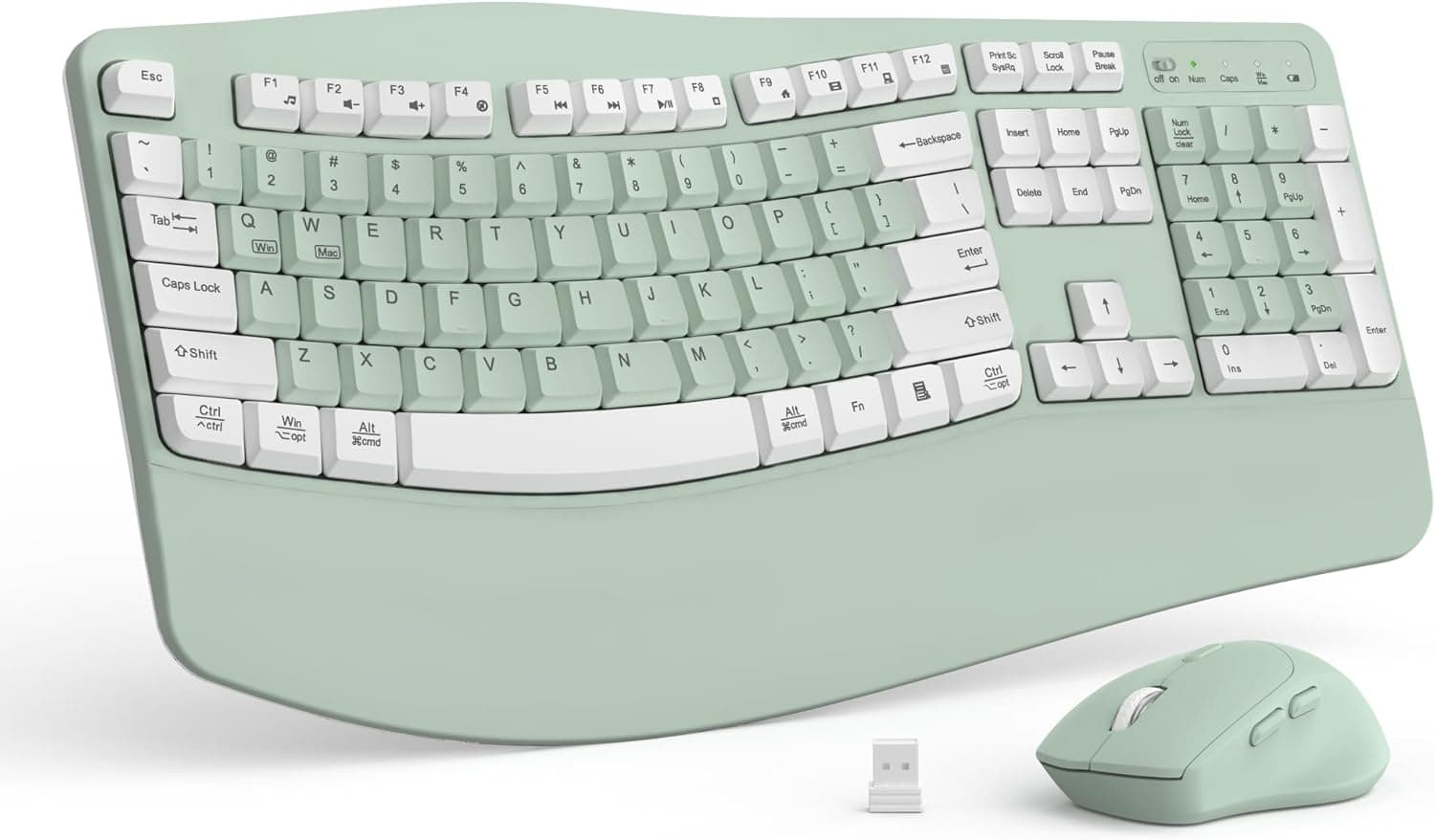
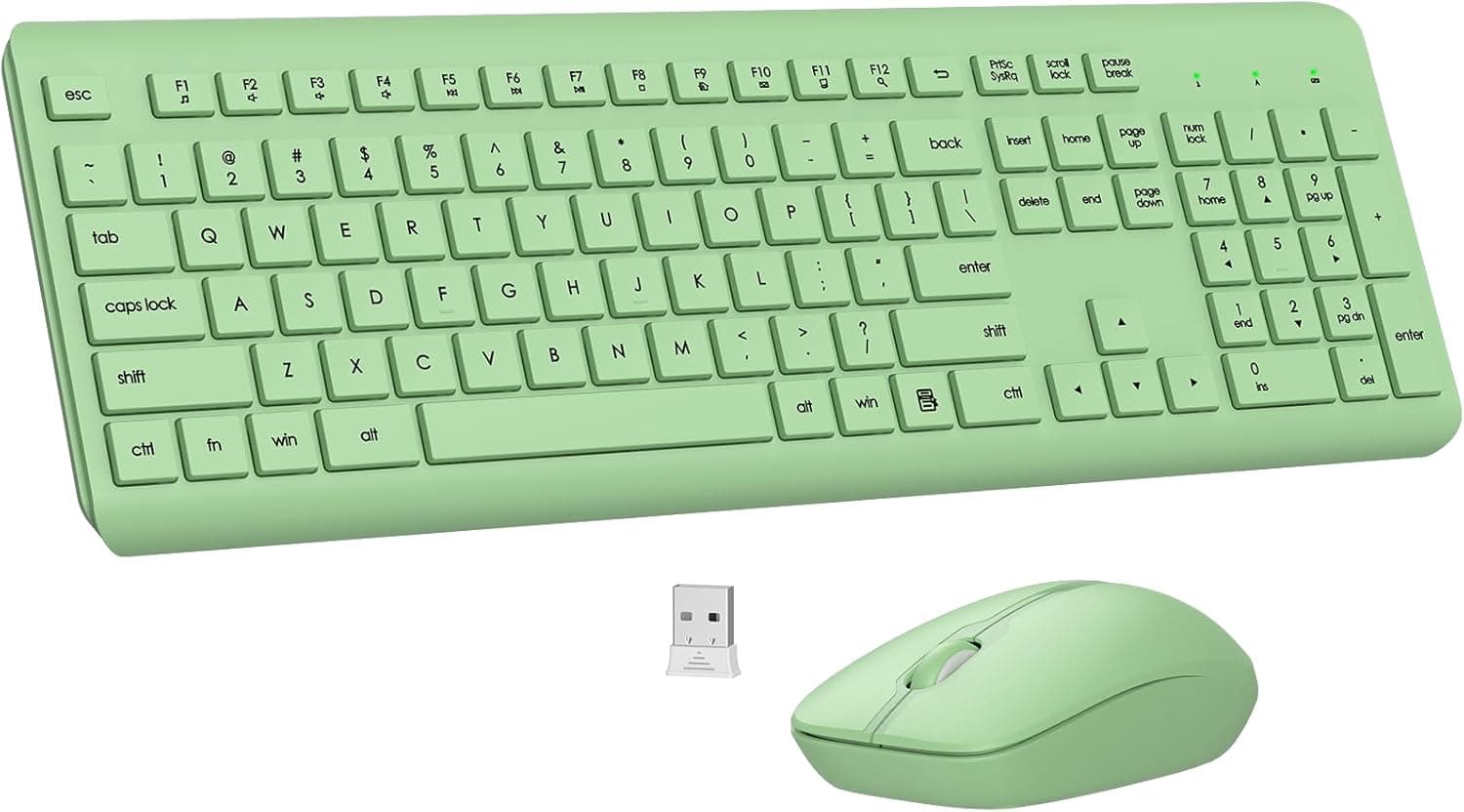
「iRoboosta ピンクキーボードとマウスワイヤレス 2.4GHz かわいいタイプライターキーボードラウンドキーキャップ付きフルサイズカラフルキーボードナンバーパッド付き自宅やオフィスの美的キーボード (かわいいピンク)」は、丸いキーキャップのタイプライター風キーボードと、同じ色のワイヤレスマウスの2点セットです。結論から言うと、見た目でデスクの雰囲気を変えたい人に向いた製品です。タイピングの効率やゲームでの性能を求める人には向きません。キーボードは104キーのフルサイズで、テンキー(ナンバーパッド)も付いています。
接続は2.4GHzワイヤレスです。USBレシーバーをパソコンに挿せば、そのまま使えるプラグアンドプレイ方式です。Amazon.co.jpでの評価は5つ星のうち4.5、レビューは104件(2026年9月30日取得時点)でした。見た目に惹かれて買った人の満足度は高いようです。
ただし、104キーという構成は、日本で一般的なJIS配列(108〜109キー前後)とは数が合いません。US配列の可能性が高く、ここは購入前に必ず確認してください。この記事では、デザイン以外の「実際に使うと気になる点」を中心に掘り下げます。
この製品の特徴
丸型キーキャップのタイプライター風デザイン
一番の魅力は、丸いキーキャップが並ぶレトロな見た目です。ピンクの本体と丸いキーが合わさり、置くだけでデスクの印象が大きく変わります。在宅ワークの机や、インテリアに合わせて小物をそろえている部屋にはよく合います。写真映えを重視する人にとっては、性能表に出ない部分で大きな価値があるはずです。
打鍵の感触はメンブレン方式とされています。静音を売りにしたキーボードではなく、カチカチとしたタイプライターらしい手応えがあると紹介されています。ただしメカニカルキーボードではないため、軸の種類を選んだり、キーを交換して楽しんだりする製品ではありません。スイッチの方式は商品ページの記載でも確認してください。
キーボードとマウスが1セットでそろう
キーボードとマウスが同じ色でそろうのも、このセットの強みです。片方だけピンクにすると、もう片方が浮いてしまいがちです。セットなら色合わせに悩まずに済みます。初めてワイヤレスでそろえる人にとっては、1つの箱で済む手軽さも利点です。
互換性ガイド
specs に載っている情報と、2.4GHzワイヤレスキーボード一般の性質から、つまずきやすい点を整理しました。
| 確認項目 | 内容 | 注意点 |
|---|---|---|
| 接続方式 | 2.4GHzワイヤレス(USBレシーバー) | USB-Aポートが必要。USB-Cしかない機種は変換アダプタを使う |
| 対応OS | Windows / macOS / Linux(ドライバー不要とされる) | Macではキーの役割を設定で入れ替える |
| キー数・配列 | 104キー、フルサイズ、テンキー付き | 一般的にUS配列の構成。JIS配列ではない可能性が高い |
| 電源 | キーボード・マウスとも単三電池1本ずつ | 予備の電池を用意しておく |
| 省電力 | 5〜8分操作しないとオートスリープ | スリープから戻るときの最初の入力に注意 |
Windowsで使う場合
レシーバーを挿せば標準ドライバーで認識されるとされており、特別なソフトは要りません。ただしキー配列がUS配列の場合、Windowsのキーボード設定が「日本語キーボード」のままだと、キーに書かれた記号と実際に入力される記号がずれます(例: @ や " の位置)。その場合は、設定でハードウェアキーボードのレイアウトを英語キーボード(101/102キー)に変えてください。US配列には「半角/全角」キーが無いため、日本語入力の切り替えは Alt + ` か、IMEの設定で別のキーに割り当てる方法が一般的です。
Macで使う場合
macOSでも使えるとされていますが、キーの刻印はWindows向けと考えるのが自然です。一般的に、Windowsキーは Command、Altキーは Option として動きます。配置が気になる場合は、システム設定の「修飾キー」で入れ替えてください。最近のMacBookはUSB-Cポートしかないことが多いので、USB-AからUSB-Cへの変換アダプタかハブを用意してください。
ゲーム機・タブレットで使う場合
PS4/PS5など、USBキーボードを受け付けるゲーム機では認識することがあります。ただし公式な対応表記はPC向けです。ゲーム機で使うのが主な目的なら、動作を保証された製品を選ぶほうが安全です。タブレットやスマートフォンで使うには、USBレシーバーを挿せる端子とOTG対応が必要になります。
置き場所と受信の安定性
フルサイズにテンキーが付く分、横幅は大きくなります。右側にマウスを動かす場所も必要なので、デスクの奥行きと幅に余裕があるかを先に確認してください。2.4GHzのレシーバーは、USB 3.0ポートのすぐ隣や、PC本体の裏側の金属に囲まれた位置に挿すと、電波が届きにくくなることがあります。入力が途切れるときは、前面のポートやUSB延長ケーブルでレシーバーをキーボードの近くに出すと改善しやすくなります。
商品情報
価格は 2026年9月30日取得時点でAmazon.co.jpが ¥12,735 でした。マーケットプレイスの出品なので、価格は出品者の設定やセールで頻繁に変わります。最新の価格は商品ページで確認してください。このデザインのメンブレン系ワイヤレスセットとしては高めの部類です。購入前に、同じ形の他社製品と価格を比べてみる価値はあります。
販売元と出荷元はどちらも「B&Bストア」で、Amazon本体の直販ではありません。返品や交換、初期不良への対応は、出品者の条件とAmazonマーケットプレイスの規約に従います。保証はメーカーの規定によるとされています。保証の期間や窓口は、購入前に出品者情報のページで確かめておくと安心です。
| 項目 | 内容 |
|---|---|
| キー数 | 104 |
| 接続方式 | 2.4GHzワイヤレス |
| レイアウト | フルサイズ(ナンバーパッド付き) |
| キーキャップ形状 | 丸型 |
| バッテリー | 単三電池 各1本(キーボード・マウス) |
| オートスリープ | 5〜8分 |
| Amazon評価 | 5つ星のうち4.5(104件、2026年9月30日取得時点) |
付属品は、キーボード本体、マウス、USBレシーバー、取扱説明書と紹介されています。電池が付いているかどうかは出品ロットによって違うことがあるため、商品ページで確認してください。発売は2024年頃とされていますが、正確な発売日は商品ページの登録情報で確認してください。
同じタイプの製品との比べ方
丸型キーのタイプライター風ワイヤレスセットは、複数のブランドから似た形の製品が出ています。見た目が近いぶん、比べるべき点は次の4つに絞れます。
- キー配列: US配列かJIS配列か。キー数(104なのか108〜109なのか)と、画像の刻印で判断できます。
- 電源: 乾電池式か、充電式か。本製品は単三電池式です。
- 接続: 2.4GHzレシーバーだけか、Bluetoothも使えるか。本製品の仕様に載っているのは2.4GHzワイヤレスだけです。
- 価格: 見た目がほぼ同じでも価格差が大きいジャンルです。¥12,735(2026年9月30日取得時点)が納得できるかは、色味や評価と合わせて判断してください。
Logicoolやエレコムなどの一般的な事務用ワイヤレスセットは、日本語配列のモデルを選びやすく、価格も抑えめなものが多いです。打ちやすさと価格を優先するならそちらが堅実です。本製品は、見た目の個性にお金を払う製品と考えるのが正確です。
おすすめユーザー
- 在宅ワークやテレワークのデスクを、かわいくまとめたい人。 ピンクの本体と丸いキーで、作業中の気分を上げてくれます。
- タイプライター風の見た目と打鍵感が好きな人。 レトロなタイピングの雰囲気を手軽に楽しめます。
- キーボードとマウスを同じ色でそろえたい人。 セットなので、色合わせに悩みません。
- 初めてワイヤレス環境を作る人。 レシーバー1つで2台がつながり、ケーブルがなくなって机が片付きます。
- プレゼントを探している人。 見た目のわかりやすさは贈り物向きです。ただし相手がUS配列に慣れているかは、事前に確認してください。
購入前の注意点
1. 配列は日本語(JIS)配列ではない可能性が高い
最も多い失敗はここです。104キーは一般的にUS配列のキー数で、日本語配列のキーボードは108〜109キー前後です。US配列では、記号の位置、Enterキーの形、「半角/全角」「変換」「無変換」キーの有無が違います。日本語配列に慣れている人は、慣れるまで記号入力で手が止まります。買う前に、商品画像で刻印を確認してください。
2. 丸型キーは打ち間違えやすく、手首が疲れやすい
丸いキーは、隣のキーとのすき間が見た目上大きくなります。タッチタイピングに慣れた人ほど、最初は打ち間違えが増えがちです。このタイプのキーボードは一般的にキーの背が高く、手首を反らせた姿勢になりやすい傾向があります。長時間打つ人は、パームレスト(手首置き)を一緒に用意すると楽になります。
3. 静音キーボードではない
カチカチとした打鍵音が特徴なので、夜に家族が寝ている部屋や、静かなオフィス、通話や配信をしながらの作業では気になることがあります。静かさを求めるなら、静音設計とはっきり書かれたキーボードを選んでください。
4. 電池の管理とスリープからの復帰
キーボードとマウスは、それぞれ単三電池1本で動きます。電池の持ちは使い方次第で、数か月程度とされています。切れるときは突然なので、予備の電池を手元に置いておくのが現実的です。5〜8分操作しないとオートスリープに入るため、戻るときの最初のキー入力が反映されない場合があります。パスワードを打ち始める前に、一度キーを押して起こす習慣をつけると確実です。
5. ゲーム用途には向かない
ゲーミング向けの高い応答速度(ポーリングレート)や、同時押しへの強さは仕様に書かれていません。カジュアルなゲームなら問題ない場合もありますが、対戦型のFPSなどを本気で遊ぶなら、ゲーミング向けの有線製品か、低遅延をうたうワイヤレス製品を選んでください。
6. 価格と掲載情報の確認
当サイトの価格データでは、海外向け(Amazon US)として登録された項目のリンク先が、実際には日本のAmazon.co.jpの商品ページでした。そのため、米国での販売価格は確認できていません。日本の価格 ¥12,735(2026年9月30日取得時点)も、出品者の設定で変わります。レビュー件数は104件(同時点)なので、評価が固まるほどの件数とはまだ言えません。低い評価のレビューにも目を通し、配列や耐久性への不満が無いか確認しておくと安心です。
よくある質問
Q. 日本語入力はできますか?
A. できます。US配列の場合は「半角/全角」キーが無いので、Windowsでは Alt + ` で切り替えるか、IMEの設定で使いやすいキーに割り当ててください。
Q. Macでも使えますか?
A. 使えるとされています。WindowsキーはCommandキー、AltキーはOptionキーとして動くのが一般的です。USB-Cしかない機種では、USB-Aを挿せる変換アダプタが必要です。
Q. 充電式ですか?
A. いいえ。キーボードとマウスは、それぞれ単三電池1本で動きます。充電式の電池を使う場合は、電圧の違いで残量表示や電池の持ちが変わることがあります。
Q. 打鍵音はうるさいですか?
A. 静音設計ではなく、タイプライターらしいカチカチとした感触が特徴とされています。静かな環境で使うなら、静音モデルを選ぶほうが無難です。
Q. キーボードだけ、マウスだけを使えますか?
A. 共通のUSBレシーバーで2台をつなぐ仕組みです。片方だけ使うこともできます。レシーバーをなくすと両方使えなくなるので、保管場所には気をつけてください。
販売情報
(Amazon参照)
- メーカー名: iRoboosta
- 販売元: B&Bストア
- 出荷元: B&Bストア
- ASIN: B0H4YG37TT
- 注記: 本記事はメーカー製造品をAmazon掲載情報に基づいて紹介しています。