概要
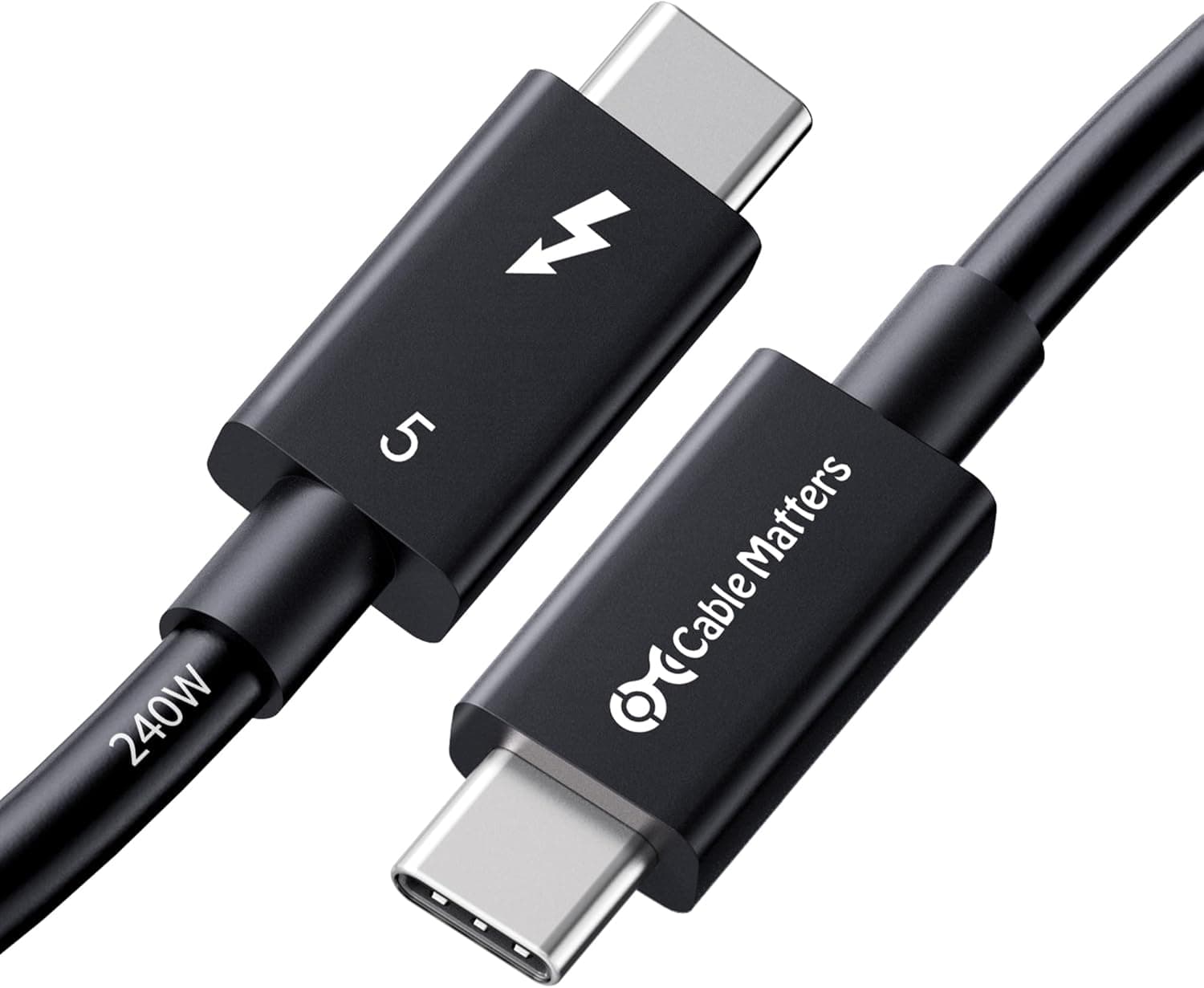
Cable Matters 20Gbps Thunderbolt 3ケーブル 2m は、Intel 認証を取得した両端 USB Type-C のケーブルです。仕様上は最大 20Gbps のデータ転送、100W の USB Power Delivery による給電、4K@60Hz の映像出力に対応し、2m の長さでも信号が劣化しにくいアクティブ設計をうたっています。結論を先に書くと、「ノートPCの充電・外部モニター・外付けストレージを 1 本にまとめたい人」には素直に勧められる 1 本です。
一方で、Thunderbolt 3 という規格の上限である 40Gbps を前提にした機器 ― 高速な Thunderbolt 外付け SSD、eGPU ボックス、4K を 2 枚出すドック ― を全力で使いたい人には帯域が足りません。ここを誤解したまま買うと「Thunderbolt なのに遅い」という感想になりがちです。
20Gbps と 40Gbps の違い
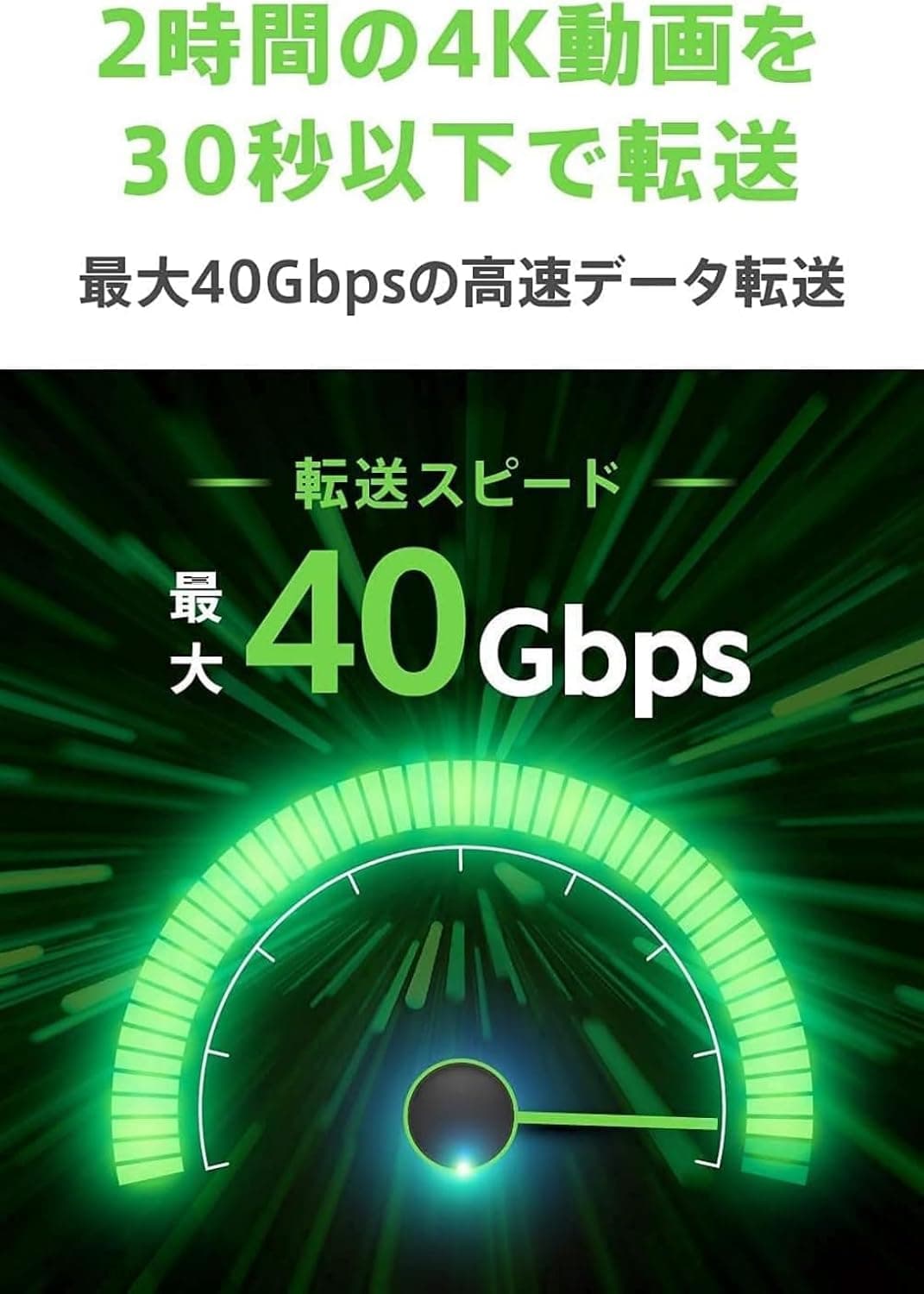
この製品でいちばん誤解されやすいのがここです。Thunderbolt 3 規格そのものの上限は 40Gbps ですが、本製品の仕様欄に記載されている転送速度は 20Gbps です。Thunderbolt 3 のケーブルは長さと内部構造によって帯域が実質二段階に分かれており、1m を超える長さで 40Gbps を通すには特別な設計が必要になります。つまり「Thunderbolt 3 対応」という表記だけでは 40Gbps が出るとは限りません。
| 用途 | 20Gbps で足りるか |
|---|---|
| 4K@60Hz のモニター 1 台 + 同時にデータ転送 | 足りる |
| ノートPCの充電(100W まで) | 足りる |
| USB 3.x 世代の外付け SSD(1,000MB/s 前後) | 足りる |
| Thunderbolt 対応の高速 SSD(2,500MB/s 級) | 帯域が頭打ちになる |
| eGPU ボックス | 動作はするが帯域が半分で性能を損なう |
| 4K を 2 枚、または 8K・4K120Hz | 仕様上の対象外 |
表のとおり、映像 1 枚 + 充電 + 一般的なデータ転送という「ドッキングステーション的な使い方」であれば 20Gbps で不足は出ません。困るのは、帯域を本当に食い切る機器を持っている場合だけです。自分の用途がどちらなのかを買う前に決めておくと、判断はほぼ終わります。
互換性ガイド
両端が USB Type-C のリバーシブルコネクタなので、上下の向きを気にせず挿せます。対応するのは Thunderbolt 3 ポートを持つ機器を中心に、USB4 および USB-C 3.1 Gen 2 対応機器まで。メーカーが挙げている対応機種の例は、MacBook Pro(2016〜2018 モデル)、iMac、iMac Pro、ASUS ROG シリーズ、Lenovo ThinkPad P50/P70、Yoga 900/910、LG Gram 15Z970、Intel NUC6i7KYK、Samsung Galaxy S8/S9/Note 8 などです。Thunderbolt 3 対応マザーボードやゲーミングノートにもそのまま挿さり、デイジーチェーン接続は最大 6 台までとされています。
実際に失敗しやすいのは、次の 3 点です。第一に、USB-C は形が同じでも中身が別物である点。ポートの脇に稲妻マークがなければ Thunderbolt ではなく、その場合は Thunderbolt の機能(eGPU やデイジーチェーン)自体が使えません。第二に、USB4 / Thunderbolt 4 の新しい PC に挿しても、速度は遅いほう、つまりケーブル側の 20Gbps に合わせられる点。PC が 40Gbps 対応でもケーブルが上限を決めます。第三に給電で、本製品は 100W までです。140W を要求する 16 インチ級のノートや、PD 3.1(240W)を前提にした機器では、充電はできても本来の速度にならないか、負荷時に電池が減る場面が出ます。
もう一つ、アクティブ設計のケーブル特有の注意があります。Thunderbolt 3 のアクティブケーブルには、Thunderbolt 非対応の USB-C 機器とつないだときに USB 2.0(480Mbps)相当まで速度が落ちる仕様のものが一般に知られています。逆に 2m・20Gbps のパッシブ型であれば USB 3.x の 10Gbps を素通しします。本製品の仕様欄は「アクティブ」と記載されているため、Thunderbolt を持たないスマートフォンやハブとの高速転送を主目的にしている場合は、購入前に製品ページの USB 3.x 動作に関する記載を必ず確認してください。ここは買ってから気づくと取り返しがつきません。
物理面では、2m あるので机の裏を回してモニターやドックへ届かせるのに困りません。ただし認証付きの高速ケーブルは総じて芯線が太く曲げ半径が大きいため、L 字に近い急な取り回しや、細い配線ダクトへの押し込みには向きません。
商品情報
主な仕様は次のとおりです。値はいずれも製品仕様として提示されているものです。
| 項目 | 値 |
|---|---|
| コネクタ | USB Type-C(両端) |
| ケーブル長 | 2m |
| 最大データ転送速度 | 20Gbps |
| 最大充電電力 | 100W(USB PD) |
| 映像出力 | 4K@60Hz |
| 認証 | Intel 認証 |
| ケーブルタイプ | アクティブ(Active) |
価格は取得時点のもので、以下は参考値です。Amazon.co.jp が 2026年5月26日取得時点で ¥3,399、楽天(サンティチュール)が 2026年8月11日取得時点で ¥5,699、eBay US が 2026年7月9日取得時点で $44.00。eBay は海外出品のため送料と関税が別途かかり、単純比較はできません。国内で買うなら Amazon 側の価格帯が基準になります。いずれもセールや在庫状況で動くため、実際の購入時は必ず商品ページで最新価格を確認してください。
ブランドの Cable Matters は PC 周辺機器で実績のあるメーカーです。対応機種の例に MacBook Pro(2016〜2018) が並ぶことからも分かるとおり、製品としては USB4 / Thunderbolt 4 より一世代前の Thunderbolt 3 期の設計にあたります。保証はメーカー規定に準じ、付属品はケーブル本体のみです。
競合製品との比較
同じ USB-C ケーブルでも、目的によって選ぶべき本数は変わります。40Gbps をどうしても出したいなら、長さを諦めて 0.8m 前後の Thunderbolt 3 ケーブルか、1m の Thunderbolt 4 ケーブルを選ぶのが定石です。Thunderbolt 4 は 40Gbps と 4K 2 枚出力が規格として保証されているため、機器が新しいならそちらのほうが悩まずに済みます。
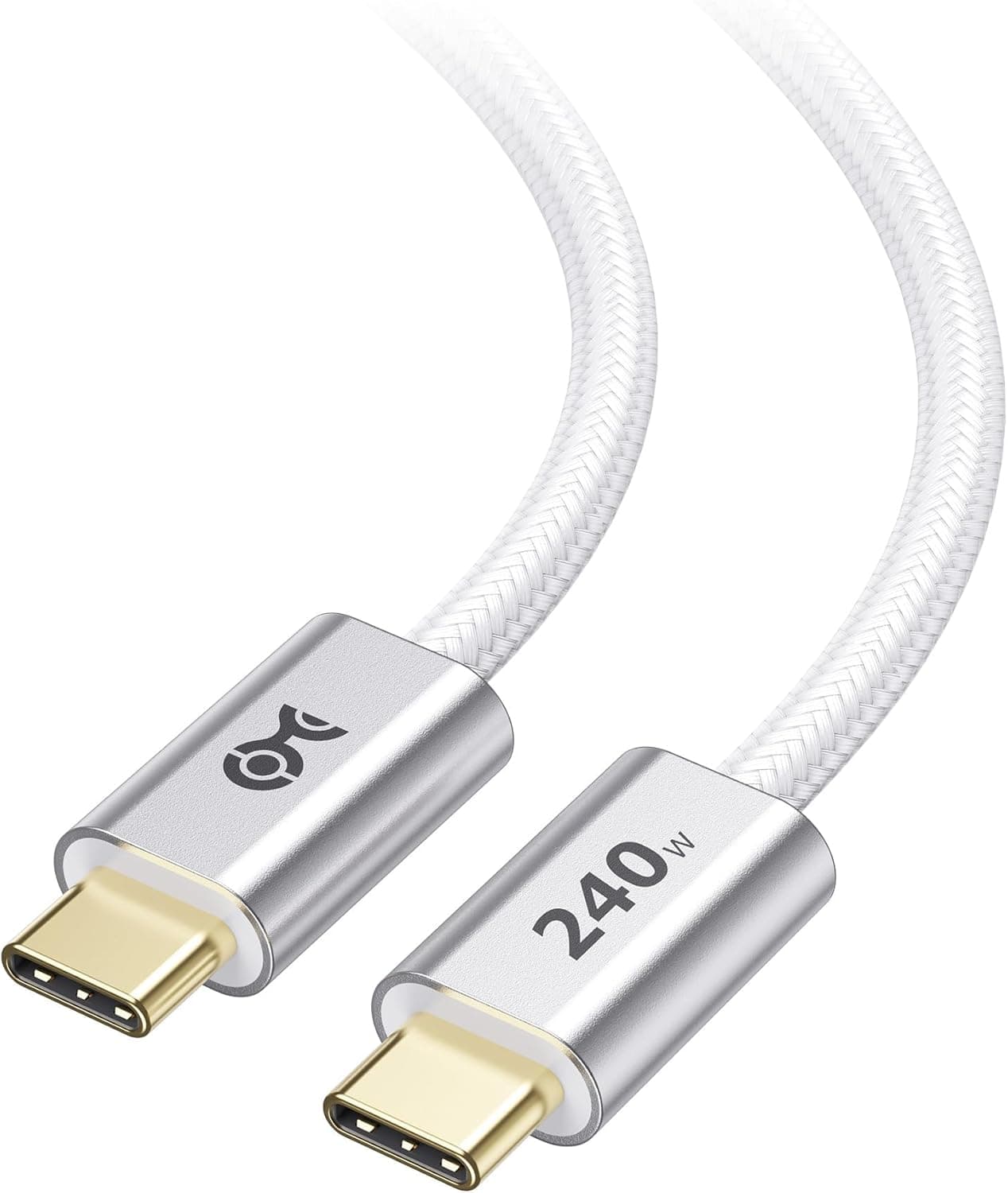
逆に「やることは充電だけ」なら、本製品は過剰です。240W(PD 3.1)対応の充電特化ケーブルのほうが安く、給電能力では上回ります。映像もデータもいらないなら、認証付き Thunderbolt ケーブルにお金を払う理由はありません。本製品が効くのは、ちょうどその中間 ― 映像 1 枚と充電とデータを 2m で 1 本にまとめたい、という領域です。
実際の使用感とレビュー傾向
1,806 件で 4.3(好評率 86%、2026年5月26日取得時点)という数字は、ケーブルとしては素直に良好な部類です。この種の製品で星が落ちる原因は、おおむね「初期不良」「被覆の耐久」「期待した速度が出ない」の 3 つに分かれます。前 2 つは個体差の問題ですが、3 つ目は相性ではなく仕様差 ― つまり 40Gbps を期待して 20Gbps 品を買ったケース ― であることが少なくありません。上の章で整理した違いを理解したうえで買えば、その落とし穴は避けられます。
おすすめユーザー
Thunderbolt 3 または USB-C 対応のノートPCを使っていて、充電・4K@60Hz の外部出力・データ転送を 1 本にまとめたい人に最適です。具体的には、MacBook Pro や Windows ノートを机で 4K モニターにつなぎながら充電したいマルチタスク用途、USB 3.x 世代の外付け SSD やドックを常設したい用途が当てはまります。2m という長さは、PC を手前に置いてモニターやドックが机の奥・裏にある配置とよく噛み合います。
逆に、充電しかしないなら安価な USB-C 充電ケーブルで十分ですし、Thunderbolt 機器の性能を限界まで引き出したいなら 40Gbps 対応品を選ぶべきです。本製品は「必要十分を 2m で確保する」という位置づけの製品だと考えてください。
購入前の注意点
第一に、繰り返しになりますが 40Gbps は出ません。Thunderbolt 3 対応と書かれていても仕様は 20Gbps です。Thunderbolt 対応の高速 SSD や eGPU を持っている、あるいはこれから買う予定があるなら、この 1 本ではなく 40Gbps 対応品を選んでください。ここが本製品で最も多い「買ってから気づく落とし穴」です。
第二に、給電は 100W が上限です。PD 3.1(140W / 240W)を必要とする大型ノートやゲーミングノートでは、充電はできても高負荷時に電池残量が減っていく場面があります。手持ちの純正アダプタの W 数を先に確認してください。
第三に、映像出力は 4K@60Hz までです。4K を 2 枚、8K、4K120Hz のような構成は仕様の範囲外なので、高リフレッシュレートのゲーミングモニターを繋ぐ目的には向きません。
第四に、アクティブケーブル特有の、Thunderbolt 非対応機器との接続時の速度低下です。互換性ガイドで触れたとおり、この設計のケーブルは USB 側で大きく速度が落ちることがあるため、スマートフォンや一般的な USB-C ハブとの高速転送が主目的なら、事前に製品ページの記載を確認する必要があります。
最後に、販売ページ側の情報についてです。通販サイトの登録情報(メーカー名・型番・対応表・価格)は自動で更新される部分があり、別商品の情報が混ざっていることが実際にあります。最新の価格は販売ページの表示でご確認ください。
よくある質問
Q. Thunderbolt 3 と書いてありますが 40Gbps は出ますか?
A. 出ません。本製品の仕様は 20Gbps です。40Gbps が必要なら、より短い Thunderbolt 3 ケーブルか Thunderbolt 4 ケーブルを選んでください。
Q. 16 インチ級のノートPCを充電できますか?
A. 給電の上限は 100W です。140W を要求する機種では充電自体はできても、高負荷時に充電が追いつかない可能性があります。
Q. USB4 / Thunderbolt 4 の新しい PC でも使えますか?
A. 使えます。ただし速度は遅いほうに合わせられるため、PC が 40Gbps 対応でも通信は 20Gbps が上限になります。
Q. 4K モニターを 2 枚つなげますか?
A. 仕様上の映像出力は 4K@60Hz までです。2 枚出力を前提にするなら Thunderbolt 4 世代のケーブルとドックを検討してください。
Q. スマートフォンの充電に使えますか?
A. USB PD 対応であれば充電できます。ただし充電だけが目的なら、より安価で取り回しの軽い充電専用ケーブルのほうが実用的です。
販売情報
(Amazon参照)
- メーカー名: Cable Matters
- 販売元: Cable Matters Japan
- 出荷元: Amazon
- ASIN: B01AS8U9KE
- 注記: 本記事はメーカー製造品をAmazon掲載情報に基づいて紹介しています。