概要
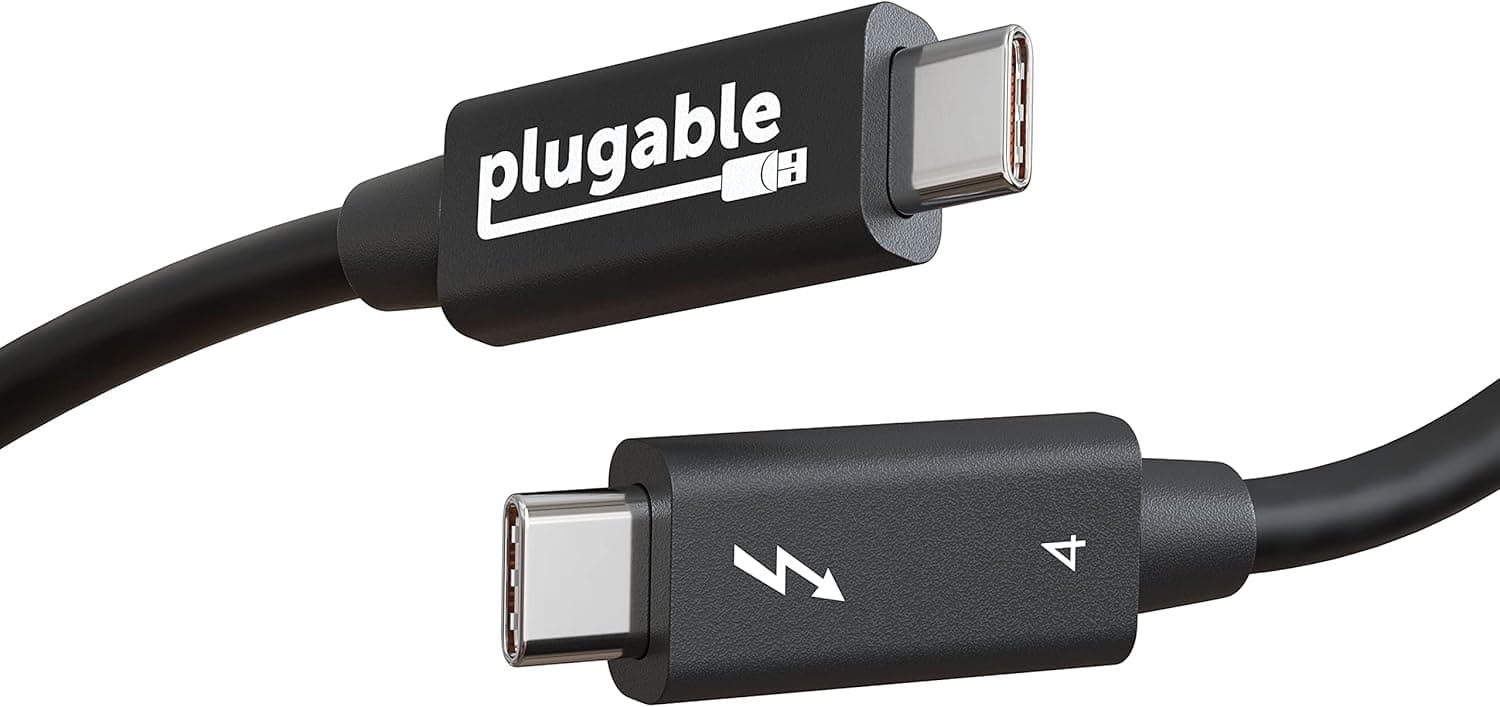
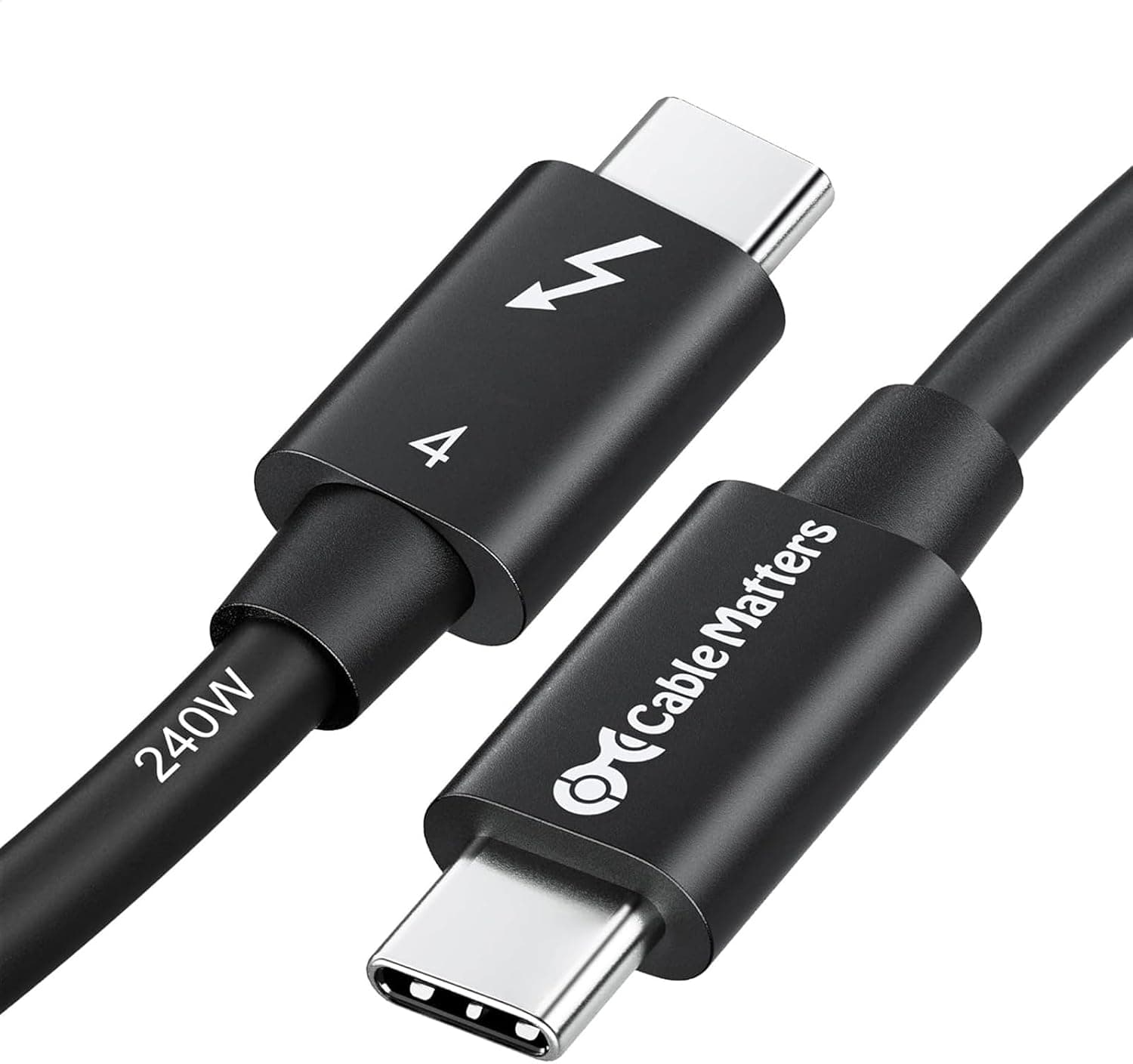
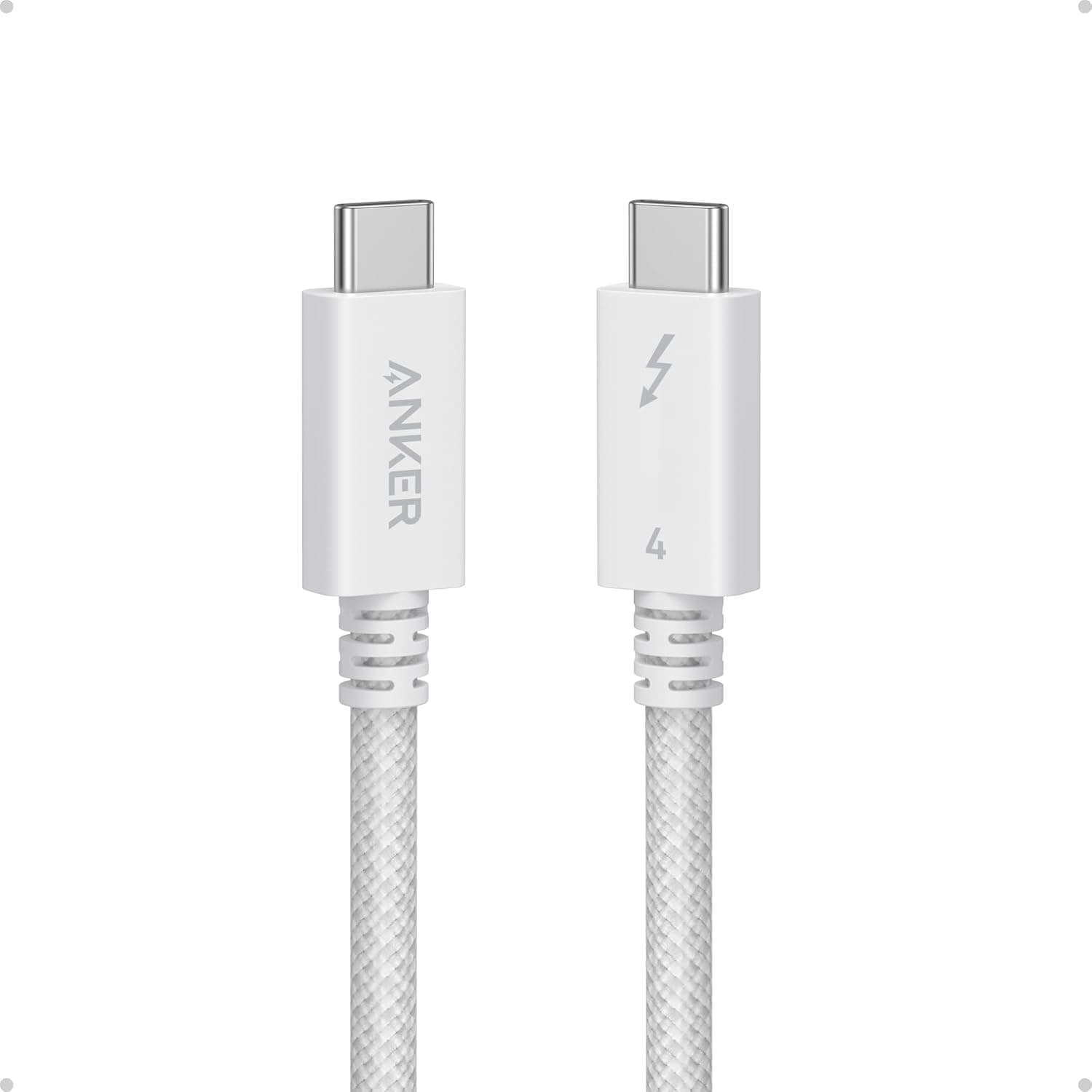
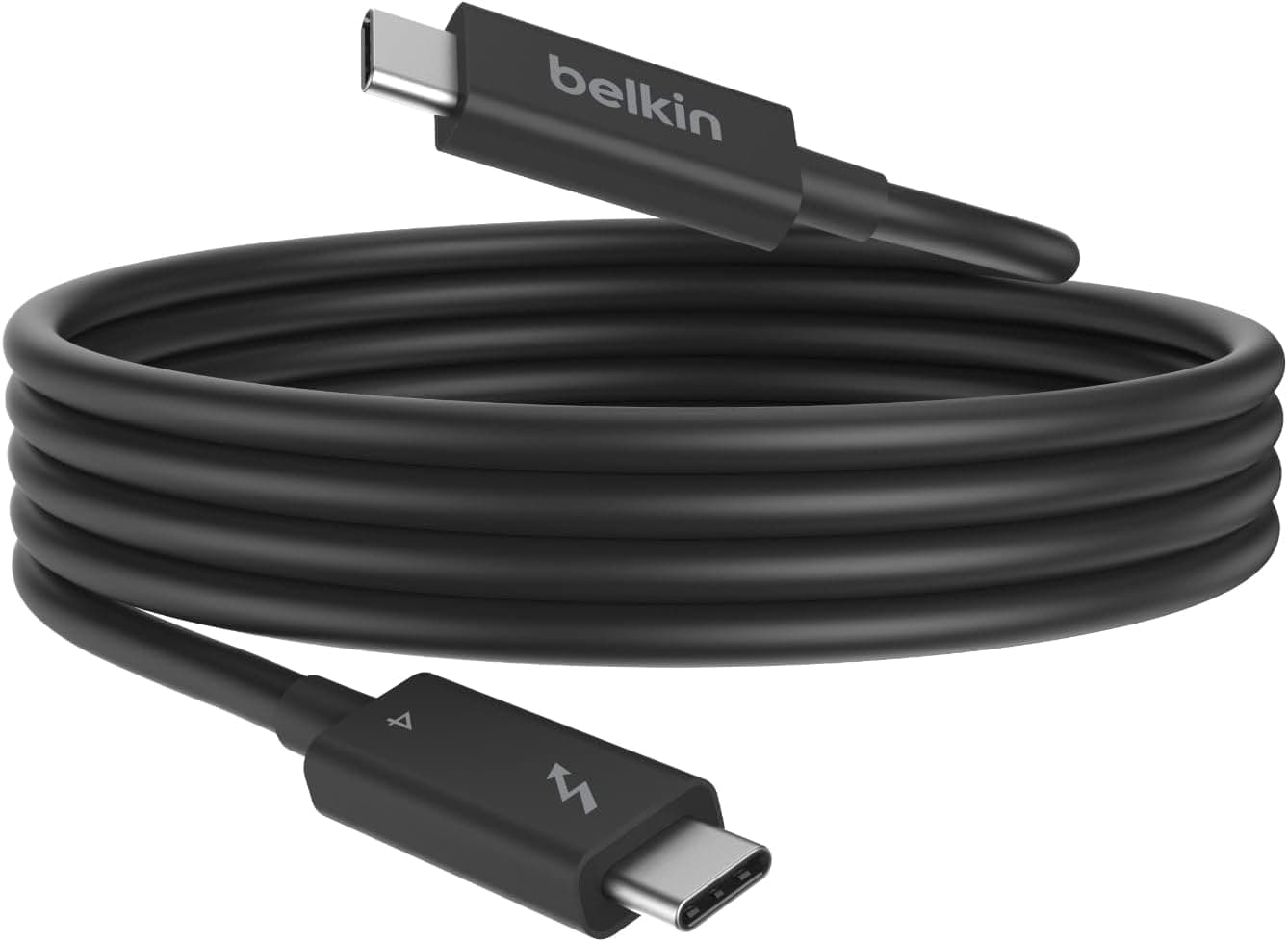
Belkin Thunderbolt 4 ケーブル 1m 40Gbps 100W PD 8K対応 USB4準拠ブラックは、両端がUSB-CのThunderbolt 4/USB4準拠ケーブルです。Thunderbolt 4やUSB4のポートを持つノートPCでドッキングステーションや高速な外付けSSDを使う人には、「帯域・給電・映像を1本で任せられる、安心して選べるケーブル」です。スマートフォンの充電や一般的なUSB機器の接続が主な用途なら、性能のほとんどは使わずに終わります。
仕様上の上限は、データ転送40Gbps、Power Delivery給電100W、映像出力8K@60Hzです。Thunderbolt 3、USB 3.2 Gen 2/Gen 1、USB 2.0との下位互換もあるため、古い機器と新しい機器の両方に1本で使い回せます。被覆は編組ナイロンで、持ち運びや抜き差しの多い使い方でも傷みにくい作りです。
最新のユーザー評価は販売ページの表示でご確認ください。ケーブルとしては評価が安定しているほうです。ただ、ケーブルのレビューは「つながった/つながらない」の二択になりがちで、不満の多くは接続先の規格違いが原因です。この記事では、スペック表の数字が「どの条件なら実際に出るのか」を中心に整理します。
このケーブルの3つの数字をどう読むか
| 項目 | 仕様上の上限 | その数字が出る条件 |
|---|---|---|
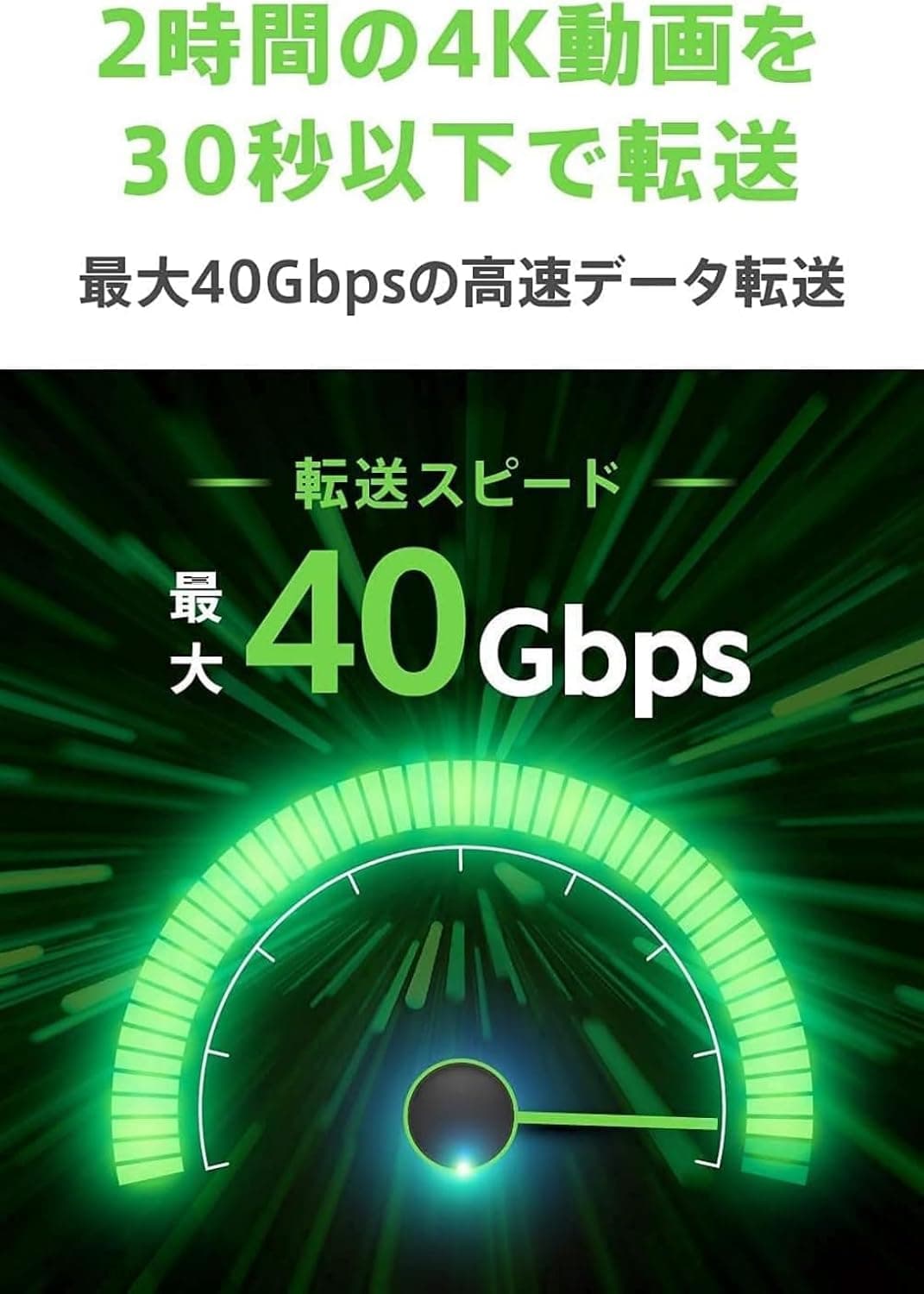
| データ転送 | 40Gbps | 両端がThunderbolt 3/4またはUSB4(40Gbps)対応であること |
| 給電 | 100W | 充電器とPCの両方が100W以上のUSB PDに対応していること |
| 映像出力 | 8K@60Hz | PC側のGPU・ポートとモニターが8K出力に対応していること |
どの数字も「ケーブルが上限を狭めない」ことを保証しているだけです。速度や解像度を実際に決めるのは接続先の機器です。つまりこのケーブルの価値は、「ケーブルのせいで性能が落ちる」可能性をなくせる点にあります。安価なUSB-Cケーブルの多くはデータ転送がUSB 2.0(480Mbps)止まりか、給電が60W止まりです。見た目は同じでも中身はまったく違います。
特に誤解されやすいのが100Wという数字です。USB PDの拡張規格(EPR)では140Wや240Wの給電も定められていますが、このケーブルの上限は100Wです。140W級の充電器と大型ノートPCを組み合わせても、このケーブルでは最大100Wでの充電になります。
互換性ガイド
コネクタは両端USB-Cです。接続先ごとの動作は、次のように考えると失敗しません。
- Thunderbolt 4 / Thunderbolt 3 / USB4(40Gbps)のポート同士: 40Gbpsの帯域をフルに使えます。Thunderbolt 4ドック、Thunderbolt対応の外付けSSD、eGPUボックスなどが該当します。
- USB 3.2 Gen 2のポート: 10Gbpsまで。ケーブルは問題なく使えますが、速度はポート側の上限で決まります。
- USB 3.2 Gen 1のポート: 5Gbpsまで。
- USB 2.0のポート(多くのスマートフォンや周辺機器): 480Mbpsまで。充電用としては普通に使えます。
映像はThunderbolt経由またはDisplayPort Alt Modeで出力されます。Thunderbolt 4ポートを持つPCなら、8K@60Hz、またはデュアル4K@60Hzの出力が可能です。ただし、同時に使えるモニターの枚数はケーブルではなくPC側の仕様で決まります。たとえばApple M1/M2などの無印チップを積んだMacBookは外部ディスプレイの同時出力数に制限があり、ケーブルやドックを替えても増えません。8K出力もPCとモニター両方の対応が前提なので、8Kモニターを使う予定があればPCの仕様表で「8K出力対応」の記載を確認してください。
見落としやすいのが、PC側のUSB-Cポートの規格です。同じUSB-C形状でも、Thunderbolt対応のポート(稲妻マークが目印のことが多い)とUSB 3.2止まりのポートが1台の中に混在していることがあります。ドックを挿しても画面が映らない、速度が出ないという場合は、まず挿しているポートを確認するのが近道です。
Thunderbolt 5(80Gbps級)のポートにも接続はできますが、このケーブルの帯域は40Gbpsクラスです。Thunderbolt 5の帯域を使い切るには、Thunderbolt 5対応のケーブルが必要です。
商品情報
主な仕様は次のとおりです。
| 項目 | 内容 |
|---|---|
| コネクタ | USB-C(両端) |
| 長さ | 1m |
| 最大データ転送速度 | 40Gbps |
| 最大給電 | 100W |
| 最大映像出力 | 8K@60Hz |
| 規格 | Thunderbolt 4、USB4 |
| 被覆 | 編組ナイロン |
| 下位互換 | Thunderbolt 3、USB 3.2 Gen 2/Gen 1、USB 2.0 |
最新の価格は販売ページの表示でご確認ください。2026年8月28日取得時点では、eBay(米国)に$29.99の出品もありました。eBayは出品者ごとに新品・中古・並行輸入などの条件が違うため、買うなら商品の状態と製品名を出品ページで確認してください。どちらの価格もセールや在庫で変わるため、最新の価格は商品ページで確認してください。
Thunderbolt 4認証ケーブルは、同じ40Gbps級のUSB4ケーブルより価格が高めになる傾向があります。その代わり、ThunderboltとUSB4のどちらのポートでも気にせず使えるのが強みです。発売は2021年頃とされ、登場から時間が経った定番の製品です。保証期間は購入経路や販売元で異なることがあるため、購入時に販売ページの記載を確認してください。付属品はケーブル本体のみです。
使用シーン別の考え方
ドッキングステーション運用: ノートPCとThunderbolt 4ドックをこの1本でつなげば、充電・外部モニター・有線LAN・USB機器がまとめて接続できます。机の上でノートPCの横にドックを置くなら、1mで十分です。ドックをモニターの裏やデスクの下に置くなら、長さが足りるか先に測っておきましょう。
外付けSSDの高速転送: USB4/Thunderbolt対応のNVMe SSDケースなら、10GbpsのUSB 3.2 Gen 2接続より大幅に速い転送が見込めます。動画素材のようにファイルが大きい作業ほど差が出ます。逆に、SSDケースが10Gbps対応なら、このケーブルを使っても10Gbpsのままです。
eGPU(外付けGPUボックス): Thunderbolt 3/4接続のeGPUボックスは、ケーブルの品質と長さが安定性に影響しやすい機器です。短めの認証済みケーブルが好まれ、1mは多くの設置で扱いやすい長さです。
出先での充電兼用: 100W対応なので、多くのノートPCの充電をこれ1本でまかなえます。編組被覆はカバンの中で折れ曲がっても傷みにくく、会議室でプロジェクターやモニターに出力するときにも使えます。
おすすめユーザー
- Thunderbolt 4/USB4ポートのあるノートPCをドッキングステーションにつなぎ、充電・映像・データを1本で済ませたい人
- 動画編集や写真現像で、高速な外付けSSDと大容量ファイルを頻繁にやり取りするクリエイター
- 手持ちのUSB-Cケーブルの性能がばらばらで、「どこに挿しても性能を落とさない」1本を用意しておきたい人
- eGPUボックスやThunderbolt対応のオーディオインターフェースなど、帯域と接続の安定性が大事な機器を使う人
購入前の注意点
スマートフォンの充電用には過剰です。 USB-Cのスマートフォンの多くはデータ転送がUSB 2.0(480Mbps)止まりで、給電もノートPCほどは要りません。充電とちょっとしたデータ移動が目的なら、編組のUSB 2.0対応ケーブルで十分で、費用も抑えられます。
140W以上で充電したい人には向きません。 16インチ級の高性能ノートPCのように140Wや240Wの急速充電に対応した機器でも、このケーブルでは最大100Wに制限されます。重い作業中にバッテリーが減っていく、充電が遅いと感じるなら、これが原因のことがあります。高出力の充電を優先するなら、240W(USB PD 3.1 EPR)対応の充電用ケーブルを別に用意するのが現実的です。ただし充電向けのケーブルはデータ転送がUSB 2.0止まりのものが多いので、用途で使い分けることになります。
1mは長くも短くもありません。 机の上でPCとドックをつなぐには扱いやすい一方、デスク下のドックや床置きのPCまで引き回すには足りないことがあります。Thunderbolt 4ケーブルは長くなるほど高価になり、選択肢も減ります。購入前に設置場所までの距離を測っておくのがおすすめです。
性能を決めるのはPC側です。 ケーブルを良いものにしても、PC側のポートがUSB 3.2 Gen 2なら10Gbpsまでしか出ません。外部モニター数に制限があるPCなら、その枚数までしか映りません。「ケーブルを替えれば2画面になる」「速くなる」と期待する前に、PCの仕様を確認してください。
取り違えに注意。 Belkinには、見た目の似た充電用USB-Cケーブルや長さ違いの製品がたくさんあります。販売ページでは、画像とタイトルで「Thunderbolt 4」「1m」の表記を確かめ、充電専用ケーブルや別の長さのモデルと取り違えないようにしてください。
よくある質問
Q. Thunderbolt 3のMacやPCでも使えますか?
A. 使えます。Thunderbolt 3ポートにつないだ場合もThunderbolt接続になり、40Gbpsの帯域を使えます。
Q. USB-CのiPhoneやAndroidスマートフォンの充電に使えますか?
A. 使えます。ただし多くのスマートフォンはデータ転送がUSB 2.0相当のため、40Gbpsの性能は活かせません。充電だけなら安価なケーブルで十分です。
Q. MacBook Proを140Wで急速充電できますか?
A. できません。このケーブルの給電上限は100Wです。100Wまでの充電はできます。
Q. モニターを2枚つなげますか?
A. ケーブルはデュアル4K@60Hzの帯域に対応していますが、実際に何枚映せるかはPCとドックの仕様次第です。
Q. USB4対応の外付けSSDにも使えますか?
A. 使えます。USB4準拠なので、USB4/Thunderbolt対応のSSDケースと組み合わせれば高速に転送できます。
販売情報
(Amazon参照)
- メーカー名: Belkin
- ASIN: B09PQ9ZHCV
- 注記: 本記事はメーカー製造品をAmazon掲載情報に基づいて紹介しています。