概要
Anker PowerExpand Elite 13-in-1 Thunderbolt 3 Dock ドッキングステーションは、Thunderbolt 3 対応のノートPCにケーブルを1本つなぐだけで、充電・映像出力・有線LAN・USB機器・SDカードをまとめて使えるようにする13ポートのドックです。ノートPCへは最大85Wで給電できます。映像はHDMIで最大4K@60Hz、Thunderbolt 3 ポートで最大5K@60Hzに対応します。向いているのは「消費電力85W以内のThunderbolt搭載ノートを、自宅のデスクに置いたまま使いたい人」です。反対に、Thunderbolt 非対応のUSB-C専用PCや、85Wを超える電力が必要なゲーミングノートには向きません。
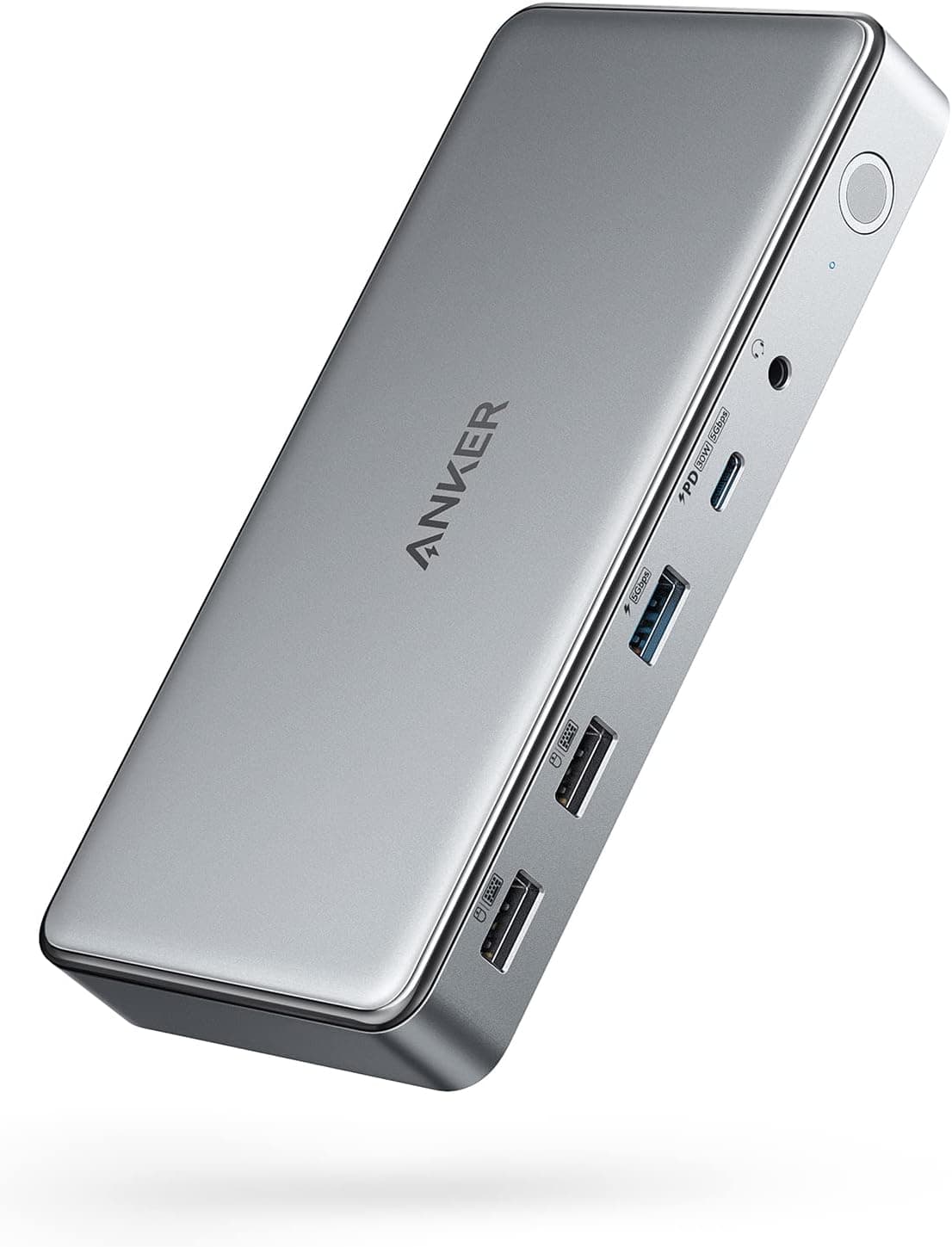
ポートの内訳は、Thunderbolt 3(USB-C形状)×2、USB-C×2、USB-A×4、HDMI×1、1Gbpsの有線LAN×1、microSD/SDカードスロット、3.5mmオーディオジャックです。最新のユーザー評価は販売ページの表示でご確認ください。ドックとしては安定した評価です。この記事では、どの環境なら期待どおりに動くのか、どこで妥協が要るのかを中心にまとめます。
互換性ガイド
メーカーが示す対応環境は「Thunderbolt 3 対応の Windows 10 以降のノートPC」と「Thunderbolt 3 対応の Mac」です。いちばん多い失敗は「USB-C端子があるから使えるはず」という思い込みです。USB-Cは端子の形の名前で、Thunderbolt に対応しているとは限りません。Thunderbolt 非対応のUSB-Cポートにつなぐと、動かなかったり一部の機能しか使えなかったりします。PC側の端子の横にある稲妻マークか、仕様表で Thunderbolt 対応かどうかを必ず確認してください。
Thunderbolt 4 搭載のPCは、一般に Thunderbolt 3 機器とも互換性があります。一方、USB4ポートは Thunderbolt 3 機器に対応しているかどうかが機種によって違います。「USB4」とだけ書かれたPCで使うつもりなら、PCメーカーの仕様に Thunderbolt 3 互換の記載があるか確かめておくと安全です。
給電: 85Wで足りるか
ノートPCへの給電は最大85Wです。13〜14インチのモバイルノートや一般的なビジネスノートなら、おおむね足ります。ただし、付属ACアダプターが100W以上の機種(高性能な15〜16インチノートやゲーミングノートなど)では、充電が遅くなったり、負荷が高いときにつないだままでもバッテリーが減ったりすることがあります。手持ちのノートPCに付いているアダプターのW数と比べるのが、いちばん確実な判断方法です。
映像出力とモニターの組み方
HDMIは最大4K@60Hz、Thunderbolt 3 ポートは最大5K@60Hzです。2画面にするなら、HDMIに1台、下流側の Thunderbolt 3 ポートにUSB-C入力のモニター(またはUSB-C→DisplayPortなどの変換アダプター経由)で1台、という組み合わせが基本です。ただし、M1・M2搭載の無印 MacBook Air や13インチ MacBook Pro のように、チップ側が外部ディスプレイを標準で1台までしか扱えない Mac では、このドックを使っても2画面にはなりません。複数のモニターをつないだときの最大解像度は組み合わせによって変わるので、メーカーのよくある質問で確認してください。
Thunderbolt 3 ポートの数え方
Thunderbolt 3 ポートは2つありますが、一般的な Thunderbolt ドックと同じく、片方はノートPCとの接続に使います。そのため、周辺機器用に自由に使える Thunderbolt 3 ポートは実質1つと考えておくのが無難です。どのポートがPC接続用かは、製品ページのポート配置図で確認してください。
商品情報
| 項目 | 内容 |
|---|---|
| ポート数 | 13 |
| Thunderbolt 3 USB-Cポート | 2 |
| USB-Cポート | 2 |
| USB-Aポート | 4 |
| HDMIポート | 1(最大4K@60Hz) |
| イーサネット | 1Gbps |
| microSD/SDカードスロット | 1 |
| 3.5mmオーディオジャック | 1 |
| ノートPCへの最大給電(Thunderbolt 3) | 85W |
| USB-C PDの最大出力 | 18W |
| Thunderbolt 3 の最大映像出力 | 5K@60Hz |
付属品は、ACアダプター(約166 x 80 x 25 mm、約746g)、Thunderbolt 3 ケーブル(約63cm)、取扱説明書、カスタマーサポートカードです。本体はシルバーで、サイズは約89 x 42 x 126 mm、重さは約490gです。本体より付属のACアダプターのほうが重いので、持ち歩くものではなく、デスクに置いたまま使う前提の製品です。
最新の価格は販売ページの表示でご確認ください。上の金額はあくまで取得時点のもので、購入前には商品ページで最新の価格を確認してください。
デスクでの使い方の例
典型的なのは、ノートPCとドックを付属の Thunderbolt 3 ケーブルでつなぎ、周辺機器はすべてドック側に挿しっぱなしにする使い方です。HDMIに外部モニター、USB-Aにキーボード・マウス・Webカメラ・外付けストレージ、LANポートにルーターからのケーブルをつなげば、帰宅してケーブル1本を挿すだけで作業環境がそろいます。
USB-Cポートの最大18WのPD出力は、スマートフォンやワイヤレスイヤホンの充電に向いています。タブレットの充電にも使えますが、ノートPCをもう1台充電できるほどの電力ではありません。SDカードスロットがあるので、カメラで撮った写真の取り込みもドックだけで済みます。
競合製品との比較
同じ Thunderbolt 3 ドックでも、CalDigit Thunderbolt 3 mini Dock はバスパワー駆動の小型タイプで、据え置き型のこの製品とは性格が違います。持ち運びを重視するならあちら、ノートPCへの給電とポート数を重視するならこちら、と考えるとわかりやすいです。
Thunderbolt 非対応のUSB-C専用ノートを使っているなら、Anker USB Cハブ 565 のようなUSB-C接続のドックを検討するほうが確実です。M1・M2の無印 Mac で2画面以上にしたい場合は、Thunderbolt ドックではなく DisplayLink 方式のドックを選ぶのが現実的です。どれも、Thunderbolt 3 ドックとは得意分野が違うので、自分のPCの端子と使い方を先に確認してから選んでください。
おすすめユーザー
- Thunderbolt 3/4 搭載で、付属アダプターが85W以下のノートPCを自宅や職場のデスクで使う人
- 在宅勤務で、帰宅後や始業時にケーブル1本の抜き差しだけで作業環境を切り替えたい人
- 写真や動画を扱い、SDカードの取り込みと外付けストレージの接続を頻繁に行う人
- 無線より安定した1Gbpsの有線LANをノートPCで使いたい人
- Intel Mac や Thunderbolt 搭載 Windows ノートで、4Kモニターを含む外部ディスプレイ環境を作りたい人
購入前の注意点
USB-C専用のPCでは使えないことがある。 繰り返しになりますが、一番多い失敗なので最初に挙げます。Thunderbolt 3 ドックは、Thunderbolt 非対応のUSB-Cポートでは動かなかったり、機能が制限されたりします。PCの仕様表に Thunderbolt 対応と書かれていなければ、USB-Cドックを選んだほうが無難です。
85Wを超えるノートPCには力不足。 高性能ノートやゲーミングノートでは、給電が追いつかないことがあります。その場合は、ノートPCに純正ACアダプターもつないで、ドックはデータと映像専用として使う運用を考えてください。
無印のM1・M2 Macでは2画面にならない。 これはドックではなくチップ側の制限です。
付属ケーブルは約63cmと短め。 ノートPCとドックを離して置きたい場合は、ケーブルを買い足すことになります。その際は Thunderbolt 3 対応と明記されたケーブルを選んでください。一般的なUSB-Cケーブルや、長い受動型のケーブルでは、速度が落ちたり正しく動かなかったりすることがあります。
ACアダプターが大きく重い。 約746gあり、本体より重いです。机の下の電源タップまわりに置き場所を確保しておくと、配線が片付きます。
有線LANは1Gbps。 2.5Gbps以上の回線やNASを活かしたい人には上限になります。
価格表示の食い違いに注意。 海外のマーケットプレイスなどでは、同じ商品名なのに本体とは考えにくいほど安い出品(ケーブルだけの出品や中古・ジャンク品など)が出てくることがあります。また、販売ページの表記が地域と合っていないこともあります。購入時は、商品画像・型番・付属品の内容で対象製品かどうかを確かめてください。
よくある質問
Q. M1の MacBook Air で2画面にできますか?
A. できません。M1・M2の無印チップは外部ディスプレイが標準で1台までなので、ドックをつないでも1画面です。
Q. Thunderbolt 非対応のUSB-C端子しかない Windows ノートでも使えますか?
A. 動作は保証されず、使えないか一部の機能だけになる可能性があります。USB-C接続のドックを選ぶのが確実です。
Q. Thunderbolt 4 のPCでも使えますか?
A. 一般に Thunderbolt 4 は Thunderbolt 3 機器と互換性があるので使えます。USB4表記だけのPCは機種によって違うため、メーカーの仕様を確認してください。
Q. ドックからスマートフォンを急速充電できますか?
A. USB-CポートはUSB Power Deliveryに対応していて、最大18Wで充電できます。
Q. ゲーミングノートの給電をこれ1台で済ませられますか?
A. 最大85Wなので、100W以上のアダプターが付いている機種では足りないことが多いです。純正アダプターとの併用をおすすめします。
販売情報
(Amazon参照)
- メーカー名: Anker
- 販売元: AnkerDirect
- 出荷元: Amazon
- ASIN: B087JKDD4M
- 注記: 本記事はメーカー製造品をAmazon掲載情報に基づいて紹介しています。