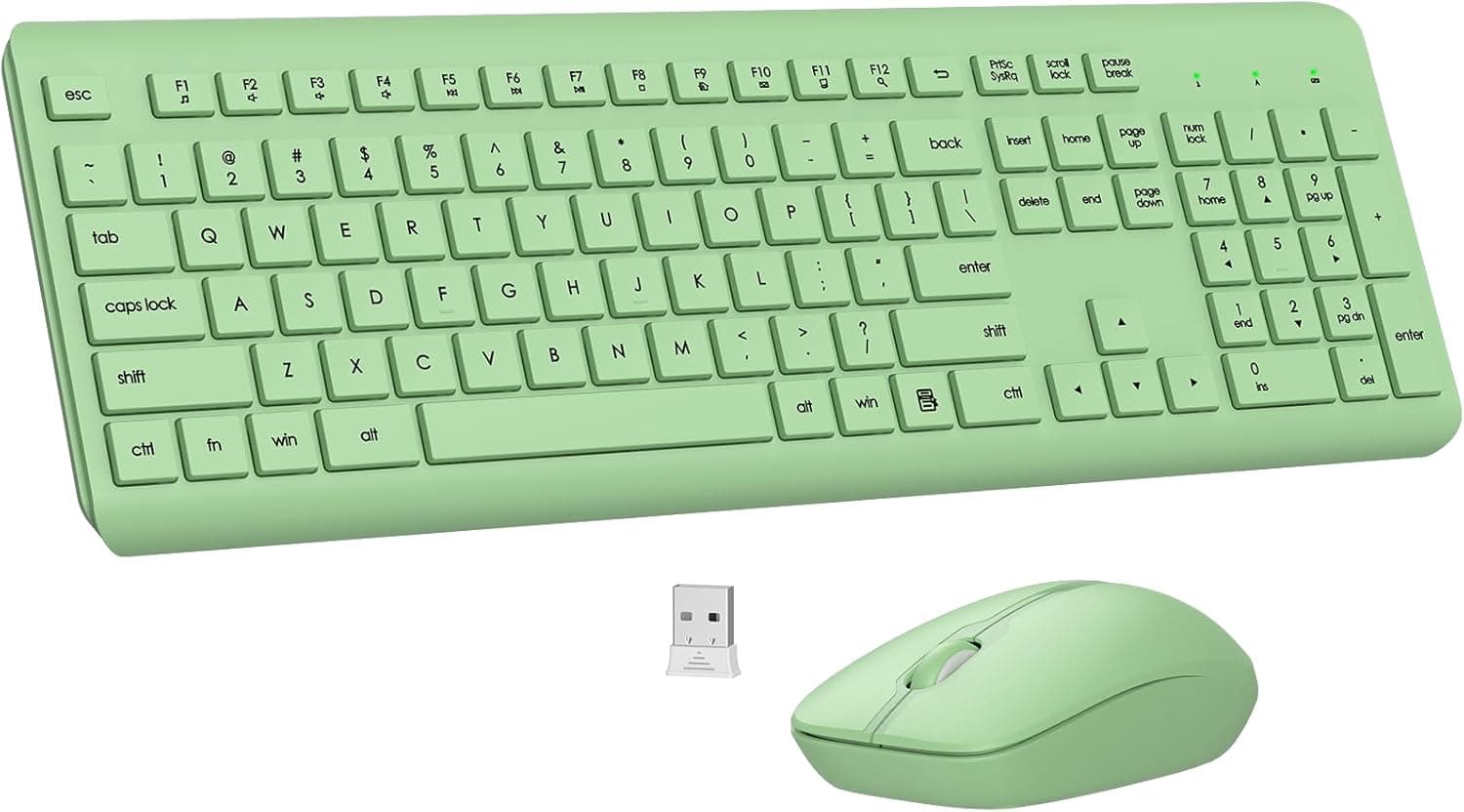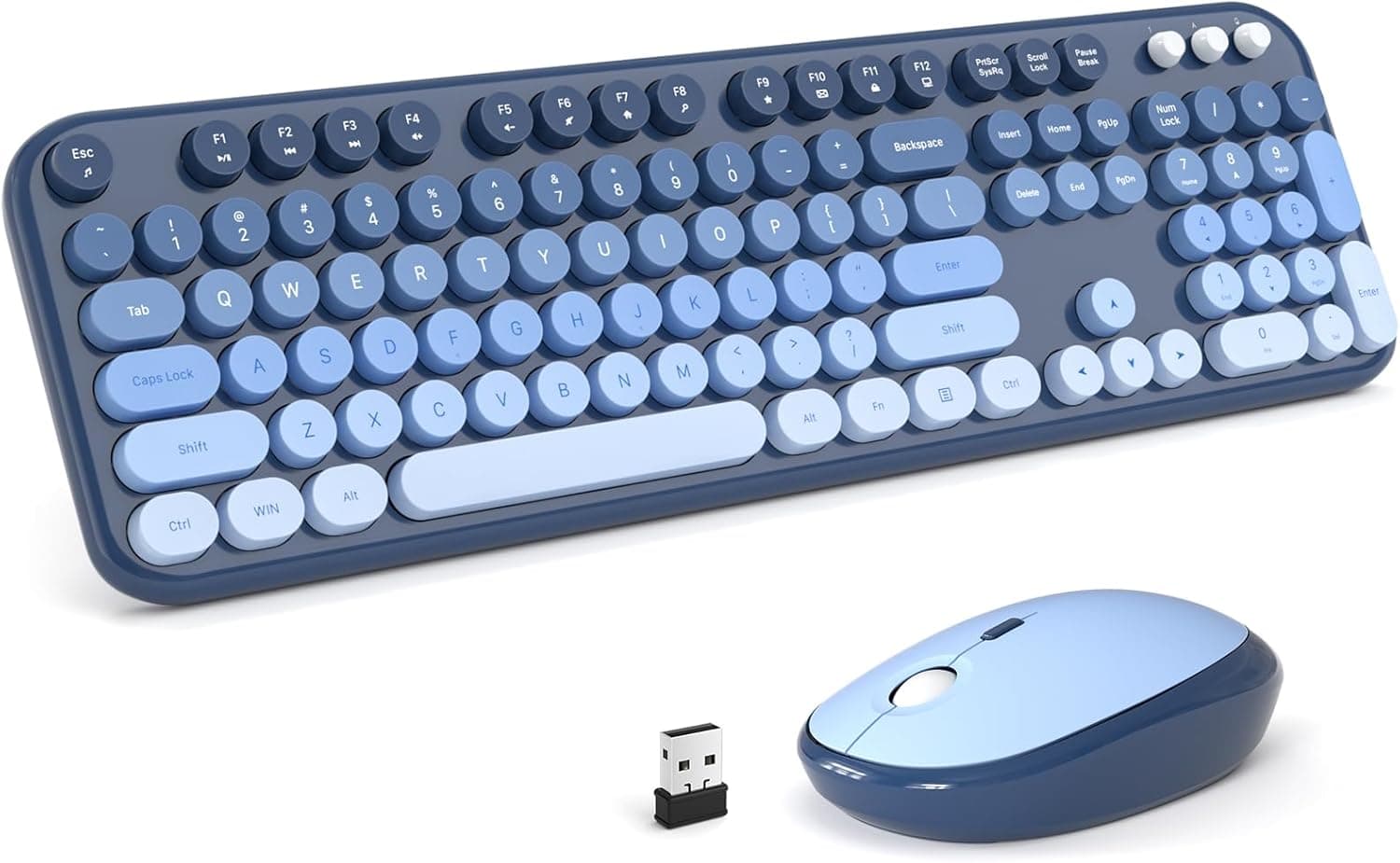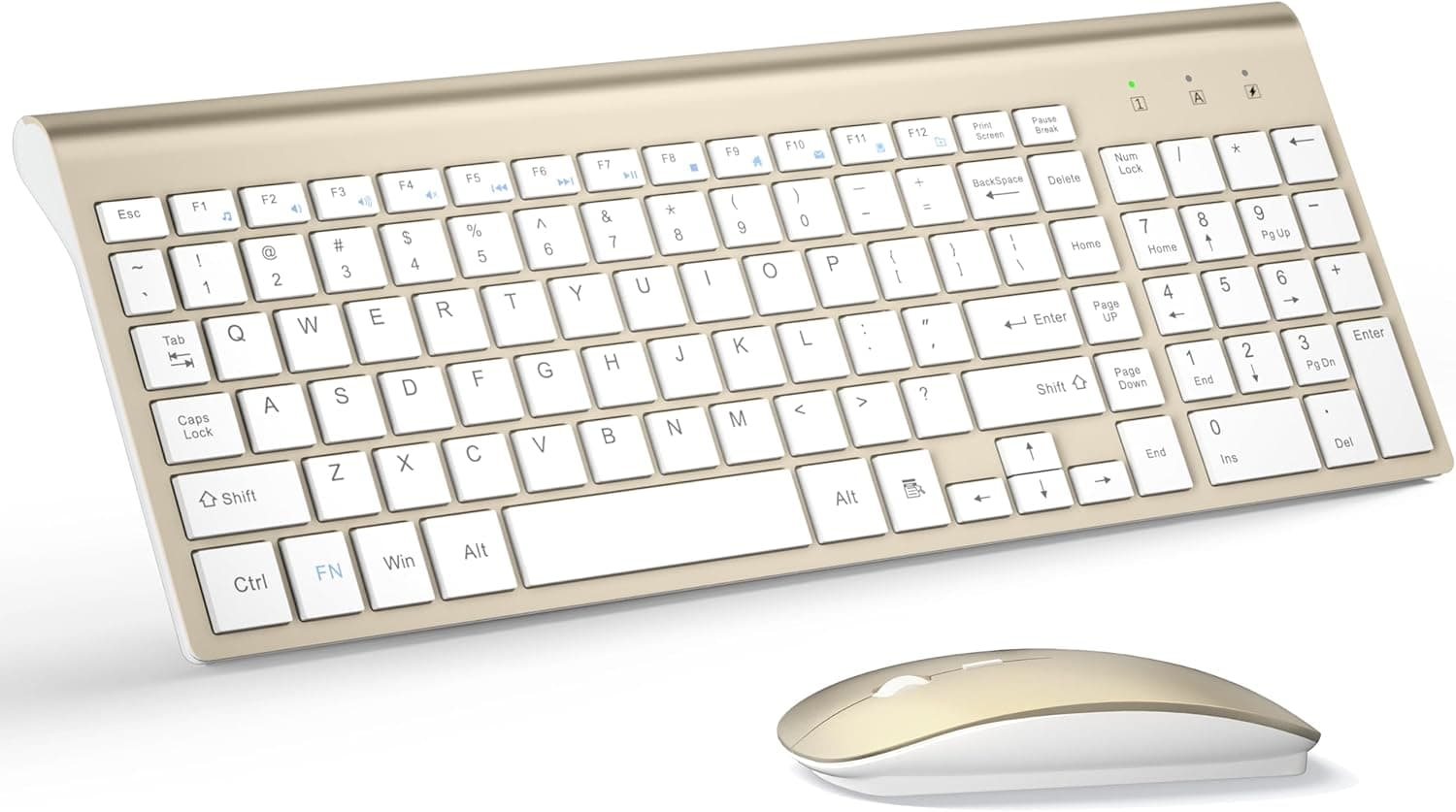
概要
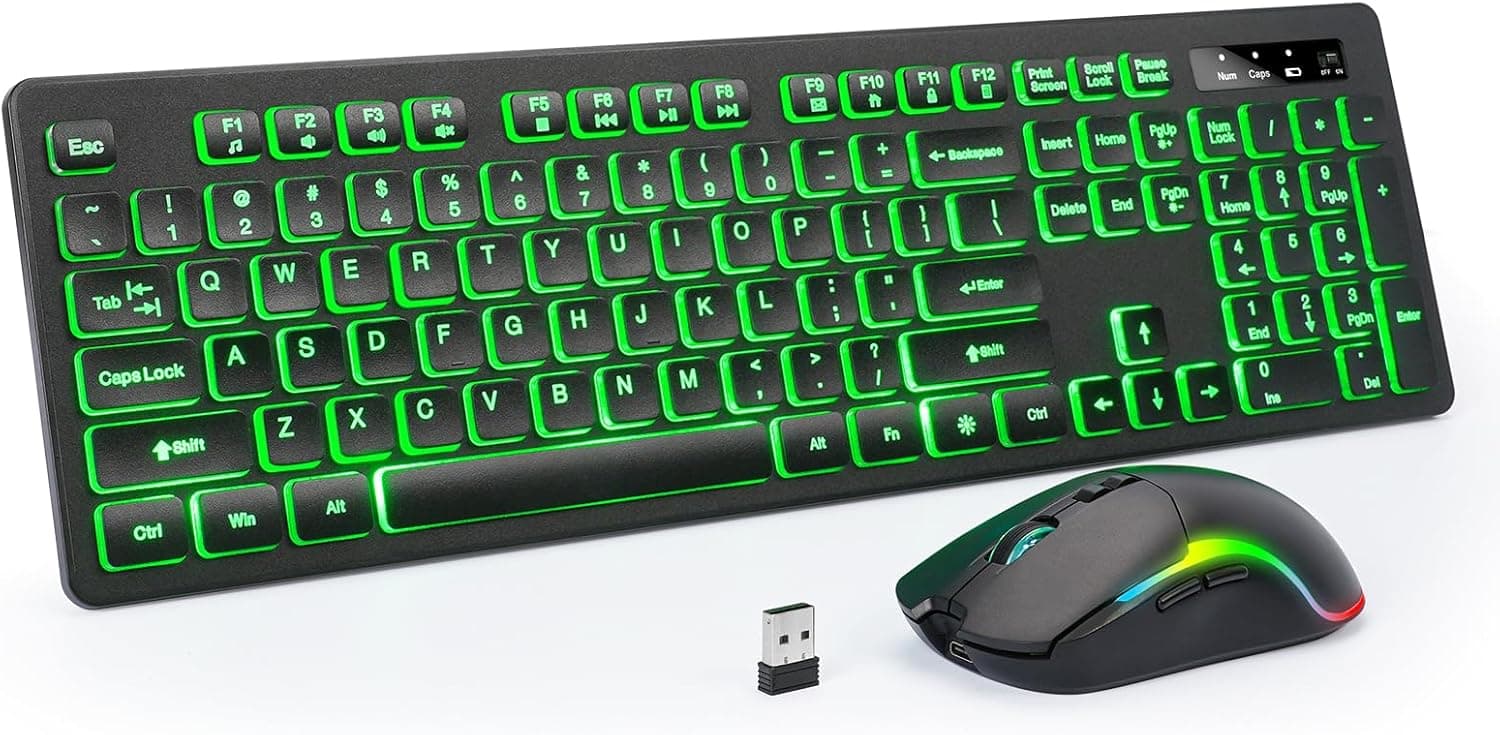
KOPJIPPOM の 2.4GHz ワイヤレスキーボード・マウスセットは、「Windows デスクトップやノートPCの入力機器を、光る見た目つきで一気に揃えたい」人向けのエントリー製品です。キーボードはテンキーとファンクションキーを含むフルサイズ 104 キー配列、方式はメンブレン。マウスは USB 充電式で、スクロールホイールを含む 6 ボタン構成です。接続は付属の USB ナノレシーバーによる 2.4GHz ワイヤレスで、ドライバーのインストールは不要、対応 OS は Windows 7/8/10/11 とされています。
結論から言うと、この製品の主役は打鍵感でも精度でもなく「RGB バックライトが付いたフルサイズ配列を、ワイヤレスで、セットでまとめられること」です。逆に言えば、メカニカルの打鍵感、Bluetooth の柔軟さ、FPS で通用するセンサー性能を求めるなら、この価格帯・この構成では満たされません。以下では、どこまでが期待してよい範囲で、どこからが割り切るべき範囲なのかを具体的に切り分けていきます。
互換性ガイド
仕様上の対応環境は次のとおりです。ここは購入後に「使えなかった」となりやすい部分なので、先に自分の環境と突き合わせてください。
| 項目 | 内容 |
|---|---|
| 接続方式 | 2.4GHz ワイヤレス(USB ナノレシーバー) |
| 対応 OS | Windows 7 / 8 / 10 / 11 |
| キーボード配列 | フルサイズ 104 キー(テンキー込み) |
| キーボード方式 | メンブレン |
| バックライト | RGB、明るさ・色調節可(6 色) |
| マウス | 6 ボタン(スクロールホイール含む)、USB 充電式 |
もっとも重要な制約は Bluetooth 非対応であることです。動作には物理的な USB-A ポートが 1 つ必要で、レシーバーを挿せない機器では使えません。具体的には、iPad や Android タブレット、スマートフォン、USB-C しか持たない薄型ノート(変換ハブを用意すれば使えますが、その分デスクは煩雑になります)、そして USB キーボードを受け付けない一部のテレビやゲーム機が該当します。Type-C アダプタが同梱されている製品もありますが、本製品の仕様欄には記載がないため、変換は自分で用意する前提で考えてください。
OS は Windows のみ記載です。2.4GHz の汎用 HID デバイスは macOS や Linux、Chromebook でも基本入力が通ることは多いのですが、これは仕様として保証されたものではありません。Mac をメインで使うなら、はじめから macOS 対応を明記した製品を選ぶほうが安全です。特にキー配列は英語 104 キー基準のため、macOS 側で Command / Option の割り当てが直感と食い違います。
物理的な設置面でも注意点があります。フルサイズ 104 キーはテンキー分だけ横幅が必要で、幅 40cm 前後を占めるのが一般的です。奥行き 40cm 程度の小型デスクや、キーボードスライダー付きのデスクでは、マウスを動かす余地が想像より狭くなります。数字入力が業務の中心でないなら、テンキーレスやコンパクト配列のほうがマウス操作は快適です。
レシーバーの受信環境も無視できません。2.4GHz 帯は Wi-Fi、Bluetooth 機器、USB 3.0 ポートから漏れるノイズと干渉します。PC 背面の USB ポートに挿してデスク天板を挟む配置だと、入力が飛ぶ・カーソルがワープするといった症状が出ることがあります。対策は単純で、前面ポートに挿す、USB 2.0 ポートを選ぶ、あるいは短い USB 延長ケーブルでレシーバーを机上に引き出すことです。この 1 手間で改善するケースがほとんどです。
商品情報
価格は Amazon.co.jp で 2026年8月26日取得時点で ¥13,540 でした。価格は頻繁に変動し、セールやクーポンでも動きますので、購入時は必ず商品ページで最新の金額を確認してください。もう一方の販売経路として eBay の検索リンクが登録されていますが、これは商品名で検索した結果ページであり、特定の出品や確定価格を指すものではありません。海外出品を比較する起点程度に考えるのが妥当です。
ここは正直に書いておきます。¥13,540 という価格は、メンブレン方式・DPI 非公表のワイヤレスコンボとしては安価な部類ではありません。同じカテゴリには数千円台の選択肢が多数あり、価格を主な決め手にするなら本製品は最有力にはなりにくい、というのが率直な評価です。取得時点より値下がりしていれば話は変わりますので、実際の表示価格で判断してください。
レビュー評価は 5つ星のうち 3.8(好評率 76%)、レビュー件数 5 件(2026年6月20日取得時点)です。ここで見るべきなのは点数より件数です。5 件という母数では、たまたま良品に当たった人が 2 人いれば平均は大きく上振れしますし、初期不良に当たった人が 1 人いれば大きく下振れします。つまりこの 3.8 という数字は、品質の証明としても否定としても機能しません。数千件のレビューを持つ定番モデルと同じ感覚で受け取らないでください。評価が固まっていない製品を買う、という前提で臨むのが正しい姿勢です。
付属品は一般にキーボード本体、マウス本体、USB レシーバー、充電用 USB ケーブル、取扱説明書です。保証はメーカー規定に準じるため、期間や窓口は販売ページの記載を確認してください。
競合製品との比較
同じ「ワイヤレスキーボード+マウス」でも、狙いどころは製品ごとにはっきり分かれます。判断を早めるために、代表的な選択軸を整理します。
| 求めるもの | 本製品の適性 | 代わりに見るべき方向 |
|---|---|---|
| 暗所での視認性・光る演出 | ◎ 6 色 RGB で調光可 | 非バックライトの静音モデルは不可 |
| 静音性(オフィス・同居環境) | △ メンブレンの打鍵音は相応にある | サイレント設計を明記したモデル |
| Mac / タブレット併用 | × Bluetooth 非対応・Windows 記載のみ | Bluetooth かマルチ OS 対応モデル |
| ゲームでの精度 | △ DPI 非公表、メンブレン | 有線ゲーミングマウス+メカニカル |
| 持ち運び・省スペース | △ フルサイズ 104 キー | 折りたたみ式やコンパクト配列 |
| 電池管理の手間 | ◎ マウスは充電式 | 乾電池式は数か月〜1年持つ例もある |
注目してほしいのは「充電式=常に優位」ではない点です。乾電池式のワイヤレスマウスは、省電力設計なら半年から 1 年以上持つものがあり、切れても電池を入れ替えれば即復帰します。充電式は電池を買わずに済む代わりに、内蔵バッテリーが劣化したときに製品ごと寿命を迎えます。エントリー価格帯の製品ではバッテリーのセル品質やサイクル寿命が公表されないことが多く、ここは長期の不確定要素として見込んでおくべきです。
同様に、バックライトは常時点灯させるほどバッテリーを消費します。キーボード側のバックライトを最大輝度で使い続ける運用は、想定より駆動時間を縮めます。常用は低輝度、必要なときだけ明るくする、という使い分けが現実的です。
実際の使用感で効いてくるポイント
スペック表に出てこないのに満足度を左右する要素がいくつかあります。第一に、光るキーボードの「文字の見え方」です。透過印字のキーキャップは、バックライトを消すと文字のコントラストが落ちて読みにくくなる製品があります。昼間は消灯して使いたい人は、明るい部屋での視認性が価格相応であることを念頭に置いてください。
第二に、キーの反応の取りこぼしです。エントリー価格帯のメンブレンキーボードは、同時押しの認識数(ロールオーバー)が限定的なことがあり、ゲームで移動・ジャンプ・ダッシュを同時に入力すると一部が抜けることがあります。文字入力主体なら実用上ほとんど問題になりません。
第三に、省電力スリープの挙動です。ワイヤレス周辺機器は一定時間の無操作でスリープに入り、復帰の最初の 1 クリックや 1 打鍵が捨てられる仕様のものがあります。「マウスを動かしてから 0.5 秒ほど反応しない」という感覚は、故障ではなくこの挙動であることが多いです。作業を中断しがちな使い方では、この待ちが地味なストレスになります。
おすすめユーザー
- Windows デスクトップで、暗い部屋での作業が多い人。 6 色の RGB バックライトと調光機能があり、キーの位置を目で拾いやすくなります。ブラインドタッチが完成していない人ほど恩恵が大きい部分です。
- 数字入力を日常的に行う人。 フルサイズ 104 キーでテンキーが独立しているため、経理・在庫入力・表計算での連続入力に向きます。テンキーレス機に外付けテンキーを足す構成より、机上はすっきりします。
- ケーブルを減らしたい人。 キーボード・マウスともワイヤレスで、レシーバー 1 つで両方を賄えます。マウスが充電式なので、乾電池の買い置きも不要です。
- 入力機器をまとめて一度に揃えたい人。 引っ越し、PC の新調、サブ機の構築など「とりあえず一式必要」な場面では、単品で選ぶ手間を省けます。
購入前の注意点
まず、この製品を選ぶべきでない人をはっきり書きます。 競技的な FPS や MOBA を遊ぶ人には向きません。マウスの DPI やポーリングレート、センサー型番が公表されておらず、狙った精度が出る保証がないためです。この用途では有線ゲーミングマウスを別途用意したほうが、結果的に安上がりで満足度も高くなります。同じく、メカニカルキーボードの打鍵感を知っている人には、メンブレンの底打ち感は物足りなく感じられるはずです。「ゲーム用」と製品説明にあっても、それは「ゲームでも使える」の意味であり、競技用途を保証するものではありません。
Bluetooth 非対応は、買ってから気づくと厄介な制約です。 タブレットやスマートフォンとの併用、Mac との切り替え、USB-A ポートを持たない薄型ノートでの使用は、いずれも想定外の追加投資(ハブや変換アダプタ)を招きます。購入前に、接続したい機器に USB-A ポートが空いているかを必ず確認してください。
充電式マウスの弱点も把握しておいてください。 バッテリーが切れると、充電ケーブルを挿しながら使える設計でない限り、その場で作業が止まります。予備の有線マウスを 1 つ引き出しに入れておくだけで、この事故は防げます。また、長期的には内蔵バッテリーの劣化が製品寿命を決めます。
価格表示にも注意が必要です。 取得時点の ¥13,540 は、この構成としては割高な水準です。同カテゴリには数千円台の選択肢が多く、セール時と通常時で見え方が大きく変わります。購入前に、同じフルサイズ・RGB・ワイヤレスの他製品と実売価格を並べて比較することを勧めます。
商品ページの登録情報そのものにも注意してください。 この価格帯の製品は、通販サイト上のメーカー名・型番・カテゴリ表記が実物と食い違っていることが珍しくありません(本記事のデータでも、カテゴリやタグに無関係な分類が混ざっていました)。掲載スペックだけを信じず、商品画像とタイトル、そしてレビュー中の写真で、実際に届く製品が意図したものかを確認してください。
最後に、レビュー件数 5 件という事実を軽視しないでください。 良し悪し以前に、品質のばらつきが見えていない状態です。初期不良時の返品手順を確認できる販売元から買う、到着後すぐにキーの全数入力チェックとマウスの充電確認を行う、といった自衛が有効です。
よくある質問
Q. Mac や iPad で使えますか。 A.
仕様上の対応は Windows 7/8/10/11 のみです。iPad やスマートフォンは USB レシーバーを挿せないため使えません。Mac は USB-A ポートがあれば基本入力が通ることが多いものの、動作保証はなく、キー配列も英語 104 キー基準のため違和感が残ります。Mac 中心なら別製品を選んでください。
Q. バックライトは何色ですか。常時点灯できますか。
A. 仕様では RGB 6 色、明るさと色を調節できるとされています。点灯パターンや常時点灯の可否は付属の説明書に従ってください。なお、明るく点灯させ続けるほどバッテリー消費は増えます。
Q. マウスの DPI はいくつですか。
A. 公表されていません。オフィス作業やブラウジング、カジュアルなゲームでは支障のない水準と考えられますが、数値が必要な用途では DPI を明記した製品を選んでください。
Q. 打鍵音は静かですか。
A. メンブレン方式なので、メカニカルの青軸のような甲高い音ではありませんが、静音設計をうたった製品ほど静かでもありません。深夜の同居環境やオンライン会議中の入力を気にするなら、サイレントを明記したモデルを検討してください。
Q. カーソルが飛んだり入力が抜けたりします。 A.
2.4GHz 帯の電波干渉が原因のことが多いです。レシーバーを USB 3.0 ポートから離す、USB 2.0 ポートに挿し替える、USB 延長ケーブルで机上に引き出す、Wi-Fi ルーターや金属の遮蔽物から距離を取る、の順で試してください。
Q. キーボードとマウスは別々に充電・給電しますか。
A. マウスは USB 充電式です。キーボード側の給電方式は製品ページの記載を確認してください。レシーバーはキーボード本体に収納できる設計とされており、持ち運び時の紛失を防げます。