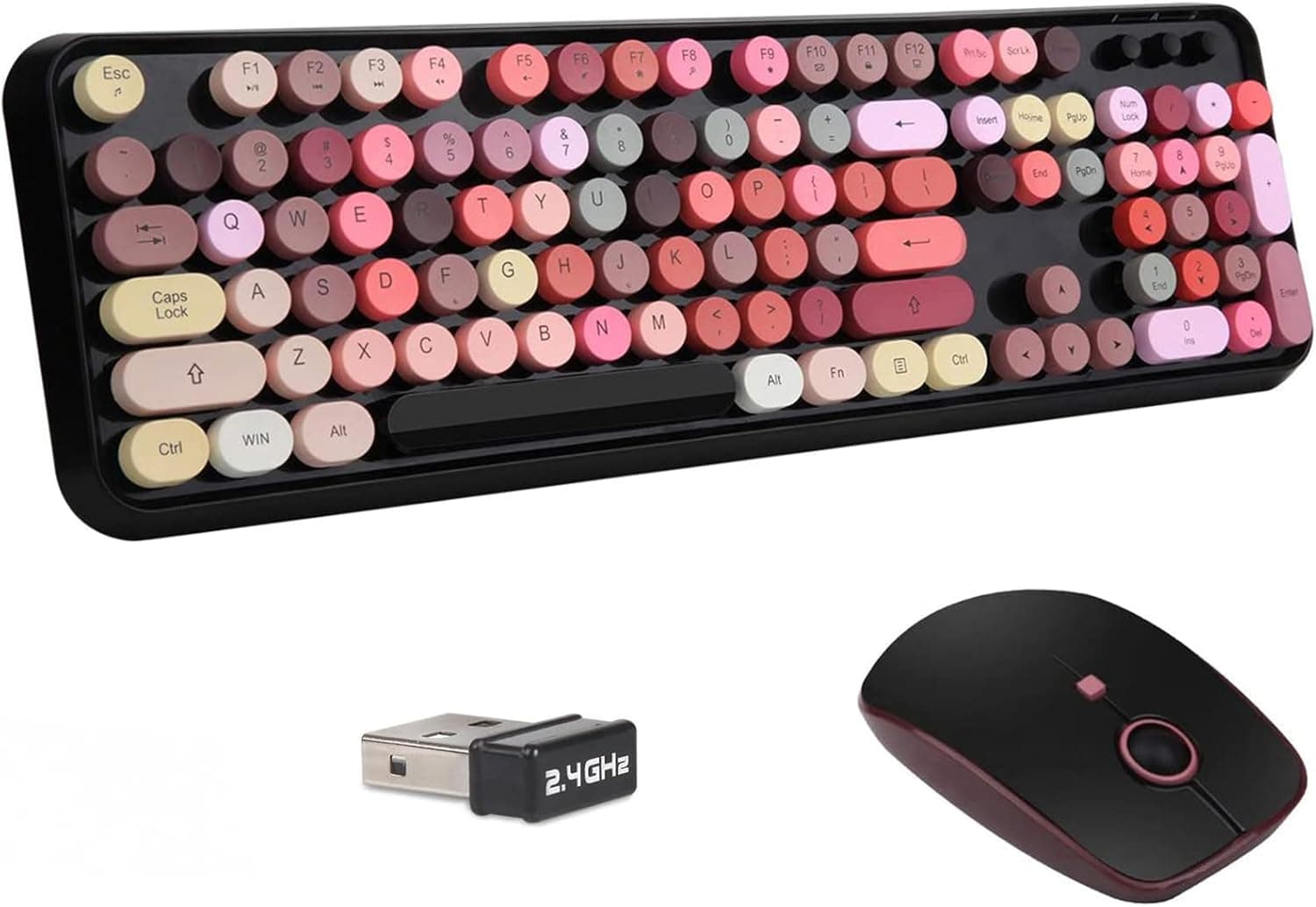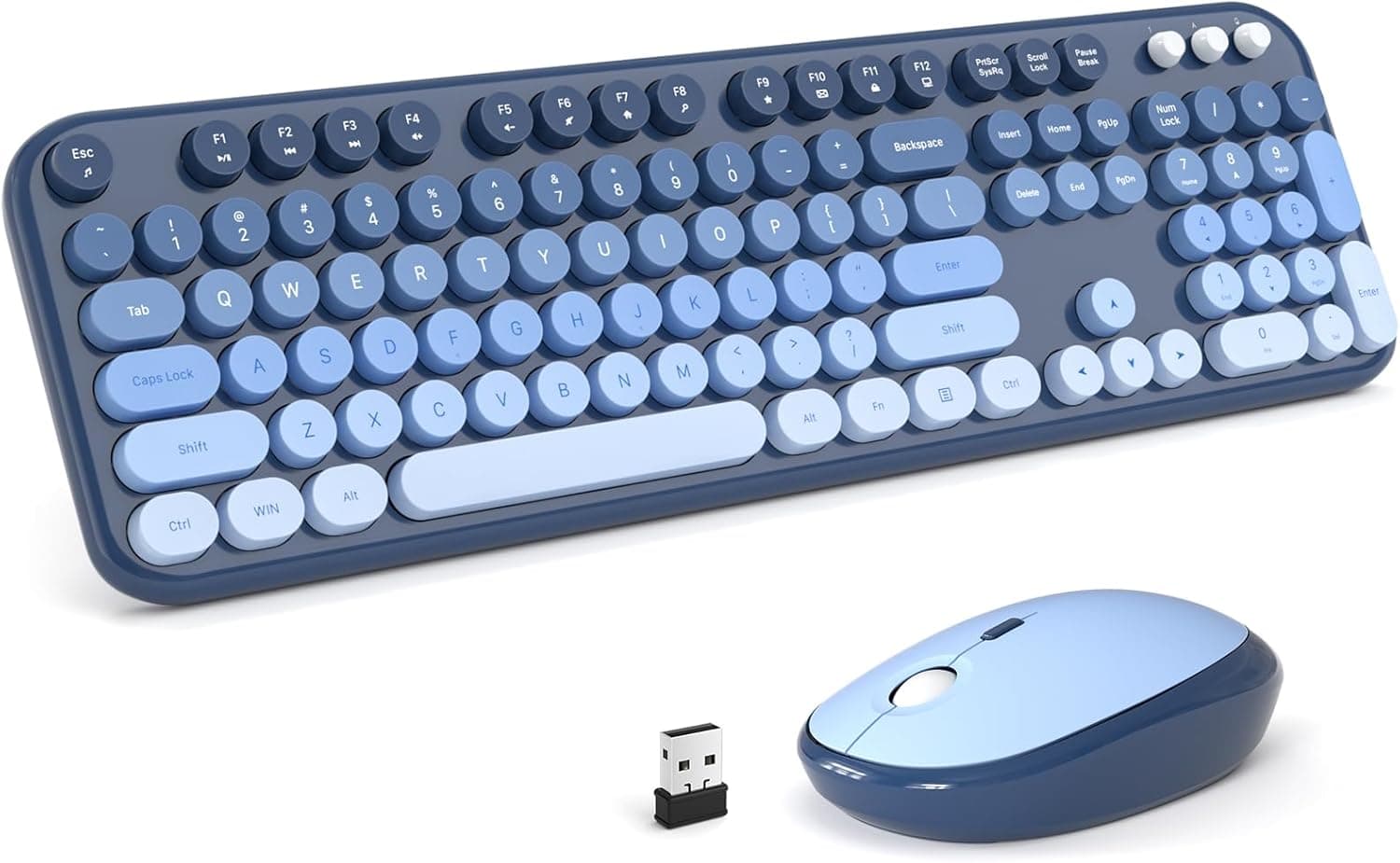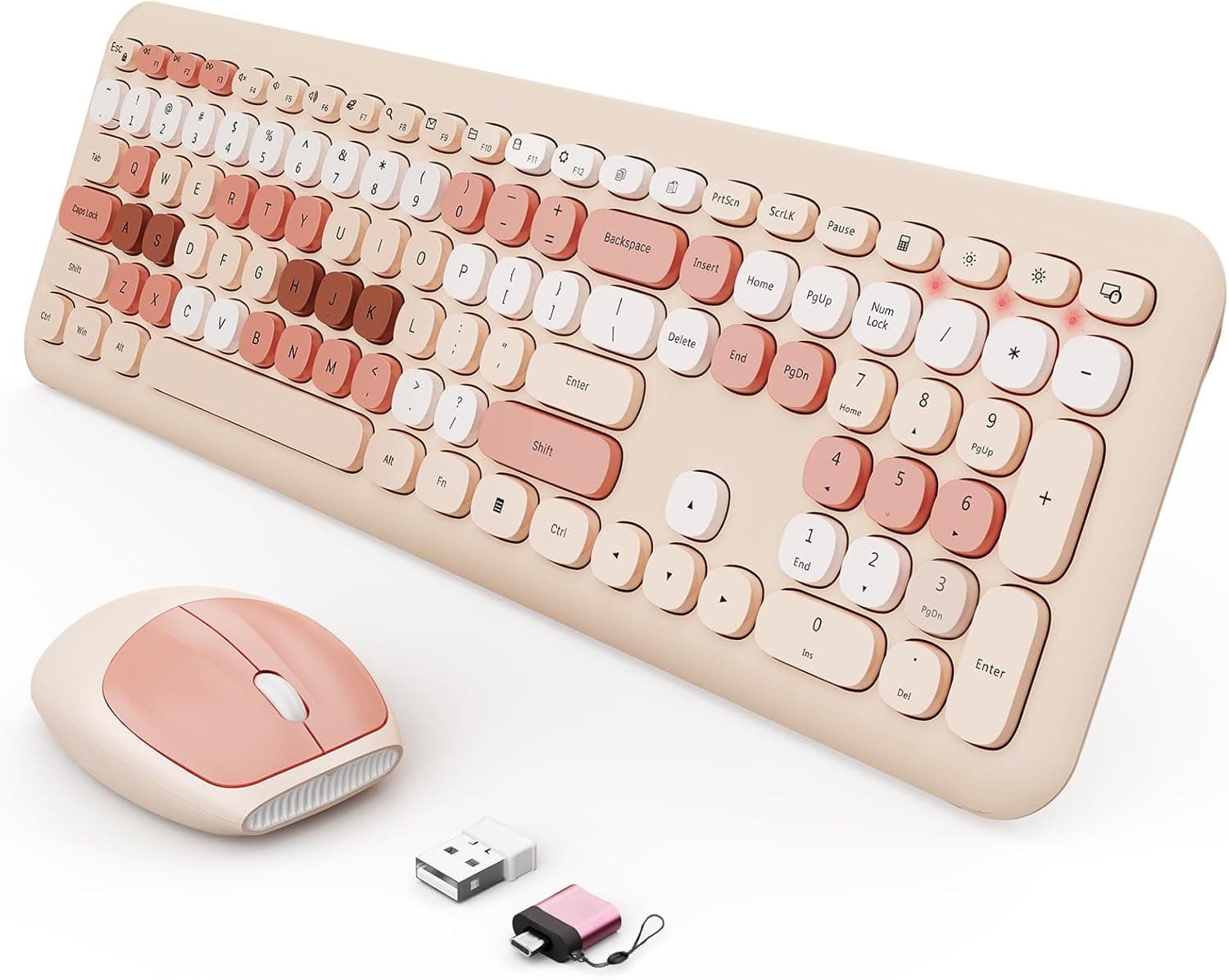
SkyGive のワイヤレスキーボード&マウスコンボは、レトロなタイプライター風デザインを採用したフルサイズセットです。この記事では、実際に何ができて何ができないのか、どの環境で問題なく動くのか、そして「買ってから気づく落とし穴」までを整理します。
概要
本製品は、丸みを帯びたブラウンのキーキャップとタイプライターを思わせる外観が特徴の、2.4GHz ワイヤレスキーボード+マウスのセットです。結論から言えば、これは「打鍵性能で選ぶキーボード」ではなく「デスクの見た目と手軽さで選ぶキーボード」です。フルサイズ(テンキー付き)レイアウトに 15 個のホットキーを備え、USB レシーバーと Type-C アダプターの両方が付属するため、USB-A しかないデスクトップでも、USB-C しかない薄型ノートでもドライバー不要でそのまま使えます。
向いているのは、在宅ワークのデスクを雰囲気良く整えたい人、学生の学習机、寝室のサブ機など、性能よりも見た目と省スペース性を優先する場面です。逆に、競技性のあるゲームや一日中タイピングし続ける業務では、後述する理由から第一候補にはなりません。
主要スペックの読み方
| 項目 | 内容 | 実用上の意味 |
|---|---|---|
| 接続方式 | 2.4GHz ワイヤレス(USB レシーバー) | 遅延は Bluetooth より小さいが、レシーバー必須 |
| キーレイアウト | フルサイズ(テンキー付き) | 数値入力は速い。奥行きよりも横幅を食う |
| ホットキー | 15 個 | 音量・メディア・ブラウザ操作を 1 打で |
| 対応 OS | Windows XP/Vista/7/8/10/11, macOS, Chrome OS | 事実上の汎用 HID。ドライバー不要 |
| 付属品 | USB レシーバー、Type-C アダプター、単3電池(キーボード)、単4電池(マウス) | 開封後すぐ使える。充電式ではない |
| マウス形状 | 人間工学に基づいた形状 | 手首の角度は楽。ただしボタンは標準構成 |
表で押さえておきたいのは「電池式である」点と「2.4GHz 専用である」点の 2 つです。充電式ではないため USB-C ケーブルで充電する運用にはならず、代わりに充電切れで一日使えないという事態も起きません。乾電池を常備しておけば、交換 1 分で復帰できます。一方で Bluetooth に対応しないため、後述するとおり接続先を選ぶ場面が出てきます。
互換性ガイド
接続要件は非常に単純で、空いている USB-A ポートが 1 つあること、それだけです。付属レシーバーを挿すと OS 標準の HID ドライバーで認識され、専用ソフトのインストールは不要です。USB-C ポートしか持たない MacBook や Chromebook、Android タブレットでは、付属の Type-C アダプターをレシーバーに被せてから挿します。アダプターは変換コネクタであり単体では動作しないので、レシーバーと必ずセットで保管してください。
対応 OS は Windows XP から 11、macOS、Chrome OS までと広く、実質的に「USB キーボードが挿さる機器なら動く」と考えて構いません。ただし 15 個のホットキーは Windows を前提に割り当てられているのが一般的で、macOS や Chrome OS では一部が反応しない、あるいは別機能になる可能性があります。音量とメディア再生系は多くの環境で通りますが、電卓キーやメール起動キーのような Windows 固有のショートカットは期待しない方が無難です。
注意が必要なのは、PC の起動前に効かせたい操作です。BIOS/UEFI 設定画面やブートメニュー、Windows の回復環境では、2.4GHz レシーバー式キーボードが認識されないことがあります。自作 PC の初期設定やパスワード付き BitLocker の解除を行うなら、有線キーボードを 1 本用意しておくと詰まりません。USB ハブ経由よりも本体直挿しの方が安定し、USB 3.0 ポートのすぐ隣に挿すと 2.4GHz 帯にノイズが乗って途切れる例があるため、その場合は延長ケーブルでレシーバーを離すと改善します。
商品情報
スペック上は 2.4GHz ワイヤレス接続、フルサイズ(テンキー付き)レイアウト、ホットキー 15 個という構成で、付属品として USB レシーバー、Type-C アダプター、キーボード用の単3電池、マウス用の単4電池が同梱されます。マウスは人間工学に基づいた形状とされ、手のひらを乗せて使うパームグリップ寄りの持ち方に合います。
最新の価格は販売ページの表示でご確認ください。ただしこの種のレトロ調コンボは実売価格の変動が大きく、時期やクーポンによって印象が変わります。取得時点の金額をそのまま「今の価格」として受け取らず、必ず商品ページで最新価格を確認してください。同系統のデザイン重視コンボはもっと安い価格帯で見つかることもあるため、後述の比較も参考に、金額に対する納得感を自分で確かめることをおすすめします。
一方で 4.2 という数値は、満点の製品ではなく一定数の不満票が含まれていることも意味します。デザイン系の周辺機器では、写真と実物の色味の差や打鍵感の好みが評価を割る主因になりやすい傾向があります。
実際の使い心地で期待していいこと・していけないこと
期待していいのは「静かさ」と「導入の速さ」です。メンブレン方式は打鍵音が控えめで、同居人が寝ている横や、マイクを使うオンライン会議中でもタイプ音が目立ちにくくなります。レシーバーを挿してから使い始めるまで 10 秒程度で、設定作業は実質ゼロです。丸型キーキャップは見た目のためのものですが、キーの外周が独立しているぶん隣のキーとの境目が指で分かりやすいという副次的な利点もあります。
期待してはいけないのは、メカニカルキーボードのような明確なクリック感と、キーの同時押し性能です。メンブレンはキーを底まで押し込む前提の構造で、ストロークの終わりが柔らかく沈む感触になります。長文を高速で打つ人ほど「押し切った手応えが返ってこない」ことに引っかかりやすい部分です。また丸型キーキャップは指の腹が接する面積が平面キーより小さく、タッチタイピングでキーの端を叩いた際に滑る感覚を覚える人もいます。慣れの問題ではありますが、慣れるまでに数日はかかると見ておくとよいでしょう。
競合製品との比較で見るべき軸
この価格帯・このジャンルのコンボを比べるときは、次の 4 点だけ見れば判断できます。第一に電源方式で、乾電池式か内蔵充電池式か。充電式は電池を買わずに済みますが、切れた瞬間に有線接続へ切り替える運用が必要になります。第二に接続方式で、2.4GHz 専用か Bluetooth 併用か。複数端末を切り替えて使うなら Bluetooth 対応かどうかが決定的です。
第三にキーの方式と静音性です。同じ「静音」でも、メンブレンの静かさとパンタグラフの静かさは打鍵感がまったく異なります。ノートPC のキーに慣れているならパンタグラフ型のスリムコンボの方が違和感が少なく、逆にしっかり沈む感触が好きならメンブレンが合います。第四に設置面積で、テンキー付きのフルサイズはマウスを置く位置が右に押し出されます。デスクが狭い、あるいはマウスを大きく振る使い方をするなら、テンキーレスや折りたたみ式も選択肢に入ります。本製品は「乾電池・2.4GHz 専用・メンブレン・フルサイズ」という組み合わせなので、この 4 軸の並びが自分の使い方と噛み合うかを先に確認してください。
おすすめユーザー
- 在宅勤務でデスクの見た目を整えたい人 — ブラウンのレトロ調はモニターや木製デスクと馴染みやすく、無機質な作業環境の印象を変えられます。テンキー付きなので表計算や経理作業の数値入力も減速しません。
- 静かに打ちたい人・夜間に作業する人 — メンブレン方式の打鍵音の小ささは、家族と同じ部屋や共有スペースで作業する場面で効いてきます。オンライン会議中のタイプ音を気にする人にも向きます。
- USB-C しかないノートPC をデスクで使う人 — Type-C アダプターが同梱されているため、変換アダプターを別途買わずに済みます。ドッキングステーションを持っていない環境ほど恩恵があります。
- ブログ・SNS・日記など、カジュアルな執筆をする人 — 見た目のモチベーションが作業量に直結するタイプの人にとって、タイプライター調の外観は実用的な価値になります。
- 予備・サブ機用の入力機器がほしい人 — 乾電池式で長期間放置しても充電残量を気にせず済むため、たまにしか使わない 2 台目 PC やリビング PC 向きです。
逆に、FPS や格闘ゲームをプレイする人、一日中コードや長文を書く人、複数端末を Bluetooth で切り替えたい人にはおすすめしません。この 3 つに当てはまるなら、別ジャンルの製品を見た方が満足度は高くなります。
購入前の注意点
最も見落とされやすいのが、レシーバーが唯一の接続手段であることです。Bluetooth に対応しないため、レシーバーを紛失・破損した時点でキーボードもマウスも使えなくなります。多くの場合、レシーバーは単体では入手できません。ノートPC と一緒に持ち運ぶ運用なら、キーボード裏の収納スロットに必ず戻す習慣をつけるか、そもそも持ち運ばない前提で使うのが安全です。同様に、Type-C アダプターもレシーバーとセットでしか機能しないので、2 つで 1 組として管理してください。
打鍵感については、割り切りが必要です。メンブレン方式なので、メカニカルのような明確なクリック感やタクタイル感はありません。丸型キーキャップも同様で、写真では魅力的に見えても、実際にタッチタイピングをすると指の運びが変わることは想定しておいてください。
マウスは左右ボタンとホイールの標準構成で、サイドボタンや DPI 切り替えボタン、高精度センサーは搭載されていません。ブラウザの「戻る」をサイドボタンで操作する習慣がある人は、明確に不便になります。またマウス・キーボードとも乾電池駆動なので、単3・単4の予備を切らさないようにしてください。
価格面でも一点注意があります。セール価格やクーポン適用時、あるいは出品者によって実際の支払額は大きく変わりうるため、この記事の金額を基準に判断しないでください。加えて、Amazon の商品ページはメーカー名・型番・ASIN といった登録情報が実際の製品と食い違っている例が珍しくありません。購入前に、商品画像とタイトルで「ブラウンのレトロタイプライター調、テンキー付きフルサイズ、レシーバー+Type-C アダプター同梱」という構成になっているかを目視で確認するのが確実です。色違い・キー数違いのバリエーションが同一ページにまとめられていることもあるため、選択したバリエーションが意図した色・レイアウトかも合わせて見てください。
最後に、BIOS/UEFI やリカバリ環境での動作は保証できません。PC のセットアップやトラブル対応を自分で行う人は、有線キーボードを 1 本手元に残しておくことを強くおすすめします。
よくある質問
Q. Bluetooth で接続できますか?
A. できません。付属の USB レシーバーによる 2.4GHz 接続専用です。タブレットやスマートフォンに Bluetooth で直接つなぎたい場合は、別の製品を選んでください。
Q. 充電式ですか?電池はどのくらい持ちますか? A.
充電式ではなく乾電池式で、キーボードに単3、マウスに単4が付属します。持続時間は使用頻度によりますが、メンブレン+非バックライト構成のワイヤレス機は数か月単位で持つのが一般的です。正確な数値は商品ページの記載を確認してください。
Q. Mac や Chromebook でも使えますか? A.
対応 OS に macOS と Chrome OS が含まれており、基本的な入力は問題ありません。ただしホットキーの一部は Windows 前提で割り当てられていることが多く、すべてがそのまま機能するとは限りません。Mac では Command キーと Alt/Option キーの位置が異なる点にも注意してください。
Q. ゲームに使えますか?
A. ブラウザゲームやシミュレーション、ターン制のゲームなら実用範囲です。一方、FPS や格闘ゲームのように入力の正確さと同時押しが要求されるジャンルには向きません。メンブレン方式で、マウスも標準的な 3 ボタン構成のためです。
Q. 打鍵音は静かですか?
A. メカニカルキーボードと比べれば明確に静かです。ただし「無音」ではなく、キーが底に当たる音は出ます。夜間の使用やオンライン会議で問題になるレベルではない、と考えるのが妥当です。
Q. レシーバーを無くした場合、買い直せますか?
A. 一般的にこの価格帯の製品では、レシーバーのみの単品販売は行われていないことがほとんどです。紛失した場合はセットごとの買い替えになる可能性が高いため、保管には注意してください。