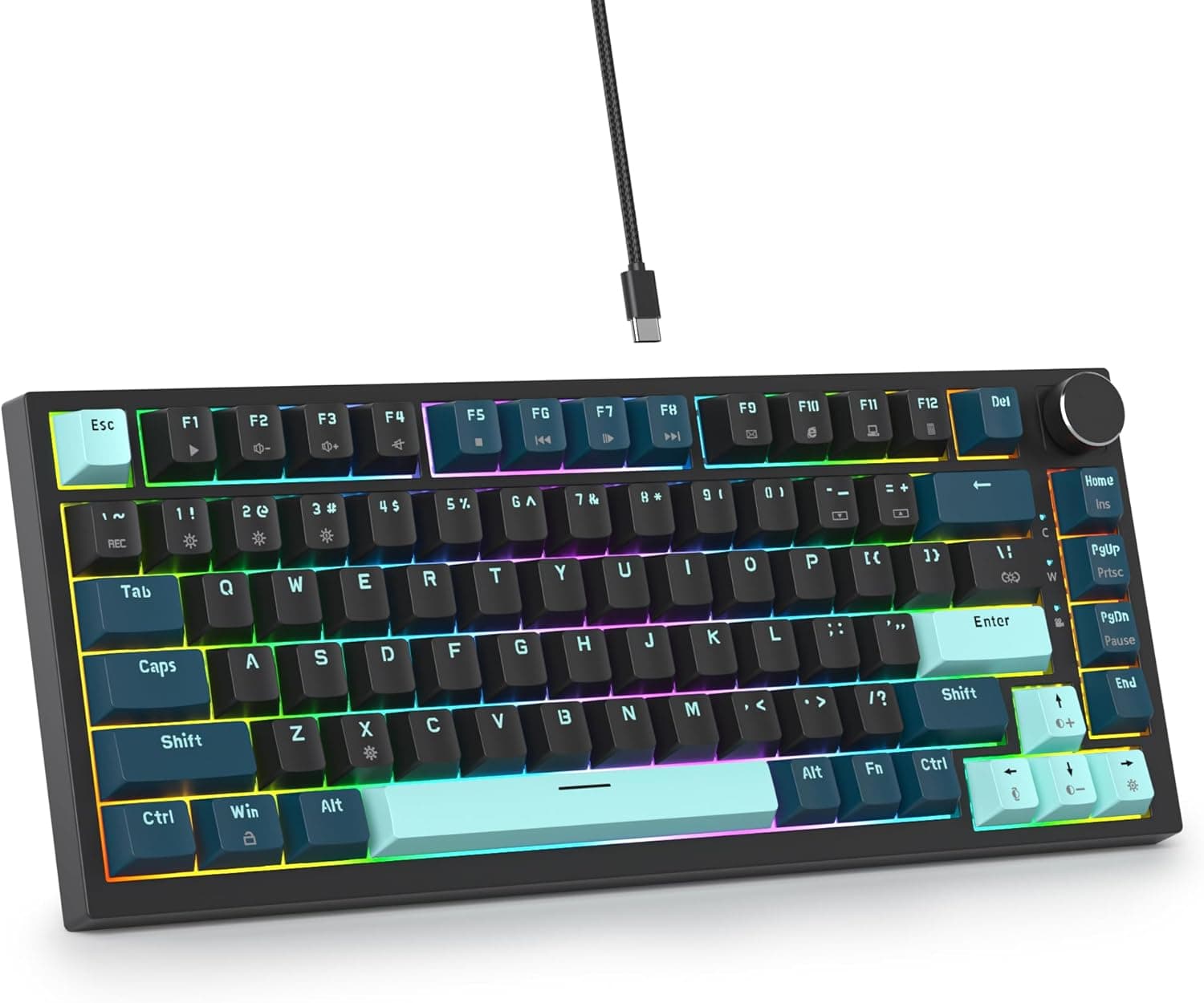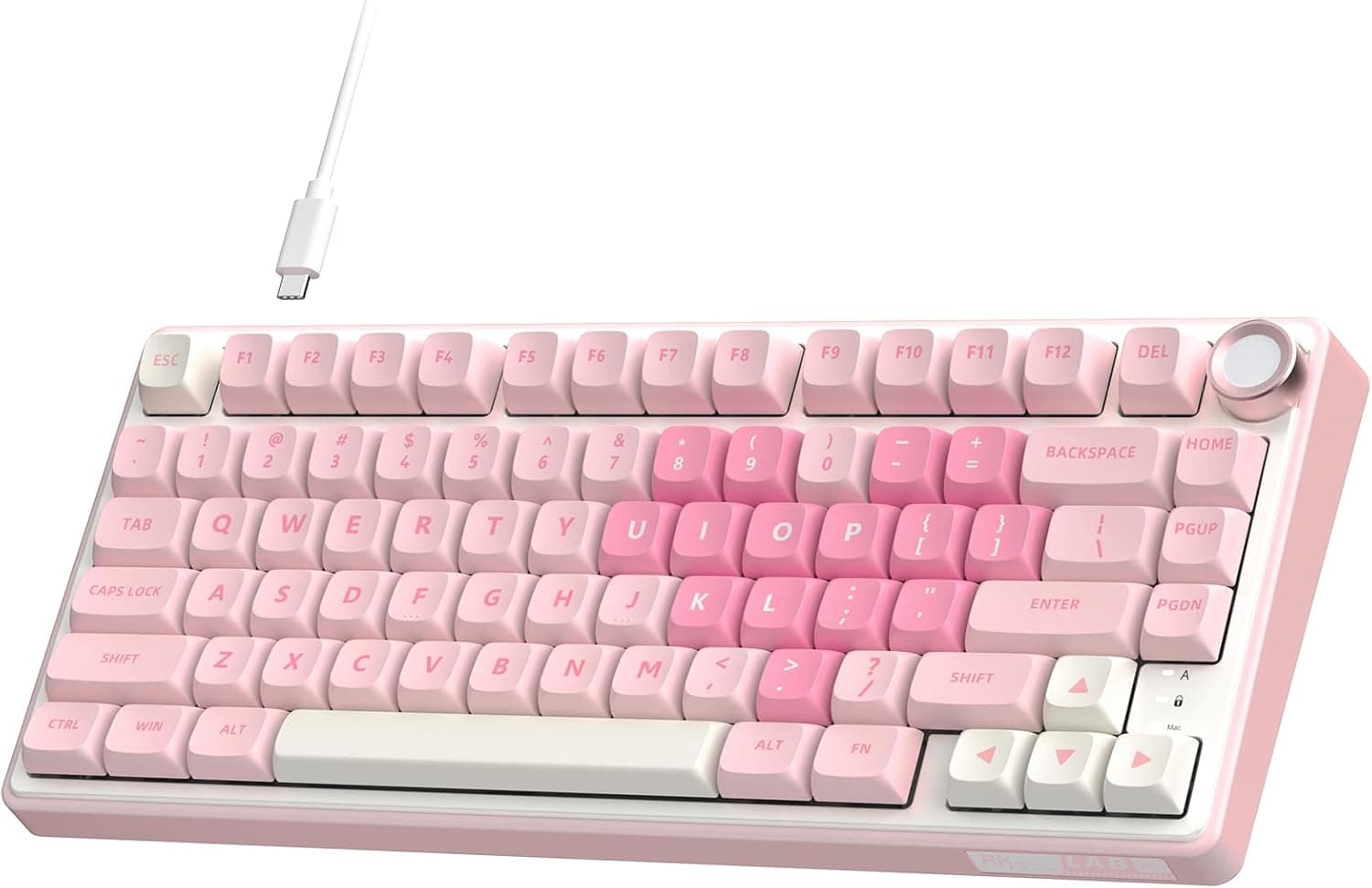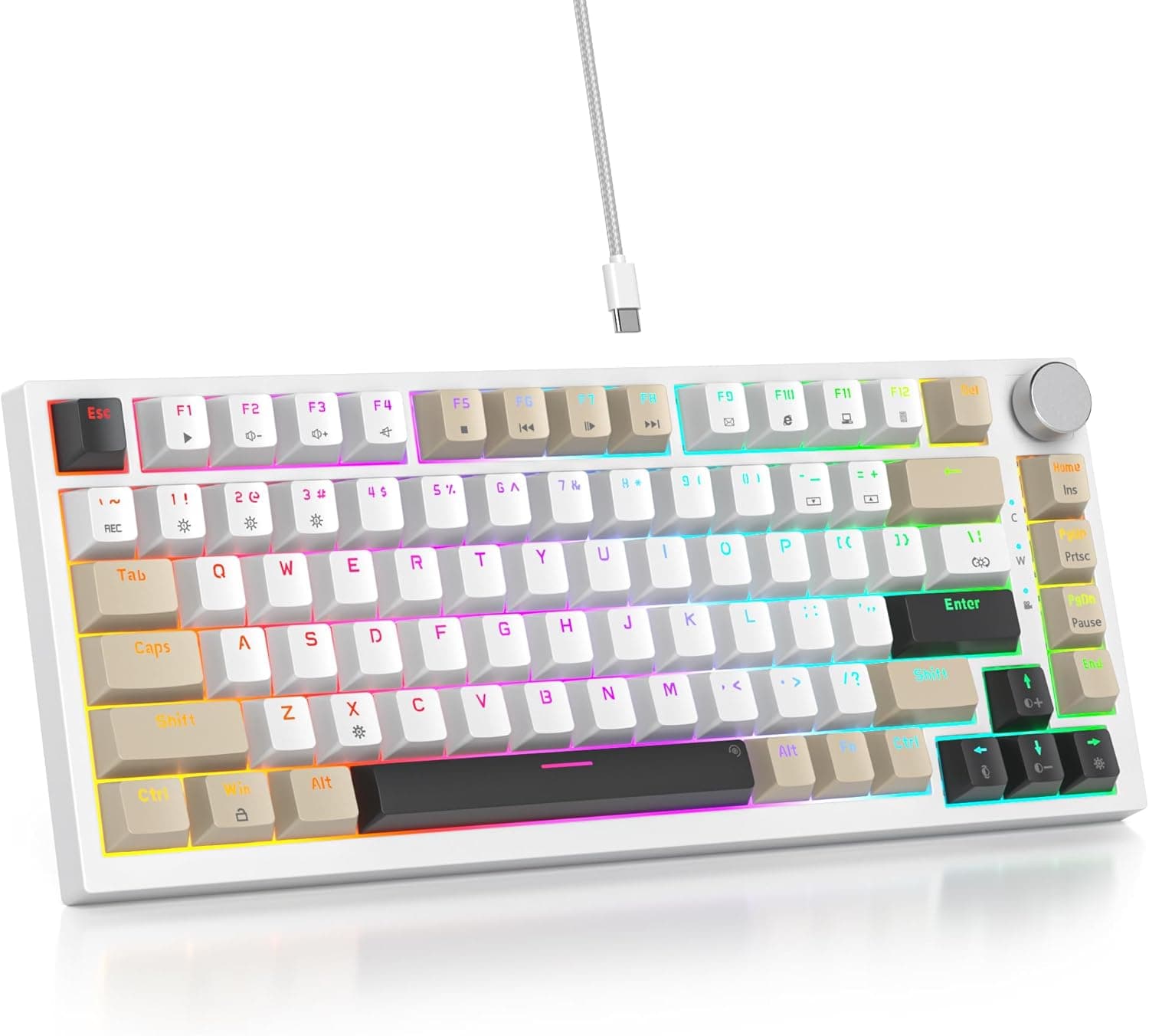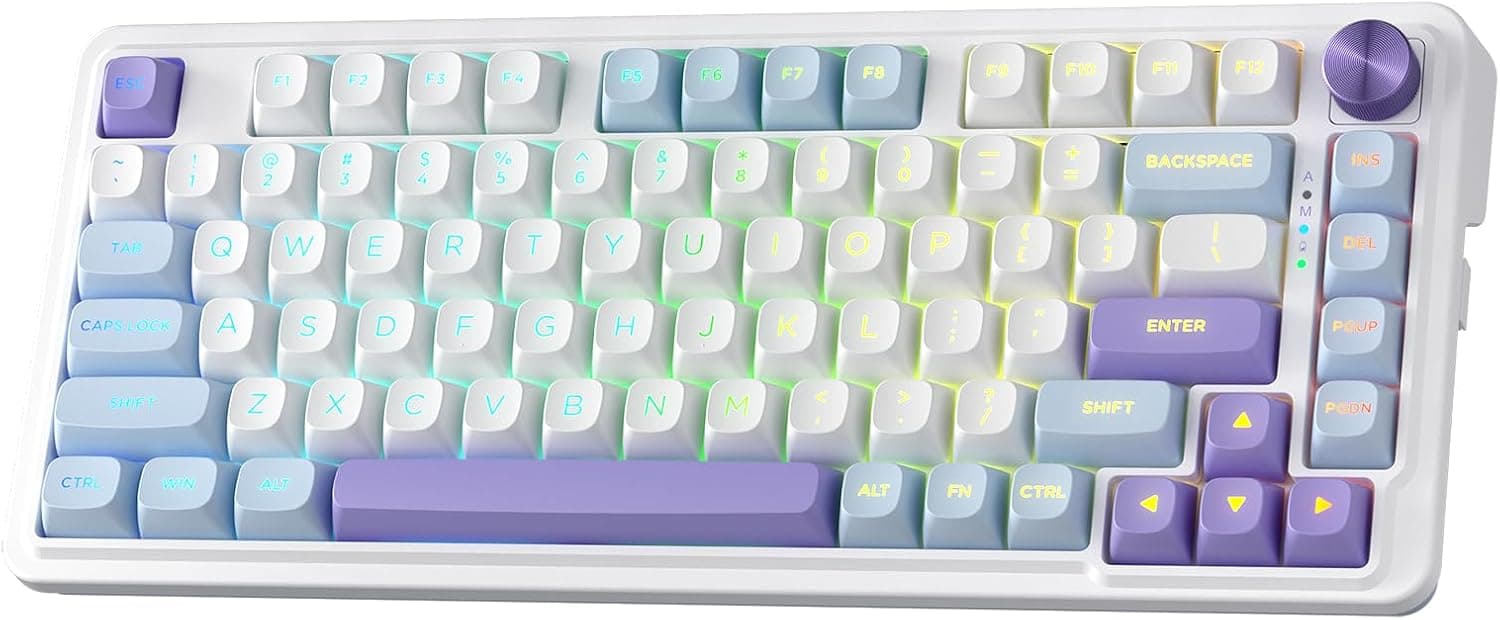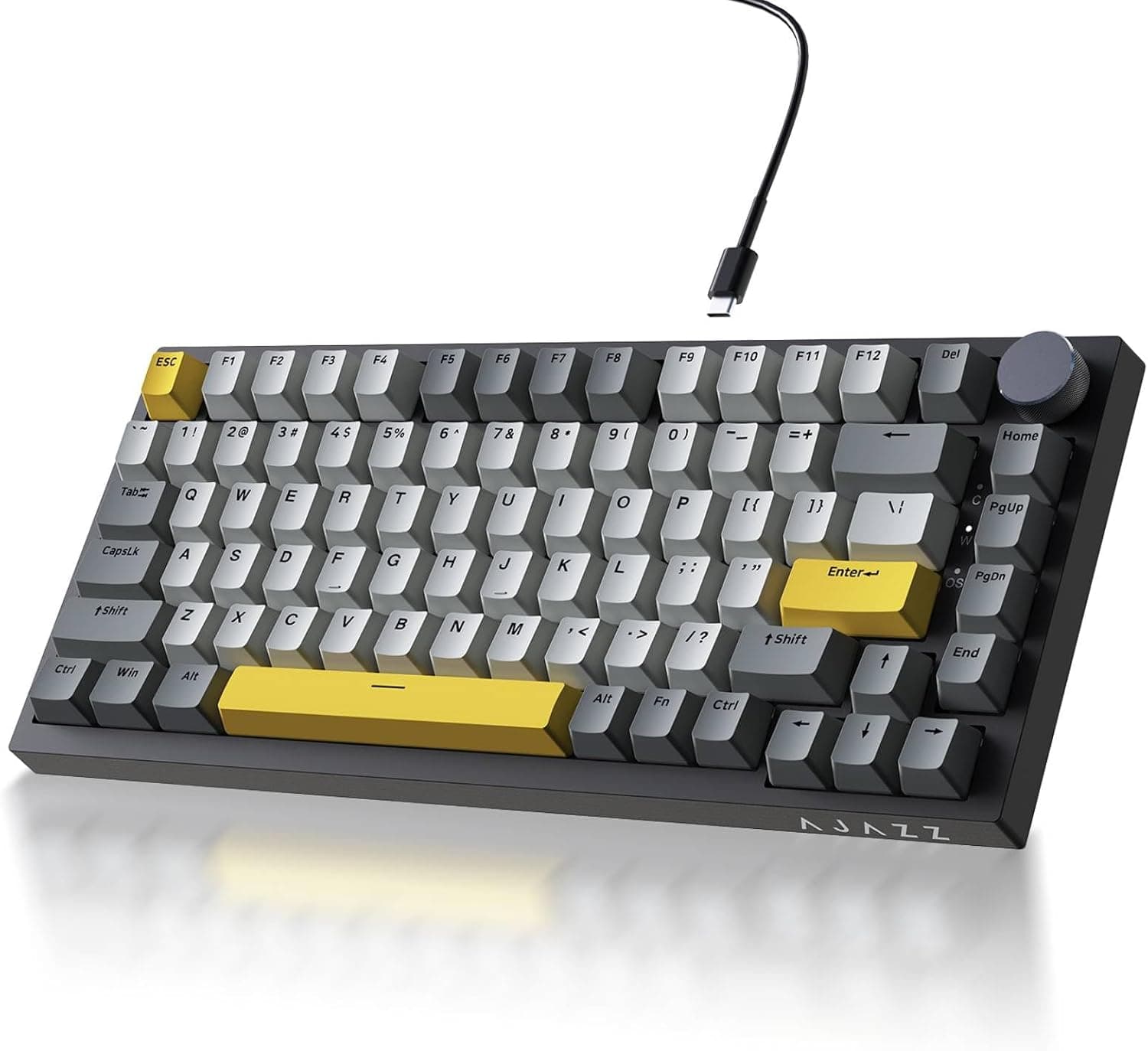
最新の価格は販売ページの表示でご確認ください。この記事では、この Ajazz AK820 で実際に何ができて、何ができないのかを、公開されている仕様と掲載情報をもとに整理します。
概要
Ajazz AK820 は 75% レイアウト(84キー)を採用した USB-C 有線メカニカルキーボードです。ファンクション行と矢印キーを残したままテンキーを省いた構成で、本体寸法は 301×102×40 mm。マウスを大きく振る余地を確保しながら、Esc や F キーはそのまま押したい、という層に最も素直に刺さる形です。
結論を先に表で示します。
| 使い方 | 相性 | 理由 |
|---|---|---|
| FPS・MOBA などのゲーム | ◎ | 75% でマウスの可動域が広く、有線なので接続が途切れる不安がない |
| 長時間のタイピング | ○ | ガスケットマウントと潤滑済みリニアで底打ちの硬さが和らぐ |
| キーボード自作の入門 | ◎ | 3/5ピンの Cherry MX 互換スイッチをハンダ付けなしで差し替えられる |
| 数値入力が多い事務作業 | △ | テンキーが無く、電卓的な入力には別途テンキーパッドが要る |
| 持ち歩き・タブレット併用 | × | 無線に非対応。USB ケーブル前提の据え置き用途向け |
表のとおり、この製品は「据え置きで使う前提で、配列は切り詰めつつ打鍵感には妥協したくない人」に最適化されています。逆に、無線やテンキーが要件に入った時点で候補から外れる、性格のはっきりした製品です。
互換性ガイド
接続は USB-C 有線のみで、Bluetooth や 2.4GHz の無線には対応しません。キーボード側の端子が USB-C、ケーブルの反対側は USB-A なので、PC 側に USB-A ポートが 1 つ空いていることが前提になります。USB-C しか持たないノートや一部のミニ PC では、USB-A を生やすハブか変換アダプタが別途必要です。ここは仕様表をざっと眺めただけでは見落としやすく、届いてから慌てる典型的なポイントです。
対応 OS は Windows / macOS / Linux で、標準の HID として認識されるため専用ドライバなしでプラグアンドプレイで動きます。ただし macOS で使う場合、Windows 配列の修飾キーの並び(Alt と Command、Ctrl と Option の位置関係)が macOS の既定と入れ替わります。システム設定の「修飾キー」で入れ替えるか、キーキャップ側を差し替える運用になると考えてください。Mac 専用刻印のキーキャップは付属しません。
配列は 84 キー構成で、これは US 配列(ANSI)相当の並びに当たります。日本語配列(JIS)でなければ困る方は、購入前に販売ページの配列表記とキーキャップの刻印写真を必ず確認してください。US 配列では変換・無変換キーや半角/全角キーが無いため、IME の切り替えは OS 側でショートカットを割り当て直すことになります。この一手間を許容できるかどうかが、実用上の分かれ目です。
物理サイズは 301×102×40 mm です。奥行き 102 mm はフルサイズより浅く、奥行き 400 mm 級の浅いデスクでもマウスパッドと無理なく共存します。高さ 40 mm はキーキャップを含む値と見られ、前傾したやや背の高い形状なので、長時間使うならパームレストの併用を前提に置いたほうが手首は楽です。ホットスワップソケットは 3 ピン・5 ピンどちらの Cherry MX 互換スイッチも受けるため、後からスイッチだけ買い足す遊び方ができます。
打鍵感の読み方(ガスケットマウントと潤滑済みリニア)
ガスケットマウントは、スイッチを載せたプレートをケースへ直接ネジ留めせず、弾性体で上下から挟んで浮かせる構造です。狙いは剛性をあえて落とすことにあり、打鍵時にプレートがわずかにたわむぶん、底打ちの衝撃が角の取れたものになります。「クリーミー」と形容される、こもった低めの打鍵音もこの構造に由来します。裏を返せば、トップマウント機の硬質でカツカツした打鍵感が好きな人には「柔らかすぎる」と感じられる可能性があります。
スイッチは潤滑済みのリニアです。リニアはタクタイルのような節度感(山)が無く、押し始めから底までまっすぐ沈みます。素早い連打や斜め入力の多いゲームでは有利ですが、押し込んだ確証が指に返ってこないため、文章入力ではタイプミスが増える人もいます。合わないと感じたときに、ホットスワップでタクタイルや静音タイプへ差し替えられることが、この製品の最大の保険です。
キーキャップは PBT です。ABS に比べて皮脂でテカりにくく、長く使っても表面のザラつきが残りやすい素材です。一方で PBT は光を通しにくいため、南向き RGB の見え方は「文字が煌々と光る」タイプではなく、キーの隙間から漏れる間接照明的な発光が中心になります。文字をはっきり光らせたいなら、シャインスルー(二色成形)のキーキャップへ交換する必要があります。なお南向き LED はキーキャップ内部と干渉しにくい配置なので、Cherry プロファイルなど背の低いキャップに替えたときの相性は良好です。
商品情報
主要な仕様は次のとおりです。
| 項目 | 値 |
|---|---|
| レイアウト | 75%(84キー) |
| 接続方式 | USB-C 有線 |
| スイッチ | リニア(潤滑済み) |
| ホットスワップ | 対応(3/5ピン Cherry MX 互換) |
| キーキャップ素材 | PBT |
| バックライト | 南向き RGB |
| 寸法(幅×奥行×高さ) | 301×102×40 mm |
この種の製品はセールや在庫状況で数千円単位で動くため、購入時は必ず商品ページで最新価格を確認してください。マーケットプレイス(eBay)側は検索リンクのみで、固定の実売価格は取得できていません。
登場は 2023年後半で、市場での立ち位置はエントリー〜ミドルクラスです。同梱品としては USB-C ケーブルのほか、キーキャッププラーやスイッチプラーが案内されていますが、ロットや販売形態によって内容が変わることがあるため、同梱物の一覧は商品ページ側で確認してください。
星の平均だけでなく、件数と直近のレビュー日付を合わせて見るのが実際的です。
スイッチ交換とカスタマイズの手順
ホットスワップ機を初めて触る方向けに、実際の手順と失敗しやすい点を挙げます。作業は必ず USB ケーブルを抜いた状態で行ってください。
キーキャッププラーをキーに真上から掛け、垂直に引き抜く。斜めに引くとステムを痛めます。
スイッチプラーでスイッチ上下のツメを挟み、これも垂直に引き抜く。
新しいスイッチのピンが曲がっていないか目視する。ここが最大の失敗ポイントで、曲がったまま押し込むとピンが折れ、そのスイッチは使えなくなります。
ソケットの穴に合わせてまっすぐ押し込み、浮きが無いか横から確認する。
全数交換したらケーブルを挿し、全キーの入力をテストする。入力されないキーは、ほぼピンの曲がりか差し込み不足です。
打鍵音をさらに詰めたい場合、O リングで底打ち音を抑える、キーキャップを厚手のものに替えるといった手はありますが、ケースを開ける改造(テープMOD など)は分解を伴うため保証の対象外になり得ます。まずはスイッチとキーキャップの交換だけで十分に印象は変わります。
競合製品との比較
同じ 75% でも、選択肢は大きく三つに分かれます。ひとつは本機のような有線・ガスケット・ホットスワップの完成品で、価格を抑えつつ完成度の高い打鍵感を得たい人向けです。ふたつめは無線対応の 75% モデルで、デスクを跨いで使う、複数機器を切り替えるといった使い方には有線の本機では代替できません。みっつめはベアボーン(キット)で、スイッチとキーキャップを自分で用意する前提のため初期費用は上がりますが、選択の自由度は最大になります。
本機の立ち位置は一つめの中でも「買ってすぐ使えて、後から弄れる」側です。キットのように最初から部品を揃える必要はなく、それでいてスイッチが気に入らなければ交換で逃げ道がある。この「最初の一台」としての完成度と逃げ道の両立が、同価格帯に対する最大の差になっています。逆に、ソフトウェアによる高度なリマップやマクロの作り込み、8000Hz ポーリングといった競技寄りのスペックを求める場合は、そこを売りにした上位機を見たほうが確実です。
おすすめユーザー
- FPS・MOBA を長時間プレイする人: テンキーを削った 75% 配列はマウスを大きく振る余地を作り、腕全体で狙う低感度プレイと相性が良い構成です。有線接続なので電池残量も遅延も意識せずに済みます。
- メカニカルキーボードのカスタマイズを始めたい人: ハンダ付け不要でスイッチを差し替えられるため、リニア・タクタイル・静音を実際に指で比べる学習コストが、この価格で賄えます。合わなければ差し替えれば良い、という前提で買える一台です。
- デスクが狭い在宅ワーカー: 奥行き 102 mm でノート PC やサブモニターと並べても圧迫感が少なく、PBT キーキャップは長期使用でもテカりにくいため見た目が保ちます。音量ノブは会議やBGMの音量調整で素直に効きます。
購入前の注意点
まず掲載情報の食い違いについて。この商品ページの登録情報では、製品ブランドが Ajazz であるのに対しメーカー名欄に別の事業者名が入っており、さらに販売元・出荷元が「Amazon US」と表示される一方で、価格は円建て・日本のページで取得されています。Amazon の商品ページは出品者が登録した情報をそのまま表示するため、こうした欄の食い違いは珍しくありません。実物の特定は、メーカー欄ではなく商品タイトルと商品画像で行ってください。本記事では、誤ったメーカー情報を事実として掲げないよう、当該の登録情報ブロックを本文から外しています。
次に、無線には一切対応しません。デスクを跨いで使う、タブレットと切り替える、ケーブルを見せたくない——このいずれかが要件なら、本機は候補になりません。「クリーミー」「ガスケット」という語に惹かれて選ぶと、この一点で用途が合わずに終わります。
テンキーと一部のナビゲーションキーも割り切りが要ります。75% は矢印キーとファンクション行を残す代わりに、右側のキー列が詰まった配置です。経理・データ入力のように数値を連続入力する作業では、別途テンキーパッドを用意するか、フルサイズを選ぶべきです。
配列は US 相当である点も再掲します。JIS 配列に慣れた方は、記号の位置と IME 切り替えの再学習が必要になります。数日で慣れる人が多い一方、仕事で使う端末と配列が混在すると、どちらでもミスが出る状態が長引きます。職場の端末と揃えられるかを先に考えてください。
リニアが体質に合わない可能性も現実的な話です。押した手応えが返らないため、文章入力が主体の人はタクタイルのほうが速く正確に打てることがあります。本機はホットスワップで逃げられますが、交換用スイッチの費用(数十個で数千円規模)は見込んでおくと安心です。
最後に、ソフトウェアやノブの割り当て自由度、ポーリングレートといった細部は、公開仕様から断定できません。VIA や QMK に対応するか、ノブの機能を変更できるかは販売ページとメーカーの案内で確認してください。ここを必須要件にしている場合は、対応が明記された製品を選ぶのが確実です。
よくある質問
Q. 無線(Bluetooth)で使えますか。
A. 使えません。接続は USB-C 有線のみです。無線が必須なら別モデルを検討してください。
Q. スイッチ交換にハンダ付けは必要ですか。
A. 不要です。3 ピン・5 ピンいずれの Cherry MX 互換スイッチも、プラーで抜いて差し込むだけで交換できます。ピンの曲がりにだけ注意してください。
Q. Mac で使えますか。
A. 動作はします。ただし修飾キーの並びが macOS の既定と異なるため、システム設定で入れ替えるかキーキャップを差し替える前提で考えてください。
Q. PBT キーキャップでも RGB は光りますか。
A. 光りますが、文字が透けて光るタイプではありません。南向き LED の光がキーの隙間から漏れる見え方になります。文字を光らせたい場合はシャインスルーのキーキャップへ交換が必要です。
Q. テンキーは付いていますか。
A. 付いていません。84 キーの 75% 配列で、ファンクション行と矢印キーは残っていますがテンキーは省かれています。
Q. USB-C ポートしかないノートに繋げますか。
A. そのままでは繋げません。ケーブルの PC 側は USB-A なので、変換アダプタか USB-A ポートを備えたハブが必要です。