概要
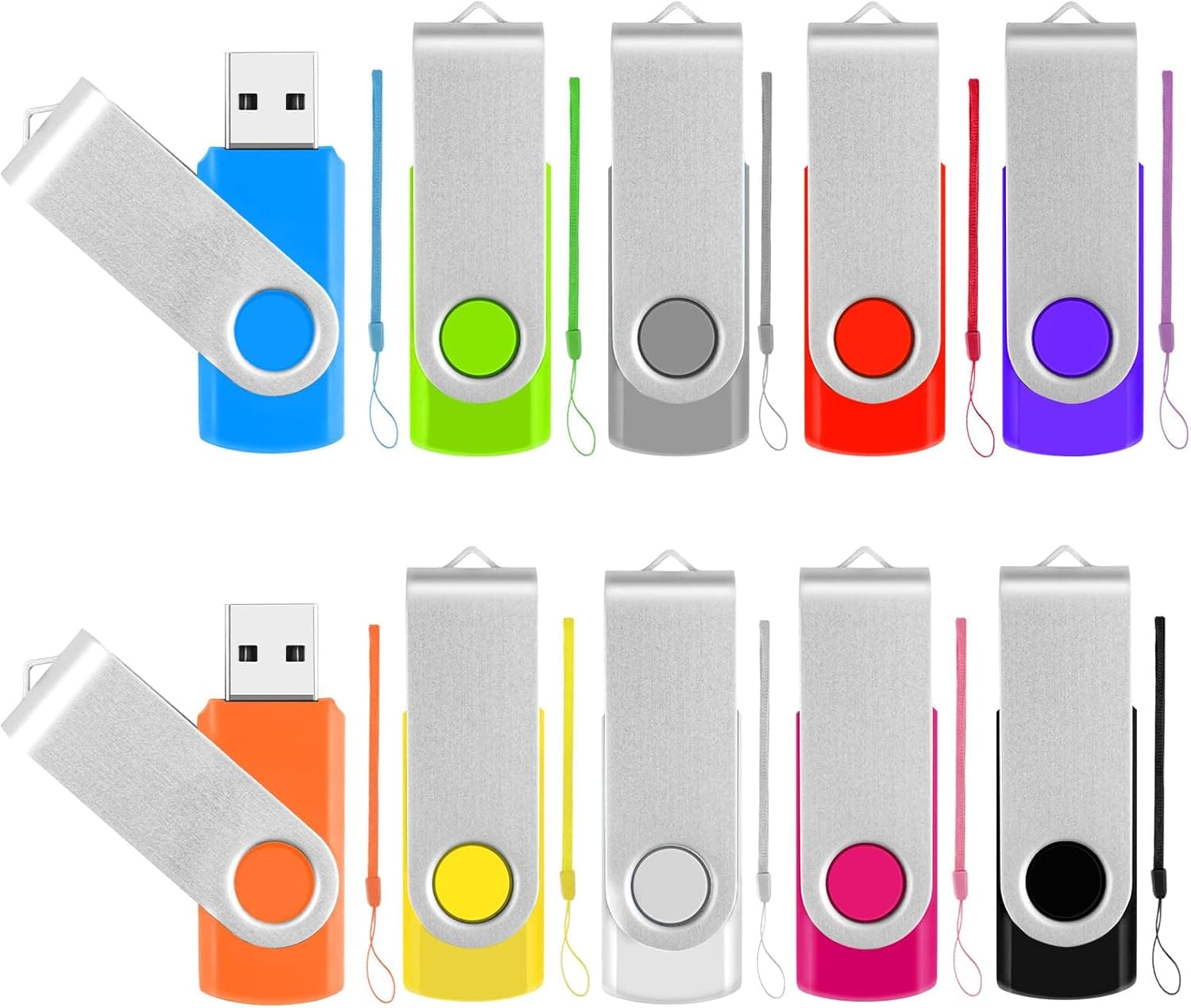
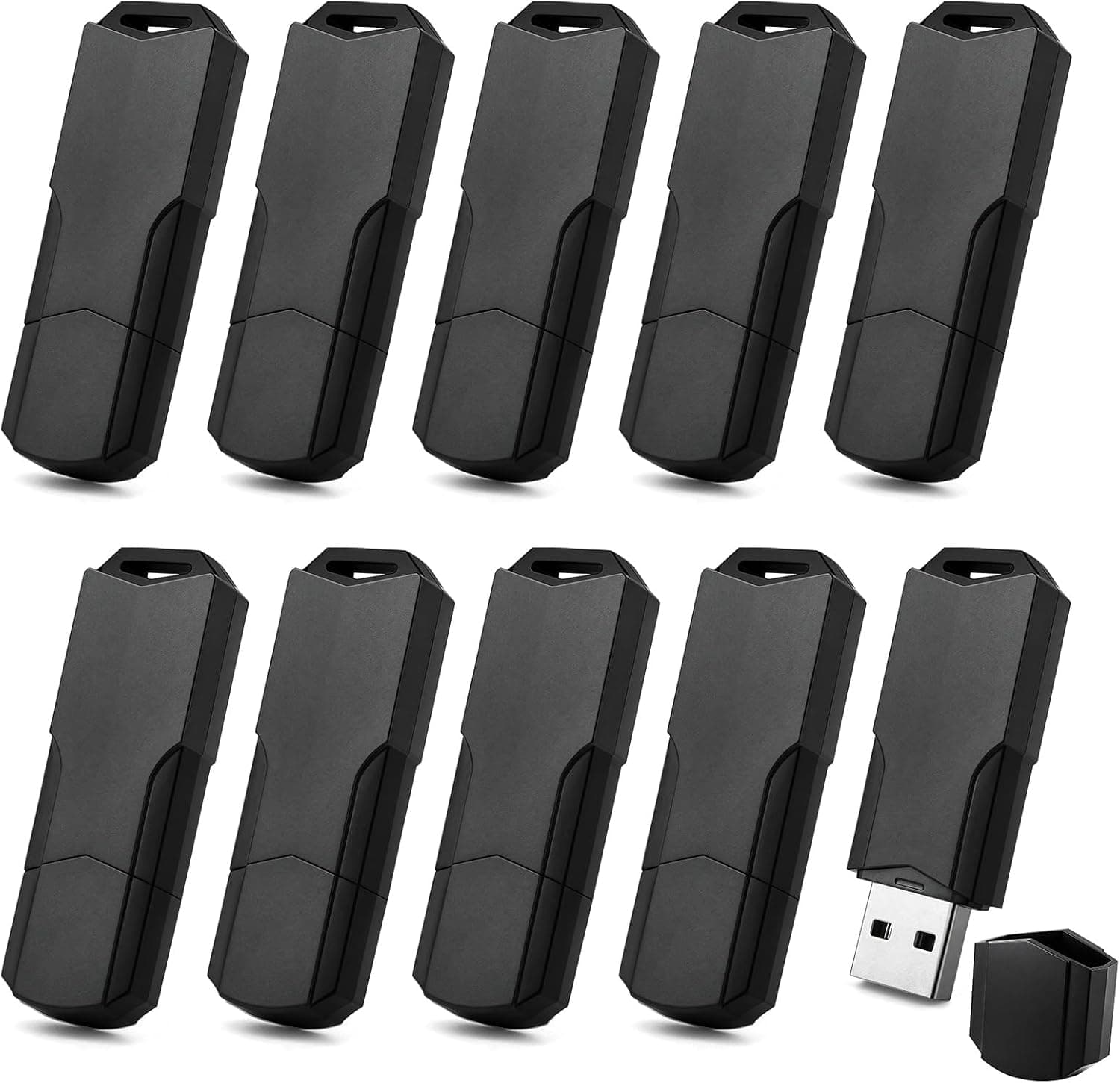
MECHEER 16GB USB 2.0 フラッシュドライブ 10個パック ランヤード付きは、容量16GBのUSBメモリを10本まとめたセットです。各ドライブはマットブラックの外装で、取り外せる防塵キャップとランヤードが付いています。接続はUSB 2.0で、ドライバーを入れずに挿すだけで使えます。結論から言うと、本数は要るが速度は要らない用途に向いた製品です。たとえば書類や写真を何人かに配る、予備を常に手元に置いておく、といった使い方です。
反対に、動画ファイルのやり取りや、大事なデータの唯一の保管先には向きません。理由は2つあり、1つはUSB 2.0という規格の速度の上限、もう1つは大量パックの廉価品という性格です。この記事では、どの機器で動くか、どこで割り切るべきか、届いたら何を確かめるべきかを順に整理します。
互換性ガイド
端子と対応機器
端子は一般的な四角いUSB-Aです。USB-Aポートを持ち、USBマスストレージに対応する機器なら動きます。PCのほか、USBメディア再生に対応したテレビやカーオーディオでも使えます。USB 3.xの青いポートに挿しても後方互換で動作しますが、速度はUSB 2.0のままです。
注意したいのは、USB-Cポートしか持たない機器です。最近のノートPCやタブレットにはUSB-Aが無いものが多く、その場合はUSB-C→USB-Aの変換アダプタかハブが要ります。手持ちの機器にUSB-Aがあるかを先に確認しておくと、届いてから慌てずに済みます。
対応OS
対応OSはWindows、macOS、Linux、Chrome OSです。どれも出荷時のFAT32をそのまま読み書きできるので、OSの違う複数台のPCで同じドライブを回して使う場面でも困りません。
フォーマット(一番つまずきやすい点)
出荷時のフォーマットはFAT32です。FAT32は対応する機器が最も多い形式ですが、4GBを超える1つのファイルを保存できないという制約があります。長めの動画やOSのディスクイメージ、ゲームのデータなどはコピーの途中で失敗します。
exFATにフォーマットし直せばこの制約は無くなります。ただし、カーオーディオやテレビ、古い機器にはexFATを読めないものがあります。用途に合わせて形式を選んでください。
| フォーマット | 4GB超のファイル | Windows | macOS | テレビ・車載機器など |
|---|---|---|---|---|
| FAT32(出荷時) | 保存できない | 読み書き可 | 読み書き可 | 対応していることが多い |
| exFAT | 保存できる | 読み書き可 | 読み書き可 | 機器による |
| NTFS | 保存できる | 読み書き可 | 標準では読み取りのみ | 非対応が多い |
10本セットなので、数本だけexFATにして大きいファイル用にし、残りはFAT32のまま配布や車載用に使う、という分け方もできます。その場合は、どれがどちらの形式かを外から見て分かるようにしておくことをおすすめします(後述の「運用のコツ」を参照)。
実際に見える容量
「16GB」は1GB=10億バイトで数えた値です。OSは1GB=1,073,741,824バイトで数えるので、PC上では約14.9GB前後と表示されます。これは故障や容量不足ではなく、どのメーカーのUSBメモリでも同じように起きます。
商品情報
| 項目 | 内容 |
|---|---|
| 容量 | 16GB(1本あたり) |
| インターフェース | USB 2.0 |
| 書き込み速度 | 6x(商品データの表記のまま) |
| パッケージ数量 | 10個 |
| フォーマット | FAT32(出荷時) |
| 対応OS | Windows、macOS、Linux、Chrome OS |
| 付属品 | 各ドライブに防塵キャップとランヤード |
書き込み速度の「6x」は単位が書かれておらず、意味がはっきりしません。光学ドライブと同じ倍速表記(1x=150KB/s)と読めば900KB/s程度になりますが、そう読んでよいという根拠はありません。この数字は購入の判断材料にしないほうが安全です。確かに言えるのは、USB 2.0の理論上の上限が480Mbps(約60MB/s)で、実際の転送速度はそれよりかなり低くなるのが普通だということです。
速度の感覚をつかむために計算してみます。仮に書き込みが10MB/s出たとしても、16GBを満杯にするには約27分かかります。書類や写真を数百MB入れる程度なら気になりませんが、10本すべてに同じデータを入れて配る場合は、その10倍の時間を見込む必要があります。
付属品はキャップとランヤードだけで、ソフトウェアや収納ケースは記載されていません。暗号化機能や書き込み保護スイッチも、仕様に記載はありません。保証期間は商品データに無いので、商品ページで確認してください。
価格は変動が大きいため、商品ページで最新の価格を確認してください。比べるときは総額を10で割った1本あたりの値段にすると、単品の16GBのUSBメモリや、もっと本数の多いパックと公平に比べられます。
最新のユーザー評価は販売ページの表示でご確認ください。件数が少ないので、1〜2件の投稿で平均が大きく動く段階です。耐久性や初期不良率を判断できるほどの量ではないと考えてください。
運用のコツ
10本とも同じ見た目なので区別をつける
10本ともマットブラックで見た目が同じなので、使い始めるとすぐにどれがどれだか分からなくなります。ランヤードにマスキングテープで名前を書く、色の違うタグを付けるなど、外から見て区別できるようにしておくと便利です。あわせて、PC上のドライブ名(ボリュームラベル)を「配布用01」「バックアップ_父」のように変えておくと、挿したときにも見分けられます。
まとめて書き込むときはハブに頼りすぎない
配布用に10本へ同じデータを入れるとき、USBハブに全部挿して同時にコピーしたくなります。しかしハブにつないだ機器は帯域を分け合うので、1本あたりの速度は落ちます。PC本体の別々のポートに数本ずつ挿して、何回かに分けて書き込むほうが、結果として早く終わることがあります。
取り外しの手順を省かない
USB 2.0の廉価なドライブは、書き込みが終わったように見えても裏でまだ処理が続いていることがあります。抜く前にOSの「取り出し」操作をしてください。配布前に1本ずつ別のPCで中身が開けるか確かめておくと、受け取った人から「中身が空だった」と言われずに済みます。
競合製品との比較
| 選択肢 | 向いている人 | 割り切る点 |
|---|---|---|
| 本製品(16GB×10本) | 少人数への配布、家族で1人1本、予備の常備 | 速度、ブランドの安心感 |
| 単品・少数パックのブランド品(同じUSB 2.0の16GBクラス) | 本数は少なくてよいが信頼性を重視する人 | 1本あたりの値段 |
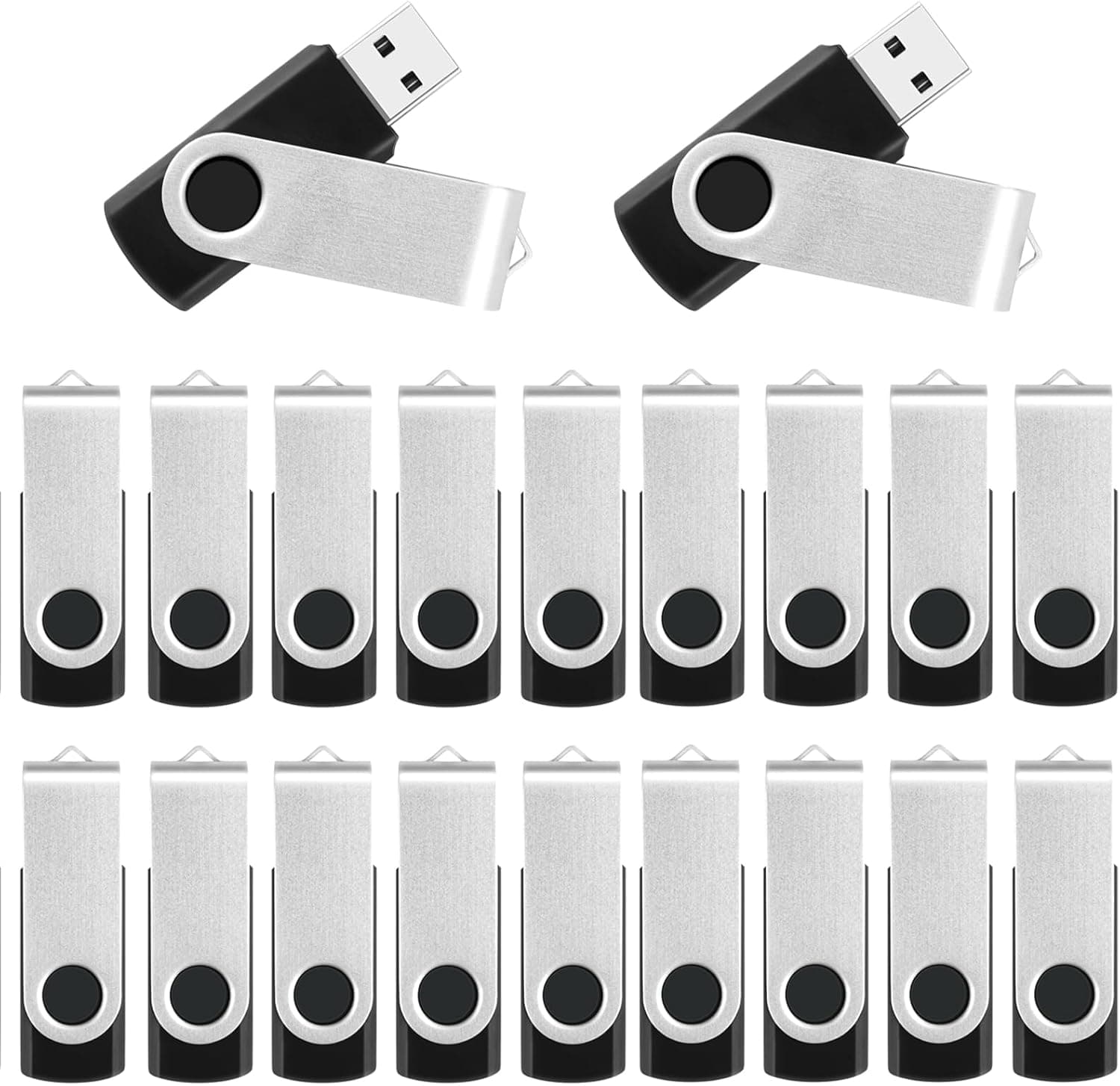
| 100本以上の大量パック | イベントなどで大量に配る人 | 置き場所、使い切れない在庫 |
| USB 3.x / USB-Cの高速ドライブ | 動画や大きいファイルを日常的に動かす人 | 本数あたりの値段 |
10本という数は、「数本では足りないが、100本は多すぎる」という中間の需要にちょうど合います。逆に、1〜2本あれば足りる人がこのパックを買うと、使わない8本が引き出しに残るだけです。必要な本数と速度の両方から選ぶのが失敗しないコツです。
おすすめユーザー
- 少人数への資料配布: セミナーや社内研修、サークル活動などで、資料を1人1本ずつ渡したい人。10本単位なので数が読みやすいです。
- 学校・教育現場: 教材の配布や課題の提出に使う人。ランヤードが付いているので、カバンや鍵にまとめておけます。
- 家族のバックアップ用: 家族に1本ずつ割り当てて、写真や書類のコピーを持ってもらう使い方。ただし唯一の保存先にはしないこと(後述)。
- 予備の常備: いつものUSBメモリが壊れたときや、急にデータを渡したいときのために、手元に何本か置いておきたい人。
- カーオーディオ・テレビ用: FAT32のまま使えるので、音楽や写真を入れて車載機器やテレビで再生したい人。
向かない人: 4GBを超えるファイルをよく扱う人、USB 3.0以上の速度が要る人、重要なデータを長く保管する場所を探している人。また、USB-Cポートしか無いPCやタブレットだけで使う人は、毎回アダプタが要るので不便です。
購入前の注意点
届いたら10本とも容量と動作を確認する
廉価なまとめ売りのUSBメモリは、個体によって品質にばらつきがあることがあります。表示されている容量が実際には書き込めない「容量偽装」品が出回っているのも、USBメモリの世界では知られた問題です。届いたら返品期間のうちに、10本とも実際に書き込めるかを確かめてください。WindowsならH2testw、macOSやLinuxならF3といったツールで、容量いっぱいまで書いて読み戻すテストができます。USB 2.0なので1本ずつ時間はかかりますが、配布してから不良が見つかるよりはずっとましです。
大事なデータの唯一の保存先にしない
USBメモリは、紛失・物理的な破損・急な故障のどれでもデータを失います。また、フラッシュメモリは通電しないまま長く放置するとデータの保持が弱くなることがあります。家族の写真などを入れるなら、PC本体やクラウド、別のドライブにも同じものを置き、このUSBメモリは「持ち運び用のコピー」と考えてください。
配布するときはデータの中身に気を付ける
ランヤードが付いていても、USBメモリは小さいのでなくしやすいものです。仕様に暗号化機能の記載は無いので、個人情報や社外秘の資料をそのまま入れて配るのは避けてください。配布用には、渡してよいファイルだけを入れた状態で1本ずつ確認するのが安全です。
速度表記に期待しない
先に書いたとおり、書き込み速度の「6x」は意味がはっきりしない表記です。速さを重視するならこの製品は選ばず、USB 3.x以上で読み書きの速度がMB/sで明記されている製品を選んでください。
商品ページの登録情報に食い違いがある
この製品のデータには、MECHEERの製品であるにもかかわらず、メーカー名を「ウエスタンデジタル(Western Digital)」とし、ASINを販売ページ(B0GVQS39SH)と違うB0C4HGMC36とした掲載情報が混ざっていました。対象製品と明らかに合わないため、この記事からは外しています。Amazonなどの商品ページでは、登録情報が別の商品と入れ違っていることがあります。購入するときは、画像と商品名でMECHEERの16GB・10個パックであることを確かめてください。
価格は1本あたりで比べる
価格は時期やセールで変わります。商品ページで総額を確認したら、10で割った1本あたりの値段を、単品のUSBメモリや他のまとめ売りと比べてみてください。使う本数が10本に満たないなら、少数パックのほうが結果的に安く済むこともあります。
よくある質問
Q. Macで使えますか?
A. 使えます。対応OSにmacOSが含まれており、出荷時のFAT32はMacでそのまま読み書きできます。ただしUSB-Cポートしか無いMacでは、USB-C→USB-Aのアダプタが必要です。
Q. 4GBを超える動画ファイルが保存できません。故障ですか? A.
故障ではなく、出荷時のFAT32の制約です。exFATでフォーマットし直すと保存できるようになります。ただし、フォーマットすると中身は消えるので、先にデータを退避してください。また、exFATにするとカーオーディオや一部のテレビで読めなくなることがあります。
Q. PCで見ると容量が16GBより少ないのですが? A.
正常です。製品の容量は1GB=10億バイトで数えていますが、OSは1GB=1,073,741,824バイトで数えるため、約14.9GB前後と表示されます。これより極端に少ない、または書き込みの途中で失敗する場合は、初期不良の可能性があるので返品期間のうちに販売元へ連絡してください。
Q. テレビの録画用に使えますか? A.
録画に使えるかどうかはテレビ側の対応条件しだいで、多くの機種は外付けHDDなどを前提にしています。USB 2.0の16GBでは容量も速度も録画には不足しがちなので、テレビの取扱説明書で対応機器を確認してください。写真や音楽の再生用なら、FAT32のまま使える場面が多いです。
Q. OSのインストール用USBとして使えますか?
A. 容量の面では、一般に目安とされる8GB以上を満たしています。ただしUSB 2.0なので、作成にもインストールにも時間がかかります。何度も使うなら、USB 3.x対応のドライブを1本別に用意したほうが快適です。