概要
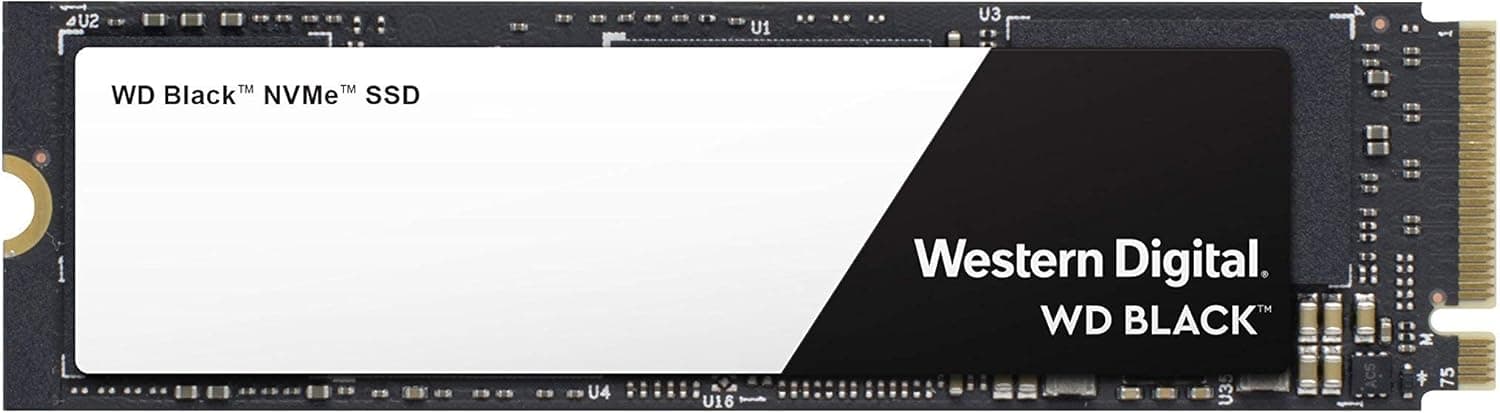
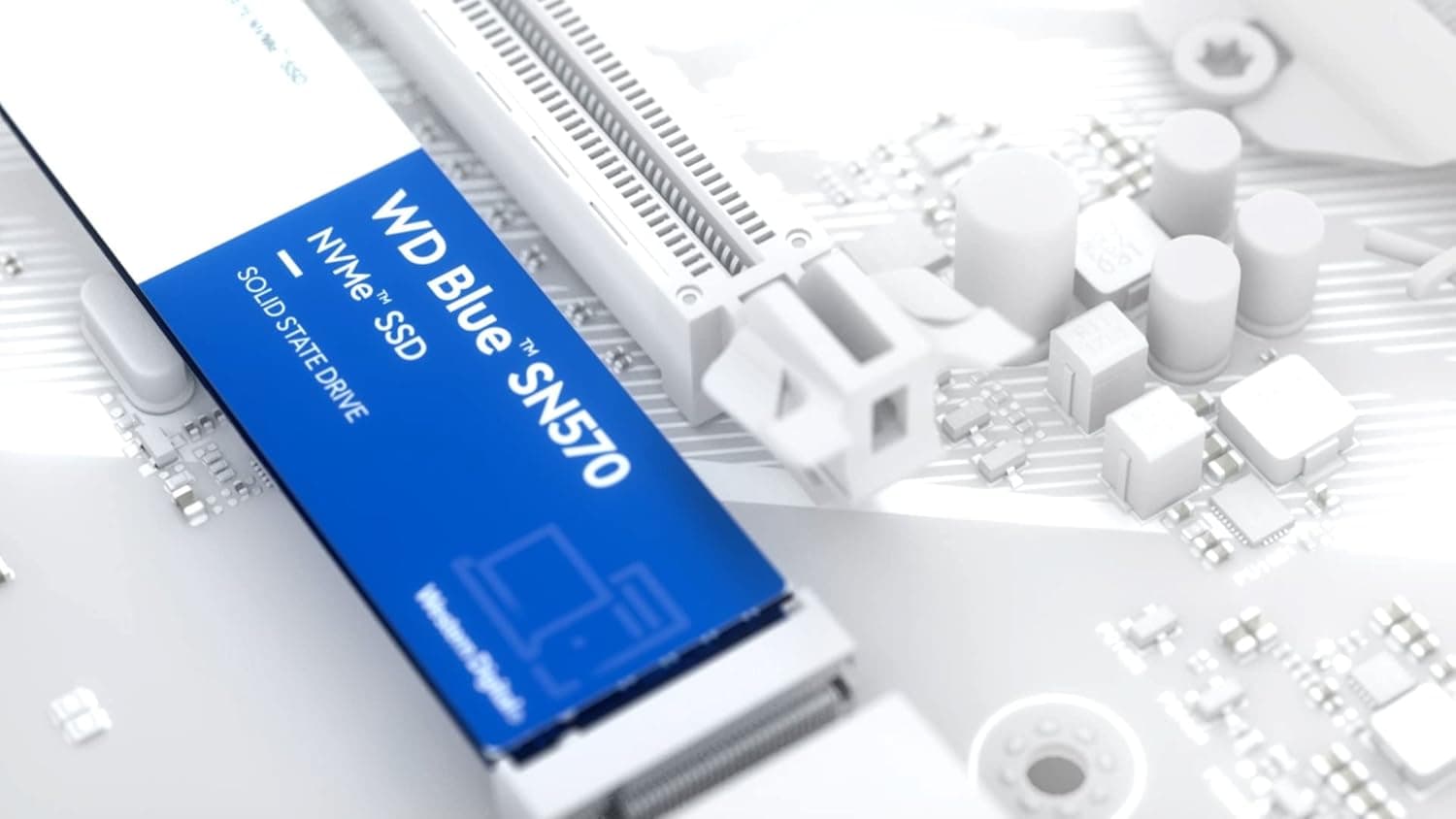
Western Digital WD Blue SN550 250GB 内蔵SSD(読取り最大2,400MB/s)は、M.2 2280サイズでPCIe Gen3 x4接続のNVMe SSDです。型番はWDS250G2B0C-ECです。先に結論を書きます。古いPCやサブ機の起動ドライブをSATAからNVMeに替えて、起動やアプリの読み込みを速くしたい人には、今でも手堅い選択肢です。一方で、ゲームを何本も入れるメインドライブにしたい人や、大きなファイルをよく書き込む人には、容量も書き込み性能も足りません。
公称のシーケンシャル読み取りは2,400MB/s、書き込みは950MB/sです。SATA SSDの実効上限はおよそ550MB/s前後なので、読み取りは4倍強になります。ただし書き込みは、NVMeとしては控えめな数値です。ランダム性能は4K読み取りが170,000 IOPS、4K書き込みが135,000 IOPSです。OSの起動やアプリの立ち上げのように、細かいファイルを大量に読む処理で差を感じやすい構成といえます。保証期間は5年です。
エントリー向けNVMe SSDとして、評価は安定しています。
スペックの読み方
| 項目 | 公称値 | 読み解き |
|---|---|---|
| 容量 | 250GB | Windowsでは約232GBと表示される |
| インターフェース | M.2 PCIe Gen3 x4(NVMe) | Gen4/Gen5スロットでもGen3の速度で動く |
| シーケンシャル読み取り | 2,400MB/s | SATA SSDの4倍強 |
| シーケンシャル書き込み | 950MB/s | SATAの2倍弱。NVMeとしては低め |
| ランダム読み取り(4K) | 170,000 IOPS | OS起動やアプリ起動に効く |
| ランダム書き込み(4K) | 135,000 IOPS | 日常の細かい書き込みには十分 |
| 保証期間 | 5年 | 正規販売品が前提 |
この表で一番大事なのは、読み取りと書き込みの差が大きいことです。SSDは容量が小さいほど、載っているフラッシュメモリのチップが少なくなります。そのぶん同時に書き込める経路が減るため、250GBモデルは書き込みの公称値が低めです。
また、公称値は一時的な高速書き込み領域(キャッシュ)の中で出る最大値です。一般的な民生向けSSDと同じく、数十GB単位を一気にコピーしてキャッシュを使い切ると、速度は公称値より下がります。日常の作業ではまず気になりませんが、動画素材を頻繁に扱う人は覚えておいてください。
互換性ガイド
買ってから「付かない」「認識しない」となる原因の多くは、M.2スロット側の仕様です。次の点を順番に確認してください。
- スロットがNVMeに対応しているか: M.2スロットには、SATA接続にしか対応しないものがあります。そうしたスロットでは本製品は動きません。古めのノートPCや一部のマザーボードでよく見かけるので、マニュアルで「PCIe」「NVMe」の記載を確かめてください。
- 長さが2280に対応しているか: 本製品はM.2 2280(幅22mm・長さ80mm)です。小型PCやノートPCには、2230や2242までしか入らない機種があります。
- スロットの帯域: マザーボードによっては、2本目以降のM.2スロットがPCIe x2接続だったり、チップセット経由だったりします。その場合は読み取りの上限が下がります。逆に、Gen4やGen5のスロットには後方互換で挿せます(速度はGen3のまま)。
- SATAポートとの共有: M.2スロットを使うと、一部のSATAポートが無効になるマザーボードがあります。HDDを何台もつないでいる人は注意してください。
- 起動ドライブにできるか: NVMe SSDから起動するには、UEFI側の対応が必要です。概ね2015年ごろより前の世代のマザーボードは、NVMeから起動できなかったり、BIOSの更新が必要だったりすることがあります(あくまで目安です)。
- 電源: 電力はM.2スロットから取るので、電源ケーブルは要りません。電源ユニットの容量選びにもほぼ影響しません。
M.2スロットの無い古いデスクトップでも、PCIe x4のM.2変換カードを使えばデータ用ドライブとしては使えます。ただし、そこから起動できるかはBIOS次第なので、起動用に考えている場合は事前に調べてください。
商品情報
WD Blue SN550は、2020年前後に広く出回ったエントリー〜ミドルクラスのNVMe SSDです。SATA SSDから乗り換える人に、手頃な価格でNVMeの速さを届ける位置づけでした。のちに後継のWD Blue SN570(Gen3)やSN580(Gen4)が出ており、SN550は一世代前の製品にあたります。
最新の価格は販売ページの表示でご確認ください。eBayでは2026年8月下旬の取得時点で$29.95の出品がありましたが、中古品や海外向けの在庫が混ざることがあるので、状態と販売元を確認してください。価格は日々変わり、セールでも大きく動くため、購入前に商品ページで最新の価格を確認してください。
旧世代の製品なので、時期によっては後継モデルや500GBクラスのほうが、容量あたりの値段で得になることがあります。購入の直前に、同じ予算で買える容量を比べておくと失敗しにくくなります。
発熱は少なめで、一般的なデスクトップケースならヒートシンクなしでも問題になりにくい部類です。
実際の使用感・どこで差が出るか
体感の差は、何から乗り換えるかで大きく変わります。
- HDDから乗り換える場合: 差はとても大きく出ます。OSの起動、ブラウザやOfficeの立ち上げ、Windows Updateの処理まで、待ち時間がはっきり縮みます。
- SATA SSDから乗り換える場合: ベンチマークの数値は4倍以上になりますが、普段の体感は「少し速くなった」程度にとどまることが多いです。OSやアプリの起動は、ランダムアクセス性能と処理側の都合で決まる部分が大きいためです。速さだけを目的にSATA SSDから乗り換えるなら、期待しすぎないほうがよいでしょう。
- 大量に書き込む場合: 数十GBのファイルコピーや動画の書き出しでは、キャッシュを使い切った後に速度が落ちます。本製品はDRAMキャッシュを持たないDRAMレス設計です。一般にこのタイプは、PCのメインメモリの一部をキャッシュとして借りる方式(HMB)で弱点を補っていますが、重い書き込みが続くと差が出やすくなります。
おすすめユーザー
- HDDで動いている古いPCを延命したい人: M.2 NVMeスロットさえあれば、費用対効果が最も高い使い方です。
- サブPC・事務用PCの起動ドライブが欲しい人: 文書作成、ブラウジング、メールが中心なら、250GBでもOSと主要アプリは十分に入ります。
- 予算を抑えたい自作PC初心者: NVMeの速さを安く体験できます。ただし、ゲームを入れるなら別に大容量ドライブを用意する前提で考えてください。
- 小型PCやホームサーバーのOS用: 消費電力と発熱が少ないので、小さなケースやOS専用ドライブとしても使いやすいです。
購入前の注意点
250GBは、実際には約232GBとして表示されます。 Windows本体、アップデートの一時ファイル、休止状態用のファイルなどを差し引くと、自由に使える容量は思ったより少なくなります。最近の大型ゲームには1本で100GBを超えるものもあるので、ゲームのメイン保存先には向きません。また、SSDは空き容量が少なくなると書き込み性能が落ちやすいので、10〜20%ほどは空けておくのが無難です。
大容量ファイルを頻繁に書き込む人には向きません。 書き込みの公称値950MB/sは、同じシリーズの大容量モデルより低く、DRAMレスなので負荷が続くと落ち込みやすい構成です。動画編集のキャッシュ置き場や作業用ドライブには、DRAMを積んだモデルや大容量モデルを選んでください。
旧世代の製品であることを踏まえて比べてください。 後継のSN570やSN580が出ているため、価格次第では新しいモデルのほうが得なことがあります。「SN550だから安い」とは限らないので、購入時点の価格で比べてください。
正規販売品かどうかを確認してください。 5年保証は正規ルートの製品が前提です。並行輸入品、中古品、マーケットプレイスの出品では、国内で保証を受けられない場合があります。
今のドライブからクローンする場合は容量に注意してください。 移行元より小さいドライブへクローンするには、使用中の容量が250GB(表示では約232GB)に収まっている必要があります。事前に不要なデータを整理してください。
SATA SSDから乗り換えても、体感の差は大きくないことがあります。 上で書いたとおり、数値の差ほどには体感が変わらないことがあります。容量が不足しているなら、同じ予算で500GBクラスのSATA SSDを選ぶのも合理的です。一方、ランダムアクセスまで含めた速さを重視するならNVMeが有利です。
よくある質問
Q: PS5の内蔵増設に使えますか?
A: 推奨されません。PS5の内蔵M.2増設はPCIe Gen4のNVMe SSDが前提で、本製品はGen3です。M.2対応のUSBケースに入れて外付けストレージとして使う方法はあります。
Q: ヒートシンクは必要ですか?
A: 一般的なデスクトップケースなら、たいてい不要です。エアフローの弱い小型ケースや薄型ノートPCでは熱がこもることがあるので、マザーボード付属のヒートシンクがあれば使うと安心です。
Q: 500GBや1TBモデルとの違いは?
A: 読み取りの公称値はほぼ同じですが、書き込みの公称値は大容量モデルほど高く設定されています。250GBは値段が一番安い代わりに、書き込み性能はシリーズで最も低めです。
Q: Gen4やGen5のマザーボードでも使えますか?
A: 使えます。PCIeは後方互換なので、Gen3の速度(読み取り最大2,400MB/s)で動きます。
Q: ノートPCに換装できますか?
A: M.2 2280のNVMeスロットがあるノートPCなら換装できます。SATA専用のM.2スロットや、2230・2242しか入らない機種では使えないので、事前にメーカーの仕様を確認してください。
販売情報
(Amazon参照)
- メーカー名: ウエスタンデジタル(Western Digital)
- ASIN: B082VZVBXY
- 注記: 本記事はメーカー製造品をAmazon掲載情報に基づいて紹介しています。
![WDS500G2B0C [WD Blue SN550 NVMe SSD(500GB M.2(2280) PCIe Gen3 x4 NVMe 300TBW 5年保証)]](/_next/image?url=https%3A%2F%2Fm.media-amazon.com%2Fimages%2FI%2F51aSmY2GWcL._AC_SL1000_.jpg&w=1920&q=75)