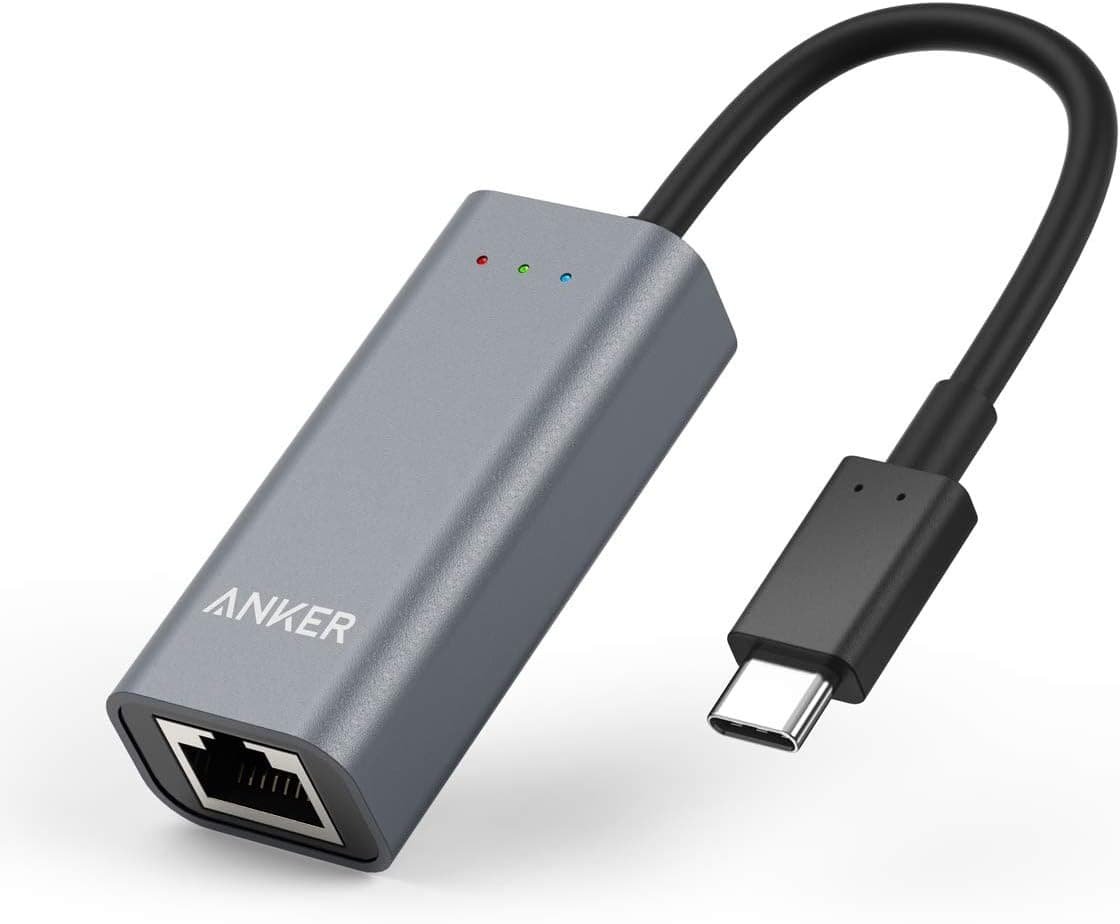
USB-C ポートしか持たないノートPCに、1Gbps の有線LANを足すためのアダプタです。この記事では、この製品が実際にどの環境で使えるのか、どこで妥協が必要か、そして商品ページの表記に見られる食い違いまで踏み込んで整理します。
概要
この製品は、USB-C 端子から RJ-45(有線LAN)を引き出すギガビット対応の変換アダプタです。仕様上のデータ転送レートは 1 Gbps(10/100/1000 対応)、本体寸法は 5.8 × 2.5 × 1.8 cm、重量は約 32 g と、ケーブルを含めてもポーチの隙間に入るサイズに収まっています。保証期間は 18 ヶ月です。
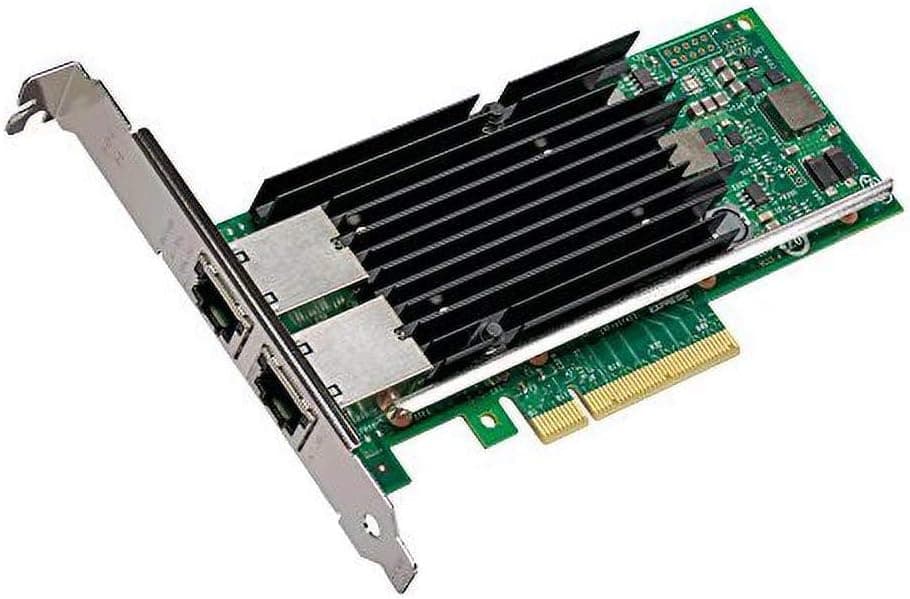
向いているのは「Wi-Fi は繋がるが、時々切れる・速度が安定しない」という不満を抱えている人です。逆に、常時 1Gbps 以上のスループットが必要なサーバ用途や、10GbE を求める人には力不足です。その場合は PCIe 接続の 10GbE カードを検討したほうが確実です。
参考として、Amazon.co.jp 上の評価は 1,547 件のレビューで 5 段階中 4.7(好評率 94%、2026年8月時点で取得)でした。この価格帯の変換アダプタとしては安定した評価と言えますが、レビュー本文の内容までは本記事では検証していません。
互換性ガイド
対応 OS として挙げられているのは Windows 10/8/7/Vista/XP、macOS 10.6〜10.12 以降、Linux カーネル 2.6.14 以降です。いずれも OS 標準ドライバでの動作を前提としており、追加のドライバインストールは基本的に不要とされています。ただし、Windows 7 以前や XP のような古い環境は「動作対象に挙げられている」というだけで、現在のセキュリティ更新が止まっている OS を有線LANに繋ぐこと自体が推奨できません。
実際につまずきやすいのは次の点です。
| 確認項目 | 判断の目安 |
|---|---|
| USB-C ポートの世代 | ギガビットを出し切るには USB 3.x 相当の帯域が必要です。USB 2.0 止まりのポートでは理論上 480Mbps 未満に頭打ちになります |
| Nintendo Switch | 非対応と明記されています。Switch の有線化目的では選ばないでください |
| macOS のスリープ復帰 | Mac OS X 10.10 以降向けに、スリープ後の切断を防ぐためのパッチが提供されています |
| LAN ケーブル | ギガビットを使うには Cat5e 以上が目安です。古い Cat5 ケーブルでは 100Mbps に落ちることがあります |
| ルーター側のポート | ルーターやハブ側が 100Mbps ポートなら、アダプタが 1Gbps 対応でも速度は 100Mbps に制限されます |
もうひとつ見落とされがちなのが、USB-C 端子の物理的な位置です。厚みのあるケースを付けたタブレットや、端子が奥まった位置にある薄型ノートでは、アダプタの筐体が干渉して奥まで挿さらないことがあります。本体は約 32 g と軽いため、ケーブルを引っ掛けたときに端子側へ負荷がかかりにくいのは利点ですが、逆に言えばポートに差しっぱなしで持ち運ぶ運用は避けたほうが無難です。
なお、この種の USB-C 変換アダプタは PoE(Power over Ethernet)給電には対応しません。また、パススルー給電(アダプタ側から本体を充電する)機能も本製品の仕様には含まれていないため、電源も同時に取りたい場合は複数ポートを備えたドッキングステーションを選ぶ必要があります。
商品情報
主な仕様は次のとおりです。
| 項目 | 値 |
|---|---|
| ハードウェアインターフェイス | USB-C / ギガビットイーサネット |
| データ転送レート | 1 Gbps(10/100/1000) |
| 寸法 | 5.8 × 2.5 × 1.8 cm |
| 重量 | 約 32 g |
| 保証期間 | 18 ヶ月 |
| 対応OS | Windows 10/8/7/Vista/XP、macOS 10.6〜10.12+、Linux 2.6.14+ |
価格は Amazon.co.jp で 2026年8月29日取得時点で ¥4,495 でした。価格は変動しますし、セール時にはさらに動くため、購入前に必ず商品ページで最新の金額を確認してください。この価格帯は USB-C 有線LANアダプタとしては標準的なレンジで、極端に安い無名品と、複数ポートを備えたドックの中間に位置します。
付属品は本体のみで、専用ドライバの CD やユーティリティは含まれません。OS 標準ドライバで認識される設計のため、開封してポートに挿すだけで使い始められます。逆に言えば、リンク速度の固定や VLAN タグの設定といった細かい制御を行いたい場合は、OS 側のネットワーク設定から操作することになり、専用管理ソフトのような機能は期待できません。
実際の使い勝手で期待できること
有線化の効果は「最高速度」よりも「ブレの少なさ」に出ます。ギガビット回線であっても、USB 経由の 1GbE アダプタで実測が理論値ちょうどになることはまず無く、一般的には 900Mbps 前後で頭打ちになるのが普通です。それでも Wi-Fi のように、電子レンジの使用や近隣の混雑で瞬間的に速度が落ちる、といった挙動が消えるのは大きな違いです。
ビデオ会議での「一瞬固まる」現象や、オンラインゲームでの突発的なラグは、平均速度ではなくジッター(遅延のばらつき)が原因であることが多く、ここは有線が明確に有利です。ただし、これはあくまで自宅内の区間の話で、回線契約やプロバイダ側が混雑している場合は有線にしても改善しません。有線化は「自分でコントロールできる区間の不安定さを消す」手段だと考えてください。
競合となる選択肢との比較
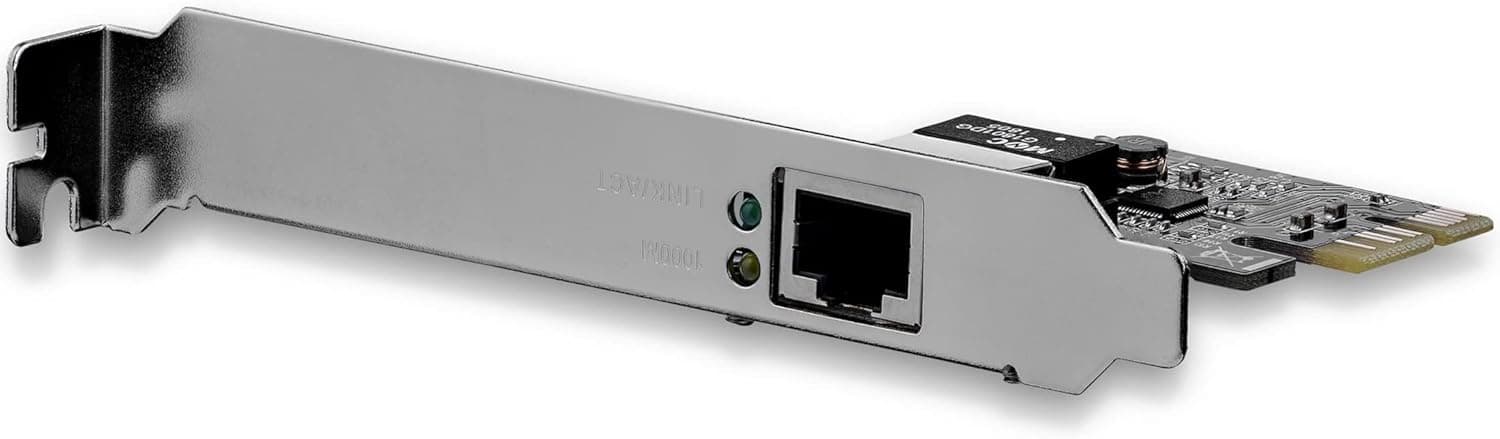
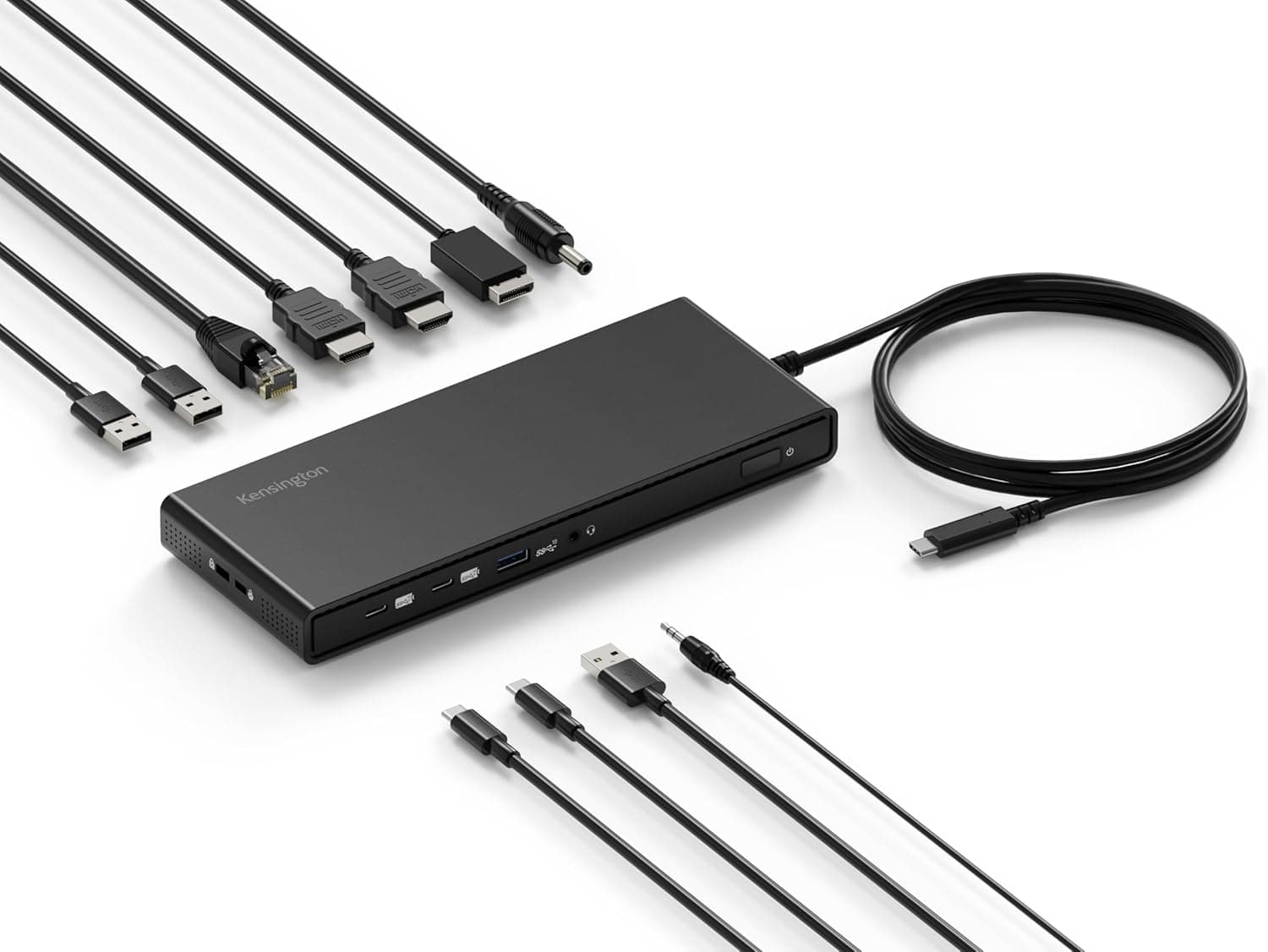
単機能の USB-C 有線LANアダプタは、同じ 1GbE 対応でも次の 3 系統に分かれます。ひとつは本製品のような単ポート変換アダプタ、ひとつは USB ハブや HDMI 出力、給電パススルーを兼ねた多機能ドック、そしてもうひとつがデスクトップPC 向けの PCIe 拡張カードです。
ノートPC を頻繁に持ち運び、外出先でも有線LANを使う可能性があるなら、単機能アダプタが最も軽く確実です。一方、机の上に据え置いてモニタや電源もまとめて繋ぎたいなら、ドック型のほうがケーブルの本数が減ります。デスクトップで NAS との大容量転送を高速化したいという目的なら、そもそも USB 変換ではなく 10GbE の増設カードが正解です。用途を取り違えると、安く買ったつもりが買い直しになります。
おすすめユーザー
- 在宅勤務でビデオ会議が多い人 — 会議中の音声途切れや映像の乱れが Wi-Fi 起因なら、最も費用対効果の高い改善策です。ルーターの近くに座っていて Wi-Fi が既に安定しているなら、無理に買う必要はありません。
- 有線LAN ポートを持たない薄型ノート/MacBook を使っている人 — 出張先のホテルや、有線しか用意されていない会議室・イベント会場で、繋がらないという事態を回避できます。32 g という軽さは、常時カバンに入れておく前提なら効いてきます。
- 大容量ファイルを社内 NAS やクラウドとやり取りする人 — 転送中に速度が乱高下しないため、待ち時間が読めるようになります。ただし相手側やネットワーク機器がボトルネックなら効果は限定的です。
- ノートPC でオンラインゲームをする人 — 遅延のばらつきを抑える目的では有効です。ただし Nintendo Switch では使えないため、据置機の有線化には別製品を選んでください。
購入前の注意点
まず、商品ページの登録情報に食い違いがある点に注意してください。 この記事の元になった掲載情報では、商品名に含まれるブランド名と、ページ内のメーカー情報として登録されている名称が一致していませんでした。Amazon のマーケットプレイスでは、同一の ASIN に別ブランドの情報が混在したり、出品者が独自の商品名を付けていたりすることが珍しくありません。購入前に、商品画像・パッケージ写真・商品名を突き合わせて、自分が買おうとしている製品が実際にどのメーカーのものかを確認してください。 保証申請の窓口はメーカーごとに異なるため、ここを取り違えると 18 ヶ月保証が実質的に使えなくなる恐れがあります。同様の理由から、本記事ではメーカー名を断定せず、仕様と互換性の情報を中心に扱っています。
次に、性能面での割り切りです。1GbE アダプタである以上、契約回線が 1Gbps を超えるプラン(いわゆる 10ギガプランなど)でも、この製品を経由した時点で 1Gbps 未満に制限されます。回線を高速プランに変更した人が「速くならない」と感じる典型的な原因がここです。10ギガ回線の性能を活かしたいなら、2.5GbE 以上に対応した製品が必要です。
さらに、古い OS 表記を過信しないでください。 対応 OS に Windows XP や Vista、macOS 10.6 といった世代が並んでいますが、これは製品が長く販売されてきたことの表れであり、最新の macOS や Windows 11 での動作が明示されているわけではありません。基本的な USB イーサネットは OS 標準ドライバでカバーされるため実用上は動くケースが多いものの、業務で確実性が求められる場面では、購入前に販売ページの最新の対応表記を確認するのが安全です。
最後に、発熱と常時接続の扱いです。小型の USB イーサネットアダプタは、長時間の連続通信で本体がそれなりに温かくなります。これは異常ではありませんが、金属筐体でない製品を密閉されたバッグの中で通電したまま放置するような使い方は避けてください。据え置きで 24 時間稼働させたいという用途なら、そもそもマザーボード側の LAN ポートや拡張カードを使うほうが適しています。
よくある質問
Q. ドライバのインストールは必要ですか。 A.
対応 OS では標準ドライバで認識される設計です。付属品も本体のみで、ドライバディスクは含まれません。ただし macOS 10.10 以降では、スリープ復帰後に切断されるのを防ぐためのパッチが提供されているとされています。
Q. Nintendo Switch で使えますか。
A. 使えません。仕様上、Nintendo Switch は非対応と明記されています。据置ゲーム機の有線化を目的とするなら、対応が明記された別製品を選んでください。
Q. 本当に 1Gbps 出ますか。 A.
1 Gbps は規格上の上限値です。USB 経由の変換では、実測はそれより低い値に落ち着くのが一般的で、接続先のルーター、LAN ケーブルの規格(Cat5e 以上が目安)、契約回線のいずれかがボトルネックになれば、そこに合わせて頭打ちになります。
Q. USB-A ポートしかないPCでも使えますか。 A.
この製品のインターフェイスは USB-C です。変換アダプタを噛ませれば物理的に接続できる場合もありますが、変換を重ねると認識不良や速度低下の原因になります。USB-A 機で使うなら、最初から USB-A 版を選んだほうが確実です。
Q. Wi-Fi と同時に使えますか。
A. 有線と無線を同時に有効にすること自体は可能ですが、OS はどちらか優先度の高いほうを主経路に使います。有線を優先させたい場合は、OS のネットワーク設定で優先順位を調整するか、Wi-Fi を一時的にオフにするのが確実です。
Q. 保証はどこに申請しますか。 A.
保証期間は 18 ヶ月とされていますが、申請先は実際の製造元・販売元によって異なります。前述のとおり掲載情報にブランドの食い違いが見られたため、購入時の注文履歴と製品パッケージの表記を保管し、まずは購入した販売元に問い合わせるのが確実です。