概要
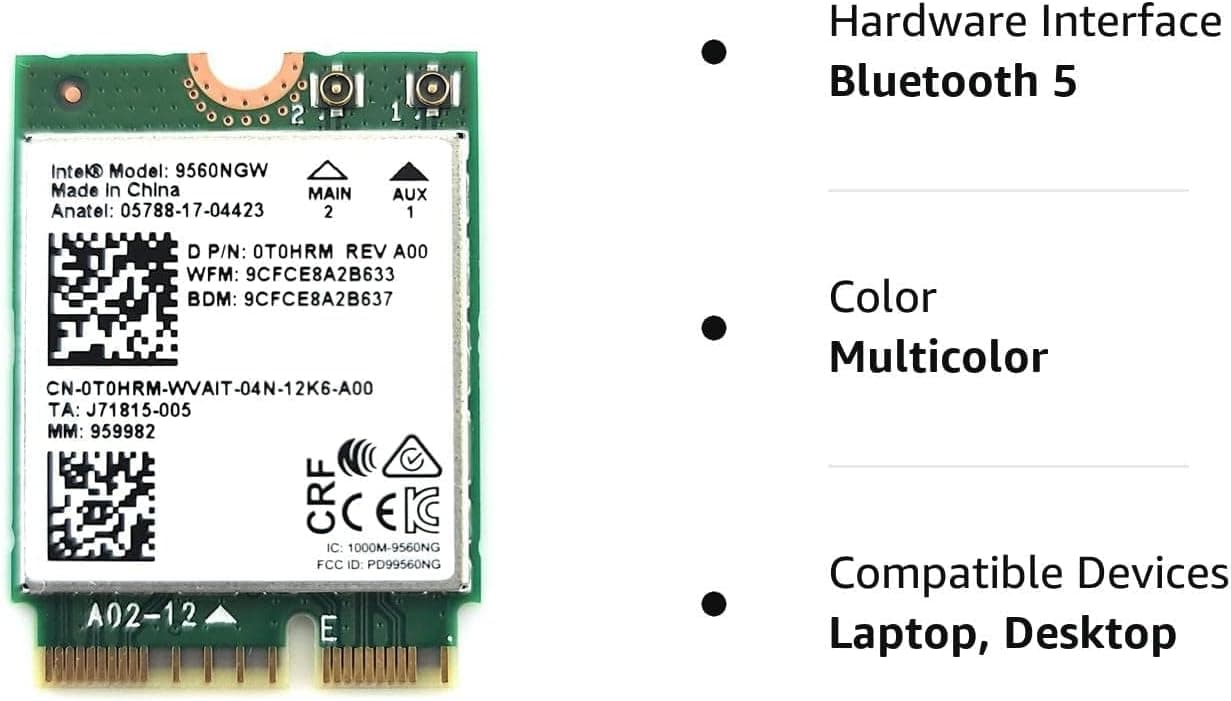
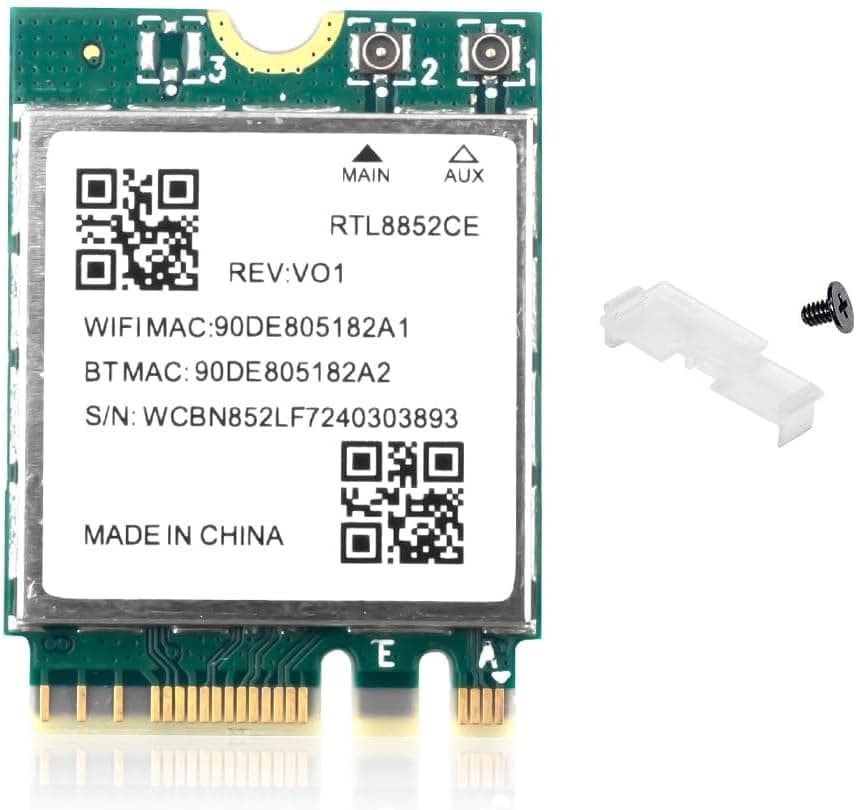
REKONG の RTL8852CE Wi-Fi 6E カードは、M.2 NGFF(A/E キー)スロットに挿し込む内蔵型の無線 LAN + Bluetooth モジュールです。Realtek RTL8852CE チップを搭載し、2.4 GHz / 5 GHz / 6 GHz のトライバンドと Bluetooth 5.3 に対応、公称の最大通信速度は 5374 Mbps。基板は 30 x 22 x 1 mm、重量約 4.5 g という、いわゆる 2230 サイズの標準的なカードです。
結論を先に書きます。この製品が向くのは「M.2 A/E キースロットが PCIe 配線されている機種」を持っていて、「アンテナを自分で用意できる(またはノート PC の内蔵アンテナ線を流用できる)」人です。逆に、Intel の CNVi 接続を前提としたノート PC では物理的に挿さっても認識されません。ここを外すと返品コース確定なので、後述の互換性ガイドを購入前に必ず読んでください。
なお Amazon.co.jp 側のレビューは 2026年6月6日取得時点で 9 件・5つ星のうち 3.9(好評率 78%)です。母数が 9 件では平均値の信頼区間は相当広く、「星 3.9 だから微妙」とも「高評価だから安心」とも言えません。この手の低価格ノーブランド寄りカードは、評価の割れが製品そのものの品質差というより「取り付け環境が合っていたかどうか」で決まることが多い、というのが編集部の見方です。
5374 Mbps という数字の読み方
まず期待値を正しておきます。5374 Mbps は 3 つの周波数帯の理論値を足し合わせた合算表記と考えるのが自然です。Wi-Fi 6/6E の 2x2 構成では 5 GHz と 6 GHz がそれぞれ 2402 Mbps 級、2.4 GHz が 574 Mbps 級になり、その合計がカタログの数字におおむね一致します。つまり 1 台の PC が 1 本のリンクで 5374 Mbps 出るという意味ではありません。
実際に体感できるのは、6 GHz 帯で 160 MHz 幅のリンクが張れたときの実効スループットです。条件が良ければ実測でギガビット級に届きますが、それはルーター側が Wi-Fi 6E 対応で 160 MHz 幅を有効化していて、なおかつ回線側がその速度を出せる場合の話です。1 Gbps 契約の光回線につないでいるなら、ボトルネックは回線側になります。
6 GHz 帯の本当の価値は最高速度よりも「空いていること」です。2.4 GHz と 5 GHz は近隣の AP や Bluetooth、電子レンジと帯域を奪い合いますが、6 GHz は対応機器がまだ少なく、干渉の少ないチャンネルを掴みやすい。オンライン対戦でのレイテンシのブレ(ジッター)が気になっている人にとっては、最大速度よりこちらのほうが効きます。ただし 6 GHz は電波の直進性が高く壁に弱いため、ルーターと同じ部屋か見通しの良い位置でないと恩恵は薄れます。
互換性ガイド
このカードで失敗する原因は、ほぼ 1 つの点に集約されます。スロットの形が合っていても、配線が合っていないと動かないことです。
| 確認項目 | 必要な条件 | 合わない場合 |
|---|---|---|
| スロット形状 | M.2 NGFF A キー または E キー(2230) | M キー(SSD 用)には挿さらない |
| スロットの配線 | PCIe + USB 配線 | CNVio / CNVio2 では動作しない |
| 旧世代スロット | — | Mini PCI-E(ハーフサイズ)には非対応 |
| OS | Windows 10 / 11 64bit | 32bit・メーカー非公表 OS はサポート外 |
| アンテナ | U.FL / MHF4 系の極細同軸を接続 | 未接続だと通信距離が極端に短くなる |
もっとも多い落とし穴が CNVi です。Intel の第 8 世代前後以降のノート PC の多くは、Wi-Fi モジュールの物理スロットは M.2 A/E キーでも、内部は CNVio / CNVio2 という Intel 独自インターフェースで配線されています。そこに PCIe 接続前提の Realtek カードを挿しても、デバイスマネージャーに何も出てこないか、不明なデバイスとして止まります。元から Intel の AX201 / AC 9560 / Wireless-AC 9462 などが載っている機種は CNVi の可能性が高いと考えてください。判別が難しい場合は、元のカードの型番を控えて機種名と一緒に検索し、CNVi 接続かどうかを確認するのが確実です。
一方、AMD プラットフォームのノート PC、および多くのデスクトップ用マザーボードの M.2 E キースロットは PCIe 配線なので、こちらは相性が良い側です。デスクトップで使う場合の注意は 2 点。1 つはアンテナで、付属しないためリアパネル用の外部アンテナキットを別途用意する必要があります。もう 1 つは物理干渉で、E キースロットは CPU ソケット直下やチップセットヒートシンクの脇に配置されていることが多く、大型 CPU クーラーやグラフィックスカードと干渉することがあります。組み込む前にスロット位置を目視で確認してください。
OS は Windows 10 / 11 64bit のみが公称サポートです。ドライバーは Windows Update で自動的に当たらないことがあり、その場合は付属メディアかメーカー配布のドライバーを手動で入れる必要があります。ここで詰まると「有線 LAN が無い環境ではドライバーを取りに行けない」という詰みが発生するため、取り付け前に別の PC でドライバーを USB メモリに落としておくのが鉄則です。Linux での利用を考えている場合、Realtek の RTL8852 系はカーネルバージョンによって対応状況が変わるため、事前に自分のディストリビューションでの対応状況を確認してください(公称サポート外です)。
商品情報
主要な仕様は、チップセットが Realtek RTL8852CE、最大通信速度 5374 Mbps、対応周波数帯 2.4 GHz / 5 GHz / 6 GHz、Bluetooth 5.3、インターフェース M.2 NGFF(A/E キー)、寸法 30 x 22 x 1 mm、重量約 4.5 g、対応 OS は Windows 10 / 11 64bit です。付属品はカード本体のみで、アンテナやブラケットは含まれません。
価格は取得時点でかなり振れています。Amazon.co.jp 側は 2026年6月6日取得時点で ¥8,273、2026年8月27日取得時点では ¥3,637 でした。海外マーケットプレイス側は 2026年7月14日取得時点で $14.99 です。同じ商品ページでも 2 か月で倍以上の開きがあるため、この記事の価格はあくまで取得時点の記録として扱い、購入前に必ず商品ページで最新価格を確認してください。セールやセラー入れ替わりで変動しますし、送料や輸入時の扱いによっても総額は変わります。
評価は 2026年6月6日取得時点で 5つ星のうち 3.9、レビュー 9 件(好評率 78%)。レビュー数が 1 桁である以上、統計として当てにするのではなく、個々のレビュー本文で「どの機種に取り付けたか」を読むほうが有益です。保証は販売元によって条件が異なり、マーケットプレイス経由では返品受付期間が短めに設定されていることがあります。取り付けて動かなかった場合に返品期限内に判断できるよう、届いたらすぐに動作確認することをおすすめします。
競合製品との比較
この価格帯・このフォームファクタで比較対象になるのは、Intel の AX210 を載せたカードです。AX210 系も M.2 A/E キーの Wi-Fi 6E カードで PCIe 接続、Bluetooth も内蔵しており、置き換え候補としてほぼ同じ土俵に立ちます。違いはドライバーまわりの成熟度で、Intel 製チップは Windows Update 経由でドライバーが当たりやすく、Linux 対応も歴史が長い。安定性やトラブルシューティング情報の多さを重視するなら AX210 系のほうが無難です。
対して RTL8852CE 側の利点は入手価格です。取得時点の価格に幅はあるものの、同等スペックの Intel 系より安く買える場面が多く、「とりあえず 6 GHz 帯を試したい」という用途では費用対効果が高い。ドライバーを自分で当てられる人なら、差額分の価値は十分あります。
もう一段安く済ませたい、あるいは 6 GHz が要らないなら、Wi-Fi 6(6E 非対応)の AX200 / AX201 クラスという選択肢もあります。ルーターが Wi-Fi 6E に対応していないなら 6 GHz 帯は一生使われないので、その場合は 6E に費用を払う意味がありません。まず自宅のルーターが 6 GHz を出せるかを確認してから、このカードを買うかどうか決めてください。
導入手順
現在のカードの型番と、スロットが CNVi かどうかを確認する。
ドライバーを別 PC でダウンロードし、USB メモリに保存しておく。
PC の電源を切り、バッテリーを外す(ノートの場合)。デスクトップは電源ケーブルを抜く。
既存カードの固定ネジを外し、アンテナ線(極細の同軸)を真上に引き抜く。横方向に引っ張ると端子が壊れます。
新しいカードを斜めに差し込み、寝かせてネジ止め。アンテナ線を「カチッ」と音がするまで垂直に押し込む。
起動後、デバイスマネージャーで認識を確認し、必要ならドライバーを手動インストールする。
6 GHz 帯の SSID に接続できるか確認する。見えない場合はルーター側の 6 GHz 設定を確認する。
アンテナ端子の着脱がこの作業の最難関です。U.FL / MHF4 系のコネクタは非常に小さく、力任せに扱うと基板側のパッドごと剥がれます。不安なら専用の着脱ツールを併せて用意してください。
おすすめユーザー
- AMD 系ノート PC の無線を強化したい人 — CNVi の制約がないため相性が良く、Wi-Fi 5 世代からの換装で最も体感差が出ます。
- デスクトップの M.2 E キースロットが空いている自作ユーザー — PCIe スロットを 1 本も消費せずに Wi-Fi 6E と Bluetooth 5.3 を追加できます。外部アンテナキットを併せて買える人向け。
- オンライン対戦や 4K ストリーミングでレイテンシのブレを減らしたい人 — 6 GHz 帯の空きチャンネルを使えるなら、混雑した 5 GHz より安定します。ただしルーターと同室であることが前提。
- 古い Bluetooth 4.x 環境から更新したい人 — Bluetooth 5.3 内蔵なので、ワイヤレスイヤホンやコントローラーの接続安定性も同時に改善できます。
購入前の注意点
1. CNVi のノート PC では動きません。 これが返品理由の大半です。Intel 製 Wi-Fi カードが最初から載っている機種は特に要注意で、スロット形状が同じでも配線が違うため認識されません。買う前に機種名と元カードの型番で調べてください。
2. アンテナは付属しません。 ノート PC なら既存のアンテナ線を流用できますが、デスクトップでは外部アンテナキットが別途必要です。カード代が安くてもアンテナ代を足すと想定より高くつくことがあります。また、アンテナを付けずに使うと通信距離が数十センチ程度まで落ち込みます。
3. 6 GHz 帯はルーター側が対応していないと使えません。 Wi-Fi 6E 対応ルーターを持っていない場合、このカードは実質「Wi-Fi 6 カード」として動くだけです。その用途なら、より安価な Wi-Fi 6 カードで十分です。国内で 6 GHz 帯を使う機器には技術基準適合の表示が求められるため、輸入品を選ぶ際は表示の有無も商品ページで確認しておくと安心です。
4. ドライバーは自分で当てる前提で。 Windows Update で自動的に入らないことがあります。取り付け後にネットにつながらない状態でドライバーを探す羽目にならないよう、事前にダウンロードしておいてください。
5. 商品ページの登録情報や価格表記が食い違うことがあります。 この製品でも、価格情報の一部に販売地域のラベルと通貨表記が噛み合っていない記録が見られました。取得時点で ¥8,273 と ¥3,637 という倍以上の差もあります。商品ページを開いたときに記事と違う値段や違うメーカー表記が出ていても、それは掲載側の更新・登録の揺れです。最終的な判断は、商品ページの画像とタイトル、そして表示されている現在の価格で行ってください。
6. 向かない人。 「挿すだけで確実に動くもの」を求めている人、ノート PC の分解に不安がある人、法人管理下でドライバーの手動インストールが制限されている環境の人には、このカードはおすすめしません。その場合は USB 接続の Wi-Fi 6E アダプターのほうが失敗しません。速度上限は下がりますが、失敗しないことのほうが価値がある場面は確実にあります。
よくある質問
Q. Intel の AX201 が載っているノート PC に取り付けられますか?
A. おすすめしません。AX201 は CNVi 接続のカードなので、その機種のスロットは CNVio2 配線である可能性が高く、PCIe 接続の RTL8852CE は認識されません。
Q. 本当に 5374 Mbps 出ますか?
A. 出ません。これは 3 バンドの理論値の合算表記です。実効速度は 6 GHz / 160 MHz でリンクできた場合でもその数分の一で、回線契約やルーター性能のほうが先に上限になります。
Q. デスクトップで使うのに何が必要ですか?
A. マザーボードに M.2 E キー(PCIe 配線)スロットがあること、そして外部アンテナキットです。カードにはアンテナが付属しません。
Q. Bluetooth だけ使えて Wi-Fi が使えない、という症状は? A.
ドライバーが片方しか当たっていないか、アンテナ線が正しく接続されていない可能性があります。まずデバイスマネージャーで無線 LAN アダプターの状態を確認し、次にアンテナ端子の圧着を確認してください。
Q. Wi-Fi 6E ルーターを持っていない場合、買う価値はありますか?
A. 6 GHz 帯を使わないなら価値は限定的です。Wi-Fi 5 世代からの更新なら 5 GHz 側の改善だけでも意味はありますが、それが目的なら Wi-Fi 6 世代のカードで十分足ります。
商品情報
(Amazon参照)
- メーカー名: REKONG
- 販売元: Takumido
- 出荷元: Takumido
- ASIN: B0FZV3K8DG
- 注記: 本記事はメーカー製造品をAmazon掲載情報に基づいて紹介しています。