USB Type C HDMI 変換ケーブル 0.5M【4K@60Hz UHD映像出力】USB C HDMI 変換【単方向通信】タイプC to HDMIケーブル Thunderbolt 3 は、USB-C 機器の画面を HDMI のモニターやテレビへ映すためだけに機能を絞った、1本完結型の変換ケーブルです。この記事では「自分の端末で本当に映るのか」「4K@60Hz は何を満たせば出るのか」「0.5m という長さで困らないか」という、買う前に一番引っかかる3点を中心に掘り下げます。
概要
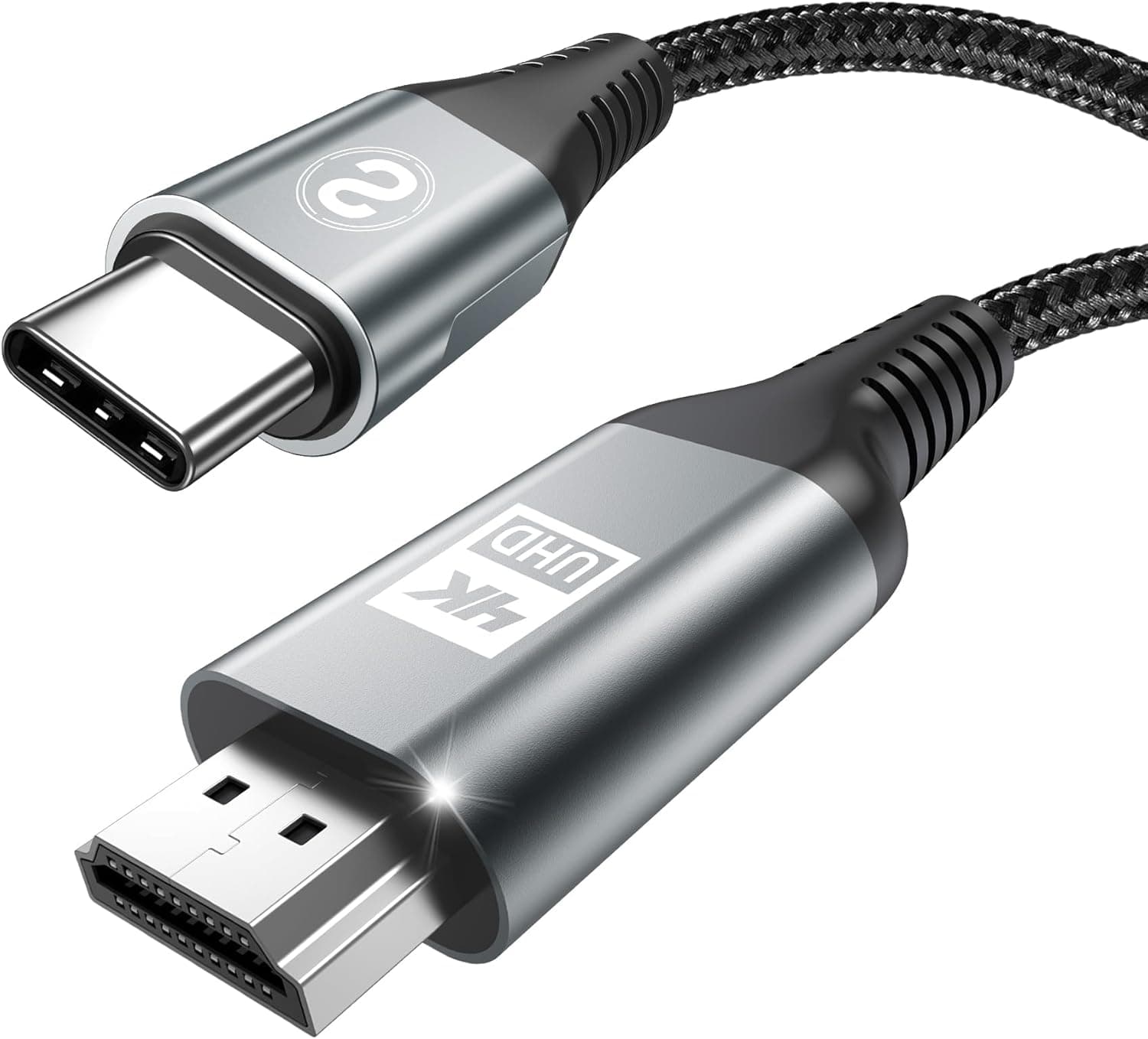
MAXGROUP が手がける本製品は、USB-C(オス)と HDMI(オス)を直結する 0.5m の映像出力専用ケーブルです。最大解像度は 3840×2160@60Hz(4K UHD)、伝送は USB-C から HDMI への単方向のみで、動作には送り出し側の USB-C ポートが DisplayPort Alt Mode に対応している必要があります。ドライバやアプリのインストールは不要で、挿せば映るプラグ&プレイ構成です。
価格は取得時点(2026年6月16日)で ¥1,699、別時点の取得(2026年8月26日)では ¥1,614 と、いずれも2千円を切る水準でした。価格は変動するため、購入時は必ず商品ページで最新価格を確認してください。Amazon のレビューは取得時点(2026年6月17日)で 541 件・5つ星のうち 4.5(好評度 90%)と、この価格帯の変換ケーブルとしては安定した評価です。
結論から言えば、「DP Alt Mode 対応が確認できている端末を、すぐ隣の画面につなぐ」用途なら過不足なく、それ以外の用途では別の製品を選ぶべき製品です。理由は以下で順に説明します。
4K@60Hz が出る条件と、出ないときに起きること
4K@60Hz はケーブル単体で決まる値ではなく、送り出し側・ケーブル・受け側の3点がすべて条件を満たして初めて到達します。本製品の仕様に書かれているのは「ケーブルとして 3840×2160@60Hz に対応する」ことまでで、端末側が 4K@30Hz までしか出力できない場合や、テレビ側の HDMI 入力が 4K@60Hz を受けられない設定になっている場合は、当然 30Hz に落ちます。テレビ側は入力ごとに帯域設定(「HDMI 信号フォーマット」「拡張モード」などメーカーで呼び名が異なる項目)が分かれていることが多く、初期設定のままだと 4K@60Hz を受け付けないことがあります。
実際に起きやすい症状は「映るが 30Hz でマウスの動きがカクつく」「映らずに黒画面のまま」「一瞬映って切れる」の3つです。前者2つはほぼ設定と対応可否の問題で、ケーブルの不良ではありません。まず受け側の HDMI 入力設定を拡張モード側に切り替え、それでも駄目なら送り出し側の DP Alt Mode 対応を疑う、という順で切り分けるのが早道です。
なお本製品は単方向(USB-C → HDMI)のみの対応です。HDMI 出力機器(ゲーム機、カメラ、セットトップボックスなど)の映像を USB-C 側から取り込む用途、いわゆるキャプチャ的な使い方には一切使えません。この点は仕様に明記されており、逆向きにつないでも動かないのは故障ではなく設計どおりです。
互換性ガイド
動作条件は明快で、「USB-C ポートが DisplayPort Alt Mode に対応していること」の一点に尽きます。メーカーが挙げている対応例は iPhone 17/16/15 Pro Max、MacBook Pro/Air、iPad Pro、Samsung Galaxy S26/S25/S24/S23 などで、Thunderbolt 3 以降のポートは DP Alt Mode を内包するため、Thunderbolt 表記のある PC 側ポートであれば基本的に映像出力が可能です。
一方、非対応として名指しされているのが Sony Xperia、Xiaomi、Sharp Aquos の大半の機種、および iPhone 17e/16e と iPhone Air です。ここが本製品で最も事故が起きやすい部分で、「USB-C 端子が付いている=映像が出る」ではありません。USB-C はあくまでコネクタ形状の規格で、映像出力機能は別に実装されている必要があります。
| 確認する場所 | 見るべき点 | 満たさない場合 |
|---|---|---|
| 送り出し側の USB-C ポート | DisplayPort Alt Mode / Thunderbolt 対応の記載 | 本製品では映りません(別方式の機器が必要) |
| 受け側の HDMI 入力 | 4K@60Hz 対応と、入力ごとの帯域設定 | 4K@30Hz などに落ちます |
| 設置距離 | 端末とディスプレイが 0.5m 以内に収まるか | 延長ケーブルか長尺品が必要です |
| 充電の同時使用 | ポートが1つしかない端末か | 本製品に PD パススルーの記載は無く、別途ハブ等の検討が必要です |
表の4行目は特に見落とされがちです。USB-C ポートが1つしかないタブレットやスマートフォンでは、本製品を挿している間そのポートは埋まります。長時間の映像出力で充電を並行したい場合は、PD パススルー付きのハブやドッキングステーションのほうが適します。本製品の仕様に給電に関する記載は無いため、充電併用を前提にするなら商品ページで確認してください。
物理的な取り回しでは、コネクタがアルミ合金、被覆がナイロン編みという構成です。この構成は曲げに強く見た目も良い反面、細いシリコン被覆のケーブルに比べると硬く、極端に狭い隙間で急角度に曲げる使い方には向きません。厚みのあるスマートフォンケースを装着したままだと USB-C コネクタが奥まで刺さらないことがあるのも、この形状のケーブル全般に共通する注意点です。
商品情報
主要な仕様は、コネクタが USB-C(オス)→ HDMI(オス)、ケーブル長 0.5m、最大解像度 3840×2160@60Hz(4K UHD)、伝送方向は単方向、伝送方式は DP Alt Mode 必須、材質はアルミ合金コネクタとナイロン編みケーブル、ドライバ不要のプラグ&プレイ、というものです。付属品はケーブル本体のみで、変換アダプタや追加のドライバ類は含まれません。
価格は取得時点(2026年6月16日)で Amazon 掲載 ¥1,699、別の取得時点(2026年8月26日)で ¥1,614 でした。どちらも取得した瞬間の値であり、セールや在庫状況で変動します。なお参考価格の一方は表示ラベルが海外ストア名になっていますが、リンク先・通貨ともに日本の Amazon(円建て、ASIN: B0H4L7LCMY)で、同一商品を指しています。実際に支払う金額は必ず商品ページ側で確認してください。
レビューは取得時点(2026年6月17日)で 541 件、5つ星のうち 4.5(好評度 90%)です。件数が3桁後半に達していて評価が 4.5 で安定しているのは、この価格帯の変換ケーブルとしては素直に良い数字です。ただし低評価の多くは「自分の端末で映らなかった」という互換性起因である可能性が高く、これは製品の品質というより DP Alt Mode 非対応端末に当たったケースを含みます。買う前の対応確認が、そのまま満足度に直結する製品だと理解しておくと良いでしょう。
競合製品との比較:どの形の製品を選ぶべきか
USB-C から HDMI へ映像を出す方法は、本製品のような一体型ケーブルのほかにいくつかあります。選択を誤ると「買ったのに使えない」に直行するので、形の違いを押さえておいてください。
| 形態 | 向く場面 | 弱点 |
|---|---|---|
| 一体型ケーブル(本製品) | 端末とディスプレイが近い。荷物を増やしたくない | 長さを変えられない。給電は別系統 |
| 変換アダプタ+既存 HDMI ケーブル | 長さを自由に選べる。既存ケーブルを活かせる | 接点が増え、持ち物も増える |
| PD パススルー付きハブ | 充電しながら長時間映したい | 価格が上がり、発熱も増える |
| USB ディスプレイアダプタ(DisplayLink 系など) | DP Alt Mode 非対応機で使いたい | 専用ドライバが必要で、対応 OS に制約 |
本製品の位置づけは1行目そのもので、「接点を増やさず最短距離でつなぐ」ことに全振りした製品です。逆に、DP Alt Mode 非対応の端末を救う手段にはならないので、非対応機を持っている人は表の4行目の方式を検討することになります。
おすすめユーザー
- 会議室や教室でノートPCを手早く外部出力したいビジネスパーソン:Thunderbolt / DP Alt Mode 対応の USB-C ポートを持つノートPCなら、ドライバ不要で挿すだけです。0.5m なので机上でとぐろを巻かず、カバンの中でもかさばりません。ディスプレイが机から離れている会議室では長尺品を別途用意してください。
- スマートフォンの写真・動画をテレビの大画面で家族に見せたい人:対応機種であればアプリ不要でミラーリングできます。ただし Xperia・Xiaomi・Aquos の多くと iPhone 17e/16e・iPhone Air は非対応なので、手持ち端末の確認が先です。
- モニターを PC のすぐ横に置いてデュアルディスプレイにしたい人:モニター背面の HDMI 端子と本体が 0.5m 以内に収まるレイアウトなら、最小の配線で拡張できます。モニターアームで少し離す予定があるなら、最初から長めの製品を選ぶほうが結果的に安上がりです。
- 予備として1本カバンに入れておきたい人:取得時点で2千円を切る価格帯なので、出先で「HDMI ケーブルが無い」事態に備える保険としては合理的です。
購入前の注意点
最大の落とし穴は 0.5m という長さです。 カタログ上は「コンパクト」と表現されますが、実運用では端末をディスプレイの真横に置ける配置でないと届きません。テレビの HDMI 端子は背面や側面の奥まった位置にあることが多く、そこからソファやテーブルまで 0.5m では確実に足りません。テレビ用途を考えているなら、本製品ではなく 2m 前後の製品か、変換アダプタ+長尺 HDMI ケーブルの組み合わせを選ぶべきです。ここを勘違いしたまま買うと、追加でケーブルを買い直すことになります。
次に、DP Alt Mode 非対応の端末はどう頑張っても映りません。 「USB-C だから大丈夫だろう」で買って映らなかった、というのがこの手の製品で最も多い失敗です。非対応として名指しされているメーカー・機種に該当しなくても、廉価帯のノートPCやタブレットでは USB-C が充電とデータのみという構成が珍しくありません。端末の仕様表で「DisplayPort Alt Mode」「映像出力対応」「Thunderbolt」のいずれかの記載を探してから買ってください。
単方向であることも再確認してください。 ゲーム機やカメラの HDMI 出力を PC に取り込みたい場合、本製品は役に立ちません。その用途にはキャプチャデバイスが必要です。商品名に「単方向通信」と明記されているとおりで、これは仕様です。
充電との同時使用には別途手段が要ります。 本製品の仕様に給電(PD パススルー)の記載は無いため、USB-C ポートが1つしかない端末で長時間映像を出すなら、ハブやドックを検討したほうが確実です。
最後に、商品ページの登録情報は必ず画像とタイトルで突き合わせてください。 Amazon の商品情報はメーカー名・販売元・価格ラベルなどが実態とずれて登録されていることがあります(本製品でも、参考価格の一方が海外ストア名のラベルでありながらリンク先は日本の Amazon・円建てになっています)。表示ラベルだけを信じず、ASIN・商品画像・タイトルで対象製品と長さ(0.5m)が合っているかを確認してから購入するのが安全です。
よくある質問
Q. 自分のスマートフォンやノートPCで使えるか、どこを見れば分かりますか? A.
端末の仕様表で「DisplayPort Alt Mode」または「Thunderbolt 3/4」「USB-C 映像出力対応」の記載を探してください。いずれも無ければ本製品では映りません。メーカーが非対応として挙げているのは Sony Xperia、Xiaomi、Sharp Aquos の大半と iPhone 17e/16e・iPhone Air です。
Q. 4K@60Hz で映らず 30Hz になってしまいます。 A.
まずテレビ/モニター側の HDMI 入力設定を確認してください。入力ごとに帯域を切り替える項目(「HDMI 信号フォーマット」「拡張モード」など)があり、初期設定では 4K@60Hz を受け付けない場合があります。それでも改善しない場合は、送り出し側の端末が 4K@60Hz 出力に対応しているかを確認します。
Q. 映像と一緒に音も出ますか?
A. HDMI は音声も一緒に伝送する規格なので、通常は映像と音声が両方テレビ側から出ます。音が出ない場合は、OS の出力先デバイス設定が内蔵スピーカーのままになっていないか確認してください。
Q. つないだまま端末を充電できますか?
A. 本製品の仕様には給電に関する記載がありません。USB-C ポートを1つ占有するため、充電を並行したい場合は PD パススルー対応のハブやドックを検討してください。
Q. ゲーム機の映像をPCに取り込めますか?
A. できません。本製品は USB-C → HDMI の単方向専用です。その用途にはキャプチャデバイスが必要です。
Q. 0.5m では短い場合、延長できますか? A.
HDMI 側を延長ケーブルで伸ばす方法はありますが、接点が増えるぶん 4K@60Hz では不安定になることがあります。最初から必要な長さの製品を選ぶか、変換アダプタ+規格に余裕のある HDMI ケーブルの組み合わせにするほうが確実です。
販売情報
(Amazon参照)
- メーカー名: MAXGROUP
- 販売元: META-JP
- 出荷元: Amazon
- ASIN: B0H4L7LCMY
- 注記: 本記事はメーカー製造品をAmazon掲載情報に基づいて紹介しています。