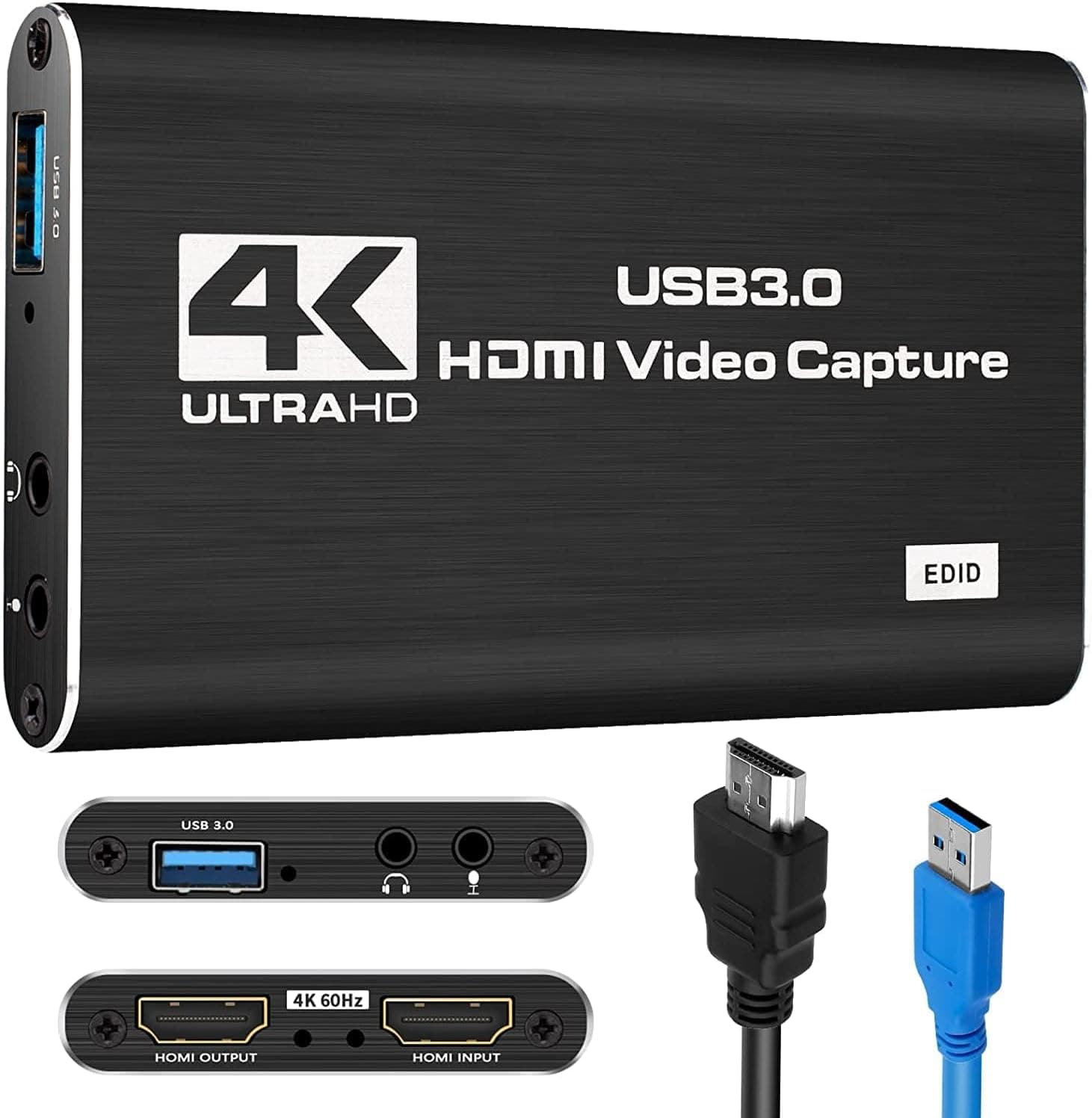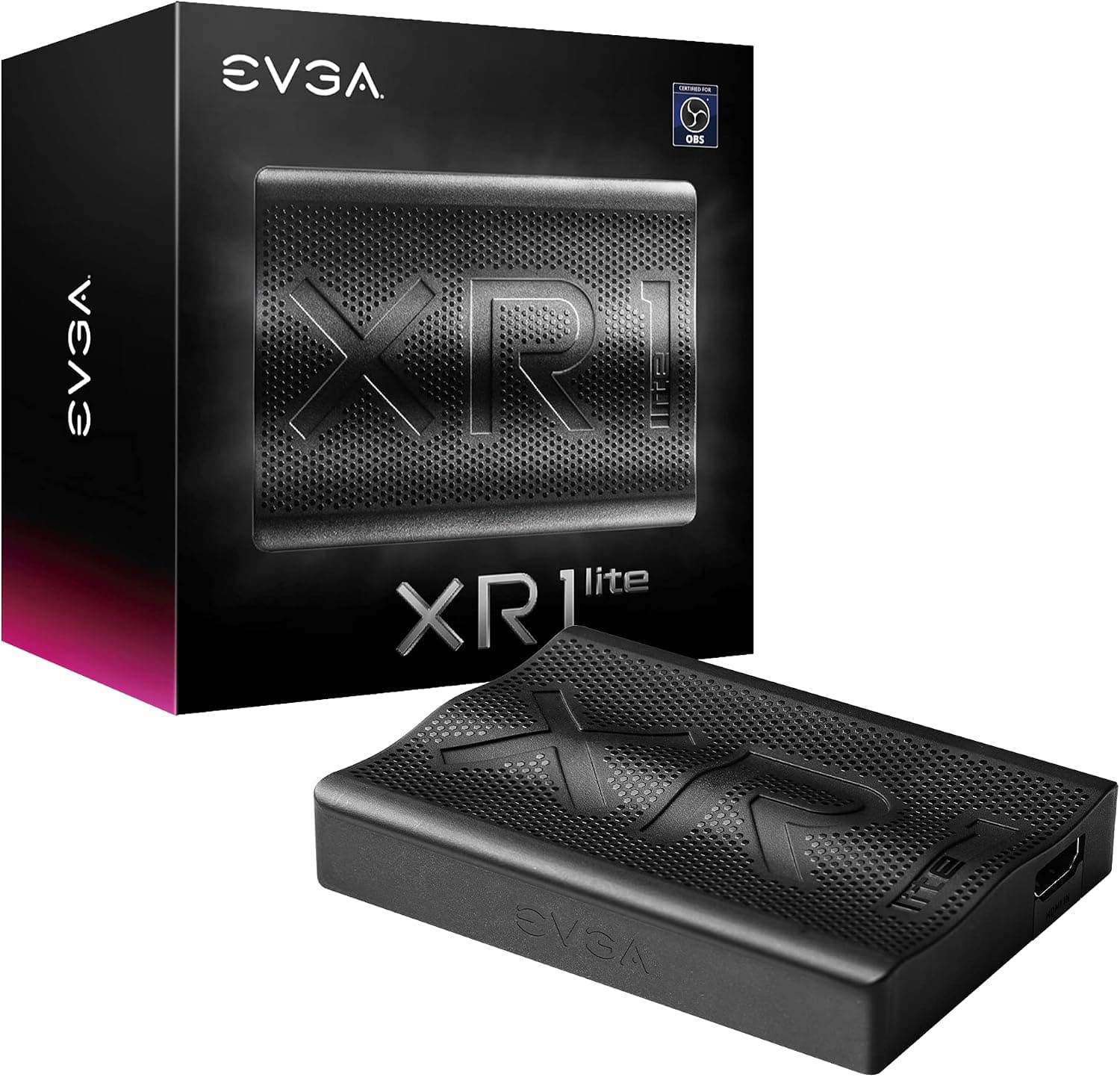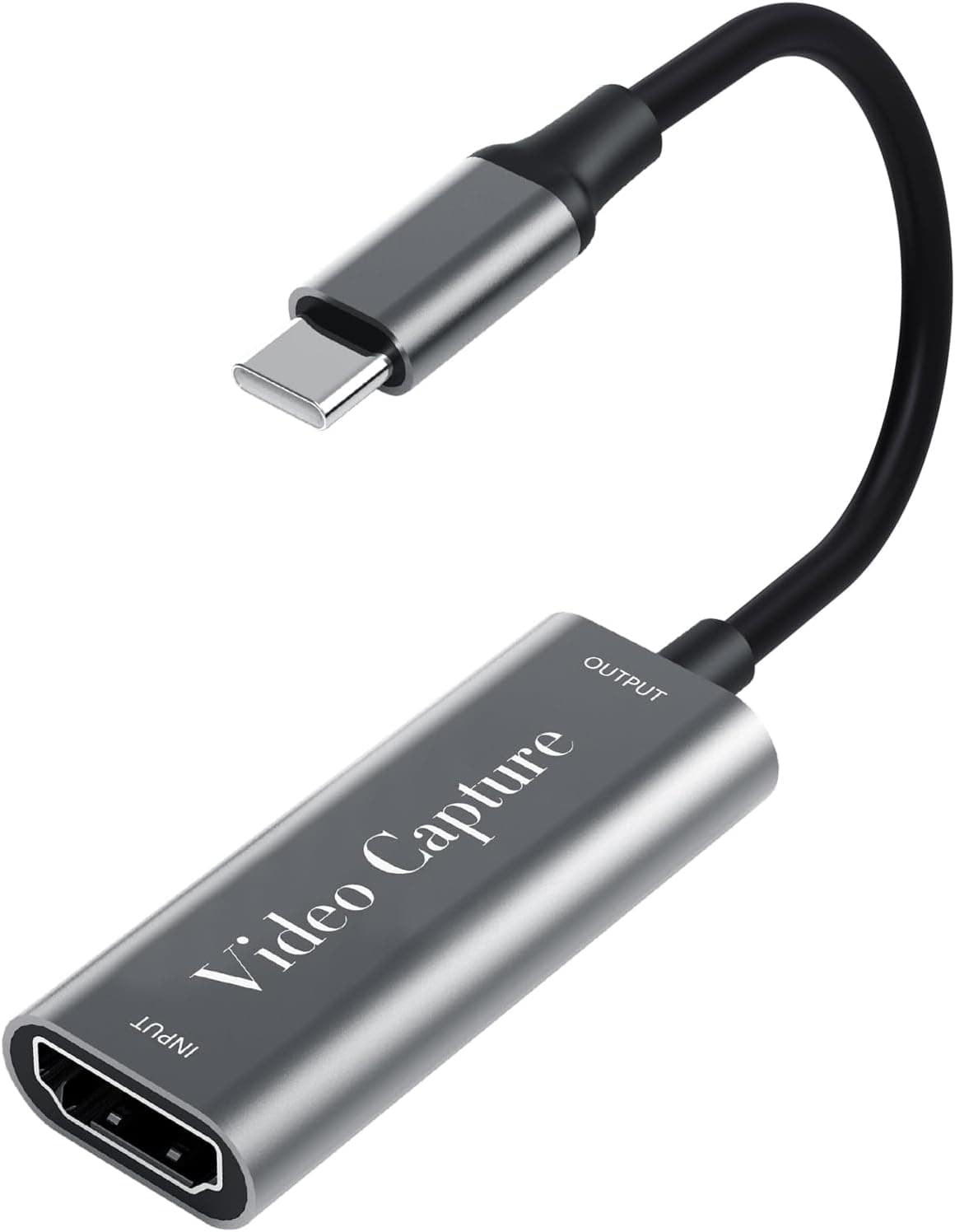
この記事では USB-C キャプチャーボード fuyi【2026 Type-C接続 4Kパススルー 1080p60録画対応】について、スペック表の数字が実際の配信環境で何を意味するのか、どこを割り切ることになるのかまで踏み込んで解説します。
概要
結論から書くと、本機は「1080p60で録れれば十分。とにかく配信を始めたい」という入門者のための最小構成です。HDMI入力を1系統持ち、ゲーム機やカメラの映像をパススルーでモニターへ返しながら、同じ映像をUSB-C経由でPCへ1080p@60Hzで取り込みます。2026年9月19日に取得した時点のAmazon.co.jp価格は¥1,980(税込)、レビューは15件で5つ星のうち4.6(好評率92%)でした。価格は頻繁に変わるため、購入時は必ず商品ページで最新の価格を確認してください。
一方で、向かない用途もはっきりしています。4K60で録画したい、マイク音声を本体側でミックスしたい、iPhoneやiPadで使いたい——このいずれかに当てはまるなら、本機ではなく上位機を選んだほうが結果的に安く済みます。理由は後半の「購入前の注意点」で具体的に書きます。
スペックの読み方
| 項目 | 値 | 実際に何を意味するか |
|---|---|---|
| パススルー最大解像度 | 4K | モニターへ返す映像の上限。PCへ取り込む映像とは別系統 |
| 録画最大解像度 | 1080p@60Hz | 配信・録画に乗る上限。4K録画はできない |
| 入力インターフェース | HDMI | HDMI出力機器を1系統だけ受ける |
| 出力インターフェース | USB-C | PCへはUSB-Cケーブル1本。外部電源は不要 |
| 本体素材 | アルミ合金 | 長時間配信時の放熱に効く。その分、本体は温かくなる |
| 保証期間 | 12ヶ月 | 初期不良以外の故障もこの期間内なら相談できる |
この表で最も誤解されやすいのが1行目と2行目の関係です。「4K対応」と書かれていても、4Kなのはモニターへ素通しする映像だけで、視聴者に届く映像は1080p@60Hzが上限になります。PS5を4K出力のままつないでプレイしても、配信に乗るのは1080pです。手元のモニターは4Kのまま、配信画質は1080p——この割り切りを納得できるかどうかが、本機を選ぶかどうかの分かれ目です。
互換性ガイド
入力側はHDMI出力を持つ機器であればおおむね選びません。Switch、PS5、PS4、Xboxシリーズといった据置ゲーム機のほか、スマートフォン、カメラ、DVDプレーヤーなどが対象です。ただしHDMI入力は1系統のみなので、複数の機器を切り替えて使いたい場合は別途HDMIセレクターやスプリッターが必要になります。
PC側はUSB-Cケーブル1本で、ケーブルは付属します。バスパワー動作なのでACアダプターは不要ですが、挿すポートの規格は結果を左右します。1080p60で安定させたいなら、USB 3.0以降のポートへ直挿しするのが基本です。ハブや延長ケーブルを挟むと、帯域の取り合いでフレーム落ちや認識不良が起きることがあります。USB-Aポートしかない環境では変換が必要になるので、付属ケーブルの端子形状を商品ページの画像で確認してください。
対応OSはWindows 7/8/10、macOS、Androidと案内されています。ここで注意したいのは、Windows 11が明記されていないことです。この種のUVC規格に準拠した機器はOS標準ドライバで認識されるのが一般的ですが、本機について断定はできません。Windows 11で使う予定なら、購入前に販売ページの記載を確認するか、返品条件を把握しておくのが安全です。ソフト側はOBS Studio、Streamlabs、PotPlayer、XSplitで動作するとされており、OBSなら「映像キャプチャデバイス」ソースとして追加するだけで映ります。
iOSには対応していません。iPhoneやiPadで映像を受けたい場合、本機は選択肢になりません。Androidは直結で使えますが、端末側がUSBホスト機能とUVCに対応している必要があり、機種による差が大きい部分です。手持ちの端末で確実に動く保証はない、と考えておいてください。
もう一つ、初めてキャプチャーボードを買う人がほぼ必ずつまずくのがHDCPです。PS5は設定でHDCPを無効にしないとゲーム画面が黒くなります(設定→システム→HDMI)。動画配信アプリやBlu-ray再生は保護が外れないため、そもそも取り込めません。Switchのゲーム画面には通常HDCPがかからないのでそのまま映ります。「映らない=初期不良」と判断する前に、必ずここを確認してください。
導入手順
ゲーム機のHDMI出力を本機のHDMI入力へつなぐ。
本機のパススルー出力からゲーム用モニターへつなぐ。プレイ中に見るのはこちらの画面です。
本機のUSB-CをPCのUSB 3.0以降のポートへ直挿しする。
OBS Studioでソース「映像キャプチャデバイス」を追加し、解像度/FPSを「カスタム」にして1920x1080・60fpsを指定する。
音声はHDMIに埋め込まれた音声が一緒に入るので、デバイスのプロパティで音声の扱いを決める。自分のマイクはPC側のオーディオ入力として別に追加する。
うまく映らないときに確認する順番は、HDCP設定 → USBポートの差し替え → OBS側の解像度/FPS指定 → ケーブルの交換、です。この順で当たるトラブルが大半を占めます。
商品情報
2026年9月19日に取得した時点で、Amazon.co.jpでの販売価格は¥1,980(税込)でした。キャプチャーボードとしては最下層の価格帯で、同じ1080p60クラスでもブランド製品は数倍します。保証期間は12ヶ月、本体はアルミ合金製で、日本語の取扱説明書が付属します。なお参照データ上で「Amazon US」として並んでいる欄も日本円・日本の商品ページを指しており、米国価格ではありません。eBay側は該当出品の価格が取得できていないため、海外相場の比較材料にはならない点も断っておきます。
レビューは15件で5つ星のうち4.6、好評率にして92%です。数字自体は良好ですが、母数15件は少なく、低評価が1件増えるだけで平均が目に見えて動く規模です。2026年発売の新しい製品なので件数が少ないのは自然ですが、長期の耐久性を判断する材料にはなりません。この価格帯は個体差やロット差が出やすいので、保証期間と返品条件を先に確認しておくことをおすすめします。
競合製品との比較
同じ1080p60クラスでも、NZXT Signal HD60のようなブランド製品は価格が一桁違います。その差額で買っているのは画質そのものではなく、ドライバの素性の確かさ、サポート窓口、そして「同じ症状で困った人の記録がネット上に多数ある」という調べやすさです。トラブル時に自力で解決する自信がないなら、この差額には意味があります。
マイク入力とヘッドホン出力を本体に備えた機種(4K60パススルー+1080p60キャプチャのタイプ)は、PCを介さずにパーティチャットと自分の声をまとめられます。コンシューマ機だけで配信を完結させたい人には、この一点だけで価値があります。本機にはこれらの端子がないため、音声のミックスはPC側のソフトで行うことになります。
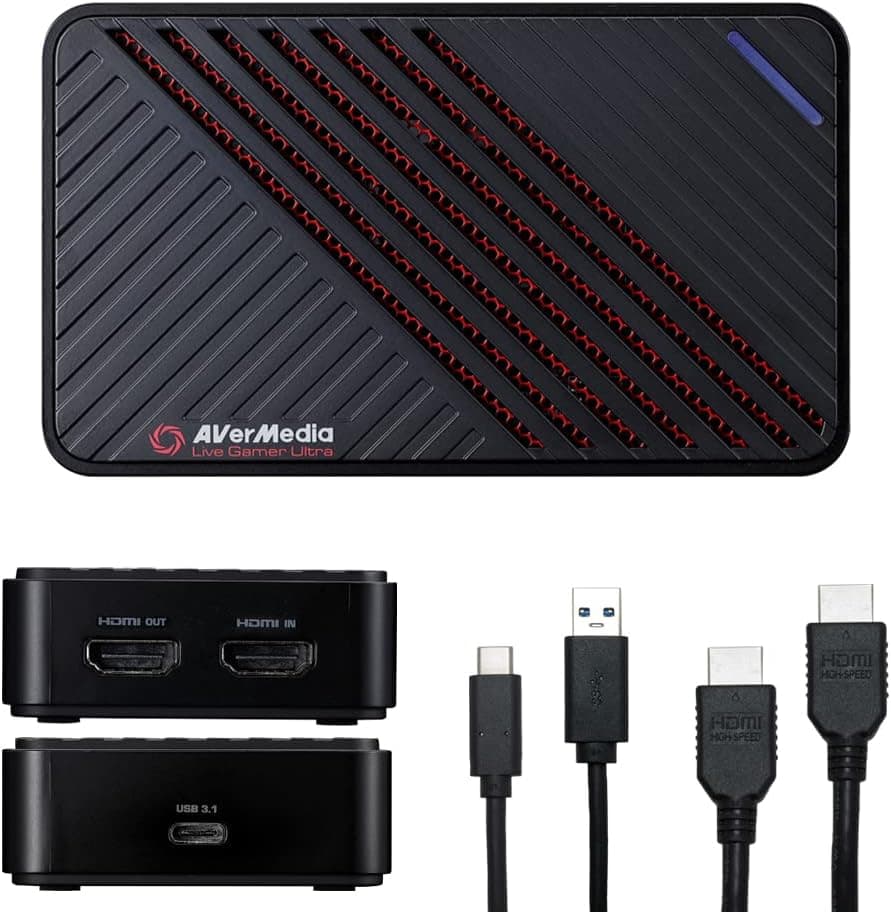
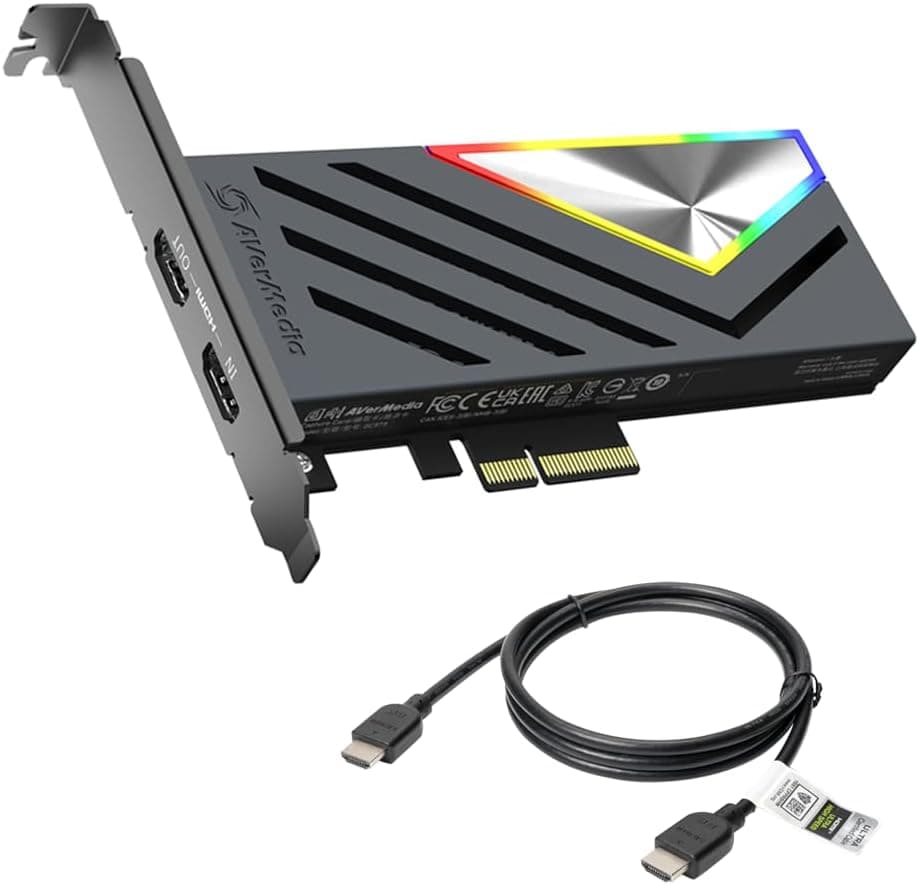
Switch 2やタブレットへ給電しながら取り込みたい、という用途はPD給電対応の専用機の領域です。本機の仕様にPD給電の記載はないため、その前提では検討しないでください。逆にPCIe接続の業務用カードは、複数系統の同時収録や厳密なフレーム同期が要る現場向けで、個人の配信用途とは目的そのものが違います。
おすすめユーザー
- 初めてキャプチャーボードを買う人:¥1,980という取得時点の価格なら、「自分に配信が続くかどうか」を試す投資としては軽い部類です。合わなければ損失は小さく、続くなら上位機へ買い替える判断材料が手に入ります。
- サブ環境・持ち出し用に一つ足したい中級者:電源不要でケーブル1本、アルミ筐体で小さいので、ノートPCと一緒に持ち歩けます。イベント会場での簡易収録や、友人宅での録画に向きます。
- Android端末で取り込みたい人:USB-C直結でスマホ側に映像を持ち込めます(端末の対応状況は要確認)。
- カメラをWebカメラ代わりにしたい人:クリーンHDMI出力に対応した一眼やビデオカメラなら、会議や配信の映像ソースとして使えます。手持ちのカメラがメニュー表示を消したHDMI出力を出せるかどうかだけ確認してください。
購入前の注意点
4K録画はできません。 4Kはパススルーのみで、PCに届く映像は1080p@60Hzが上限です。「4K対応」という言葉だけを見て購入し、後から気づくのが最も多い失敗です。
「4Kパススルー」という表記自体にも幅があります。 機種によって、HDMI出力から4Kをそのままモニターへ返すものと、4K入力を受け付けて1080pへ落として取り込むだけのものがあります。購入前に商品ページの画像で端子構成(パススルー用のHDMI出力があるか)を確認してください。
PS5ではHDCPの無効化が必須です。 これは本機の欠陥ではなく著作権保護の仕様で、どのキャプチャーボードでも同じです。動画配信アプリの画面は無効化しても取り込めません。
プレビューには遅延があります。 パススルー出力はほぼ遅延がありませんが、USB経由でPCへ届く映像には必ず遅れが出ます。音ゲーやFPSをOBSのプレビューを見ながらプレイすると確実にずれるので、プレイ中はパススルー側のモニターを見てください。
マイク端子はありません。 ヘッドセットの音声をPCなしでまとめたい人には向きません。
iOS非対応、Windows 11は明記なし。 iPhoneやiPadでは使えません。Windows 11環境での使用を前提にするなら、事前に販売ページで確認してください。
商品ページの登録情報が対象製品とずれていることがあります。 メーカー名や型番、対応機種の記載は自動的に集められたもので、別商品の情報が混ざる例が実際にあります。本記事の参照データではメーカー名がFuyiで記事の対象と一致していますが、読者の皆さんも注文前に商品画像とタイトルで対象製品を確認してください。価格も取得時点のもので、セールや為替で変動します。
よくある質問
Q. PS5の画面が真っ暗で映りません。故障ですか。
A. ほとんどの場合HDCPです。PS5の設定→システム→HDMIでHDCPを無効にしてください。動画配信アプリやBlu-ray再生は無効化しても取り込めません。
Q. 4Kで録画できますか。
A. できません。録画・配信は1080p@60Hzが上限です。4Kはモニターへ返すパススルー側だけの話です。
Q. Windows 11で使えますか。 A.
案内されている対応OSはWindows 7/8/10、macOS、Androidまでで、Windows 11の記載はありません。一般論としてUVC準拠機器はOS標準ドライバで認識されますが、本機について断定はできないため、販売ページで確認してください。
Q. 遅延はどのくらいですか。
A. パススルー出力側はほぼ遅延がなく、そのモニターを見てプレイする限り問題ありません。PC側のプレビュー映像には遅れがあるので、そちらを見ながらの操作は避けてください。
Q. iPhoneやiPadで使えますか。
A. iOSには対応していません。タブレットで受けたい場合は、その用途に対応した別の製品を選んでください。
Q. 付属品だけで始められますか。
A. USB-Cケーブルと日本語説明書が付属します。ゲーム機とつなぐHDMIケーブル、パススルー用のHDMIケーブルは、手持ちのものを使うか別途用意してください。
商品情報
(Amazon参照)
- メーカー名: Fuyi
- 販売元: Xu-TECH
- 出荷元: Amazon
- ASIN: B0FRZYP364
- 注記: 本記事はメーカー製造品をAmazon掲載情報に基づいて紹介しています。