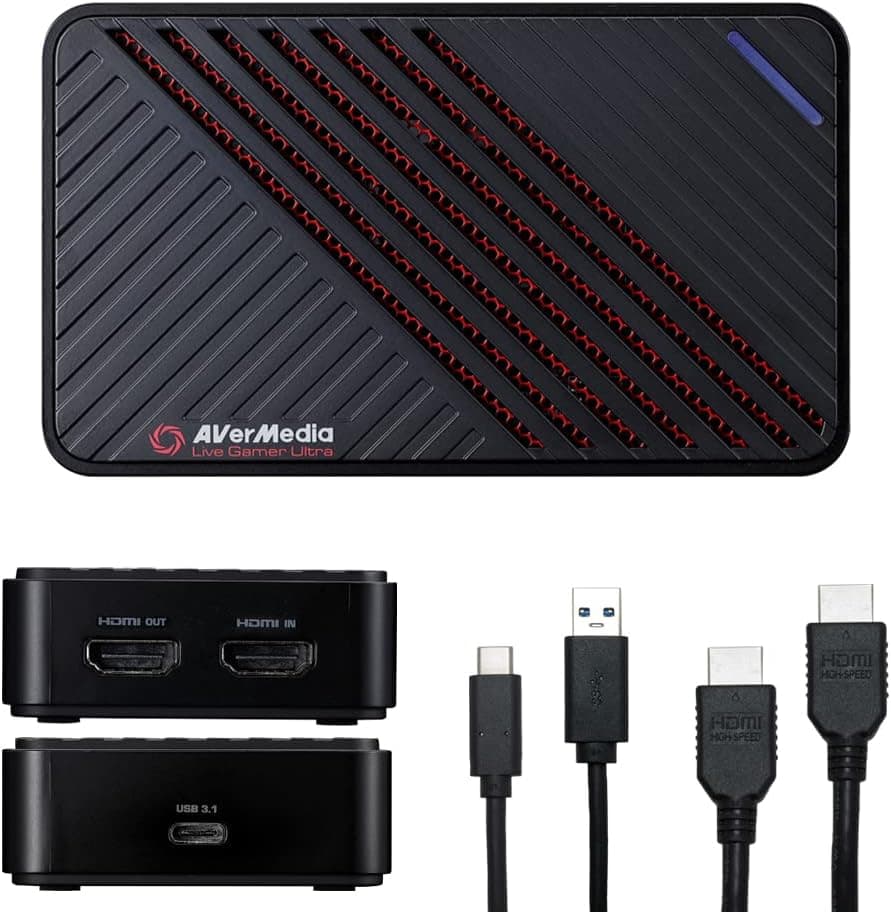
この記事では AVerMedia Live Gamer Ultra GC553 [ 4K]パススルー対応 ゲームキャプチャーボックス Full HD 1080p 60fps usb3.1 Ultra-Low[Latency] [グローバルバージョン輸入品] (GC553) を、公開されている仕様と販売ページの実データをもとに掘り下げます。「4Kでプレイしながら1080pで録る」という一点に絞れば、今でも選ぶ理由が残る製品です。
概要
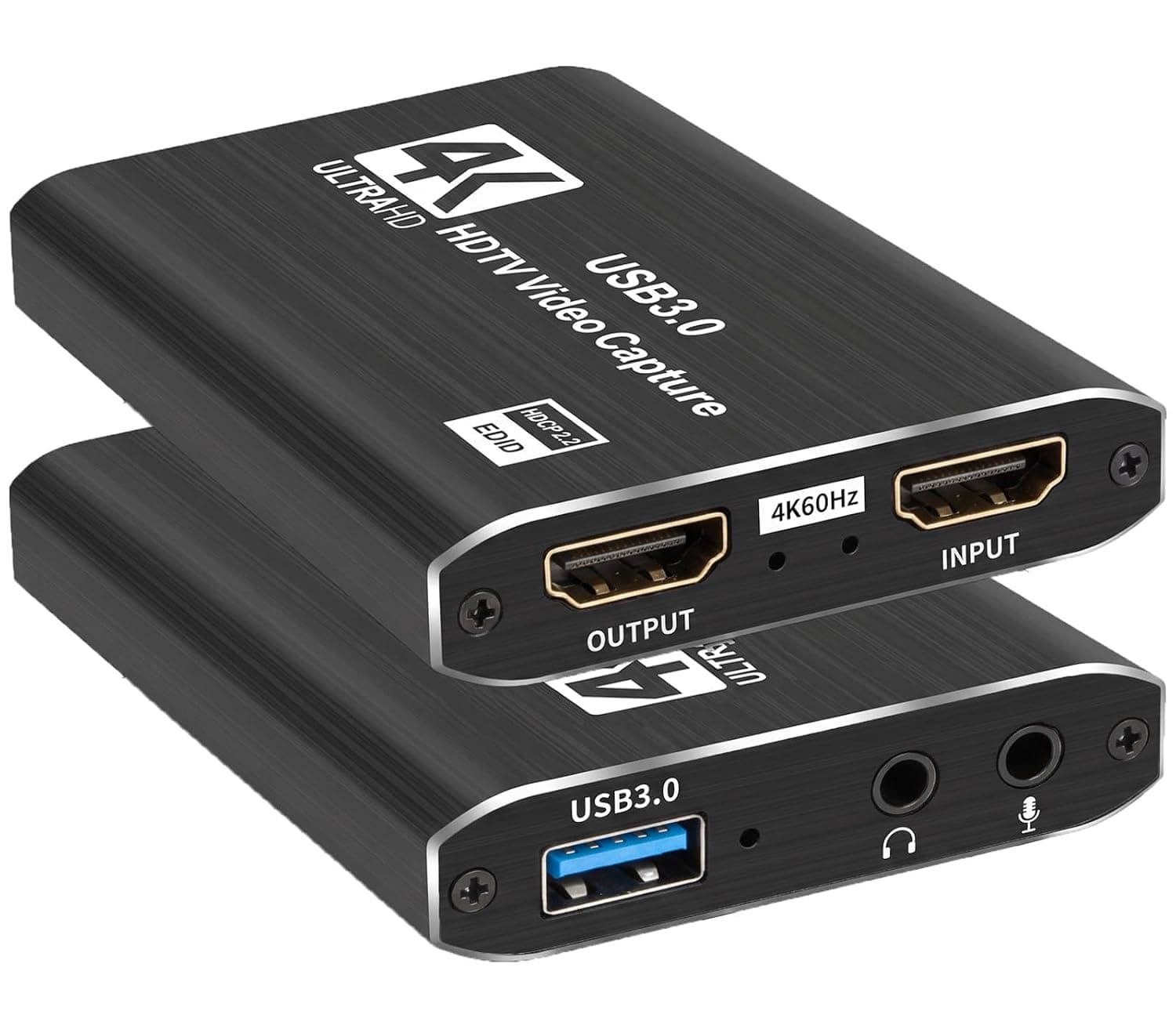
AVerMedia Live Gamer Ultra GC553 は、USB 3.1 Type-C 接続の外付けゲームキャプチャーボックスです。HDMI 入力の映像をそのままモニターへ流す 4K パススルーに対応しつつ、PC へ渡すキャプチャ映像は最大 1080p/60fps に固定されます。つまり「手元は高解像度で快適に、配信は扱いやすいフル HD で」という割り切りを製品仕様として持っているモデルです。
対象になるのは、PS5・Xbox Series X|S・Nintendo Switch などの家庭用ゲーム機、あるいはゲーミング PC の映像を、配信用 PC 側で受け取りたい人です。内蔵型の PCI Express カードと違ってケースを開ける必要がなく、ノート PC でも使えます。逆に言えば、USB の帯域と接続品質に性能が縛られる製品でもあり、そこが後述する注意点の中心になります。
Amazon.co.jp の評価はレビュー 532 件で平均 4.4(5 段階、好評率に換算すると 88%)。発売から年数が経った製品としては評価が安定しており、地雷を踏みにくい部類と言えます。ただし低評価の中身は「特定の PC で認識しない」「USB ポートを選ぶ」といった接続環境の話に集中しがちなので、買う前に自分の環境を確認する価値があります。
互換性ガイド
メーカーが示す条件は「USB 3.1 Type-C ポートが必要。HDMI 入力・出力に対応」というものです。ここで一番失敗しやすいのは、USB Type-C という形だけを見て判断してしまうことです。Type-C は端子の形状であって速度の保証ではありません。USB 2.0 相当の Type-C ポートや、帯域を共有しているハブ経由では、認識しない・映像が途切れる・フレームが落ちるといった症状が出ます。PC 本体の、他の機器と共用していない USB 3.x ポートに直挿しするのが基本です。
付属の Type-C ケーブルを使い続けることも重要です。手持ちの充電用ケーブルは USB 2.0 のデータ線しか通っていないことが珍しくなく、これが原因の不具合は非常に多いパターンです。延長したい場合も、汎用の延長ケーブルではなく、アクティブタイプや正式に対応を謳う製品を選んでください。
| 確認項目 | 条件 | つまずきやすい点 |
|---|---|---|
| 接続 | USB 3.1 Type-C | 形が同じでも USB 2.0 ポートだと動かない |
| 入力 | HDMI | HDCP のかかった映像機器はキャプチャできない |
| 出力(パススルー) | HDMI・4K | 録れるのはあくまで 1080p/60fps |
| 対応 OS | Windows / macOS / Linux | 機能の対応範囲は OS により差が出る |
対応 OS は Windows・macOS・Linux と広く、OBS Studio や XSplit といった主要な配信ソフトから汎用のキャプチャデバイスとして扱えます。ただし OS ごとに専用ユーティリティの対応状況は異なるため、専用ソフト前提の機能をあてにしている場合はメーカーの製品ページで現在の対応表を確認してください。Linux については「UVC デバイスとして見える範囲では動く」という理解が安全です。
もうひとつ見落とされがちなのが、パススルー側とキャプチャ側で条件が別だという点です。ゲーム機側の出力を 4K に設定したままでも、PC が受け取るのは 1080p へ落とした映像になります。HDR を有効にしている場合、パススルー先のモニターでは HDR を楽しめても、収録データ側は SDR 相当として扱うのが前提です。配信の色が沈む・白飛びするというトラブルの大半はここが原因なので、収録を優先するならゲーム機側の HDR を切るほうが結果は安定します。
競合製品との比較
同じ「1080p60 キャプチャ+パススルー」という枠には、NZXT Signal HD60 のような後発の USB 製品も並びます。比較で効いてくるのは最高スペックではなく、パススルーの上限とレイテンシー、そしてソフトウェアの安定度です。GC553 の強みは、4K のパススルーを持ちながらキャプチャ側を 1080p に抑えることで、USB 帯域に無理をさせていない点にあります。
一方、1440p や 4K でそのまま録りたいなら、この製品は最初から候補から外れます。その用途には 4K 入力を受けられる世代のキャプチャデバイス、あるいは PCI Express 接続の内蔵カードのほうが素直です。放送・業務用途で SDI や複数入力が要るなら Blackmagic Design の DeckLink シリーズのような別カテゴリを見るべきで、価格帯も設計思想も異なります。
数千円クラスの HDMI→USB アダプタとの差は、体感としては「配信中に落ちないかどうか」に出ます。安価な製品が悪いわけではありませんが、長時間配信での発熱、音ズレ、ドライバの素性といった部分で差がつきやすく、GC553 の価格差はそこに払っていると考えるのが実態に近いでしょう。
商品情報
主要な仕様は、キャプチャ解像度 1080p、キャプチャフレームレート 60fps、パススルー解像度 4K、インターフェース USB 3.1 Type-C、対応 OS は Windows / macOS / Linux です。数字は派手ではありませんが、この組み合わせを USB 外付けで成立させているのがこの製品の位置づけです。
価格は 2026 年 8 月 27 日取得時点の Amazon.co.jp で ¥23,040、同じ商品ページで 2026 年 6 月 9 日取得時点では ¥23,980 でした。約 3 か月で 1,000 円弱動いている計算で、キャプチャ機器としては比較的落ち着いた値動きですが、セールの有無で上下します。いずれも取得時点の価格であり、記事を読んでいる時点の実売とは異なる可能性が高いので、最終的な金額は必ず商品ページで確認してください。海外マーケットプレイス側は個別の出品次第で、輸入品という性格上さらに幅が出ます。
なお価格情報のうち一部は「Amazon US」というラベルながら日本円・日本の商品ページを指しており、収集元の表記が揺れています。読者としては、ラベルよりも実際に開いたページの通貨と販売元を信じてください。
レビューは 532 件で平均 4.4(2026 年 6 月取得時点)。この件数は、サンプルとして十分に信頼できる規模です。評価が割れている点は品質そのものより接続環境に寄っているため、後述の注意点に目を通してから判断するのが合理的です。
実際の使用感とセットアップ
導入手順はシンプルで、ゲーム機の HDMI 出力を GC553 の入力へ、GC553 の HDMI 出力をモニターへ、そして本体を PC の USB 3.x ポートへつなぐだけです。OBS Studio 側では映像キャプチャデバイスとして追加し、解像度を 1920x1080、FPS を 60 に明示指定します。「デバイス既定」のままにしておくと、意図せず 30fps や低い解像度で掴んでしまうことがあるためです。
音声は HDMI 経由でまとめて入ってくるため、ゲーム音とマイクを別トラックで扱いたい場合は、配信ソフト側でソースを分けて設定します。ここを整理しないまま配信を始めると、後編集で BGM だけを下げるといった処理ができません。最初の 10 分を設定に使うだけで、後の作業時間がはっきり変わります。
ウルトラローレイテンシーを謳っているとおり、パススルー側は素通しに近い感覚で、モニターを見ながらプレイする分には遅延はほぼ意識せずに済みます。一方、PC の画面に映るキャプチャ映像(プレビュー)には必ず遅れが乗ります。これは製品の欠陥ではなく、USB とソフトウェア処理を経ている以上避けられないものです。プレビューを見ながら遊ぼうとして「遅い」と評価してしまうのは、この種の製品で最も多い誤解です。
おすすめユーザー
第一に、家庭用ゲーム機の配信を始めたい人です。PS5 や Xbox Series X|S、Nintendo Switch の映像を PC へ取り込む用途で、4K のままモニターに出しつつ 1080p/60fps で配信できるのは、ゲーム体験を落とさずに配信を成立させる現実的な解です。
第二に、実況動画を作るクリエイター。YouTube や Twitch の実運用では 1080p/60fps が今も主流の納品解像度で、ここを超える画質を持っていてもファイルサイズとエンコード時間が増えるだけ、というケースは多くあります。USB 接続なのでノート PC でも使え、収録場所を選ばないのも利点です。
第三に、ケースを開けたくない人、あるいは PCI Express スロットに余裕がない構成の人です。小型 PC やノート PC が主力なら、外付けであること自体が選定理由になります。
購入前の注意点
1440p や 4K でそのまま録りたい人には向きません。 パススルーが 4K であることと、録れる解像度が 4K であることは別の話です。ここを取り違えたまま購入すると、製品は仕様どおり動いているのに期待と食い違う、という一番もったいない結果になります。高解像度収録が目的なら、最初から別の製品を検討してください。
USB ポートの当たり外れが実質的な最大のリスクです。 ハブ経由、フロントパネルの増設ポート、他の高帯域機器と帯域を共有するポートでは、認識しない・映像が乱れるといった症状が起きます。付属ケーブルを使い、背面の USB 3.x ポートへ直挿しする。これだけで報告される不具合の多くは回避できます。ノート PC の場合、Type-C ポートが映像出力専用や充電専用になっていないかも確認してください。
HDCP で保護された映像は録れません。 動画配信サービスや一部のゲーム機のメニュー画面など、著作権保護が有効な出力はキャプチャできない仕様です。これは製品の不良ではなく、法的・技術的な前提です。PS5 では設定から HDCP を無効化できますが、無効化中は一部アプリが起動しません。
輸入品(グローバルバージョン)である点も織り込んでおくべきです。 マニュアルや保証の窓口、サポートの言語対応が国内正規品と異なる場合があります。保証期間はおおむね 1〜2 年が目安ですが、販売店・流通経路によって条件が変わるため、購入前に販売ページの保証欄を必ず確認してください。
商品ページの登録情報が実物と食い違うことがあります。 価格情報のラベルと通貨が一致していない例が実際にあったように、通販サイトのメタ情報は完璧ではありません。メーカー名・型番・価格は、商品画像とタイトル、そして販売元表記を突き合わせて確認してください。特に型番違いの旧モデルや別シリーズが同じページに同居していないかは、注文前に一度見ておく価値があります。
発熱と長時間配信。 金属筐体の外付け機器は動作中それなりに温かくなります。故障の前兆ではありませんが、密閉された棚の中や他機器の上に重ねる置き方は避け、風の通る場所に置いてください。
よくある質問
Q. 4K/60fps で録画できますか。
A. できません。4K はパススルー(モニターへの素通し)専用で、PC に渡せるのは最大 1080p/60fps です。ここが本機の設計上の線引きです。
Q. PC 1 台だけで配信できますか。
A. 可能です。ゲーム機の映像をこの製品経由で 1 台の PC に取り込み、同じ PC で配信します。PC ゲームを別の PC からキャプチャする 2 台構成にすると、ゲーム側 PC の負荷をエンコードから切り離せます。
Q. Mac でも使えますか。
A. 対応 OS に macOS が含まれており、OBS Studio 経由での利用が一般的です。専用ユーティリティの機能範囲は OS により差が出るため、特定機能が必要ならメーカーの対応表で確認してください。
Q. プレビュー映像が遅れるのは故障ですか。
A. 故障ではありません。USB 経由のキャプチャには必ず処理遅延が乗ります。プレイはパススルー先のモニターを見て行い、PC 側のプレビューは確認用と割り切ってください。
Q. 手持ちの USB Type-C ケーブルで代用できますか。
A. 推奨しません。充電専用や USB 2.0 相当のケーブルではデータ帯域が足りず、認識不良の原因になります。付属ケーブルを使ってください。
商品情報
(Amazon参照)
- メーカー名: AVerMedia
- ASIN: B07DHDHLYQ
- 注記: 本記事はメーカー製造品をAmazon掲載情報に基づいて紹介しています。
![AVerMedia Live Gamer BOLT GC555 外付けゲームキャプチャー [4K HDR 60p対応] パススルー機能付 Thunderbolt3接続 DV528](/_next/image?url=https%3A%2F%2Fm.media-amazon.com%2Fimages%2FI%2F61MNjnjtrWL._AC_SL1157_.jpg&w=1920&q=75)