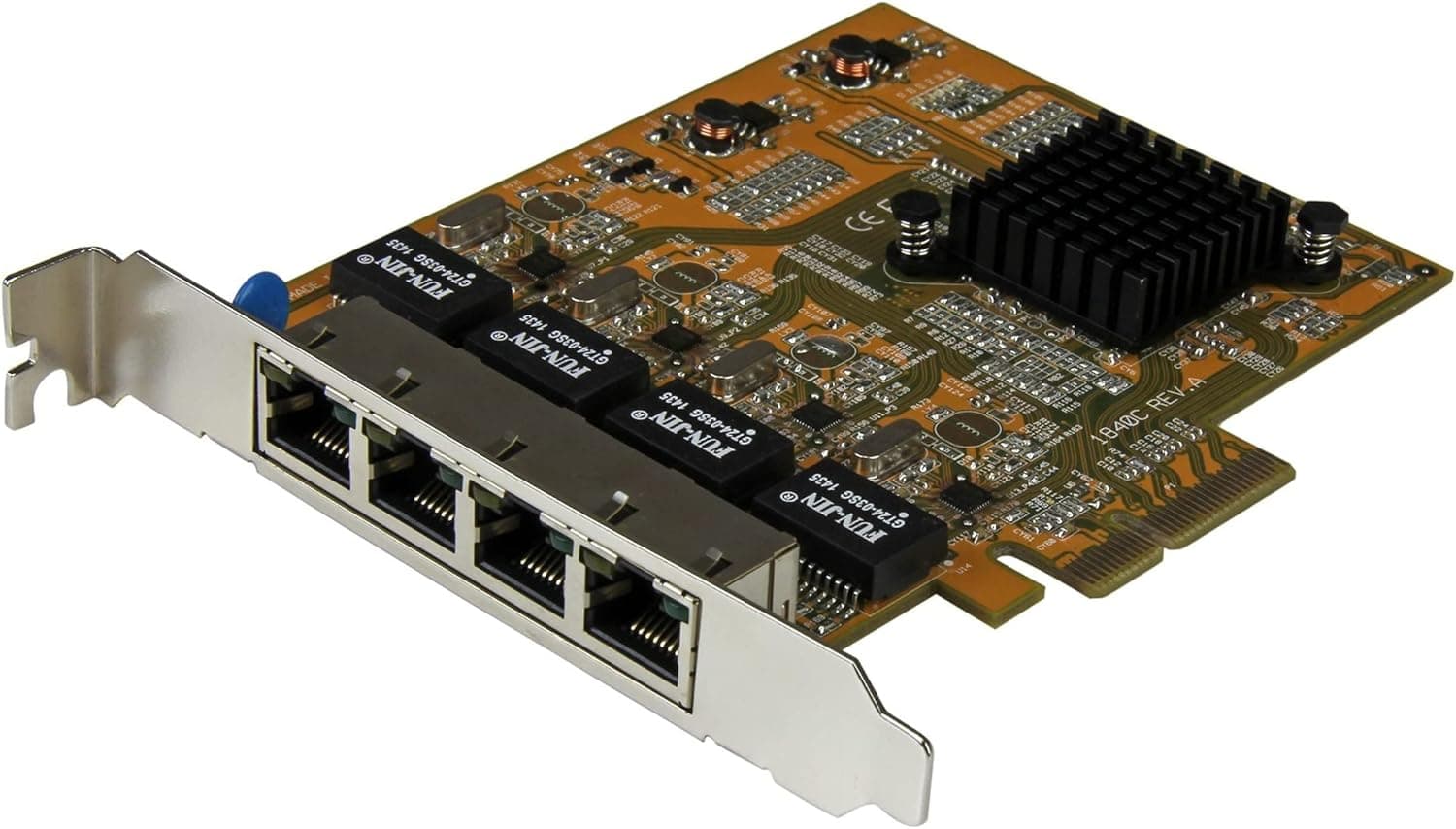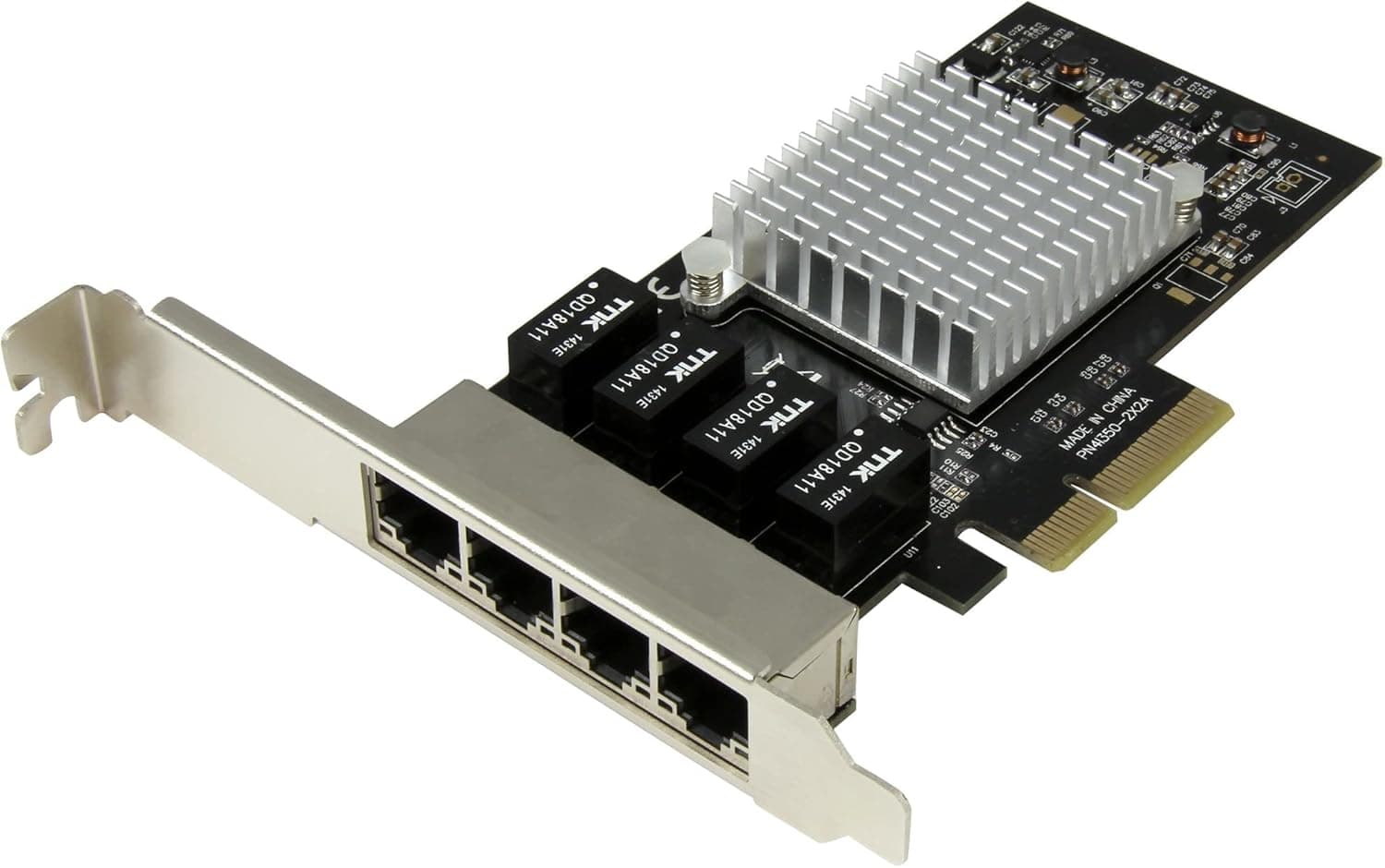
StarTech.com ST4000SPEXI は、Intel I350-AM4 コントローラを載せた4ポートギガビット Ethernet 増設 PCIe カードです。1枚で 10/100/1000 Mbps の RJ-45 を4つ増設でき、仮想化ホスト・自作ルーター・NAS といった「ポート数が足りない」用途を1スロットで解決します。Amazon.co.jp のレビューは 160 件で 5つ星のうち 4.4(好評率 88%)と、増設 NIC としては安定した評価です。
概要
この製品の価値は速度ではなく、ポート密度と Intel チップの枯れたドライバにあります。1ポートあたりの上限は 1000 Mbps で、そこは 10 年前の GbE カードと変わりません。買う理由は「速いから」ではなく「WAN・LAN・DMZ・管理用と物理的に分けたいから」「VM ごとに専用 NIC を割り当てたいから」です。
Intel I350 系は VMware ESXi、Proxmox、pfSense/OPNsense、各種 Linux ディストリビューション、Windows Server のいずれでも標準ドライバに含まれていることがほとんどで、インストーラ起動直後からネットワークが見える点が最大の実利です。安価な Realtek 系マルチポートカードで「pfSense がインストール中に NIC を認識しない」「ESXi でドライバを手動注入する羽目になる」というトラブルを経験した人ほど、この差の価値を理解できるはずです。
逆に言えば、一般家庭のデスクトップに1本 LAN を足したいだけなら、この製品は完全にオーバースペックです。その用途なら 1〜2 千円台の単ポートカードで十分に事足ります。
互換性ガイド
仕様として提示されているインターフェースは PCIe 2.0 x1、対応規格は IEEE 802.3 / 802.3u / 802.3ab、重量は約 0.1 kg です。物理的には標準サイズの PCIe スロットが必要で、ロープロファイル用ブラケットが付属するため 2U シャーシやスリム型ケースにも収まります。
実際に失敗しやすいポイントを、環境ごとに整理します。
| 確認項目 | 見るべきところ | よくある落とし穴 |
|---|---|---|
| スロット形状 | x1 以上の空きスロット | x1 スロットの後端が閉じている(クローズドエンド)板では、より長いカードが物理的に刺さらない |
| スロット位置 | GPU の隣を避ける | 2スロット厚の GPU に塞がれて空きが無い構成が非常に多い |
| ブラケット | 標準/ロープロファイル | ロープロファイル環境では付け替えが必要。ネジは小さく紛失しやすい |
| 冷却 | カード周辺のエアフロー | 4ポート同時稼働時は発熱する。密閉したミニ ITX ケースでは風の当たる位置に |
| 電源 | 補助電源不要 | 推奨電源目安は 50W 程度の余裕。カード自体は PCIe スロット給電のみで動作 |
マザーボード側では、PCIe x1 スロットが物理的にいくつ空いているかを先に数えてください。ミニ ITX では拡張スロットが1本しかなく、そこは GPU が占有していることがほとんどです。Micro ATX / ATX でも、下段の x1 スロットは大型 GPU のヒートシンクに覆われて使えないケースがよくあります。購入前にケースを開けて、実際に指が入る空きがあるか確認するのが確実です。
もう一点、UEFI 側の設定も見ておきます。PXE ネットワークブートを使う場合は、CSM/Legacy と UEFI ブートのどちらでブートさせるかでオプション ROM の挙動が変わります。ブート順に増設 NIC が出てこないときは、まず UEFI の「Network Stack」「PXE OpROM」に相当する項目が有効かを確認してください。
帯域の現実 — PCIe x1 で4ポートを使うということ
ここは購入前にいちばん理解しておくべき点です。提示されている仕様は PCIe 2.0 x1 で、この規格の実効帯域はおおよそ 500 MB/s 前後、ビットに直すと 4 Gbps 前後が目安です。一方、ギガビットポート4本を全二重で完全に飽和させると、理論上は上下合計で 8 Gbps 相当のトラフィックになります。
つまり、4ポート全部を同時に上限まで使い切る用途では、スロット側がボトルネックになり得ます。 ただし、これが問題になる場面は実際にはかなり限られます。ルーター用途(WAN 1Gbps を LAN へ流す)、VM ごとに別セグメントを割り当てる用途、管理・iSCSI・バックアップを物理分離する用途では、全ポートが同時に飽和することはまずありません。逆に、4本すべてで大容量ファイル転送を常時走らせる LAG/LACP 構成のような使い方を想定しているなら、この製品よりも 10GbE カード1枚のほうが素直です。
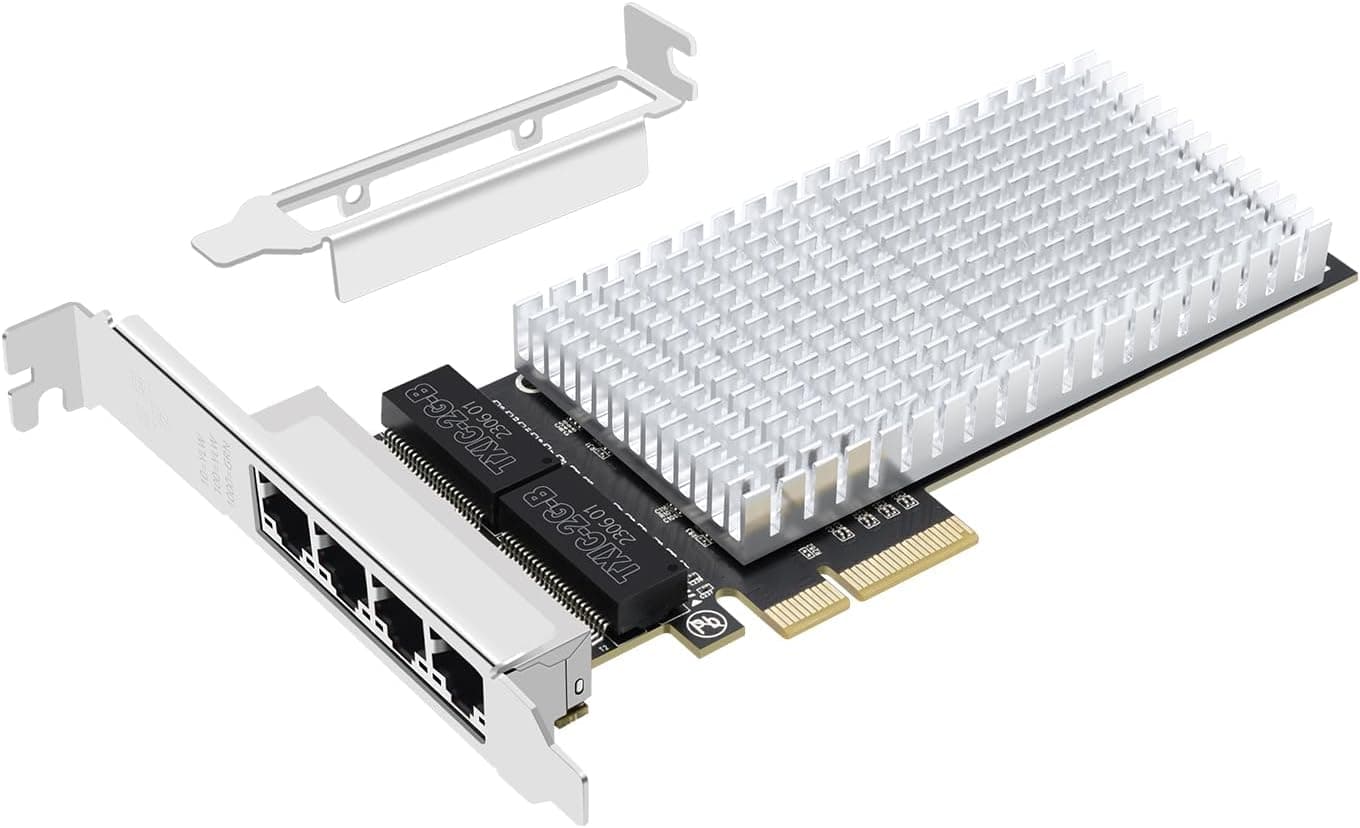
なお、同型番でもロットや販売ページによってスロット表記が x1 と x4 で食い違って掲載されていることがあります。購入前に商品ページの画像でカードのエッジコネクタ長を確認し、手持ちのスロットに刺さるかを見てください。 x4 のカードは x1 スロット(後端が開いているもの)にも刺さりますが、帯域は x1 相当に落ちます。
商品情報
価格は取得時点の値で、変動します。以下は各ストアで取得された時点の参考値です。
| 販売元 | 取得時点の価格 | 取得時点 |
|---|---|---|
| Amazon.co.jp | ¥31,400 | 2026年6月19日 |
| 楽天(ECJOY!楽天市場店) | ¥40,099 | 2026年8月15日 |
| eBay | 出品ごとに異なる | 2026年7月 |
いずれもセールや在庫状況で動くため、購入時は必ず商品ページで最新価格を確認してください。 3万円台という価格は、単純な「LAN ポート増設」としては高く感じられます。しかしこれは Intel I350 という業務用コントローラの値段であり、同クラスの中古サーバー向け Intel NIC が数千円で流通していることを考えると、新品・保証付き・国内サポートありという条件にいくら払えるか、という判断になります。24時間稼働の本番機や、止まると困る自宅ルーターに使うなら新品を選ぶ意味は十分にありますが、検証用のラボ機なら中古で妥協する選択も合理的です。
主なスペックは、ポート数 4、チップセット Intel I350-AM4、インターフェース PCIe 2.0 x1、1ポートあたり 1000 Mbps、対応規格 IEEE 802.3 / 802.3u / 802.3ab、重量 0.1 kg です。各ポートは 10/100/1000 の自動認識と Auto MDIX に対応するため、ストレート/クロスケーブルを意識する必要はありません。保証条件は販売経路によって異なるため、商品ページの記載を確認してください。
競合との比較 — どれを選ぶか
増設 NIC を検討する段階では、たいてい次の3択に落ち着きます。
- ギガビット多ポート(本製品や Intel I340-T4 など) — ポートを物理分離したい人向け。1本あたりの速度は 1Gbps 止まり。ルーター/ファイアウォール自作、VM ごとの NIC 割り当てが主戦場。
- 10GbE 1〜2ポート — 1本の太さが欲しい人向け。NAS との大容量転送や編集素材のやり取りが目的ならこちら。ただしスイッチ側も 10GbE 対応が必要で、総額は跳ね上がります。
- Wi-Fi 6/6E カード — そもそも有線を引けない環境向け。安定性では有線に劣りますが、配線コストはゼロ。
本製品は明確に1つ目のカテゴリです。「速くしたい」のか「分けたい」のかを自分に問い直して、後者なら本製品、前者なら 10GbE を検討してください。ここを取り違えると、買った後に「速くならなかった」という不満が残ります。
導入手順の目安
PC の電源を落とし、コンセントを抜いて数十秒待つ。
ケースを開け、空いている PCIe スロットの位置と長さを確認する。必要ならロープロファイルブラケットに付け替える。
カードを垂直にまっすぐ押し込み、ブラケットをネジで固定する。斜めに力をかけるとスロットの爪を割ることがあります。
起動後、OS がポートを認識しているか確認する。Windows ならデバイスマネージャー、Linux なら
ip linkやlspciで確認できます。4ポートの物理的な並びと OS 上の名前(eth0〜eth3 など)の対応を把握する。ここを間違えると、pfSense の WAN/LAN 割り当てで詰まります。1本ずつケーブルを挿し直してリンクアップするポートを見る方法が確実です。
おすすめユーザー
次のような人に向いています。
- pfSense / OPNsense で自作ルーターを組む人 — WAN・LAN・DMZ・ゲスト用を物理的に分けられ、VLAN の設計を単純化できます。ドライバ問題で躓かないのが最大の利点です。
- Proxmox / ESXi で仮想化ホストを運用する人 — VM やコンテナごとに専用ポートを割り当てられ、管理トラフィックとサービストラフィックを分離できます。
- 自作 NAS・バックアップサーバーの運用者 — バックアップ経路を本番 LAN から分離したい場合に有効です。
- 既存の GbE 環境を活かしたい人 — スイッチもケーブルも GbE のままで、ポートだけ増やせます。
逆に、次の人には勧めません。1ポート増やしたいだけの一般ユーザー、単一リンクの速度を上げたい人(10GbE や 2.5GbE を検討すべきです)、そして拡張スロットに余裕がないミニ ITX ユーザーです。
購入前の注意点
「4ポート = 4倍速い」ではありません。 複数ポートを束ねる LACP/LAG を組んでも、多くの実装では1本のファイル転送は1ポート分の速度しか出ません。速度が上がるのは、同時に通信する相手が複数いる場合です。これは本製品固有の制約ではなくリンクアグリゲーション一般の性質ですが、期待外れの原因として最も多い誤解です。
スイッチ側の構成も確認してください。 LAG を組むなら管理機能付きスイッチが必要で、アンマネージドスイッチに複数ポートを挿すとループを作って全体を巻き込む障害になり得ます。単に分離用途で使うなら問題ありません。
価格の見え方に注意。 販売ページによって価格差が大きく、取得時点でも Amazon と楽天で 8 千円以上の開きがありました。時期によって上下するため、複数ストアを見比べる価値があります。加えて、商品ページのラベル表記(ストア名や通貨)が実際の販売地域と食い違って表示されることがあります。決済前に必ず通貨と配送元を確認してください。
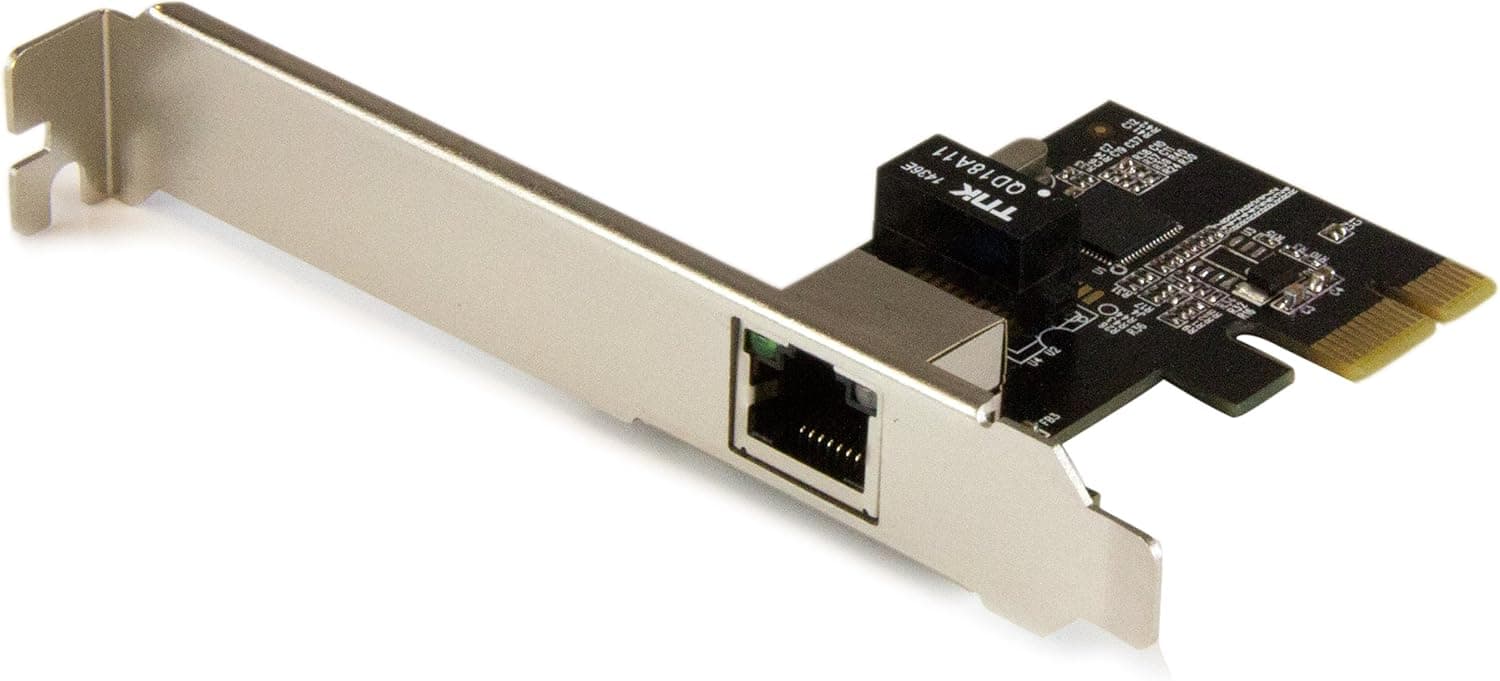
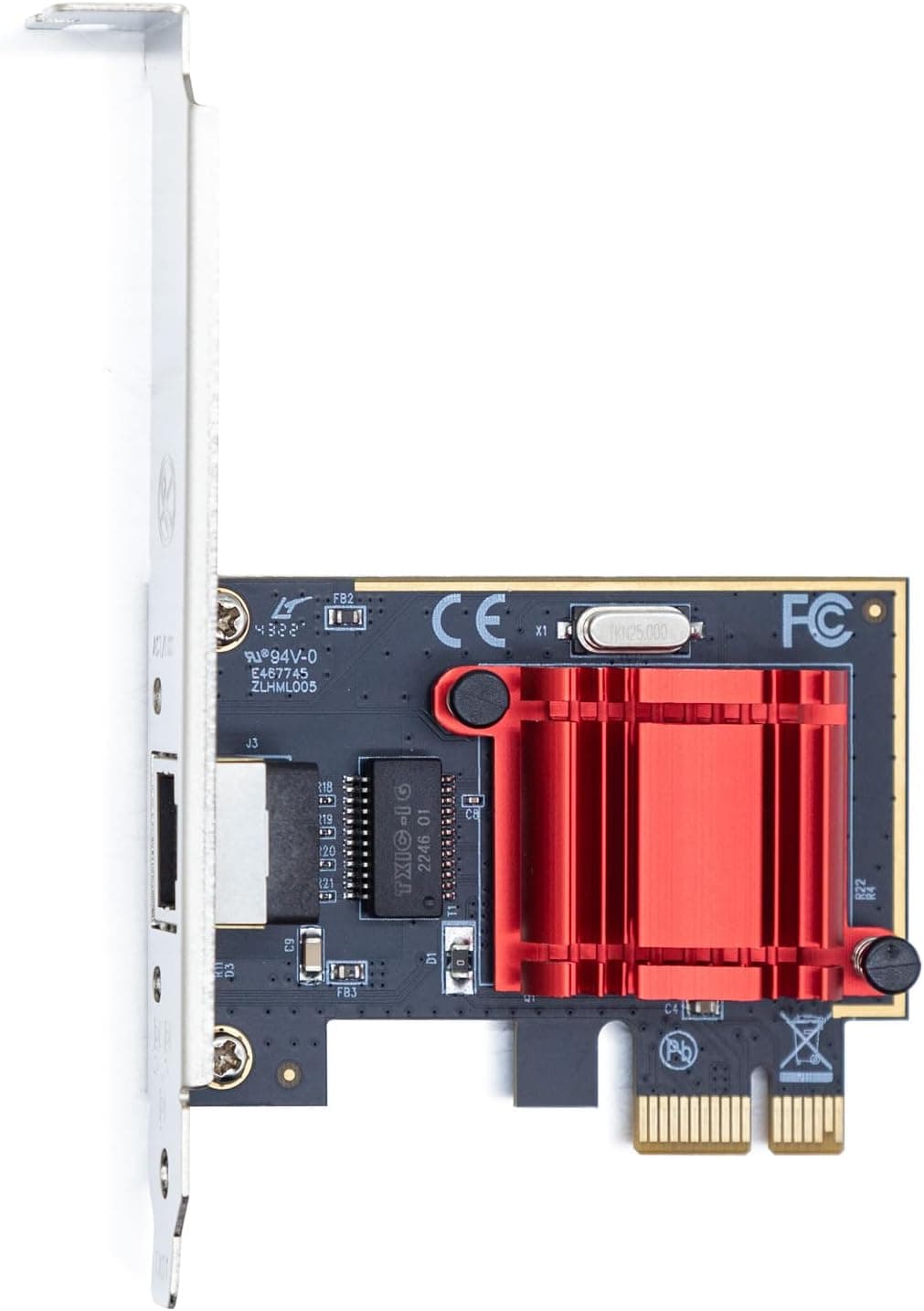
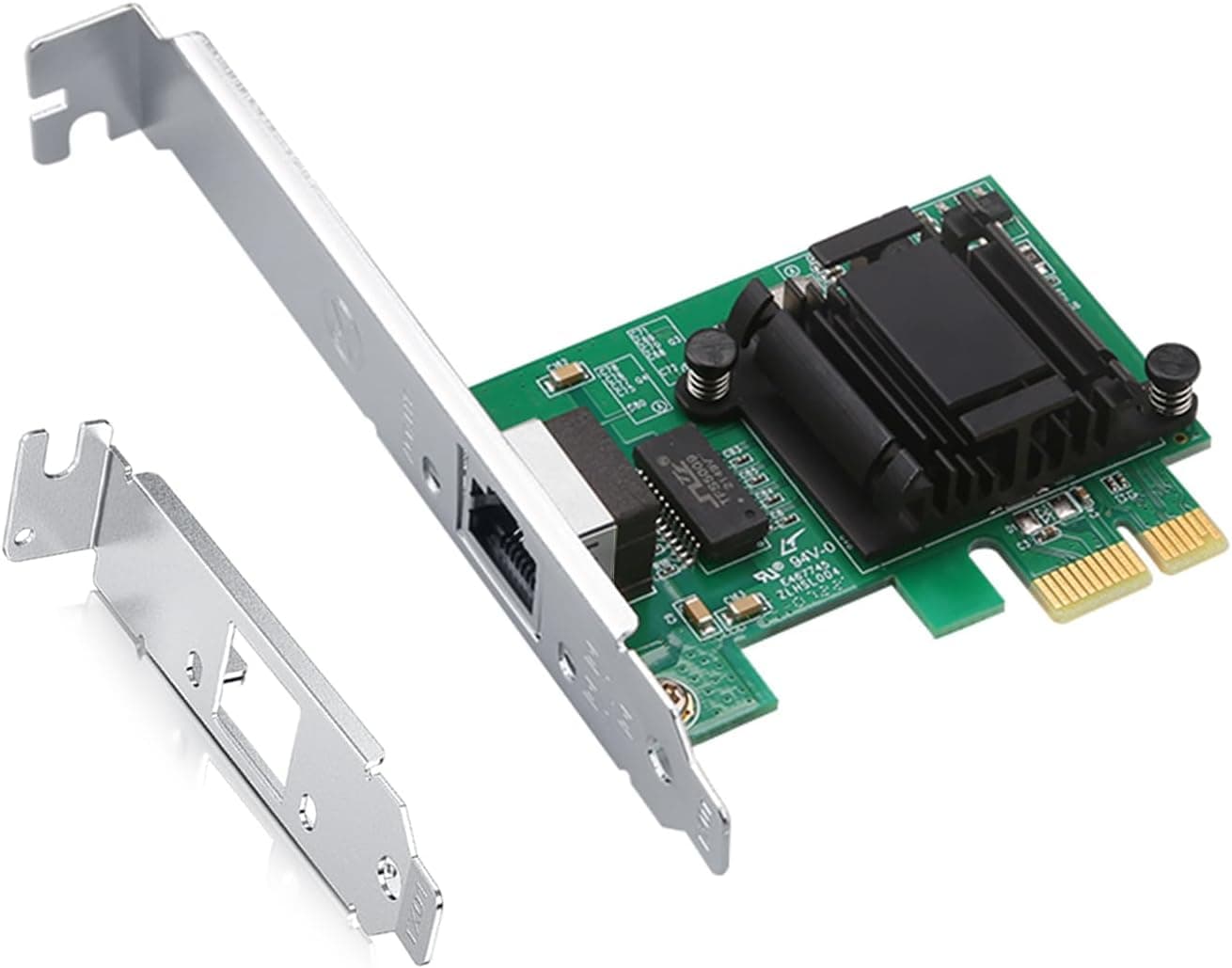
商品ページの登録情報が必ずしも正確とは限りません。 メーカー名・型番・スロット規格などの記載に誤りが混じることがあります。掲載画像とタイトルで、目当ての製品(4ポート版 ST4000SPEXI)であることを確認してから購入してください。特に StarTech.com は同シリーズで2ポート版・4ポート版・ファイバー版を出しているため、型番の取り違えが起きやすい製品群です。
発熱とファンレス構造。 4ポートを常時稼働させると相応に発熱します。ファンレスなので、エアフローの乏しいケースに詰め込むと熱が滞留します。24時間運用を想定するなら、カード周辺に風が通る位置を選んでください。
中古市場の存在。 同等の Intel 4ポート NIC は中古サーバーからの取り外し品が安価に流通しています。保証と新品であることに価値を感じないなら、そちらも選択肢です。ただし出所不明な個体には偽造チップ品が混ざることがあり、ドライバは当たるのに不安定という厄介な症状を起こします。本番環境なら新品を推奨します。
よくある質問
Q. ポートを束ねればインターネットが 4Gbps になりますか?
A. なりません。回線側の契約速度が上限です。また前述のとおり、単一のダウンロードは 1 ポート分の速度で頭打ちになるのが一般的です。
Q. Windows 11 のデスクトップで使えますか? A.
標準サイズの PCIe スロットが空いていれば動作します。Intel I350 系は Windows の標準ドライバに含まれることが多く、認識されない場合は Intel が配布するドライバパッケージを適用してください。
Q. pfSense / OPNsense で追加設定は必要ですか?
A. 通常は不要で、インストーラ段階からインターフェースとして見えます。設定作業の中心は、4つのうちどれを WAN にするかの割り当てです。
Q. ロープロファイルケースに入りますか?
A. ロープロファイルブラケットが付属するので対応できます。ブラケットの付け替えが必要な点だけ留意してください。
Q. PoE 給電はできますか?
A. できません。標準的な RJ-45 のギガビットポートで、給電機能はありません。PoE が必要な場合は PoE インジェクタか PoE 対応スイッチを別途用意してください。
Q. 2.5GbE や 10GbE にアップグレードしたくなったら?
A. 本製品は 1Gbps 固定なので、速度を上げたい場合はカードの買い替えになります。将来 NAS との高速転送を予定しているなら、最初から 10GbE カードを検討するほうが結果的に安く済みます。
販売情報
(Amazon参照)
- メーカー名: StarTech.com(スターテック)
- 販売元: Startech Japan KK
- 出荷元: Amazon
- ASIN: B011NLWNHC
- 注記: 本記事はメーカー製造品をAmazon掲載情報に基づいて紹介しています。