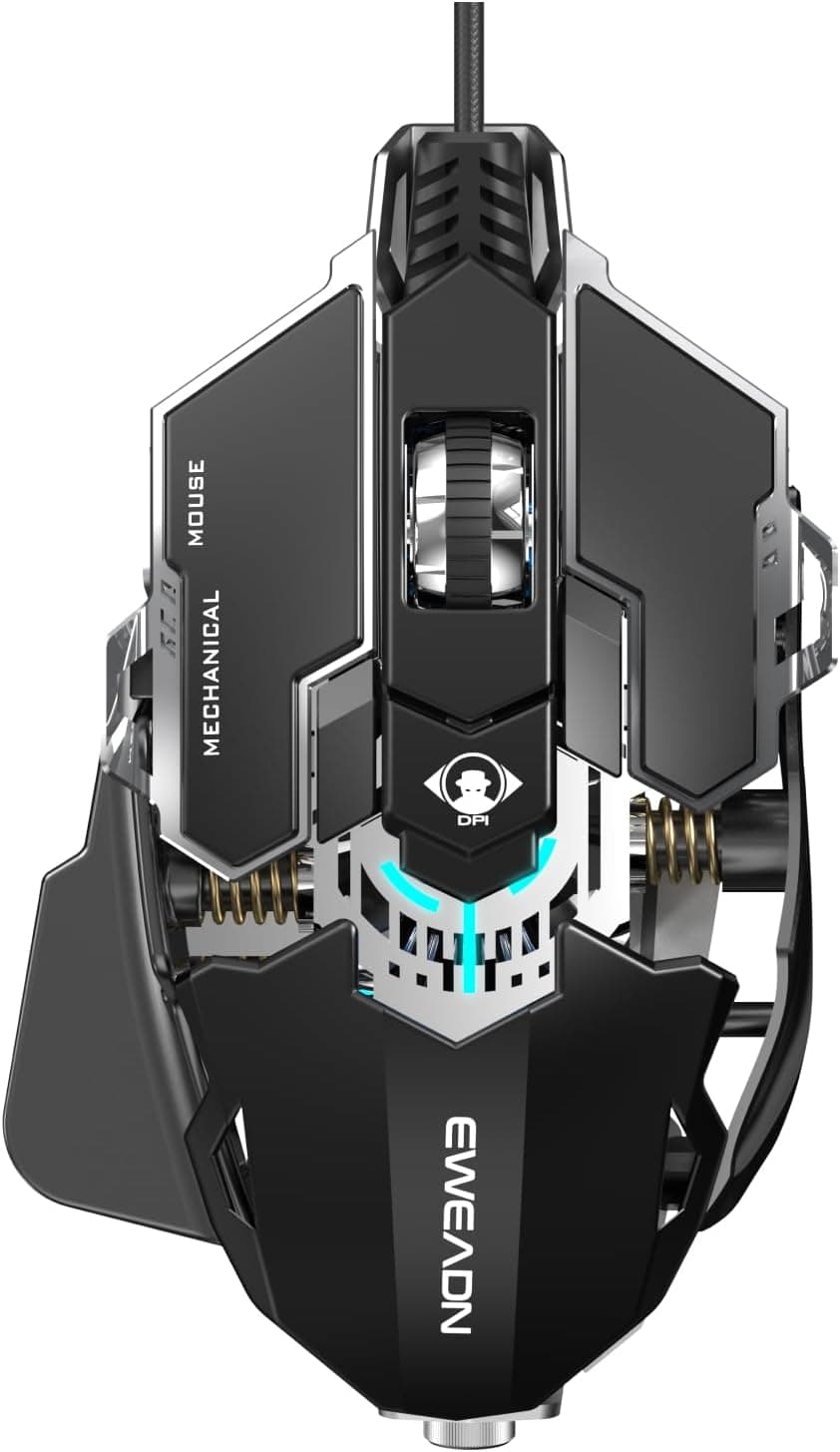
この記事ではSEUNKWANG EWEADN G5 有線ゲーミングマウス 人間工学的RGBコンピューターマウス 12800調節可能なDPIを、公開されている仕様値とレビュー実数値をもとに掘り下げて紹介します。エントリークラスの有線マウスは「安いから」で選ばれがちですが、実際には合う人と合わない人がはっきり分かれる製品です。
概要
SEUNKWANG EWEADN G5は、最大12,800DPIの光学センサーと9つのプログラム可能なボタンを備えた有線ゲーミングマウスです。結論から言えば、これは「一通りのゲーミング機能を最低限の予算で揃えたい人」向けの製品で、競技志向のプレイヤーが上位機から乗り換える対象ではありません。
最大の特徴は、ワンプレスで3回の左クリックを連続発射できる高速ファイアキーです。加えて7つのRGB照明モードと約1,680万色のフルカスタマイズに対応し、スイッチのキー耐久性は3,000万回とされています。人間工学的な形状とサイドのテクスチャグリップにより、長時間の操作でも手の負担を抑える設計です。
Amazon.co.jpでのレビューは25件で平均3.8(5つ星中、好評度に換算して76%、2026年6月9日取得時点)。件数が少ないため評価は今後も動く可能性があり、「圧倒的な高評価」ではなく「価格を考えれば納得」というレンジだと読むのが妥当です。
主要スペック早見表
| 項目 | 値 | 読み方 |
|---|---|---|
| 最大DPI | 12,800 | 実用域は800〜1,600。上限は余裕であって常用値ではない |
| DPI段階数 | 6段階 | ソフトで2,000〜12,800の範囲を調整 |
| レポートレート | 125〜1,000Hz | 1,000Hzに設定して使うのが基本 |
| プログラム可能ボタン | 9 | MMOのスキル割り当てにも足りる数 |
| RGB照明 | 7モード+約1,680万色 | 消灯も可能 |
| ケーブル長 | 約1.8m(6フィート) | デスク裏配線でも届く長さ |
| 接続方式 | 有線USB | 遅延・電池切れの心配なし |
| 対応OS | Windows | ここが最大の制約 |
| キー耐久性 | 3,000万回 | エントリー帯としては標準以上 |
表の数字だけ見ると上位機と遜色ないように見えますが、ゲーミングマウスの体感を決めるのはDPIの上限ではなく、センサーの追従精度・重量・ソールの滑りです。これらは公表値が無いため、本記事でも断定はしません。
DPIとレポートレートの実用的な設定
12,800DPIという数字は目を引きますが、フルHDや1440pの環境でこの値を常用するプレイヤーはまずいません。FPSであれば800〜1,600DPI、振り向き(360度に必要なマウス移動距離)が20〜30cm程度に収まる設定が一般的な目安です。G5は2,000〜12,800の範囲で6段階の調整ができるため、下限側が2,000DPIになる点は覚えておいてください。より低いDPIで遊びたい場合は、Windows側やゲーム内感度で下げて辻褄を合わせることになります。
レポートレートは125Hzから1,000Hzまで設定できます。理由が無ければ1,000Hzにしておくのが無難で、これは1秒間に1,000回マウスの位置をPCへ送るという意味です。古いノートPCなどでCPU負荷が気になる場合のみ500Hzに落とす、という使い分けで十分です。
互換性ガイド
公式にサポートされるOSはWindowsのみです。マウスとしての基本動作はプラグアンドプレイなので、USB-Aポートに挿すだけでカーソル移動・左右クリック・ホイール・進む戻るは動作します。ただしDPI段階、レポートレート、RGB照明、9ボタンへのマクロ割り当てといったカスタマイズは付属ソフトウェア経由で、macOSやLinuxではこのソフトが動作しない可能性が高い点に注意してください。Macで使う場合、「動くには動くが、設定は変えられない固定のマウス」になると考えておくのが安全です。
物理的な互換性では、USB Type-Aポートの空きが必要です。Type-Cしか持たないノートPCやミニPCではハブや変換アダプタが要ります。有線なので電池切れやドングルの紛失は起こらず、ケーブル長1.8mはデスク下のPCケース背面から回してもまず足ります。逆に、ケーブルを机の縁でこするようなレイアウトだと編み込みケーブルでも取り回しの重さを感じるため、マウスバンジー(ケーブルホルダー)の併用が効きます。
ゲーム機との組み合わせについては仕様に記載が無いため、本記事では動作を保証しません。PS5やXbox、Steam Deckでの利用を前提にしている場合は、商品ページで対応の記載を確認してください。
商品情報
価格は取得時点で差があります。2026年8月27日取得時点でAmazon.co.jpでは¥6,657、2026年6月9日取得時点では¥10,354でした。同じASIN(B0F7LMZ6QB)ですが、数か月で3割以上動いていることになります。エントリー帯のマウスはセールやクーポンで価格が大きく振れるため、購入前に必ず商品ページで最新価格を確認してください。この記事の価格はいずれも取得時点のもので、更新されません。
付属品はマウス本体とUSBケーブルのみで、追加ウェイトや交換用グライド(ソール)は同梱されていません。ソールが摩耗した場合は汎用の交換ソールを自分で用意する必要があります。販売はAmazon.co.jp経由で、メーカー名はSEUNKWANG、販売元・出荷元ともにazkcomと記載されています。マーケットプレイス側(eBay)は検索リンクのみで確定価格の表示が無いため、価格比較の材料にはなりません。
¥6,657前後という価格帯は、有線ゲーミングマウスとしては中位エントリーにあたります。数千円台前半の無名ブランド品より高く、大手ブランドの入門機と正面からぶつかる位置です。ここは後述の比較で触れます。
競合製品との比較
同価格帯・近い価格帯には大手ブランドの選択肢が複数あります。有線・RGB・リマップ対応という条件ではRedragon M730のような製品が近く、軽量ワイヤレスを狙うならMAMBASNAKE x ATTACK SHARK R1(55g)やRedragon M916のような機種が比較対象になります。もう少し予算を積めるなら、Razer Basilisk EssentialやRazer DeathAdder V2といったセンサーの素性がはっきりした定番機も射程に入ります。
G5の強みは、9ボタンと高速ファイアキー、そしてソフトによるマクロ割り当てが同時に手に入ることです。弱みは、重量やセンサー型番といった「比較の決め手になる数値」が公開されていない点で、スペック表で他社と真正面から比較できません。軽さを最優先する人、センサーの型番(PixArtの3xxx系など)を見て選びたい人にとっては、この情報の少なさ自体が減点材料になります。
実際の使用感で効いてくるポイント
エントリー帯の有線マウスで満足度を左右するのは、カタログ値よりも次の3点です。第一にクリック感。3,000万回耐久のスイッチは数字としては十分ですが、押下圧や戻りの速さは個体差が出やすい部分です。第二にケーブルの硬さ。編み込みケーブルは耐久性に優れる反面、ゴム系より癖が付きやすく、動かすたびに抵抗を感じることがあります。第三にソールの滑り。付属ソールの質はこのクラスで最も差が出るところで、気になるなら数百円の交換ソールで改善できます。
RGBについては、7モードに加えて約1,680万色のフルカスタマイズが可能です。派手な発光が不要なら消灯もできるので、オフィス用途との兼用でも困りません。
おすすめユーザー
予算1万円以内でFPSやバトルロイヤルを遊ぶ人に最も向きます。高速ファイアキーはセミオート武器の連打が必要な場面で手数を稼げますし、有線なので電池残量を気にせず遊べます。
MMOやMOBAでスキル・アイテムをマウスに逃がしたい人にも合います。9つのプログラム可能ボタンがあれば、キーボードの遠いキーを押すために手の形を崩す回数を減らせます。専用のMMOマウス(Logitech G600のようなサイドに多数のボタンを持つ機種)ほどの割り当て数はありませんが、その手のマウスは操作の習熟が要るため、段階として妥当です。
サブ機・予備機を探している人、家族共用PCや職場のPCに「そこそこ良いマウス」を置きたい人にも現実的な選択です。壊れても致命傷にならない価格で、ボタン数とカスタマイズ性は一般的なオフィスマウスを上回ります。
購入前の注意点
Windows以外を主環境にしている人は避けてください。 これが最大の制約です。macOSやLinuxではカスタマイズソフトが動作しない可能性が高く、DPI・RGB・マクロを触れないまま使うことになります。Macがメインなら、この製品を選ぶ理由はほぼありません。
重量が公表されていない点は割り切りが必要です。 近年の競技志向マウスは50〜60g台が主流ですが、G5の重量は仕様に記載がありません。「軽さで選びたい」人にとっては、そもそも比較の土俵に乗らない製品です。指だけで動かすフィンガーグリップや、低感度で大きく振るプレイスタイルの人は、重量が明記された機種を選ぶほうが失敗しません。
レビュー件数の少なさも織り込んでください。 2026年6月9日取得時点でレビューは25件・平均3.8(5つ星中)です。数千件規模の定番機と比べると、当たり外れの傾向を判断する材料としては心もとない数です。初期不良時の対応も含め、返品条件を確認してから買うのが安全です。
価格の振れ幅が大きい点にも注意してください。 前述のとおり取得時点によって¥6,657と¥10,354という差が出ています。1万円を超えているタイミングで買うと、同じ金額で大手ブランドの入門機が射程に入るため、相対的な魅力は下がります。
商品ページの登録情報が実物と食い違っていることがあります。 Amazonの商品情報はメーカー・販売店・出品者が別々に登録しており、型番やブランドの欄に別商品の情報が紛れ込む例は珍しくありません。購入前には商品画像とタイトルで対象製品を確認し、掲載スペックと本文の説明が食い違っていないか自分の目で見てください。「DPI」「ボタン数」「対応OS」の3点が一致していれば、まず取り違えは起きません。
最後に、高速ファイアキーの扱いです。 ワンプレスで複数クリックを送る機能は、タイトルによっては規約上グレーになり得ます。対戦ゲームで使う場合は、そのゲームの規約を確認してから使ってください。
よくある質問
Q. 12,800DPIは必要ですか。
A. ほとんどの人には不要です。実用域は800〜1,600DPI付近で、上限値は「余裕がある」程度の意味しか持ちません。むしろ下限が2,000DPIである点のほうが、低感度派には影響します。
Q. Macで使えますか。
A. 基本的なカーソル操作は動く可能性が高いものの、公式サポートはWindowsのみです。カスタマイズソフトはmacOSやLinuxで動作しない可能性があり、DPIやRGBの設定は変更できないと考えてください。
Q. ドライバのインストールは必要ですか。
A. 基本動作はプラグアンドプレイで不要です。DPI段階、レポートレート、RGB、マクロを設定する場合のみ、付属のカスタマイズソフトウェアを使います。
Q. マクロは9ボタンすべてに割り当てられますか。
A. 仕様上は9つすべてがプログラム可能です。ただし左クリックを別機能に潰すと操作が破綻するため、実際に自由に使えるのはサイドボタンとDPIボタンを中心とした数個と考えるのが現実的です。
Q. どのくらい持ちますか。
A. スイッチのキー耐久性は3,000万回とされています。実際の寿命はクリック頻度や環境で変わりますが、この数字はエントリー帯としては標準以上です。ソールの摩耗のほうが先に来ることが多く、そちらは交換で対処できます。
商品情報
(Amazon参照)
- メーカー名: SEUNKWANG
- 販売元: azkcom (エイゼットケイドットコム)
- 出荷元: azkcom (エイゼットケイドットコム)
- ASIN: B0F7LMZ6QB
- 注記: 本記事はメーカー製造品をAmazon掲載情報に基づいて紹介しています。