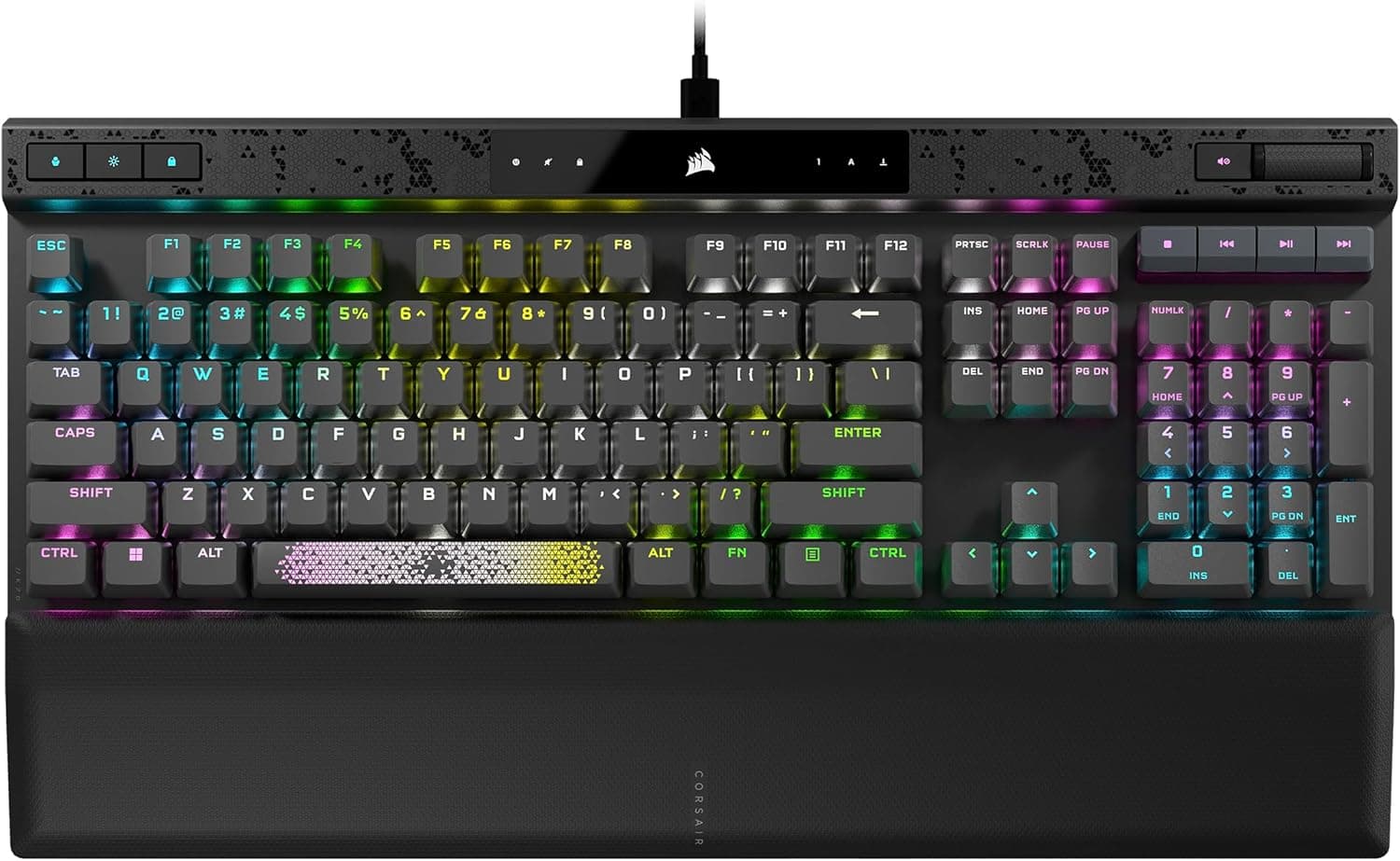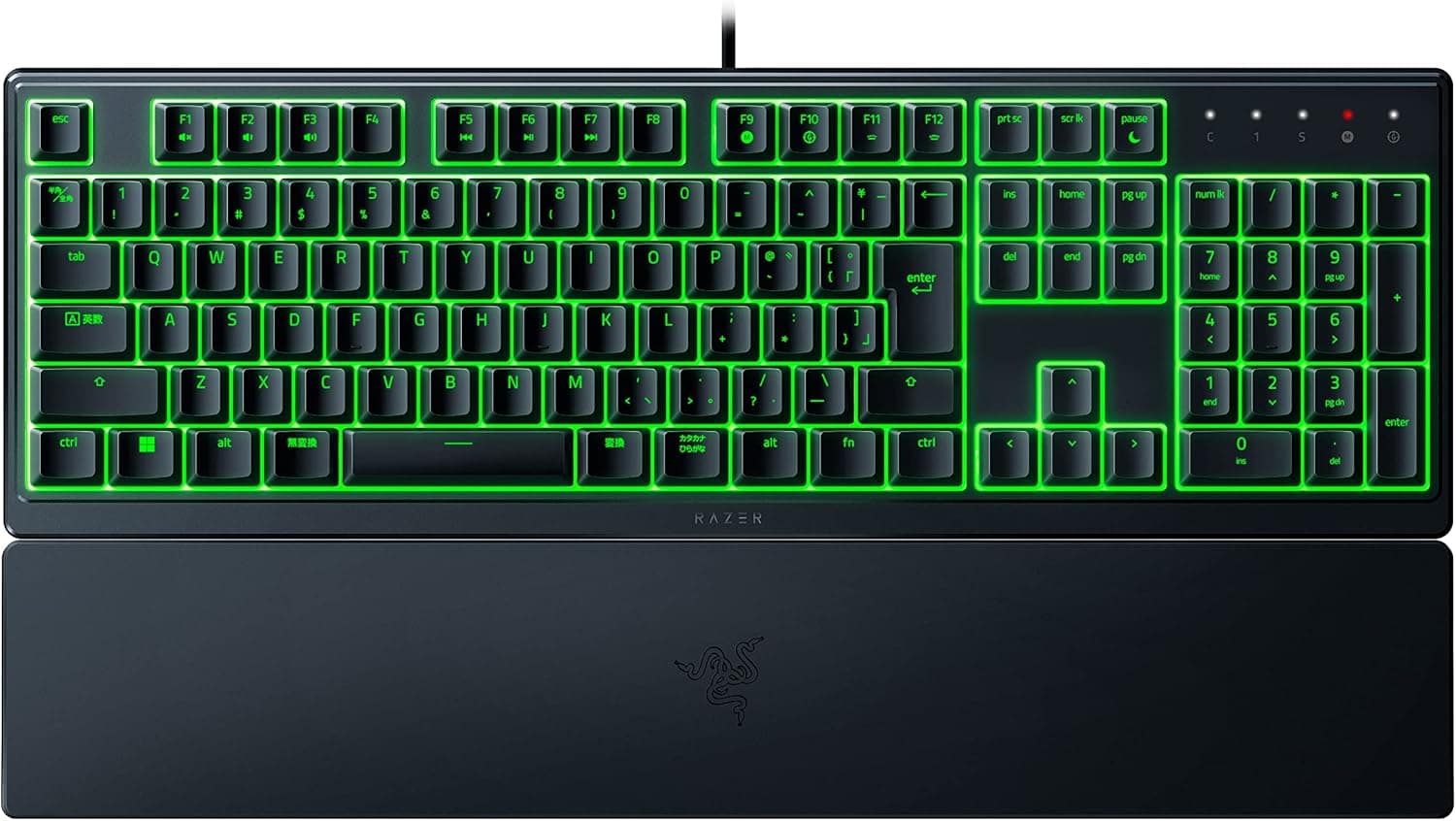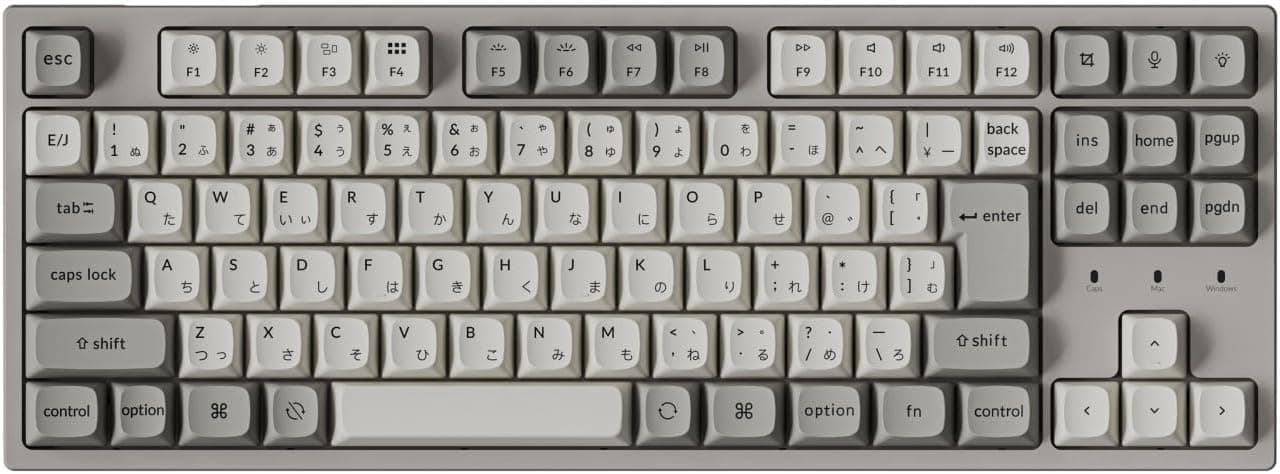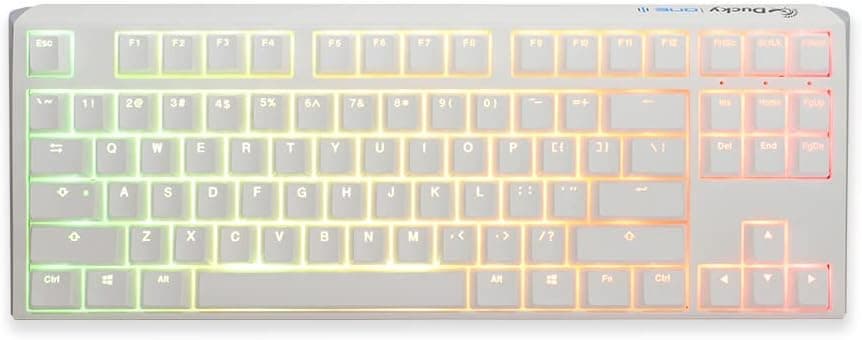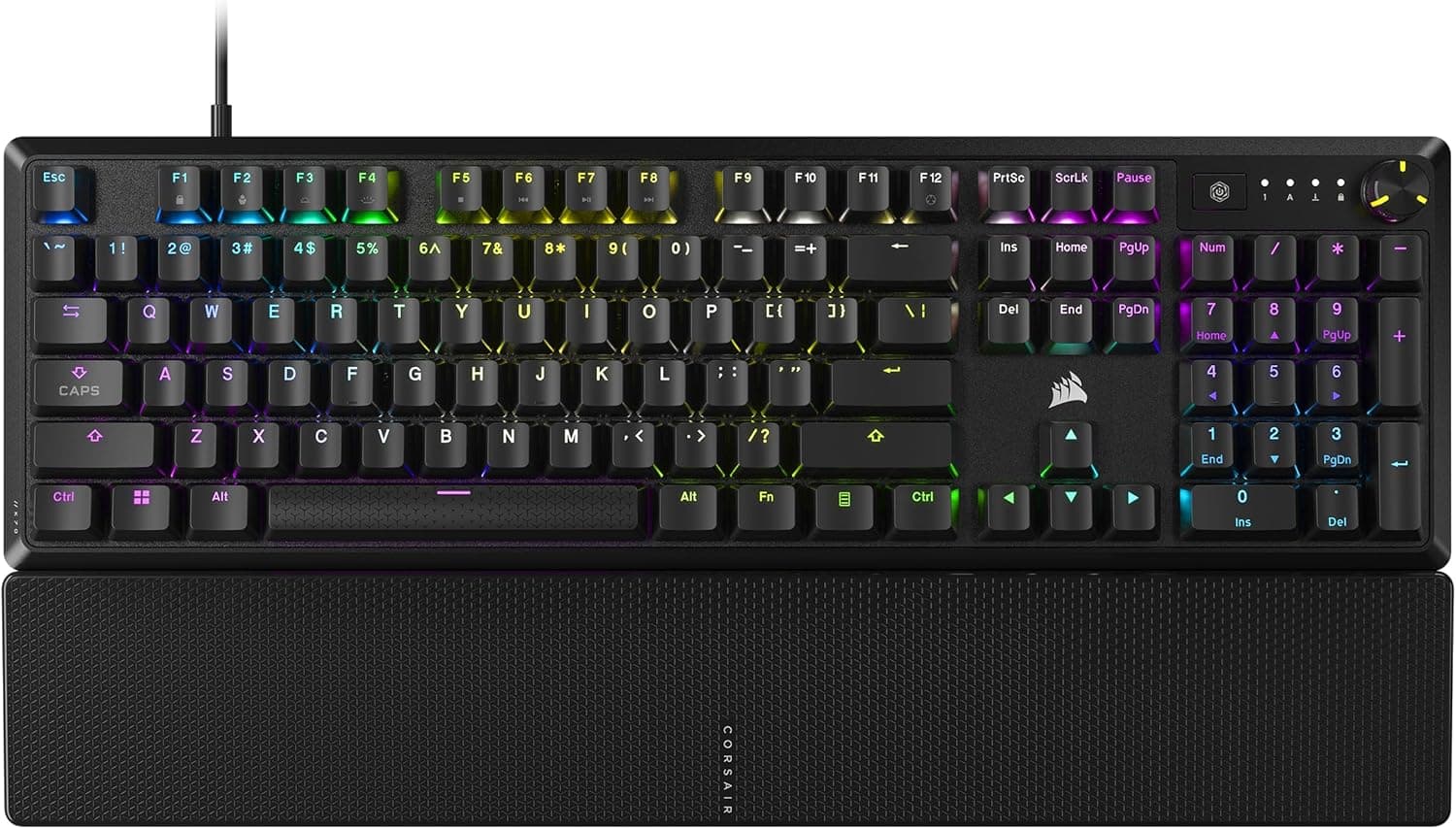
この記事では Corsair K70 CORE RGB メカニカルゲーミングキーボード(パームレスト付き / 潤滑済み MLX レッドリニアスイッチ / サウンドダンピング / メディアコントロールダイヤル / iCUE 対応 / QWERTY NA レイアウト / ブラック)を、公開されている仕様と実際のユーザー評価をもとに掘り下げます。
概要
Corsair K70 CORE RGB は、同社の K70 シリーズのなかでも「必要な要素を残して価格を抑えた」位置づけのフルサイズメカニカルキーボードです。工場で潤滑済みの MLX レッドリニアスイッチと 2 層のサウンドダンピングフォームを組み合わせ、リニア軸特有のスムーズさを保ちながら打鍵音の反響を抑えているのが最大の特徴です。104 キーのフルサイズレイアウトにテンキーとメディアコントロールダイヤルを備え、キーごとの RGB は iCUE でフル制御できます。
結論から言えば、この製品は「安いリニア軸の入門機から一段上げたいが、カスタムキーボードの沼には入りたくない人」に向いています。逆に、ホットスワップや無線、8K ポーリングといった最新機能を前提に選ぶ人には物足りません。Amazon.co.jp のレビューは 552 件で星 3.9(好評率 78% 相当、2026 年 6 月 5 日取得時点)と、絶賛でも酷評でもない中庸なスコアで、この「割り切りの製品」という性格をよく表しています。
誰のための一台か(早見表)
| こういう人 | 向き | 理由 |
|---|---|---|
| 静かめのリニア軸をすぐ使いたい | ◎ | 工場潤滑済み + ダンピングフォームで、開封してそのまま完成品 |
| テンキーと音量ダイヤルを毎日使う | ◎ | 104 キーフルサイズ + 専用メディアダイヤル |
| デスクが狭い / 大きくマウスを振る FPS | △ | フルサイズは横幅を食う。TKL や 75% のほうが有利 |
| スイッチを自分で交換して育てたい | × | データ上ホットスワップの記載が無く、前提にすべきでない |
| 無線でデスクを片付けたい | × | USB-A 有線・ケーブル本体固定式 |
表のとおり、この製品の評価は「フルサイズ有線でよいか」という一点でほぼ決まります。そこが合致するなら価格に対する完成度は高く、合致しないなら他形状を選んだほうが満足度は上です。
互換性ガイド
接続は USB-A 有線のみで、ケーブルは本体固定式です。ここは実用上いくつか影響があります。まず、USB-C しか無い薄型ノートや一部のミニ PC に直結するには変換アダプタかハブが必要です。次に、ケーブルが取り外せないため、持ち運びや配線の取り回しでケーブルを畳む前提になり、断線した場合はケーブルだけの交換ができません。デスクの奥に配線を通したい人は、事前にケーブルの取り出し位置と長さを確認しておくと失敗が減ります。
対応環境は Windows と macOS、さらに PlayStation や Xbox といったゲーム機でも使用できます。ただし iCUE は PC 用ソフトウェアのため、ゲーム機に挿した状態では RGB のプロファイル変更やキー割り当ての変更はできません。ゲーム機側で使う場合は「PC であらかじめ設定を本体に書き込んでおく」か、「初期状態の発光で使う」かのどちらかになると考えておくのが安全です。macOS でも iCUE 版によって対応状況が異なることがあるため、細かなマクロ運用を前提にするなら公式の対応表を確認してください。
物理面では、キーキャップが Cherry MX 互換の十字軸のため、市販のキーキャップセットに交換できます。ただしフルサイズ配列は右 Shift・スペースバー・テンキー周りのキーサイズが製品ごとに微妙に異なるため、104 キー(US ANSI フルサイズ)対応と明記されたセットを選ぶのが無難です。本製品は QWERTY NA(US 配列)で、日本語配列ではありません。「半角/全角」「変換・無変換」キーが無いため、日本語入力の切り替えは OS 側の設定や常駐ツールで割り当て直す必要があります。ここは購入後に最も戸惑いやすいポイントです。
フレームはアルミニウム、ボディはプラスチックの構成です。アルミ天板を持つキーボードは総じて重量があり、たわみが少ない反面、モニターアームのトレイや薄いスライドテーブルに載せる場合は耐荷重を確認しておくとよいでしょう。パームレストはマグネット式で着脱でき、使わない日は外して奥行きを詰められます。
商品情報
仕様は 104 キーのフルサイズ、MLX レッドリニア(工場潤滑済み)、USB-A 接続、キーごとの RGB バックライト、Cherry MX 十字軸互換キーキャップ、アルミニウムフレーム + プラスチックボディです。ここで注目したいのは「工場潤滑済み」という一点で、自作キーボードの世界では手間もリスクも大きい潤滑作業が最初から済んでいるということです。潤滑によってスイッチのざらつきやスプリング鳴きが減り、2 層のダンピングフォームが筐体内部の反響を吸収します。結果として、同価格帯の未潤滑リニア軸と比べると打鍵音は「カチャカチャ」より「トスッ」に寄った、こもった質感になりやすい構成です。
価格は、Amazon.co.jp で 2026 年 6 月 5 日取得時点で ¥18,527、楽天市場(アメリカグッドバイブス)で 2026 年 8 月 16 日取得時点で ¥24,980 でした。いずれも取得時点の値であり、セールや在庫状況で変動します。同じ製品でも取扱店によって 6,000 円以上の開きが出ていることからも分かるとおり、購入前に複数の販売店を比べる価値はあります。海外並行品を扱う店舗では保証の窓口が国内正規と異なる場合があるため、金額だけでなく保証条件も合わせて確認してください。
ユーザー評価は 552 件で星 3.9(2026 年 6 月 5 日取得時点)です。この評価数はキーボードとしては十分な母数で、初期不良の当たり外れが数件混ざっても平均が動きにくい水準です。星 3.9 という数字は「打鍵感と静かさは価格以上」という評価と、「US 配列だった」「ケーブルが外せない」「iCUE が重い」といった仕様に起因する不満が同居した結果と読むのが自然でしょう。つまり低評価の多くは品質ではなく期待とのズレに由来しやすく、下の注意点を読んでから買えば回避できる部分が大きいということです。
競合との考え方
同価格帯の選択肢は、大きく 3 方向に分かれます。1 つ目は 75% やガスケットマウントの「打鍵感重視」路線で、Ajazz AK820 や RK ROYAL KLUDGE R75 のようにノブ付き・ホットスワップ対応の製品が該当します。カスタマイズ性ではこちらが上ですが、テンキーは失われます。2 つ目は Keychron C1 TKL のような Mac/Windows 両対応の実用重視路線で、配列の素直さとコストが強みです。3 つ目は Razer Huntsman V3 HE TKL のような磁気(ホール効果)スイッチ機で、アクチュエーションポイントを可変にできる競技志向の方向です。
K70 CORE RGB の立ち位置は、この 3 つのどれとも違います。「フルサイズを維持したまま、追加作業なしで潤滑済みリニアの打鍵感が手に入る」ことが価値であり、テンキーとメディアダイヤルを日常的に使うなら、上記のどれもその代わりにはなりません。逆にテンキーを使わないなら、同じ予算で得られる満足度は他形状のほうが高くなりがちです。
購入前の注意点
最も多い誤算は配列です。本製品は QWERTY NA、つまり US 配列で、日本語配列(JIS)ではありません。記号の位置が異なり、Enter キーの形も違い、日本語入力の切り替えキーが存在しません。US 配列に慣れている人には何の問題もありませんが、「今使っている JIS キーボードと同じ感覚で打てる」と思って買うと、最初の数日は確実にストレスになります。会社支給 PC と併用する人は特に、両方の配列を行き来する負担を見積もってください。
次に、ケーブルが本体固定である点です。近年は着脱式 USB-C が主流になりつつあるため、当たり前に外せると思い込みやすい箇所です。断線時にケーブル単体を交換できず、収納や持ち運びの自由度も下がります。据え置き前提なら実害は小さい仕様ですが、頻繁に机の上を片付ける人には効いてきます。
スイッチ交換(ホットスワップ)については、今回参照した仕様データに記載がありません。したがって「後からスイッチを打鍵感の違うものに載せ替える」ことを購入の前提にしないでください。キーキャップの交換は Cherry MX 十字軸互換なので可能ですが、スイッチそのものの交換可否は購入前に製品ページや公式仕様で必ず確認してください。ここを勘違いすると、買った後で最も取り返しがつきません。
付属品も割り切りが効いています。同梱されるのは本体・パームレスト・簡易ガイド程度で、キーキャッププラーや交換用キーキャップは期待しないほうがよいでしょう。キーキャップを交換するつもりなら、金属製またはワイヤー式のプラーを別途用意しておくと、キーキャップに傷を付けずに済みます。
ソフトウェア面では、iCUE が常駐型の統合ソフトである点を理解しておく必要があります。RGB とマクロを細かく作り込めるのは強みですが、常駐リソースを嫌う人には煩わしく感じられます。発光にこだわらないなら、設定後にソフトを常用しない運用も検討に値します。
最後に、購入ページそのものについて。この製品は複数のマーケットプレイス出品者が扱っており、掲載情報(販売元・出荷元・価格)は出品者ごとに異なります。自動収集された商品ページの登録情報が実物と食い違っている例も一般的にあるため、注文前に商品画像とタイトル、そして配列表記(NA / US なのか JP なのか)を自分の目で確認してください。価格も同様で、本記事の金額はあくまで取得時点のスナップショットです。
こんな人におすすめ
テンキーとメディアダイヤルを日常的に使い、リニア軸のスムーズさは欲しいが打鍵音は抑えたい——そんな人にはよく噛み合う一台です。表計算や数値入力を伴う仕事と、FPS やアクションゲームを同じ机で両立させたい人、US 配列に抵抗がない人、そして「買ってすぐ完成した打鍵感」を求める人に向きます。ゲーミングキーボードを初めて買う人が、安価な入門機を飛ばして一段上から始める選択肢としても妥当です。
逆に、無線でデスクを片付けたい人、TKL や 60% のコンパクト派、スイッチを自分で交換して育てたい人、日本語配列が必須の人には勧めません。その場合は同じ予算を別形状・別方式に回したほうが満足度は高くなります。
よくある質問
Q. 打鍵音は本当に静かですか? A.
静音スイッチ専用機ほどの無音ではありませんが、工場潤滑済みのリニア軸と 2 層のダンピングフォームにより、未潤滑のメカニカルより反響は抑えられる構成です。「静音」ではなく「うるさくない」と捉えるのが実態に近いでしょう。ボイスチャットでマイクに拾わせたくない場合は、キーボード下に薄いマットを敷くとさらに効果があります。
Q. 日本語配列(JIS)モデルですか?
A. いいえ。QWERTY NA レイアウトで US 配列です。日本語入力の切り替えは OS 側の設定で代替する必要があります。
Q. PS5 や Xbox で使えますか?
A. USB-A 接続で認識自体は可能とされていますが、iCUE は PC 用のため、ゲーム機に接続した状態では RGB やキー設定の変更はできません。ゲーム内の対応状況もタイトルごとに異なります。
Q. キーキャップは交換できますか?
A. Cherry MX 互換の十字軸なので交換可能です。ただしフルサイズ配列に対応した 104 キーセットを選んでください。プラーは付属しないため別途用意が必要です。
Q. スイッチは交換できますか?
A. 今回参照した仕様データにホットスワップの記載はありません。交換前提で購入するのは避け、製品ページで対応可否を確認してください。
Q. 価格はどこが安いですか? A.
取得時点では Amazon.co.jp が ¥18,527(2026 年 6 月 5 日)、楽天市場が ¥24,980(2026 年 8 月 16 日)でした。価格は頻繁に変動するため、購入時点で必ず最新価格と保証条件を確認してください。
商品情報
(Amazon参照)
- メーカー名: CORSAIR
- 販売元: グリーンマイルズウェイ
- 出荷元: グリーンマイルズウェイ
- ASIN: B0CH3MRGK7
- 注記: 本記事はメーカー製造品をAmazon掲載情報に基づいて紹介しています。