概要
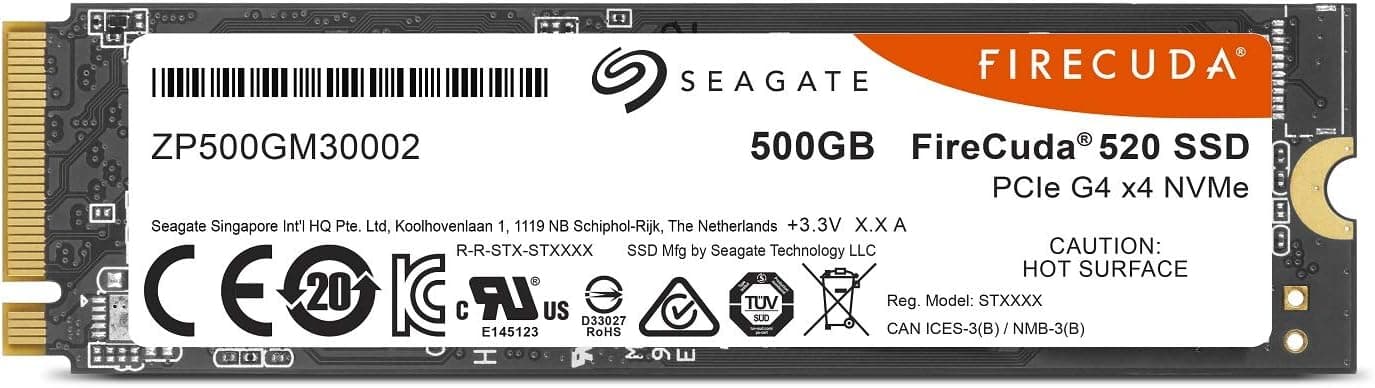
Seagate FireCuda 520 M.2 内蔵SSD【データ復旧3年付】 500GB PCIe Gen4x4 3D TLC 正規代理店品 5年保証 ZP500GM3A002 は、PCIe Gen4 x4 で接続する M.2 2280 の NVMe SSD です。向いているのは、Gen4 が確実に使えるPCで、OS やよく遊ぶゲームを入れる起動ドライブを保証とデータ復旧サービス込みで選びたい人です。最高速度を競う製品ではありません。読み取り 5,000MB/s という Gen4 初期世代の性能に、5年の製品保証と3年のデータ復旧サービス「Rescue」を組み合わせた点が持ち味です。
FireCuda 520 は Gen4 対応 SSD の第一世代にあたり、Phison の E16 コントローラを使った製品群の一つとして知られています。3D TLC NAND と DRAM キャッシュを搭載しています。そのため DRAM を持たない廉価モデルと比べると、容量が埋まってきたときや、細かいファイルを大量に扱うときでも応答が落ちにくい構成です。PCIe 3.0 の上位 SSD(読み取り 3,500MB/s 前後)と比べると、シーケンシャル読み取りはおよそ4割強上回ります。
一方で、2026年の時点では読み取り 7,000MB/s 級の Gen4 第二世代や、さらに速い Gen5 の SSD も普通に買えます。この記事ではスペックを並べるだけでなく、「自分のPCで Gen4 として動くか」「500GB で足りるか」「今この製品を選ぶ理由が残っているか」を判断できるように整理します。
互換性ガイド
FireCuda 520 は M.2 2280(幅22mm・長さ80mm)の形で、PCIe(NVMe)接続の M.2 スロットに取り付けます。SATA 専用の M.2 スロットには対応していません。古いノートPCや一部の小型PCでは「M.2 スロットはあるのに認識しない」という失敗がよく起こります。マザーボードやPCのマニュアルで、そのスロットが PCIe / NVMe に対応しているかを先に確認してください。
Gen4 の速度が出るかどうかは、チップセットだけでは決まりません。CPU とスロットの組み合わせで決まります。よくある組み合わせの目安は次の表のとおりです。
| 環境 | このSSDの動作 |
|---|---|
| AMD X570 / B550 + Ryzen 3000・5000 シリーズ(G付きの APU を除く) | CPU直結スロットで Gen4 |
| AMD B650 / X670 / B850 / X870 + Ryzen 7000・9000 シリーズ | Gen4(Gen5 スロットに差しても Gen4 として動作) |
| AMD A520 / B450 / X470、または Ryzen 5000G などの APU | Gen3 に制限 |
| Intel Z590 / B560 + 第11世代 Core | CPU直結スロットのみ Gen4 |
| Intel Z590 / B560 + 第10世代 Core | Gen3 に制限 |
| Intel 600 / 700 シリーズ + 第12〜14世代 Core | Gen4 スロットを持つ製品が多い(マザーボードによる) |
| PCIe 3.0 までのマザーボード全般 | Gen3 に制限(動作はする) |
見落としやすいのは「チップセットは対応しているのに、CPU が Gen4 に対応していない」ケースです。B550 マザーボードに Ryzen 5 5600G のような APU を載せた構成では、M.2 スロットは Gen3 で動きます。Intel の Z590 / B560 に第11世代 Core を載せた場合も、Gen4 になるのは CPU 直結のスロットだけです。チップセット側のスロットは Gen3 のことが多いので、マニュアルのブロック図やスロット一覧で確認してください。
もう一つの落とし穴はスロットの共有です。マザーボードによっては、特定の M.2 スロットを使うと SATA ポートの一部や PCIe 拡張スロットが無効になります。HDD や SATA SSD を併用していると、差す位置によって既存のドライブが消えたように見えることがあります。マニュアルの共有表を事前に見ておくと安心です。
物理的な干渉も確認しておきましょう。仕様データの寸法は 80.15 × 22.15 × 3.58mm です。デスクトップの M.2 スロットならまず問題になりませんが、ノートPCや薄型の小型PCでは厚みの余裕が小さいスロットがあります。マザーボード付属のヒートシンクを載せる場合は、ヒートシンクの厚みとの兼ね合いもあります。GPU の直下にあるスロットではヒートシンクと GPU の背面が近くなるので、取り付け後に干渉がないかを見てください。
取り付けと初期設定のコツ
取り付けは、M.2 スロットに斜めに差し込み、端をネジかツールレスの留め具で固定するだけです。80mm 用のスタンドオフ(台座)が正しい位置にあるかを事前に確認してください。ヒートシンクを使う場合は、熱伝導パッドの保護フィルムのはがし忘れに注意します。フィルムを残したままだと熱が逃げず、速度が落ちる典型的な原因になります。
新品の SSD は、Windows ではそのままではエクスプローラーに表示されません。「ディスクの管理」で初期化(通常は GPT)し、ボリュームを作成してから使います。既存の起動ドライブから移る場合は、クローンソフトで複製するか、クリーンインストールするかを先に決めておきましょう。
取り付け後は、CrystalDiskInfo などの情報表示ツールで転送モードの欄を見ると、実際に PCIe 4.0 x4 で接続されているかが分かります。ここに PCIe 3.0 と出ていれば、上の互換性の表のどこかに当てはまっています。ベンチマークの数字が公称値に届かないときも、まずこの表示を確認するのが近道です。
商品情報
| 項目 | 内容 |
|---|---|
| 容量 | 500GB |
| 型番 | ZP500GM3A002 |
| インターフェース | PCIe Gen4 x4 / NVMe 1.3 |
| NAND | 3D TLC |
| DRAM キャッシュ | 搭載 |
| シーケンシャル読み取り | 5,000MB/s |
| シーケンシャル書き込み | 4,400MB/s |
| TBW | 1,800TB |
| 寸法 | 80.15 × 22.15 × 3.58mm |
| 製品保証 | 5年 |
| データ復旧サービス | 3年(Rescue) |
表の値は、記事の仕様データをそのまま載せています。ただし書き込み速度と TBW については、「購入前の注意点」で触れるように、容量ごとの公称値を確かめてから判断してください。
TBW は、保証の範囲で書き込める総量の目安です。仕様データでは 1,800TB で、1日に 1TB 書き込む前提なら約4.9年という計算になっています。もっとも、1日 1TB の書き込みはかなり極端な想定です。ゲームや事務用途の起動ドライブなら1日の書き込みは数十GB程度に収まることが多く、TBW を使い切る前に容量不足や買い替えの時期が来るのが普通です。
最新の価格は販売ページの表示でご確認ください。500GB の Gen4 SSD としては高めです。発売から年数が経って流通が減った製品では、出品者によって価格が大きく違うことがあります。価格は変わるので、購入前に商品ページで最新の価格と販売元(正規代理店品かどうか)を確かめ、1TB モデルや他社の同じ容量の製品と比べてから決めることをおすすめします。
最新のユーザー評価は販売ページの表示でご確認ください。数百件の規模があり、高い評価で安定しています。ただしレビューは、投稿された時期の価格や比較対象を前提にしています。今の価格で買う価値があるかは別に考える必要があります。
データ復旧サービス「Rescue」は、ドライブの故障や誤操作でデータが読めなくなったときに、Seagate の復旧サービスを使えるというものです。製品登録などの条件や、回数・対象範囲の決まりがあることがあるので、購入後に規約を確認しておきましょう。題名の「正規代理店品」は国内の正規流通で販売されている製品であることを示し、保証やサービスを受けるときの窓口に関わります。
競合製品との比較
| 製品 | 世代 | 読み取り(公称・目安) | 特徴 |
|---|---|---|---|
| Seagate FireCuda 520 500GB | Gen4 初期 | 5,000MB/s | DRAM 搭載、5年保証、3年のデータ復旧付き |
| Samsung 980 PRO 500GB | Gen4 第二世代 | 7,000MB/s 前後 | ピーク性能重視 |
| WD Black SN850 500GB | Gen4 第二世代 | 7,000MB/s 前後 | ゲーミング向けの定番 |
| Gen3 の上位 SSD | Gen3 | 3,500MB/s 前後 | 古い環境でも性能を出し切れる |
| Gen5 SSD | Gen5 | 10,000MB/s を超える製品も | 対応環境と強い冷却が必要 |
数字の上では Gen4 第二世代と4割ほどの差があります。ただ、ゲームのロードや OS の起動でその差がそのまま体感に出るわけではありません。ゲームの読み込みにはデータの展開や CPU の処理も含まれるので、Gen3 と Gen4、あるいは Gen4 同士の差は体感しにくいことが多いのが実情です。差がはっきり出るのは、大きな動画素材のコピーや、巨大なファイルを続けて書き出す作業です。
FireCuda 520 を選ぶ一番分かりやすい理由は、3年間のデータ復旧サービスが付いていることです。多くの競合製品では保証は製品の交換までで、中のデータは戻りません。一方で価格は時期と出品者で大きく動き、Gen4 第二世代の競合品のほうが安いことも珍しくありません。「同じ値段なら速いほう」で選ぶなら、購入時点の価格を並べてから決めてください。
Gen3 までのマザーボードしか持っていない場合は、この製品の Gen4 性能はほとんど活かせません。その場合は、Gen3 の実績ある製品や、大容量・高耐久の Gen3 製品のほうが合理的なことがあります。
おすすめユーザー
- Gen4 スロットが確実に使える環境で、起動ドライブを探している人。 X570 / B550 と Ryzen 3000・5000 シリーズ(APU を除く)、または Intel 第11世代以降の CPU 直結スロットがある構成なら、読み取り 5,000MB/s の性能を活かせます。
- データ復旧サービスに価値を感じる人。 仕事のファイルや思い出の写真を一時的にでも置く人には、故障時に復旧を頼める手段が1つ増えることが安心につながります。
- DRAM キャッシュ付きを重視する人。 容量が埋まってきた状態や、細かいファイルの読み書きが多い使い方で性能が落ちにくい構成を求める人に向きます。
- ゲームは数本に絞り、OS とアプリを速いドライブにまとめたい人。 大量のゲームは別のドライブに置き、よく使うものだけをこのSSDに入れる使い分けに合います。
逆に、Gen4 の中で最速を求める人、500GB では足りない人、PS5 の増設用を探している人には向きません。
購入前の注意点
仕様の値が 500GB モデルのものかを確認する。 この記事の仕様データでは書き込み 4,400MB/s、TBW 1,800TB です。しかし FireCuda 520 シリーズは容量ごとに公称の書き込み速度と TBW が違い、一般に小さい容量ほど低く設定されています。これらの値が 500GB モデル(ZP500GM3A002)のものかどうかは、購入前にメーカーの製品ページや仕様書で確認してください。
価格は高めに出ていることがある。 取得時点(2026年6月)の Amazon 表示 ¥19,800 は、500GB の Gen4 SSD としては高めです。発売から時間が経った製品は流通が減り、出品者によって価格に大きな差が出ます。容量あたりの単価で他の製品や 1TB モデルと比べ、正規代理店品かどうかも確認してから買いましょう。
Gen4 が出ない環境では、あえてこの製品を選ぶ理由は薄い。 互換性の表に書いたとおり、APU や Gen3 スロットでは Gen3 の速度で動きます。壊れはしませんが、Gen3 の SSD で十分な性能にわざわざ Gen4 分の代金を払うことになります。
発熱と冷却。 FireCuda 520 が使う E16 世代のコントローラは発熱が大きめです。ヒートシンクなしで長時間書き込みを続けると、温度を下げるために速度を落とす(サーマルスロットリング)ことがあります。普段のゲームや事務作業で問題になることは少ないものの、大きなファイルを長く書き込む用途なら、マザーボード付属や市販のヒートシンクを使ってください。
長時間の書き込みでは公称値を下回る。 TLC NAND の SSD は、一部を高速な書き込み用の領域(SLC キャッシュ)として使っています。この領域を使い切るほどの大量書き込みでは、速度が公称値より大きく下がります。動画素材を数百GB単位で一度に書き込むような使い方では、表の数字どおりには出ないと考えてください。
500GB は想像より早く埋まる。 最近の大作ゲームには1本で 100GB を超えるものもあります。OS・アプリ・更新ファイルを入れると、ゲームは数本しか入らないことがあります。SSD は空きが少なくなると性能も落ちやすいので、ゲームを多く入れるなら 1TB 以上を選ぶほうが後悔しにくいです。
データ復旧サービスはバックアップの代わりではない。 復旧はあくまで「試みる」サービスで、すべてのデータが戻る保証はありません。大事なデータは別のドライブやクラウドにも置いてください。
ノートPCで使う場合。 DRAM キャッシュを持つ分、DRAM レスの SSD よりも消費電力と発熱がやや多くなります。バッテリーの持ちを重視するなら、その点を考えに入れてください。先に書いた厚み(3.58mm)がスロットに収まるかも確認が必要です。
商品ページでは型番で確認する。 Amazon の商品ページには、同じシリーズの別容量や後継モデルが並んでいることがあります。画像やタイトルだけで決めず、型番 ZP500GM3A002 と容量が合っているかを確認してから注文してください。
よくある質問
Q. PCIe 3.0 のマザーボードでも使えますか? A.
使えます。PCIe(NVMe)対応の M.2 スロットであれば Gen3 の速度で動きます。ただし Gen4 分の性能は出ないので、Gen3 環境で使い続ける予定なら Gen3 の SSD と価格を比べてください。
Q. PS5 の増設用に使えますか?
A. おすすめしません。Sony は増設用 SSD に読み取り 5,500MB/s 以上を推奨しており、この製品の 5,000MB/s はそれを下回ります。PS5 ではヒートシンクの装着も求められます。
Q. ヒートシンクは必要ですか?
A. 普段使いだけなら必須ではありませんが、あったほうが安心です。E16 世代は発熱が大きめなので、マザーボード付属の M.2 ヒートシンクがあれば使いましょう。長時間の書き込みをするなら必須と考えてください。
Q. 500GB と 1TB、どちらを選ぶべきですか?
A. OS とアプリ、数本のゲームだけなら 500GB でも足ります。大作ゲームを複数入れる、動画素材を置くといった使い方なら 1TB 以上を選ぶほうが、空き容量不足による性能低下も避けられます。
Q. データ復旧サービスがあればバックアップは要りませんか?
A. 要ります。復旧サービスは故障時の最後の手段で、すべてのデータが戻るとは限りません。大事なデータは別の場所にも控えを取ってください。
販売情報
(Amazon参照)
- メーカー名: シーゲイト(SEAGATE)
- ASIN: B07ZPRQ4YM
- 注記: 本記事はメーカー製造品をAmazon掲載情報に基づいて紹介しています。


