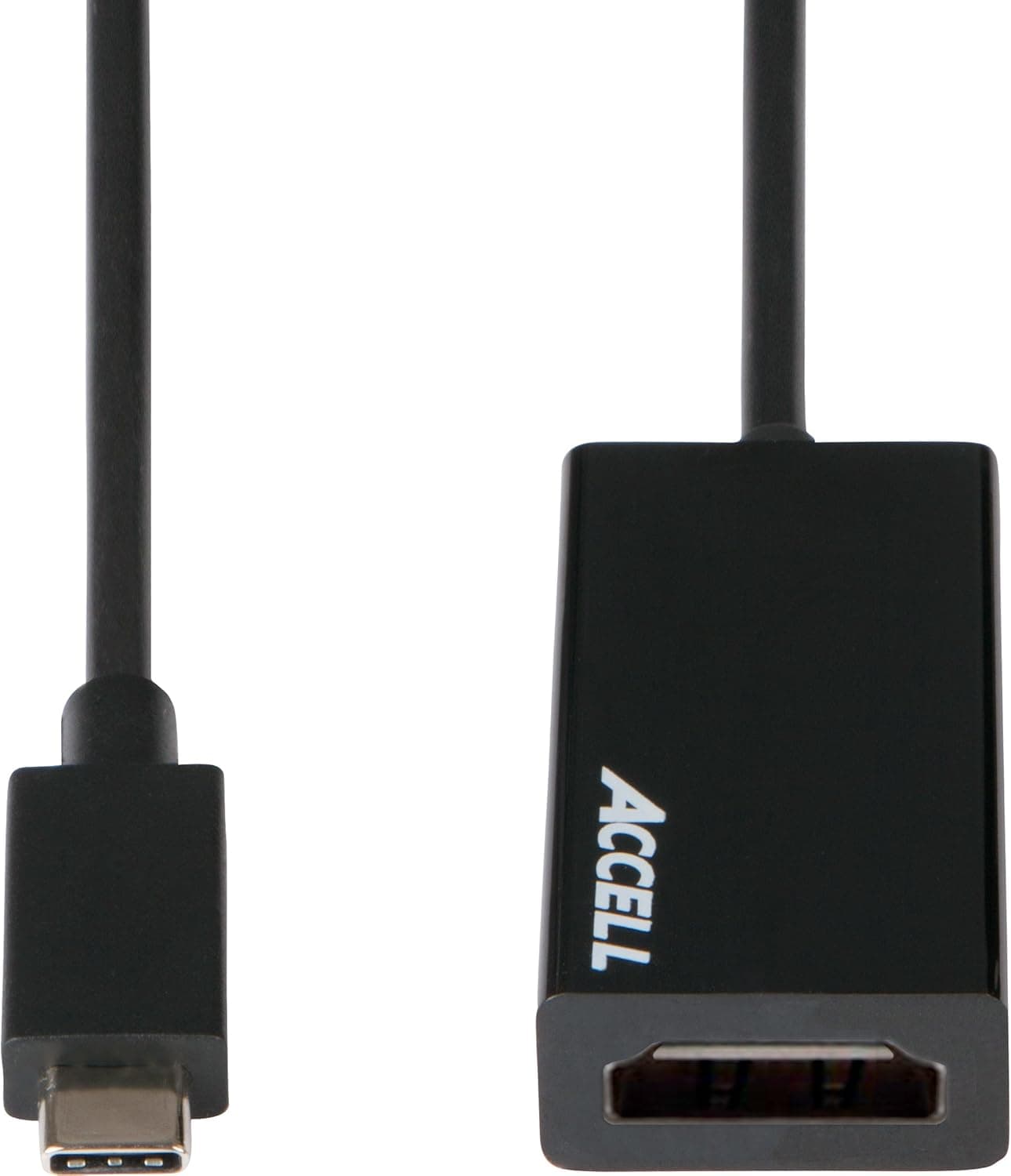
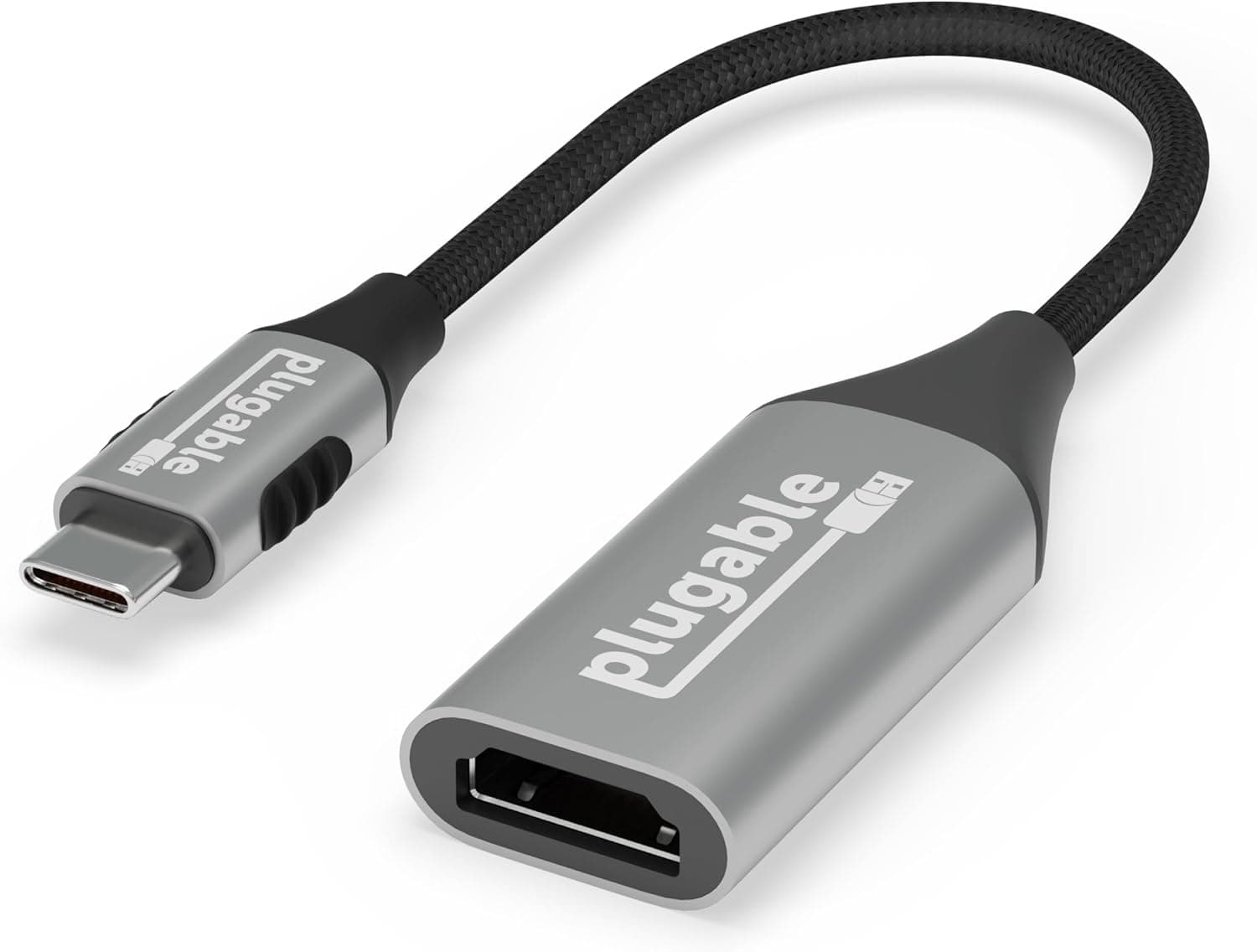
Satechi USB C 変換アダプタ HDMI 4K (60Hz) (スペースグレイ) (MacBook Pro) は、USB-C ポート1つを HDMI 出力に変えるだけの単機能アダプターです。単機能だからこそ選ぶ理由と、単機能ゆえに買ってから困る点がはっきり分かれる製品なので、この記事ではその境目を具体的に書きます。
概要
本製品は USB-C オス → HDMI メスの変換アダプターで、最大 3840×2160 @ 60Hz、HDMI 2.0 規格に対応します。結論から言えば、「USB-C ポートに余裕があり、映像を出したいだけ」の人に向いた製品で、ドッキングステーションの代わりにはなりません。充電のパススルー(Power Delivery)も USB-A ポートも SD カードスロットも付いていない、映像専用の一本道です。
筐体はアルミニウム製で、寸法は 5.2 × 2.3 × 1 cm。名刺の短辺よりも小さく、厚みは 1cm しかないため、ノートPCのスリーブの隙間やガジェットポーチの端に入ります。カラーはスペースグレイで、同色の MacBook Pro / MacBook Air と並べたときに違和感が出ないよう仕上げられています。プラグアンドプレイでドライバーのインストールは不要、保証期間は2年間です。
Amazon.co.jp のレビューは 2026年6月取得時点で 129件・5つ星のうち 4.6(好評率およそ 92%)。レビュー数としては爆発的に多いわけではありませんが、発売から年数が経った製品で 4.6 を維持しているのは、当たり外れが少ないことの傍証と読めます。逆に言うと、この評価は「4K 60Hz が出る環境で使った人」の評価であり、後述する DisplayPort Alt Mode 非対応環境で使うと同じ体験にはなりません。
互換性ガイド
動作の前提はただ一つ、接続先の USB-C ポートが DisplayPort Alt Mode(または Thunderbolt 3/4)に対応していることです。USB-C は形状の規格であって機能の規格ではないため、「USB-C が付いている=映像が出る」ではありません。ここが本製品でいちばん多い失敗ポイントです。データ転送と充電にしか対応していない USB-C ポート(安価な Windows ノートや一部の Android 端末、Nintendo Switch 以外の携帯機など)に挿しても、画面は真っ暗のままになります。判別方法は、ポートの脇に稲妻マーク(Thunderbolt)または DP のマークがあるか、メーカーの仕様表で「DisplayPort Alt Mode 対応」と明記されているかを確認することです。
メーカーが挙げている対応機種は MacBook Pro、MacBook Air、iPad Pro、MacBook、iMac、iMac Pro、Dell XPS 9250、Chromebook、ASUS ZenBook Pro、HP Spectre x360、Microsoft Surface Go/Pro、Samsung Galaxy Tab Pro、Razer Blade Stealth/Pro など。ただしこれは「型番リストに載っていれば動く」という保証というより、代表例の列挙と考えたほうが安全です。同じ機種名でも世代によってポート仕様が変わることがあります。
| 確認項目 | 必要な条件 | 満たさないとどうなるか |
|---|---|---|
| USB-C ポートの機能 | DisplayPort Alt Mode / Thunderbolt 3/4 | 映像が一切出ない |
| HDMI ケーブル | HDMI 2.0(18Gbps)対応品 | 4K で 30Hz に落ちる/映らない |
| モニター側 | 4K 60Hz 入力に対応した HDMI 端子 | 解像度またはリフレッシュレートが下がる |
| 本体側の空きポート | USB-C を1つ占有 | 充電と同時使用ができない |
HDMI ケーブルは別売です。 そして意外と見落とされますが、手持ちの古いケーブルが HDMI 1.4 世代(10.2Gbps)だと、4K は 30Hz 止まりになります。4K 60Hz で使いたいなら「プレミアムハイスピード HDMI ケーブル」以上を用意してください。アダプターは 4K 60Hz 対応でも、ケーブルが足を引っ張れば結果は 30Hz です。マウスカーソルの動きがカクつく、という不満の多くはこれが原因です。
物理的な干渉も一応気にしておく価値があります。厚みのあるケースを着けた MacBook や、ポートが2つ隣接している機種では、太い HDMI ケーブルのプラグが隣のポートに被ることがあります。寸法 5.2 × 2.3 × 1 cm という数値は、L字プラグのケーブルを使うかどうかを判断する材料になります。
商品情報
主要な仕様は次のとおりです。
| 項目 | 内容 |
|---|---|
| 最大解像度 | 3840×2160 @ 60Hz |
| コネクタタイプ | USB-C (オス) → HDMI (メス) |
| HDMI 規格 | HDMI 2.0 |
| 筐体素材 | アルミニウム |
| 製品寸法 | 5.2 × 2.3 × 1 cm |
| カラー | スペースグレイ |
| 保証期間 | 2年間 |
価格は、Amazon.co.jp で 2026年8月26日取得時点で ¥7,800、eBay US で 2026年7月23日取得時点で $25.99 でした。国内価格と海外相場に差があること、また USB-C → HDMI 変換アダプター全体としては 2,000〜4,000円台の製品も多く存在することは、購入前に知っておいて損はありません。価格はセールや為替で頻繁に動くため、必ず商品ページで最新の価格を確認してください。この記事の金額はあくまで取得時点のスナップショットです。
付属品は本体とユーザーマニュアルのみで、HDMI ケーブルは含まれません。保証は2年間で、通常使用における材料および製造上の欠陥をカバーします。Satechi は Apple 製品向けアクセサリーで実績のあるブランドで、本製品は発売から年数が経ってもカタログに残るロングセラーです。
競合製品との比較
選択肢は大きく3つに分かれます。第一に、本製品のような単機能の変換アダプター。軽く、発熱が少なく、故障要因が少ないのが利点で、欠点は USB-C ポートを1つ潰すことです。第二に、HDMI + USB-A + PD 充電を備えたマルチポートハブ。ポートが1〜2個しかない MacBook Air では、こちらのほうが実用的な場面が多くなります。第三に、USB-C → HDMI の一体型ケーブル。アダプター+ケーブルの二部品構成より接点が減るぶん安定しますが、長さを変えられません。
本製品を選ぶ理由があるとすれば、「充電は別ポートで足りている」「ケーブルは会議室やホテルの備え付けを使うのでアダプターだけ持ちたい」「ハブの発熱や相性トラブルを避けたい」のいずれかです。逆に、外部モニター接続時に必ず充電もしたい人は、最初からハブを買ったほうが結果的に安く済みます。
購入前の注意点
1. 充電のパススルーが無い。 ここが最大の割り切りポイントです。USB-C ポートが2つある MacBook Pro なら片方を充電に回せますが、USB-C が1つしかない機種(MacBook 12インチや一部の Android タブレット)では、映像を出している間は充電できません。長時間のプレゼンや会議では致命的になり得ます。
2. 4K 60Hz はケーブルとモニターの両方が揃って初めて出る。 アダプター単体のスペックだけを見て「4K 60Hz が出る」と思い込むと、実際には 30Hz で動いていた、という結果になりがちです。設定した後は、macOS なら「システム設定 → ディスプレイ」でリフレッシュレートが 60Hz になっているか必ず確認してください。
3. iPad での外部ディスプレイ利用にはアプリ側の制約がある。 iPadOS はアプリが対応していない限りミラーリング表示になります。動画配信アプリの一部は DRM の都合で外部出力そのものを拒否することがあります。「iPad を繋げば Mac のように拡張デスクトップになる」と期待していると外します。
4. 販売ページの登録情報が実物と食い違うことがある。 本製品のように同一 ASIN で長く売られている商品では、販売地域の表記(例: 「Amazon US」というラベルなのに .co.jp のリンク)や付属品の記載が実態とずれていることがあります。注文前に商品画像とタイトル、そして色(スペースグレイ)が目的のものと一致しているかを必ず確認してください。価格の桁が相場と大きく離れている場合は、別バリエーションや並行輸入品を掴んでいる可能性があります。
5. HDMI ケーブルの予算を忘れない。 本体価格に加えて、4K 60Hz 対応ケーブルの費用が別途かかります。合計金額で他の選択肢と比較してください。
6. HDR や 120Hz は期待しない。 HDMI 2.0 の帯域では 4K は 60Hz が上限です。4K 120Hz や高リフレッシュレートのゲーミング用途を考えているなら、この製品は選択肢に入りません。
おすすめユーザー
スペースグレイの MacBook Pro / MacBook Air を外部 4K モニターに繋ぎたい人。 挿すだけで動き、ドライバーも設定も不要です。本体色と揃うため、机の上での見た目も破綻しません。逆に、HDMI ポートを標準搭載したノートPC(近年の MacBook Pro 14/16インチを含む)を使っている人には、そもそも不要な製品です。
iPad Pro でプレゼンや動画再生をする人。 会議室のモニターやホテルのテレビへ映すには十分で、4K 60Hz 対応なので写真のスライドショーも粗が出ません。ただし用途はミラーリング中心と割り切ってください。
出張・外回りが多く、荷物を増やしたくない人。 5.2 × 2.3 × 1 cm・アルミ筐体という組み合わせは、ポーチの隙間に放り込んでも壊れにくく、ケーブル類より扱いが楽です。会議室や貸し会議スペースには HDMI ケーブルが備え付けられていることが多いため、「アダプターだけ持つ」という運用が成立します。
向かないのは、USB-C ポートが1つしかない機種を使っている人、外部出力しながら充電したい人、4K 120Hz や HDR を求める人、そして接続先の USB-C が DisplayPort Alt Mode 非対応である可能性がある人です。最後のケースは、買う前に仕様表を確認するだけで避けられます。
よくある質問
Q. Windows ノートでも使えますか。 A.
USB-C ポートが DisplayPort Alt Mode または Thunderbolt 3/4 に対応していれば使えます。ASUS ZenBook Pro、HP Spectre x360、Surface Go/Pro などが対応例として挙げられています。仕様表に記載が無いポートでは映らない可能性があります。
Q. 4K 60Hz が出ず、30Hz になってしまいます。
A. まず HDMI ケーブルを疑ってください。HDMI 1.4 世代のケーブルでは 4K は 30Hz が上限です。次にモニター側の入力設定(HDMI 2.0 モード/拡張モードのオンオフ)を確認します。
Q. これ1つで充電もできますか。
A. できません。映像出力専用で、Power Delivery のパススルーは備えていません。充電も同時に行いたい場合は、PD 対応ポート付きのマルチハブを検討してください。
Q. HDMI ケーブルは付属しますか。
A. 付属しません。同梱物は本体とユーザーマニュアルのみです。4K 60Hz で使うならプレミアムハイスピード相当のケーブルを別途用意してください。
Q. 音声も一緒に出力されますか。
A. HDMI は映像と音声を同時に伝送する規格なので、接続先のモニターやテレビにスピーカーがあれば音も出せます。macOS 側で出力先デバイスを HDMI に切り替える必要がある場合があります。
Q. 保証はどれくらいですか。
A. 2年間です。通常使用における材料および製造上の欠陥が対象で、物理的な破損や改造は対象外となるのが一般的です。詳細は購入元の案内を確認してください。