OWC Thunderbolt Dock(Mac/Windows対応)は、ノートPC1台を据え置きのデスク環境へ「ケーブル1本」で接続するための Thunderbolt 4 ドッキングステーションです。この記事では、公開されている仕様と販売データをもとに、どの環境で使えて、どこで妥協が必要になるかを整理します。
概要
結論から書きます。OWC Thunderbolt Dock は、Thunderbolt 3 または Thunderbolt 4 のポートを持つ MacBook / Windows ノートを使っていて、電源・データ・ディスプレイをまとめて1本化したい人に向いた製品です。逆に、ポートが USB-C のみ(Thunderbolt 非対応)の機種を使っている人や、箱を開けてすぐ HDMI ケーブルを挿したい人には向きません。ここが最大の分かれ目なので、先に自分のノートPCの端子を確認してください。
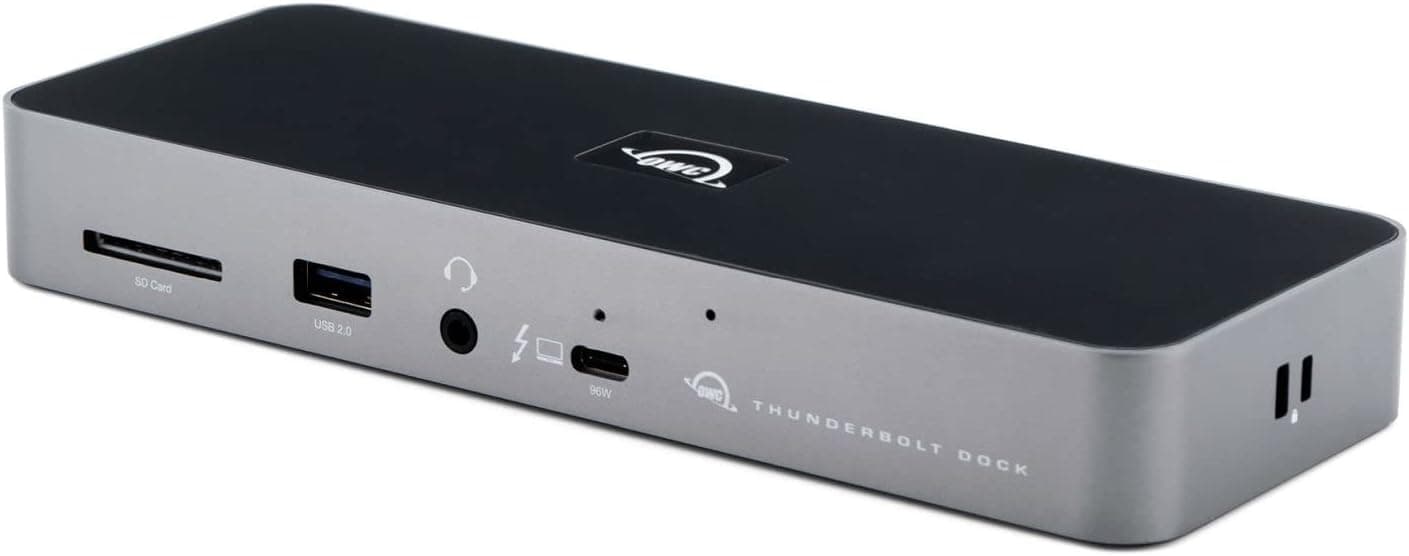
販売はアミュレット(OWC の日本正規代理店)で、アミュレットオリジナルの日本語クイックガイドが付属します。海外製ドックは英文マニュアルだけ、というケースが珍しくないため、初期設定でつまずきたくない層にはこの点が実利になります。本体寸法は 23 × 8.9 × 2.5 cm、カラーはシルバー。高さ 2.5 cm は据え置きドックとしては薄く、モニター台の下やキーボードの奥に横置きで収まるサイズ感です。
評価の材料として、Amazon.co.jp のレビューは 2026年6月取得時点で 8 件、5つ星のうち 4.5(好評率 90%)でした。ただし母数が 8 件しかありません。数万件のレビューがある大量販売製品と同じ感覚でこの数字を信頼しないでください。8 件の 4.5 は「大きな地雷の報告は出ていない」程度の情報量であり、長期耐久性や個体差についての判断材料にはなりません。
互換性ガイド
公開されている仕様上、接続インターフェースは Thunderbolt 4 で、下位互換として Thunderbolt 3 にも対応します。対応 OS は macOS / Windows の両方で、対応デバイスは「Thunderbolt 3/4 を搭載した Mac / Windows ノートパソコン」とされています。
| 使用環境 | 使えるか | 補足 |
|---|---|---|
| Thunderbolt 4 搭載ノートPC | ◎ 本来の性能 | 帯域・給電ともに設計通り |
| Thunderbolt 3 搭載ノートPC | ○ 下位互換で動作 | 機種側の世代仕様に上限が引かれる |
| USB-C のみ(Thunderbolt 非対応) | △ 機能制限あり | 映像出力など一部が使えない可能性 |
| USB-A / HDMI しか無いPC | × | Thunderbolt ポートが前提 |
互換性の注記にも「Thunderbolt 3/4 対応ノートPC が必要。USB-C のみの機種では機能制限あり」と明記されています。ここで注意したいのは、USB-C は端子の形であってプロトコルではない、という点です。見た目が同じ楕円形の端子でも、Thunderbolt に対応していなければドックの挙動は変わります。自分の機種が対応しているかは、端子横に稲妻マーク(Thunderbolt のロゴ)があるか、メーカーの仕様表で確認するのが確実です。
もうひとつ、Mac ユーザーが踏みやすい落とし穴として、Thunderbolt ドック経由のマルチディスプレイ動作は「ドックの性能」だけでなく「Mac 側の外部ディスプレイ対応枚数」に縛られます。ドックが何台つなげる設計であっても、ノートPC 側の上限を超えることはできません。接続台数を前提に購入する場合は、先に自分の機種の外部ディスプレイ対応枚数を調べてください。
ポート構成と映像出力の考え方
公開されている仕様で明示されているコネクタタイプは USB Type-A です。つまり、従来の USB 機器(有線キーボード、マウス、USB メモリ、プリンタなど)をそのまま挿せます。Thunderbolt 世代のノートPC は USB-A を削っている機種が多いので、変換アダプタを卓上に散らかさずに済むのは実用的な利点です。
一方で、HDMI や DisplayPort の映像出力端子は本体に搭載されていません。外部モニターをつなぐには、(1) Thunderbolt / USB-C 入力を持つモニターに直結する、(2) Thunderbolt から HDMI や DisplayPort へ変換するアダプタを別途用意する、のいずれかになります。手持ちのモニターが HDMI 入力しか無い場合、ドック本体の価格に加えてアダプタ代と、そのぶんのケーブル1本が増えます。「ケーブル1本でスッキリ」を期待して買うと、ここで想定が崩れがちです。
なお、USB-A や Thunderbolt の具体的なポート数・配置・各ポートの給電値は、今回参照した仕様データには含まれていません。ポート数を理由に選ぶ場合は、必ずメーカーまたは販売ページの製品仕様で実数を確認してください。本記事では、確認できない数値を推測で書くことはしません。
商品情報
記事作成時点で参照できた情報は次のとおりです。価格は取得時点のものであり、セールや為替、在庫状況で変動します。
- 販売元: アミュレット(OWC 正規代理店)
- カラー: シルバー
- 本体寸法: 23 × 8.9 × 2.5 cm
- 対応インターフェース: Thunderbolt 4(Thunderbolt 3 互換)
- コネクタタイプ: USB Type-A
- 付属品: 本体、AC アダプター、Thunderbolt 4 ケーブル、アミュレットオリジナル日本語クイックガイド
- 参考価格: Amazon で 2026年6月9日取得時点 ¥41,000、同じ Amazon 掲載で 2026年8月27日取得時点 ¥55,000。海外マーケットプレイス(eBay US)では 2026年7月13日取得時点 $199.99
この価格推移自体が、購入判断で役に立つ情報です。約2か月半のあいだに ¥41,000 → ¥55,000 と 1.3 倍以上に動いています。つまりこの製品は買うタイミングで支払額が1万円以上変わりうるということです。急ぎでないなら、価格推移を数週間ウォッチしてから決めるほうが合理的です。本記事の価格はいずれも上記の取得時点の値であり、現在の販売価格は必ず商品ページで確認してください。
Thunderbolt 4 ケーブルが同梱されている点は地味ですが軽視できません。Thunderbolt 4 認証ケーブルは単体で買うと数千円するうえ、見た目が同じ USB-C ケーブルで代用すると帯域や給電が出ずに「動かない」と誤解する原因になります。付属ケーブルをそのまま使うのが最短ルートです。
競合製品との比較
同じ Thunderbolt 帯のドックとしては、CalDigit や Kensington、Anker の Thunderbolt モデルが比較対象になります。一般論として、ポート数を最優先するなら CalDigit TS シリーズのような多ポート機、法人導入や保証年数を重視するなら Kensington の Thunderbolt ドック、価格を抑えたいなら Anker の Thunderbolt ドックが候補です。
OWC Thunderbolt Dock の立ち位置は「ポート構成は必要十分、そのぶん本体が薄く、国内代理店のサポートと日本語ガイドが付く」というバランス型です。とくに映像出力の扱いは差が出るポイントで、HDMI 端子を本体に持つ製品と比べると、本機は Thunderbolt 経由の運用が前提になります。HDMI 直挿しの手軽さを取るか、Thunderbolt に寄せた構成を取るかが実質的な選択軸になります。なお、比較製品の価格・ポート数は各製品の最新の仕様ページで確認してください(他社製品の数値は本記事の取得データに含まれていないため、ここでは断定しません)。
おすすめユーザー
- Thunderbolt 搭載 MacBook Pro / Air ユーザー: 帰宅・出社してケーブル1本挿すだけで、給電と周辺機器接続が同時に終わります。USB-A を残しているため、手持ちの有線キーボードや USB メモリを買い替えずに済みます。
- 外部ストレージを常用するクリエイター: 動画編集や RAW 現像のように、数十 GB 単位のファイルを日常的に移動する作業では、Thunderbolt の帯域が体感差になります。
- デスクをケーブルで埋めたくない人: 高さ 2.5 cm の薄型筐体なので、モニター台の下に隠して配線を目立たせない運用がしやすい構成です。
- 英語マニュアルで詰まりたくない人: 日本語クイックガイドと国内代理店サポートがある点は、トラブル時のコストとして効いてきます。
購入前の注意点
1. USB-C しか無いノートPCでは本領を発揮できません。 これが最も多い失敗です。端子形状が同じでも Thunderbolt 非対応なら機能は制限されます。購入前に必ず自分の機種の仕様を確認してください。
2. HDMI / DisplayPort 端子は非搭載です。 手持ちモニターが HDMI 入力のみなら、変換アダプタが追加で必要になります。ドック単体の価格だけで予算を組むと、あとからアダプタ代が乗ります。
3. AC アダプターが大きめです。 本体はコンパクトですが、ノートPCと周辺機器へ給電する以上、電源アダプタはそれなりの体積になります。持ち運び用途で考えている場合は、カバンの余裕を先に確認してください。基本的には据え置き前提の製品と考えるほうが幸せです。
4. レビュー母数が 8 件と少ないです。 2026年6月取得時点で 4.5 という評価は悪くありませんが、8 件は「評価が定まっていない」水準です。長期故障率や初期不良率をレビューから読み取ることはできません。保証と購入店のサポート体制を確認しておくことをおすすめします。
5. 価格の振れ幅が大きいです。 前述のとおり、取得時点によって ¥41,000 と ¥55,000 という差がありました。表示価格が高いタイミングに当たっている可能性を疑ってください。
6. 商品ページの登録情報に注意してください。 本製品の Amazon 掲載では、メーカー名が製造元の OWC ではなく国内販売元のアミュレットとして登録されています。国内代理店流通では珍しくない表記ですが、通販サイトの登録情報(メーカー名・型番・対応機種)は誤りや取り違えが混ざることがあります。購入時は登録情報だけを信じず、商品画像とタイトル、そしてメーカー公式の仕様表で対象製品が一致しているかを確認してください。
よくある質問
Q. USB-C ポートしか無いノートPCでも使えますか?
A. 物理的に挿さっても、Thunderbolt 非対応の機種では機能制限があります。映像出力など一部が使えない可能性があるため、Thunderbolt 3/4 対応機種での利用を前提にしてください。
Q. HDMI でモニターにつなげますか?
A. 本体に HDMI 端子はありません。Thunderbolt / USB-C 入力を持つモニターに直結するか、Thunderbolt から HDMI への変換アダプタを別途用意する必要があります。
Q. Thunderbolt ケーブルは別途買う必要がありますか?
A. Thunderbolt 4 ケーブルが同梱されています。市販の一般的な USB-C ケーブルで代用すると性能が出ないことがあるため、まずは付属品をそのまま使ってください。
Q. Windows でも Mac と同じように使えますか?
A. 対応 OS は macOS / Windows の両方です。ただしどちらの場合も、ノートPC 側に Thunderbolt 3/4 ポートがあることが条件です。
Q. 価格はいくらですか?
A. Amazon 掲載で 2026年6月9日取得時点 ¥41,000、2026年8月27日取得時点 ¥55,000 と、取得時点によって差がありました。変動が大きいため、必ず商品ページで最新価格を確認してください。
Q. 持ち運んで外出先でも使えますか?
A. 本体は 23 × 8.9 × 2.5 cm と薄型ですが、AC アダプターが大きめです。毎日持ち歩く用途より、据え置きで使う前提のほうが適しています。
商品情報
(Amazon参照)
- メーカー名: アミュレット
- 販売元: アミュレット
- 出荷元: Amazon
- ASIN: B092M7CFZJ
- 注記: 本記事はメーカー製造品をAmazon掲載情報に基づいて紹介しています。