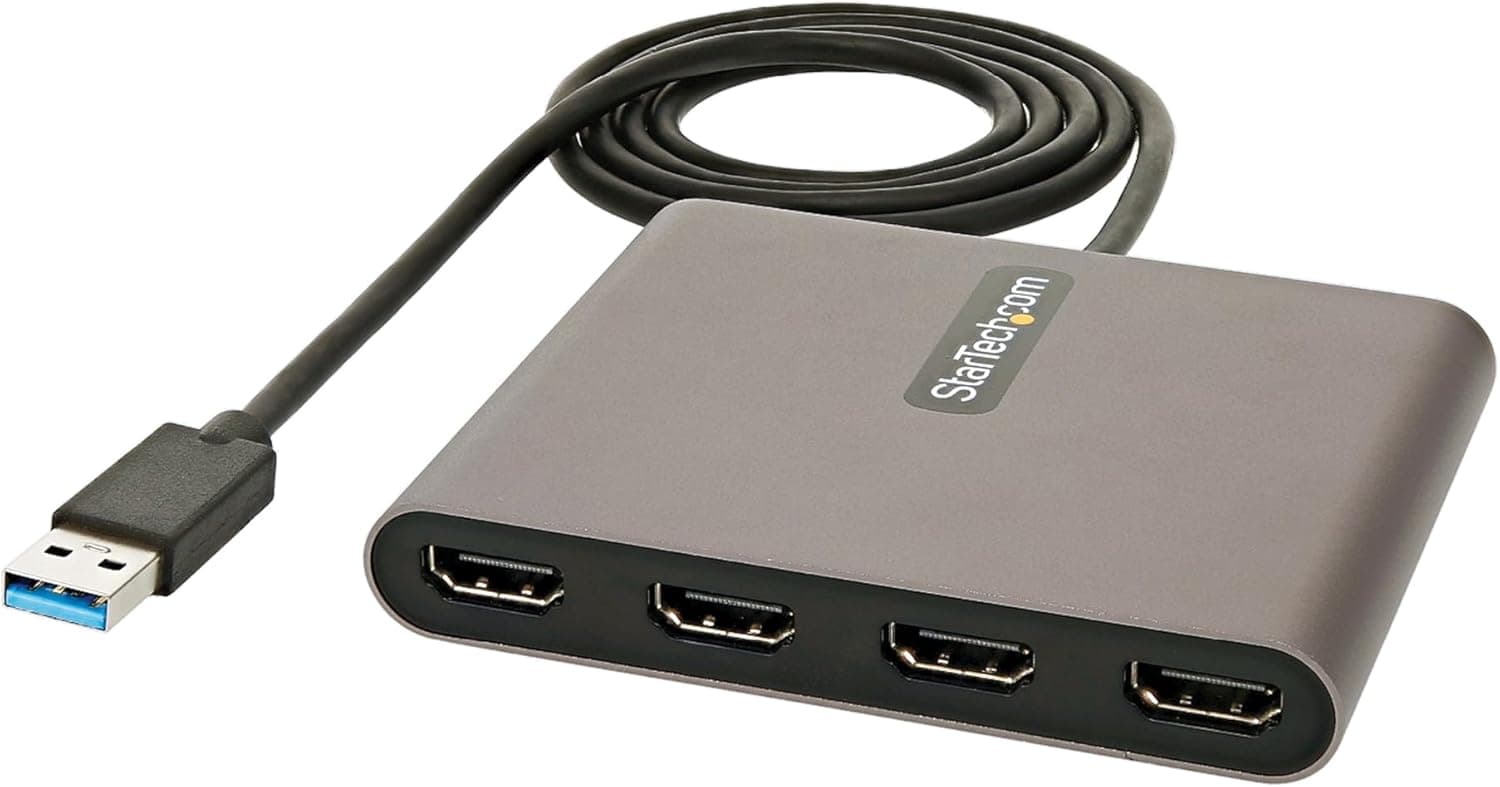
Excuty B08LMP8DHF USB 3.0-HDMI変換アダプタ 1080p対応は、HDMI端子を持たないPCに後付けで映像出力を足すための小型ドングルです。この記事では、仕様から読み取れることと、購入前に知っておかないと後悔しやすい点を整理します。
概要
Excuty USB HDMI 変換アダプタは、USB 3.0 Type-A ポートを入力、HDMI Type-A を出力とする変換アダプタです。仕様上の最大解像度は 1920×1080(フル HD)、音声は HDMI 経由で送出、電源は USB バスパワーのみで外部電源は不要です。対応 OS は Windows XP / 7 / 8 / 8.1 / 10 と明記されています。
結論から書くと、この製品が向くのは「古いノート PC に会議室のプロジェクターやサブモニターをつなぎたい」という一点です。逆に、4K 出力・高リフレッシュレート・macOS 環境のいずれかが必要なら、この製品では要件を満たせません。1080p までという上限は設計上の制約であり、設定やケーブルで回避できるものではない点を最初に押さえてください。
レビューは Amazon.co.jp で 11 件、星 4.8(好評率 96%)です。評価そのものは高いものの、11 件という母数は統計的にはかなり小さく、初期不良率や長期耐久性を判断する材料としては不十分です。「星 4.8」を数千件レビューの製品と同じ重みで受け取らないでください。
互換性ガイド
提供されている仕様から、確実に言える互換条件は次のとおりです。
| 項目 | 仕様 | 実際の意味 |
|---|---|---|
| 入力 | USB 3.0 Type-A | 青い USB-A ポート推奨。USB-C ポートしかない PC は別途変換が必要 |
| 出力 | HDMI Type-A | 一般的なフルサイズ HDMI。Mini/Micro HDMI のモニターには変換が要る |
| 最大解像度 | 1920×1080 | 1440p・4K パネルでは 1080p 拡大表示になる |
| 音声 | HDMI 経由で対応 | 出力先が音声対応 HDMI であることが前提 |
| 対応 OS | Windows XP / 7 / 8 / 8.1 / 10 | macOS・Linux・Chrome OS は動作保証外 |
| 電源 | USB バスパワー | 外部電源不要。ただしポートの給電能力に依存する |
この種のアダプタで最も多い失敗は、ポートの世代を取り違えることです。USB 2.0 ポート(黒い端子)に挿すと帯域が約 1/10 になり、解像度が落ちる、動画がカクつく、マウスカーソルが遅れて動く、といった症状が出ます。ノート PC は片側だけ USB 3.0 ということがよくあるので、端子の内側の色と、あればポート横の「SS」表記を確認してください。
もう一つは、USB ハブ経由の接続です。バスパワー式のハブに他の機器と一緒にぶら下げると、給電不足で映像が点滅したり、認識が切れたりします。PC 本体のポートに直挿しするのが基本で、どうしてもハブを使うならセルフパワー(ACアダプタ付き)のものにしてください。
ドライバーについては、多くの環境でプラグアンドプレイで認識されますが、古い OS では手動インストールが必要になることがあります。Windows 11 は仕様の対応 OS 一覧に含まれていません。動くかどうかはドライバーの署名状況次第で、動作保証の対象外と考えるのが安全です。最新環境で確実に使いたいなら、Windows 11 対応を明記した製品を選んでください。
仕組みの話:なぜ「GPU 出力」と同じにならないのか
USB-HDMI 変換アダプタは、GPU の映像出力端子を増やしているわけではありません。画面の内容を CPU 側で圧縮し、USB で送り、アダプタ側の変換チップで HDMI 信号に戻しています。つまり間に必ず一段の処理が挟まります。
ここから実用上の性質が決まります。第一に、わずかな遅延が必ず乗ります。文書作成やブラウジングでは気づかない程度ですが、FPS ゲームや音ゲー、映像編集のプレビューでは無視できません。第二に、動きの激しい映像では CPU 使用率が上がります。非力な古いノート PC ほど、この負荷が体感に響きます。第三に、3D 描画性能は改善しません。あくまで表示先が増えるだけです。
この構造上の制約は、価格帯を問わずすべての USB 映像変換アダプタに共通します。高価な DisplayLink 方式の製品は圧縮効率が良く体感遅延が小さいという差はありますが、「GPU 直結と同じ」にはなりません。低遅延が要件なら、USB 変換ではなく GPU の空き端子か、Thunderbolt / USB-C の DisplayPort Alt Mode 対応ポートを使うべきです。
商品情報
仕様として公開されている内容は前掲の表のとおりで、付属品は本体のみのシンプルな構成です。保証期間は販売店により異なります。
価格については、本記事では具体的な金額を記載しません。収集されたデータに、この製品クラスとしては明らかに桁の合わない金額(20万円台)が入っており、収集ミスの可能性が高いためです。この種のアダプタの実売は一般に数千円以内の帯に収まります。購入時は必ず商品ページで最新の価格を確認してください。表示価格が数万円以上になっている場合、それは別商品の情報を掴んでいるか、転売出品である可能性を疑ってください。
評価は前述のとおり星 4.8・11 件です。低評価が付いていないこと自体は好材料ですが、この価格帯の変換アダプタはロット単位でチップが変わることがあり、レビュー時点の個体と現在の個体が同じ設計とは限りません。
競合との比較:どこで差が出るか
同じ「USB からの映像出力」でも、方式によって性格がはっきり分かれます。
- 本製品のような 1080p 汎用チップ型 — 最も安価。表示できれば十分という用途に特化。解像度上限とドライバー対応 OS が明確な弱点。
- DisplayLink 方式 — 専用ドライバーを入れる必要がある代わりに、圧縮効率が良く高解像度・複数画面に対応するものが多い。macOS 対応製品もある。価格は上がる。
- USB-C の DisplayPort Alt Mode — そもそも変換チップを介さず GPU の信号をそのまま流す方式で、遅延も画質も最良。ただし PC 側のポートが Alt Mode に対応していることが必須で、USB-A では使えない。
もし手元の PC に USB-C ポートがあり、それが映像出力に対応しているなら、本製品のような USB-A 変換より USB-C 系のアダプタを選ぶほうが結果は良くなります。USB-A しか無い旧型機であることが、この製品を選ぶ理由そのものです。
おすすめユーザー
- HDMI 端子のない旧型ノート PC を現役で使い続けたい人 — 在宅勤務でサブモニターを足す、家の TV に画面を映す、といった用途なら 1080p で十分足ります。USB に挿すだけで済むので、設定に詳しくなくても扱えます。
- 出張・会議でプロジェクターにつなぐ機会がある人 — 本体が小型でケーブル鞄に常備しやすく、変換手段が無くて詰む事態の保険になります。ただし接続先の会議室 PC が Windows 以外だと使えない点は覚えておいてください。
- デュアルモニター環境を低コストで試したい人 — 文書作成、表計算、Web ブラウジング、資料の並べ見といった静的な作業なら実用範囲です。「まず二画面が自分に合うか試す」段階の投資として合理的です。
購入前の注意点
Amazon 掲載情報にメーカー名の食い違いがあります。 収集した商品情報ブロックでは製造元が「OREI」と記載されており、製品名の「Excuty」と一致しません。USB 変換アダプタは同一の設計が複数ブランド名で流通することが珍しくなく、掲載情報の登録ミスも頻繁に起こります。本記事では誤った製造元を事実として掲げないよう、この記載は本文から外しました。購入時は商品ページの登録情報を鵜呑みにせず、商品画像とタイトルで対象製品を確認してください。同じページ内で価格も明らかに不自然な値が記録されており、ページ側の情報整合性はあまり信用しないほうが安全です。
1080p が上限です。 1440p や 4K のモニターにつないでも解像度は上がりません。高精細パネルで 1080p を拡大表示すると、文字の輪郭がにじんで長時間の作業には向かない見え方になります。4K モニターを持っている、あるいはこれから買う予定があるなら、この製品は選択肢から外してください。
macOS・Linux・Chrome OS は動作保証外です。 対応 OS は Windows XP〜10 とされています。MacBook や Chromebook で使うつもりなら、それらの OS に対応したドライバーを明記している製品を選んでください。Windows 11 も一覧に含まれていないため、最新環境での使用は自己責任になります。
低遅延が必要な作業には使えません。 ゲーム、動画編集のプレビュー、リアルタイム描画は避けてください。「少しなら我慢できる」と思っていても、常用すると気になるレベルの遅延が乗ります。
HDCP・著作権保護コンテンツで映らないことがあります。 この種の廉価な変換チップは HDCP の扱いが製品ごとに異なり、動画配信サービスで黒画面になる報告がジャンル全体で見られます。配信サービスを TV に映す目的が主なら、HDCP 対応を明記した製品を選ぶのが確実です。
同型の OEM 品が多数流通しています。 外観が同じでも内部の変換チップが異なることがあり、安定性に差が出ます。業務で確実に動く必要があるなら、ブランドとドライバー供給元がはっきりしている製品を選んでください。この価格帯は「動けば儲けもの」と割り切れる用途に向いています。
よくある質問
Q. USB 2.0 ポートに挿しても使えますか。
A. 認識はしますが、帯域が足りず解像度が制限されたり映像がカクついたりします。実用するなら USB 3.0 ポート(端子内部が青い、または「SS」表記のあるもの)に直挿ししてください。
Q. 音声も HDMI から出ますか。
A. 仕様上は HDMI 経由の音声出力に対応しています。実際に鳴らすには、Windows のサウンド設定で出力デバイスを HDMI 側に切り替える必要があります。映るのに音が出ない場合、まずここを確認してください。
Q. Mac で使えますか。
A. 対応 OS に macOS は含まれておらず、動作保証外です。Mac で外部出力を足すなら、macOS 対応を明記した DisplayLink 系か、USB-C の映像出力対応アダプタを選んでください。
Q. 画面の複製と拡張はどちらもできますか。
A. Windows の表示設定(Win + P)で複製・拡張のいずれも選べます。これは OS 側の機能なので、アダプタが正しく認識されていれば通常どおり動作します。
Q. ドライバーは必要ですか。
A. 多くの環境では挿すだけで認識されます。認識されない場合は、デバイスマネージャーで不明なデバイスになっていないか確認し、付属または販売元が案内するドライバーを手動で入れてください。
Q. 2 台つないで 3 画面にできますか。
A. アダプタを 2 個使えば理屈の上では可能ですが、CPU 負荷と USB 帯域を各自が食い合うため、動作は不安定になりがちです。3 画面以上を常用したいなら、複数出力に対応したドッキングステーションを検討してください。