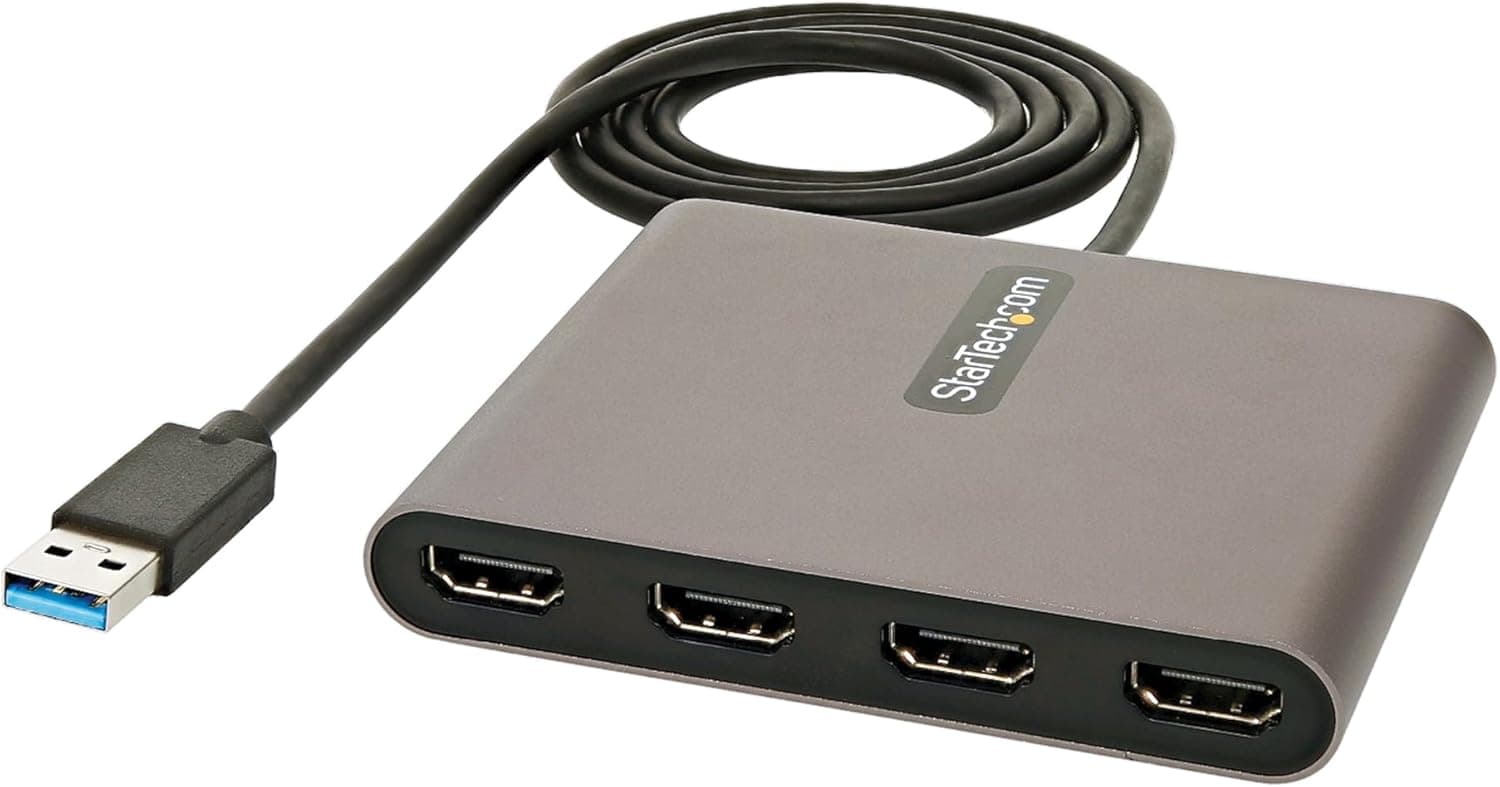
StarTech USB32HD4 は、USB-A ポート 1 つから HDMI ディスプレイを最大 4 台増設するための変換アダプターです。ノートPCの内蔵画面と合わせれば最大 5 画面。グラフィックスカードを増設できないノートPCや小型デスクトップで、画面枚数だけを増やしたい人のための製品です。Amazon.co.jp では 745 件のレビューで 5 つ星のうち 4.5(好評率 90%)と評価は安定しています。
概要
結論から言うと、この製品は「1080p の作業用ディスプレイを、とにかく枚数だけ増やしたい Windows ユーザー」向けです。ゲーム用でも 4K 用でもありません。1 画面あたりの上限は 1920×1080 / 60Hz で、そこを超える用途には最初から向いていません。
仕組みの上でも割り切りが必要です。この種の USB ディスプレイアダプターは、GPU の映像出力端子を増やすものではなく、画面の内容を CPU 側で処理して USB 経由でディスプレイへ送る方式が一般的です。そのため、文字や表、ブラウザ、チャートといった「動きの少ない画面」では快適に使える一方、全画面の動画再生や 3D 描画のように毎フレーム全面が書き換わる用途では、遅延やコマ落ちが出やすくなります。ここを理解して買えば満足度は高く、理解せずに買うと「なんか重い」と感じる製品です。
本体は 10.2 × 8.1 × 1.5 cm と手のひらサイズで、1m の USB-A ケーブルが一体成型。USB バスパワー駆動なので AC アダプターが要らず、持ち運んで会議室で使う運用にも向きます。カラーはスペースグレイ。
主要スペックの読み方
| 項目 | 値 | 実用上の意味 |
|---|---|---|
| インターフェース | USB 3.2 Gen 1 (USB-A) | USB 2.0 ポートに挿すと帯域が足りず実用外 |
| 最大解像度 | 1920×1080 @ 60Hz(1画面あたり) | 4K・WQHD 目的なら選択肢に入らない |
| 最大ディスプレイ数 | 4台(本体画面含め最大5画面) | 4台同時使用時は帯域を分け合う |
| オーディオ | 2ch HDMI | モニター内蔵スピーカーへ音を出せる |
| 電源 | USB バスパワー | AC 不要。ポート側の給電能力に依存 |
| ケーブル長 | 1m(一体型) | 交換不可。取り回しは事前に確認 |
| 対応OS | Windows X86/X64/ARM、Copilot+PC(Snapdragon X) | macOS / ChromeOS / Linux は非対応 |
表で最も重要なのは 3 行目です。4 台つないだ状態は、4 台分の映像データが 1 本の USB 3.0(5Gbps)を共有している状態になります。4 画面すべてで動画を再生するような使い方は想定外だと考えてください。
互換性ガイド
まず OS。Windows 専用です。X86 / X64 に加えて Windows on ARM、そして Snapdragon X 搭載の Copilot+ PC に対応しているのは、この価格帯では珍しい強みです。ARM 版 Windows は周辺機器のドライバーが揃わないことが多いため、ARM ノートで多画面化したい人にとっては数少ない現実的な選択肢になります。一方 macOS、ChromeOS、Linux は非対応。MacBook で使うつもりの人は、ここで検討を終えてください。将来の対応も期待しないほうが安全です。
次にポート。必要なのは USB 3.2 Gen 1(USB 3.0)以上の USB-A ポートです。ポート内部が青い、または SS マークが付いているものが目印になります。USB-C しかない機種で使う場合は USB-C→USB-A 変換が必要で、その変換アダプターが USB 3.0 の帯域に対応していないと画面が出ない、あるいは表示がカクつく原因になります。安価な USB 2.0 相当の変換ケーブルを挟むのが、この手の製品でいちばん多い失敗です。
ドライバーは管理者権限でのインストールが必須です。会社支給のノートPCで管理者権限が制限されている場合、物理的に挿しても何も表示されません。情報システム部門の許可が要る環境では、購入前に確認しておくべきポイントです。ミラーリング/拡張のモード切り替えは Windows の標準ディスプレイ設定から行え、専用ソフト「マルチモニターアシスタント」はダウンロード提供されます。
給電面では、バスパワー駆動ゆえに接続先 USB ポートの供給能力に左右されます。バスパワー式の USB ハブを間に挟むと不安定になりやすいので、PC 本体のポートへ直挿しが基本です。どうしてもハブを使うなら、セルフパワー(AC アダプター付き)のものを選んでください。
商品情報
価格は 2026 年 8 月時点の取得値で ¥15,426(Amazon.co.jp、ASIN: B09BJWGPXR)です。価格は変動しますし、セール時にはさらに動くため、購入時は必ず商品ページで最新価格を確認してください。なお参照データでは「Amazon US」の欄にも同じ円建て価格が入っており、これは海外価格ではなく国内価格の重複と考えられます。ドル建ての実勢価格を知りたい場合は、現地ストアで直接確認するのが確実です。
評価面は、745 件のレビューで 5 つ星のうち 4.5、好評率 90%。レビュー件数が 3 桁後半に達しているアダプター製品はそう多くなく、少なくとも「初期不良ばかりで話にならない」類の製品ではないと判断できます。StarTech.com はカナダの接続機器メーカーで、法人・業務用途向けの周辺機器を長く手掛けているブランドです。
付属品は本体のみで、専用ソフトはダウンロード提供。1 万円台半ばという価格を「高い」と見るかは比較対象次第で、たとえばグラフィックスカードを増設できないノートPCで 4 画面を実現する代替手段はほとんどなく、その意味では代替の効きにくい製品です。
競合手段との比較
4 画面化の方法はいくつかあり、それぞれ性格が違います。
- USB ディスプレイアダプター(本製品): PC を選ばず後付けできる。上限 1080p/60Hz、動画・ゲームは苦手。
- USB-C / Thunderbolt ドック: 映像品質は有利だが、PC 側が DisplayPort Alt Mode に対応している必要があり、多くは 2 画面まで。4 画面対応品は価格が上がる。
- グラフィックスカードの出力を使う: 画質・遅延ともに最良。ただしデスクトップ限定で、ノートPCでは不可能。
- デイジーチェーン(DisplayPort MST): モニター側の対応が必須で、対応機は限られる。
ノートPCで、モニター側の対応条件も付けず、4 台まで一気に増やせる、という条件を同時に満たすのは実質この方式だけです。逆に言えば、条件のどれかが緩められるなら、他の手段のほうが画質・遅延の面で有利です。
おすすめユーザー
- 在宅勤務・情報整理系の業務: ブラウザ、資料、チャット、メールを別々の画面に置きたい人。文字中心の作業なら 1080p でも不足を感じにくく、費用対効果が高い構成になります。
- トレーダー・金融/監視業務: チャートや複数のデータ画面を並べる用途は、この製品の最も得意な領域です。画面の更新量が限定的で、枚数がそのまま生産性になります。
- ARM 版 Windows / Copilot+ PC のユーザー: ARM 対応をうたう多画面アダプターは選択肢が少なく、この点だけでも検討価値があります。
- 会議室・教育用途: バスパワーで AC 不要、ケーブル一体型なので設営が速い。複数の HDTV に同じ画面をミラーリングする用途に向きます。
- 動画編集の補助画面として: タイムラインやツールパネルを逃がす先としては有効。ただしプレビューや色確認は GPU 直結の画面で行うべきです。
購入前の注意点
動画・ゲーム目的なら買ってはいけません。 60Hz 上限であることに加え、USB 経由で画面を転送する方式の性質上、全画面が動き続けるコンテンツでは遅延やコマ落ちが起きやすくなります。「サブ画面で YouTube を全画面再生しながら作業したい」という程度でも、環境によっては満足できない可能性があります。ゲームは論外と考えてください。
Windows 専用という制約は、想像以上に重い制約です。 今は Windows でも、次に買う PC が MacBook なら、このアダプターは使えなくなります。数年単位で使い回す前提なら、その点まで含めて判断してください。会社支給機で管理者権限が無い場合も、そもそも導入できません。
CPU への負荷は無視できません。 画面転送の処理は CPU 側で行われるため、4 画面をフルに使うと低消費電力の CPU 搭載機ではファンが回りやすくなり、バッテリー持ちも悪化します。モバイル運用が主体なら、常時 4 画面ではなく必要な枚数だけ使う運用が現実的です。
1080p×4 が本当に欲しい構成かも再考の価値があります。 4 枚の 1080p より、1 枚の 4K や WQHD ウルトラワイドのほうが作業しやすいケースは少なくありません。ベゼルの分断が無く、GPU 直結なので遅延も無いためです。画面数そのものが要件(監視・トレード・複数アプリ常時表示)でないなら、そちらを先に検討してください。
ケーブルは 1m の一体型で交換できません。 デスクの配置によっては届かない、あるいは余った長さの処理に困ることがあります。延長する場合は USB 3.0 対応の延長ケーブルを使い、長すぎるものは避けてください。
最後に、商品ページの登録情報についてひとこと。Amazon の商品ページは、メーカー名・型番・対応表記などの登録情報が実際の製品と食い違っていることがあります。この製品は StarTech.com の USB32HD4 で間違いありませんが、ページを開いたときは商品画像とタイトルの型番で対象を確認し、対応 OS の記載についてもメーカー公式の製品ページで裏を取ってから購入するのが安全です。
よくある質問
Q. MacBook で使えますか。
A. 使えません。macOS、ChromeOS、Linux はいずれも非対応と明記されています。Mac で多画面化したい場合は別の製品を探してください。
Q. 4K モニターにつなげますか。
A. 表示自体はできても、解像度は 1 画面あたり 1920×1080 / 60Hz が上限です。4K モニターの解像度を活かしたいなら、この製品は選択肢になりません。
Q. 4 画面すべてで別々の内容を表示できますか。
A. できます。Windows のディスプレイ設定で拡張モードにすれば、各画面を独立したデスクトップとして使えます。ミラーリングも選べます。
Q. ゲームはできますか。
A. 実用的ではありません。60Hz 上限であることと、USB 経由の転送方式による遅延の両方が理由です。ゲーム用の画面は GPU の出力端子に直接つないでください。
Q. USB-C ポートしか無いノートPCでも使えますか。
A. USB-C→USB-A の変換を挟めば物理的には接続できますが、変換側が USB 3.0(5Gbps)の帯域に対応している必要があります。USB 2.0 相当の安価な変換ケーブルでは正常に動作しません。
Q. 電源アダプターは必要ですか。
A. 不要です。USB バスパワーで動作します。ただし安定動作のためには PC 本体のポートへ直接つなぎ、バスパワー式ハブを経由させないでください。
Q. ドライバーは必須ですか。
A. 必須で、インストールには管理者権限が必要です。権限が制限された業務用 PC では導入できない場合があります。