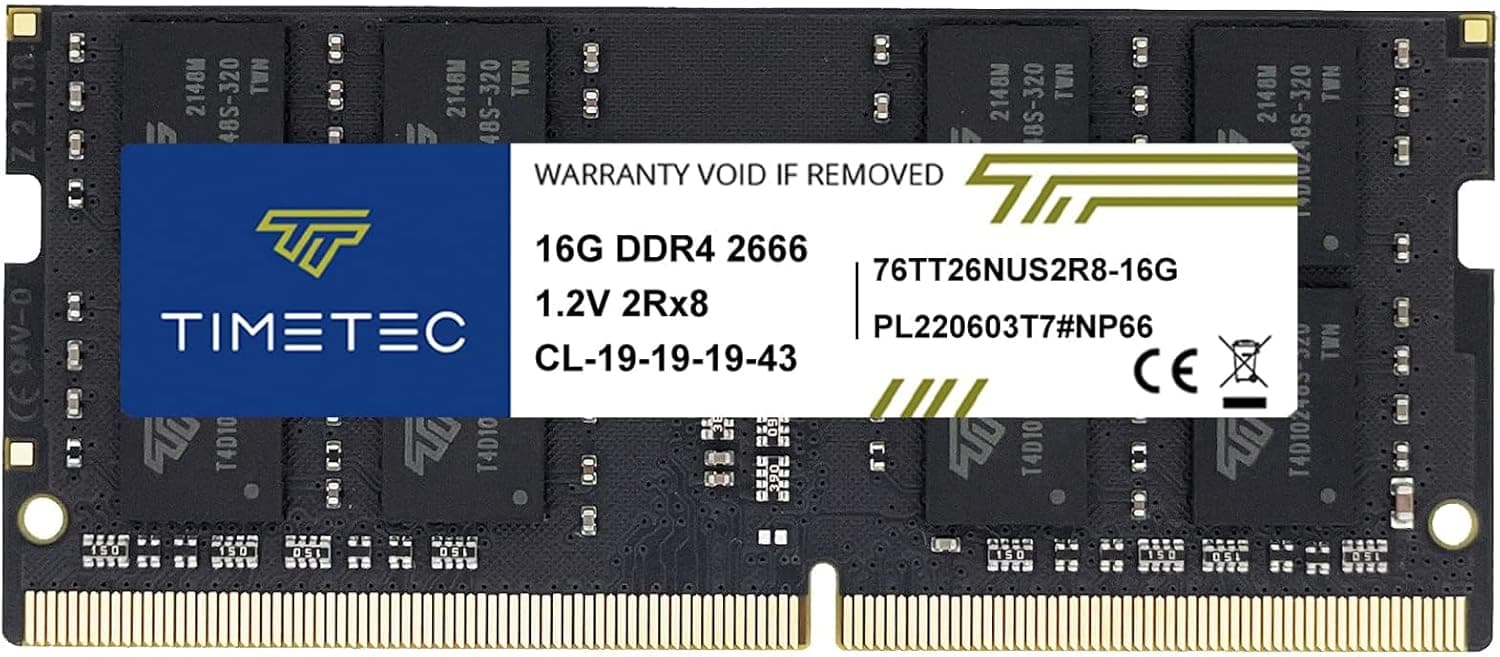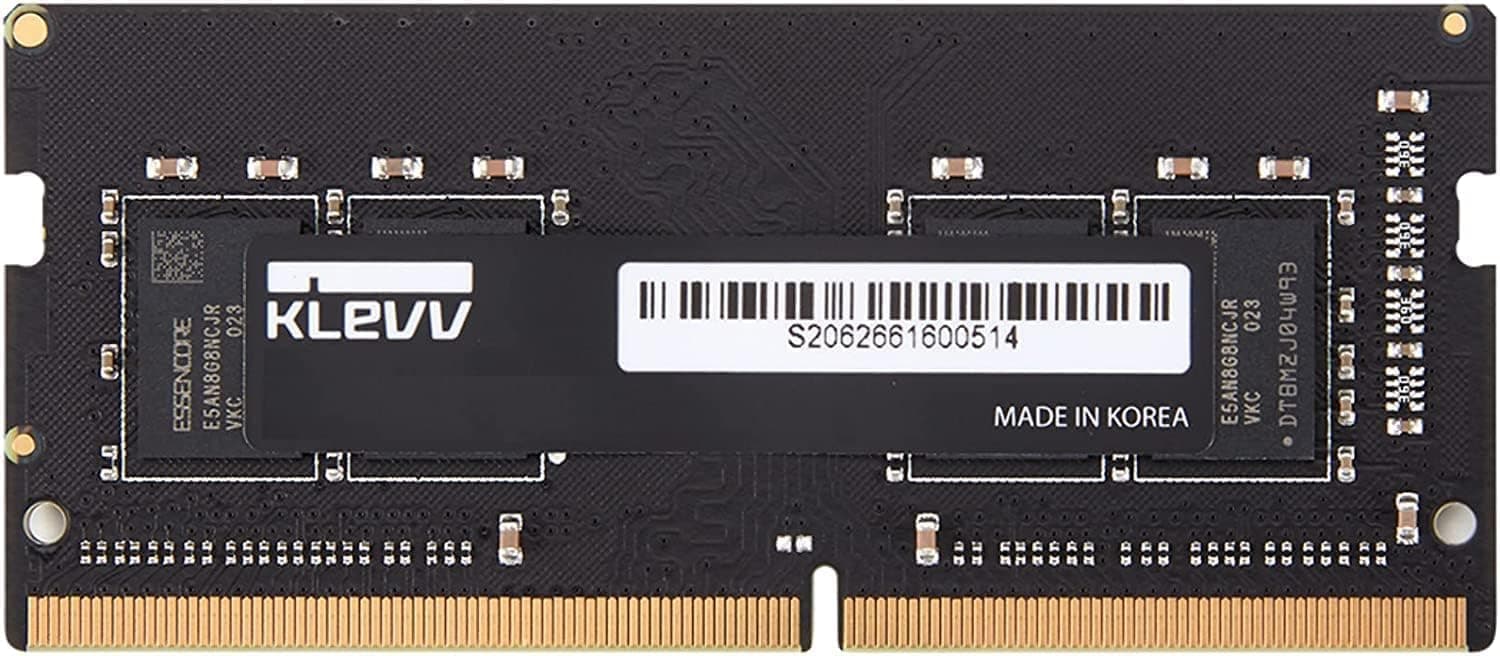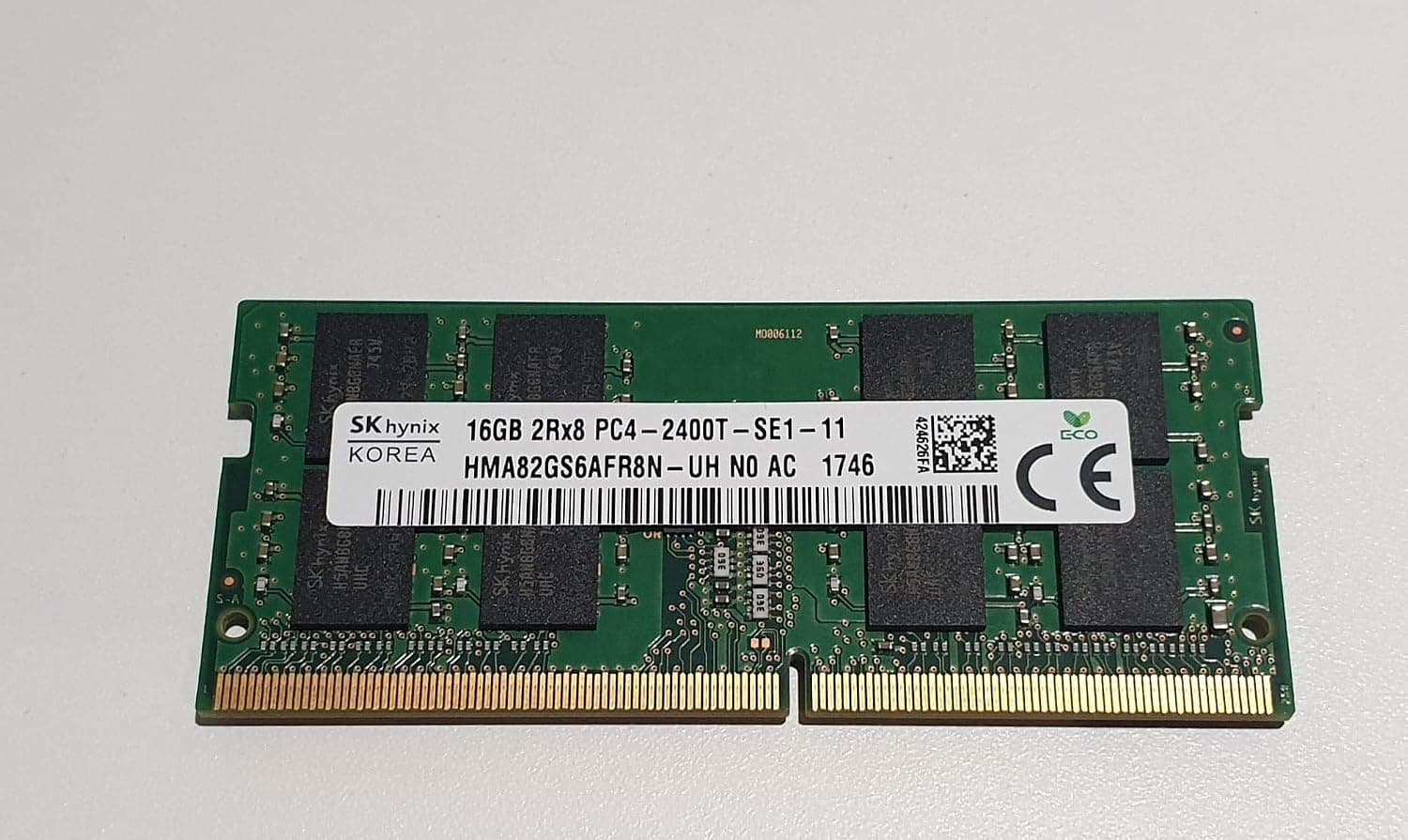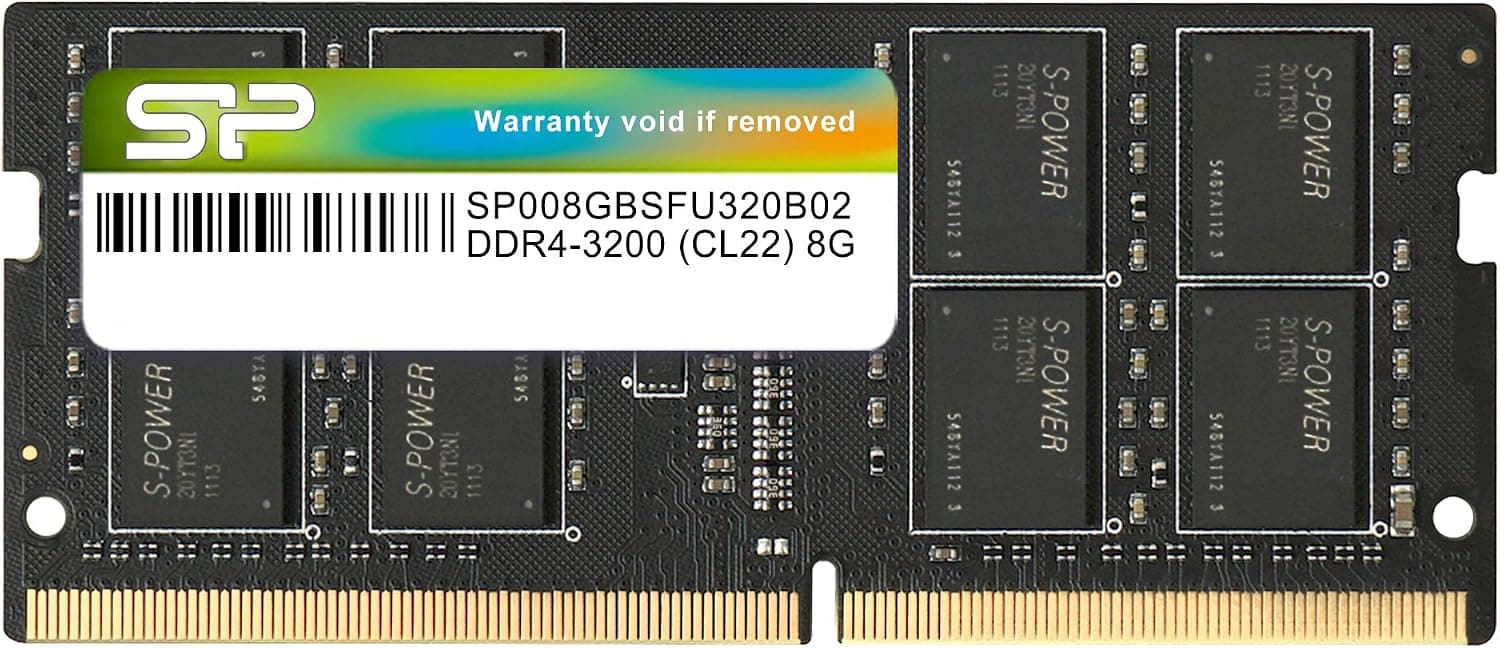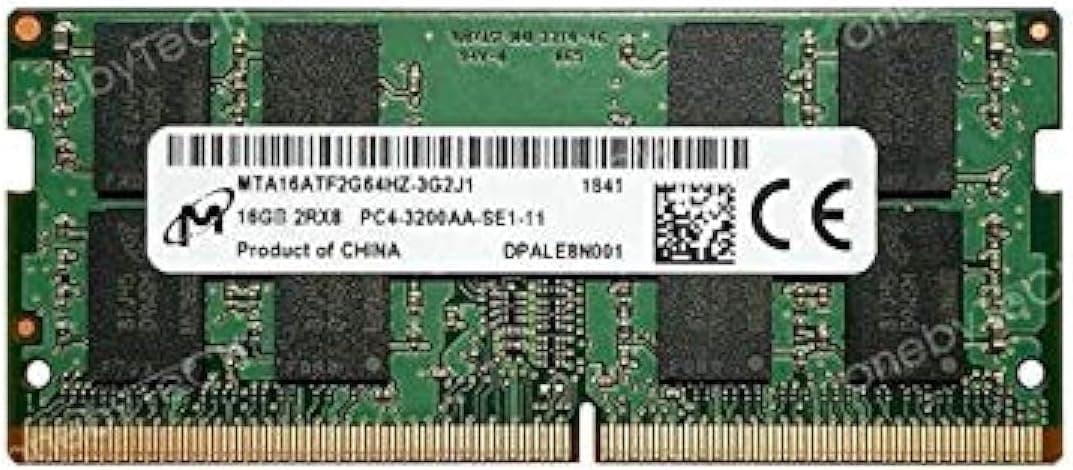
Micron 16GB 3200MHz SODIMM DDR4 メモリモジュール(型番 MTA16ATF2G64HZ-3G2J1)は、ノートPC・ミニPC・一体型デスクトップの空きスロットに挿して容量を増やすための、260ピン DDR4 SO-DIMM です。この記事では、スペック表に並ぶ 2Rx8 や CL22 が実際の体感で何を意味するのか、どの機種で本来の 3200MT/s が出ないのか、そしてどういう人はこれを買うべきでないのかまで踏み込んで整理します。
概要
結論から書くと、この製品は「8GB のノートPCを 16GB にして延命したい人」向けの、堅実だが地味な部品です。Micron は DRAM のダイそのものを製造しているメーカーで、本モジュールもチップからモジュール組み立てまで自社で完結した、いわゆる OEM 相当品にあたります。ブランドの装飾(ヒートスプレッダ、RGB、オーバークロックプロファイル)は一切ありません。その代わり、JEDEC 標準の DDR4-3200/CL22/1.2V にきっちり合わせてあり、メーカー製ノートPCの BIOS がそのまま素直に受け付けます。
点数そのものより、後述の互換性の確認手順のほうが実際の満足度を左右します。
| 想定ケース | この製品の結論 |
|---|---|
| 8GB ノートPCを 16GB へ増設 | 最も効果が出る。第一候補 |
| 8GB+8GB を 16GB×2 の 32GB へ | 有効。ただし 2 枚同時購入が前提 |
| DDR5 搭載の新しめのノート | 物理的に使えない |
| メモリ直付け(オンボード)の薄型機 | 交換不可。買う前に要確認 |
| 4K編集・仮想マシン多重・最新3Dゲーム | 容量が足りない。32GB 以上を検討 |
性能の目安を数字で見る
DDR4-3200 は 1 チャネルあたり 3200 MT/s × 8 バイト= 25.6 GB/s の帯域を持ちます(規格名の PC4-25600 はこの数字から来ています)。同じモジュールを 2 枚挿してデュアルチャネルにすれば 51.2 GB/s です。CL22 というレイテンシは、3200 MT/s 換算で 22 ÷ 3200 × 2000 = 13.75 ナノ秒。ノートPC でよく使われる DDR4-2666 CL19 が約 14.3 ナノ秒なので、待ち時間はほぼ同等のまま帯域だけが約 2 割増える、という関係になります。
デスクトップ用のゲーミングメモリには DDR4-3200 CL16(10.0 ナノ秒)のような製品がありますが、あれは XMP という定格外プロファイルで動かすことを前提にした選別品です。ノートPC 向けの SO-DIMM は XMP を持たないのが普通で、JEDEC が定めた DDR4-3200 の標準タイミングがまさに CL22 です。つまり CL22 は「遅い製品」ではなく「規格どおりの製品」で、ノート用途でこれより速いタイミングを狙う意味はほとんどありません。
体感差が最も大きいのは、実はレイテンシでも帯域でもなく容量です。8GB 環境でブラウザのタブを数十枚開いたまま Office と Web 会議アプリを常駐させると、OS は足りない分をストレージ上のページファイルへ退避させます。この退避が始まると、SSD であってもメモリより桁違いに遅い領域を経由することになり、ウィンドウの切り替えに一拍入るような遅さが出ます。16GB にする価値は、この退避を起こさせないことにあります。
互換性ガイド
本製品は 260 ピンの DDR4 SO-DIMM、Unbuffered の非 ECC、2Rx8(両面にメモリチップを載せたデュアルランク構成)です。まず押さえるべき点は 3 つあります。
- 規格違いは物理的に入らない。 DDR3/DDR3L の SO-DIMM は 204 ピン、DDR5 の SO-DIMM は 262 ピンで、いずれも切り欠きの位置が異なります。無理に押し込もうとすると基板かスロットを壊します。
- デスクトップ用の DIMM スロットには挿さらない。 SO-DIMM は約半分の長さです。ただし ASRock DeskMini のような小型ベアボーンや NUC 系、一部の産業用 Mini-ITX ボードは、デスクトップ用 CPU を使いながら SO-DIMM を採用しています。CPU の種類ではなく、スロットの形で判断してください。
- ECC を要求する構成では使えない。 本製品は非 ECC です。ECC SO-DIMM を前提にしたモバイルワークステーションの一部構成では受け付けません。
対応プラットフォームとして Intel LGA1151/LGA1200/LGA1700、AMD FP5/FP6/FP7 が挙げられていますが、この並びは機械的な一覧なので、そのまま鵜呑みにしないでください。LGA で始まる名前は本来デスクトップのソケット名で、ノートPC の CPU は基板直付けです。また同じ世代のなかにも DDR4 専用・DDR5 専用・LPDDR5 直付けといった設計が混在しています。判断すべきなのはソケット名ではなく、その機種が DDR4 SO-DIMM スロットを何本持っているかの一点です。メーカーのサービスマニュアルか、実機のタスクマネージャー(パフォーマンス → メモリ → 使用中のスロット)で確認できます。
速度についても注意が必要です。DDR4-3200 のモジュールは、機種側が対応していなければ自動的に下の速度で動きます。壊れるわけでも警告が出るわけでもなく、黙って遅い方に合わせるだけです。おおよその目安は次のとおりですが、同じ世代でもメーカーの実装で上限が変わるため、最終的には実機の仕様を見てください。
| 世代 | 実際に出やすい速度 |
|---|---|
| Intel 第6〜7世代(Skylake / Kaby Lake) | DDR4-2133〜2400 |
| Intel 第8〜9世代 | DDR4-2666 前後 |
| Intel 第10世代 | DDR4-2666〜2933 |
| Intel 第11世代 | DDR4-3200 |
| AMD Ryzen 4000/5000 モバイル | DDR4-3200 |
2133 止まりの機種に 3200 のモジュールを挿しても無駄ではありません。速度は落ちますが容量は 16GB として使えますし、将来ほかの機種へ移したときに本来の速度で動きます。もっとも「3200 が出ないなら、より安い低速品で十分」という判断も同じくらい合理的です。
2 スロットある機種では、2 枚挿してデュアルチャネルにするかどうかが最大の分岐点です。とくに内蔵 GPU(Iris Xe や Radeon のモバイル向け GPU など)はメインメモリをグラフィックスメモリとして間借りするため、シングルチャネルのままだと使える帯域が半分になり、軽いゲームや高解像度の動画再生で明確に差が出ます。1 枚だけ増設して 8GB+16GB の構成にした場合、多くの機種では重なる 8GB ぶんだけがデュアルチャネル、残り 8GB がシングルチャネルという変則動作(フレックスモード)になります。これでも 1 枚よりは速くなりますが、性能を素直に出したいなら同じ製品を 2 枚揃えるのが確実です。
商品情報
主な仕様は次のとおりです。
| 項目 | 値 |
|---|---|
| メモリ容量 | 16 GB |
| クロック速度 | 3200 MHz(DDR4-3200/PC4-25600) |
| レイテンシ | CL22(22-22-22) |
| 電圧 | 1.2 V |
| 部品番号 | MTA16ATF2G64HZ-3G2J1 |
| ランク構成 | 2Rx8(デュアルランク) |
| フォームファクター | SO-DIMM(260ピン) |
最新の価格は販売ページの表示でご確認ください。正直に書くと、16GB の DDR4 SO-DIMM 1 枚としては強気の価格です。DRAM の相場は年単位で大きく動くうえ、この種の OEM 流通品はマーケットプレイス出品者ごとに値付けがばらつきます。記事は更新されないまま残るので、必ず現在の価格を商品ページで確認し、同スペックの他社品と並べて比べてください。海外価格の参考にはなりません。
販売元・出荷元はいずれも CHIYUANDIANZISHANGWU という第三者出品者で、Amazon が発送する商品ではありません。
競合製品との比較
| 選択肢 | 位置づけ |
|---|---|
| 本製品(Micron OEM) | ダイからモジュールまで Micron。メーカー製ノートで素直に通りやすい |
| Crucial の同等品 | Crucial は Micron のコンシューマ向けブランド。素性が近く、小売保証が明確 |
| Kingston / SK hynix など | 入手性が高く価格競争力がある。チップの出自はロットで変わりうる |
| DDR5 SO-DIMM | そもそも互換性が無い。DDR5 機なら最初からそちらを選ぶ |
Micron と Crucial は実質的に同じ会社の製品なので、国内で普通に買うなら小売保証の明確な Crucial 側を選んだほうが手間が少ない場面は多いはずです。本製品を積極的に選ぶ理由があるとすれば、メーカー製ノートに元から入っているモジュールと素性を揃えたいとき、あるいはその時点で価格が逆転しているときでしょう。
導入手順
電源を完全に切り、AC アダプターを抜きます。取り外せるバッテリーなら外し、内蔵式なら BIOS にバッテリー無効化モードがあれば使います。
裏蓋のネジを外します。位置によって長さが違うことがあるので、外した順に並べて置いておきます。
金属部に触れて放電してから、既存モジュールの左右の金具を外側へ開きます。モジュールが斜めに起き上がります。
新しいモジュールを同じ角度で奥まで差し込み、金具が両側でカチッと掛かるまで倒します。端子部には触れないこと。 5.
起動して、タスクマネージャーのパフォーマンス → メモリで、容量と実際の動作速度(3200MT/s なのか 2666MT/s なのか)を確認します。 6.
不安があれば MemTest86 などで 1 周だけ検証しておくと、初期不良を早い段階で切り分けられます。
おすすめユーザー
- 8GB ノートPCを使い続けたい人 — 一番効くのがこの層です。ブラウザのタブ、Office、Web 会議アプリの常駐が重なって重くなっている環境なら、本体を買い替えるより安く体感が変わります。3〜5 年前の機種でも、ストレージが SSD なら十分に現役に戻せます。
- ミニPC・一体型PC を増設したい人 — SO-DIMM を採用する小型機は多く、CPU が交換できなくてもメモリだけは伸ばせます。1.2V の低電圧で発熱も控えめなので、放熱に余裕のない筐体でも扱いやすい部類です。
- 写真編集・1080p の動画編集までのライトなクリエイター — Lightroom のカタログ操作や 1080p のタイムライン編集では、16GB が実用的な下限です。ここを満たすかどうかで作業のつっかえ方が変わります。
- 純正と素性を揃えたい人 — メーカー製ノートに最初から Micron 製が入っていることは珍しくありません。同じ素性で 2 枚を揃えたいなら候補になります。
購入前の注意点
最も多い失敗は、そもそも交換できない機種のために買ってしまうことです。 薄型ノートではメモリが基板に直付けされていて、スロットが 1 本も無い設計が普通にあります。スペック表に「オンボード」「増設不可」と書かれていたら、この製品を買っても行き場がありません。逆に「8GB オンボード+1 スロット」という構成もあり、この場合は 16GB を足して合計 24GB という使い方になります。注文ボタンを押す前に、機種名とサービスマニュアルで必ず確認してください。
次に多いのが、1 枚だけ挿してシングルチャネルのまま使い続けることです。 内蔵 GPU に頼る機種では、この状態がグラフィックス性能を直接削ります。予算の都合で 1 枚から始めるのは構いませんが、あとから 2 枚目を買うときに同じロットの製品が手に入るとは限りません。デュアルチャネルにする予定があるなら、最初から 2 枚まとめて買うほうが確実です。容量や速度の違うモジュールを混ぜた場合、速度は遅いほうに揃い、容量差のぶんはシングルチャネル動作になります。
3200MT/s が出ないケースがあることも、買ってから気づきやすい落とし穴です。 前述のとおり古い世代では自動的に下の速度で動きます。エラーも警告も出ないため、「速いメモリを買ったのに体感が変わらない」という誤解につながります。容量の効果は確実に得られるので損ではありませんが、速度目当てで選ぶなら機種側の上限を先に調べてください。
流通経路にも注意が必要です。 この商品は販売元・出荷元ともに Amazon ではない第三者出品者で、OEM 向けのバルク品が個人向けに流れてくる形です。メモリは外観から真贋を判断しにくい部品なので、極端に安い出品や、評価が極端に少ない出品は避け、返品条件を確認したうえで購入してください。届いたら CPU-Z などで製造元と型番が表示どおりかを確認しておくと安心です。
商品ページの登録情報が実物と食い違っていることもあります。 メーカー名・型番・対応機種欄に別商品の情報が残っている例は珍しくなく、本記事の元データでも海外価格欄に国内価格がそのまま入っていました。商品画像とタイトル、そして型番(MTA16ATF2G64HZ-3G2J1)が一致しているかを自分の目で確かめてから注文してください。
そして、この製品が向かない人をはっきり書いておきます。 DDR5 世代のノートPC を使っている人、メモリが直付けの薄型機を使っている人、32GB 以上が要る 4K 動画編集・仮想マシンの多重起動・大規模なデータ分析をする人、最新の 3D ゲームを高設定で遊びたい人。これらのケースでは、16GB の DDR4 SO-DIMM を 1 枚足しても解決しません。前者 2 つは本体の買い替え、後者 2 つは 32GB 構成や DDR5 世代への移行を検討してください。
よくある質問
Q. 手持ちの 8GB メモリと混ぜて 24GB にできますか。 A.
できます。多くの機種で動作し、容量は合計されます。ただし速度は遅いほうのモジュールに合わせられ、重なった 8GB ぶんだけがデュアルチャネルで動く変則構成になります。性能を素直に出したいなら同一製品 2 枚が確実です。
Q. MacBook で使えますか。 A.
DDR4 SO-DIMM スロットを持つ Intel 世代の一部機種は対象になりえますが、近年の薄型 MacBook と Apple Silicon 搭載機はメモリが本体側に統合されており交換できません。お使いの機種の仕様を先に確認してください。
Q. 2Rx8(デュアルランク)だと不都合はありますか。 A.
スロットが 2 本までのノートPC やミニPC では、基本的に問題ありません。デュアルランクはアクセスの重なりを使える分、わずかに有利に働く場面もあります。ただしスロット数の多い環境や一部の機種では対応ランク構成に制限があるため、サービスマニュアルに記載があればそれに従ってください。
Q. CL22 は遅くないのですか。 A.
JEDEC が定める DDR4-3200 の標準タイミングが CL22 です。実時間では約 13.75 ナノ秒で、ノートPC で一般的な DDR4-2666 CL19 とほぼ同等の待ち時間です。ノート用 SO-DIMM は XMP のような定格外プロファイルを持たないのが普通なので、この値が標準的な選択になります。
Q. 増設するとメーカー保証が切れますか。
A. 機種によります。メモリ交換をユーザー作業として認めてサービスマニュアルを公開しているメーカーもあれば、封印シールを貼っている機種もあります。保証期間内の機種なら、作業前にメーカーの規定を確認してください。
Q. 16GB で何年使えますか。 A.
Office・ブラウザ・Web 会議が中心なら当面十分です。一方で、ローカルで動かす生成 AI 系ツールや 4K 編集、仮想マシンの常用が視野に入るなら、16GB は早い段階で窮屈になります。用途が広がる見込みがあるなら、最初から 32GB 構成(16GB×2)を検討してください。
販売情報
(Amazon参照)
- メーカー名: Micron
- 販売元: CHIYUANDIANZISHANGWU
- ASIN: B08BCSV1L2
- 注記: 本記事はメーカー製造品をAmazon掲載情報に基づいて紹介しています。