概要
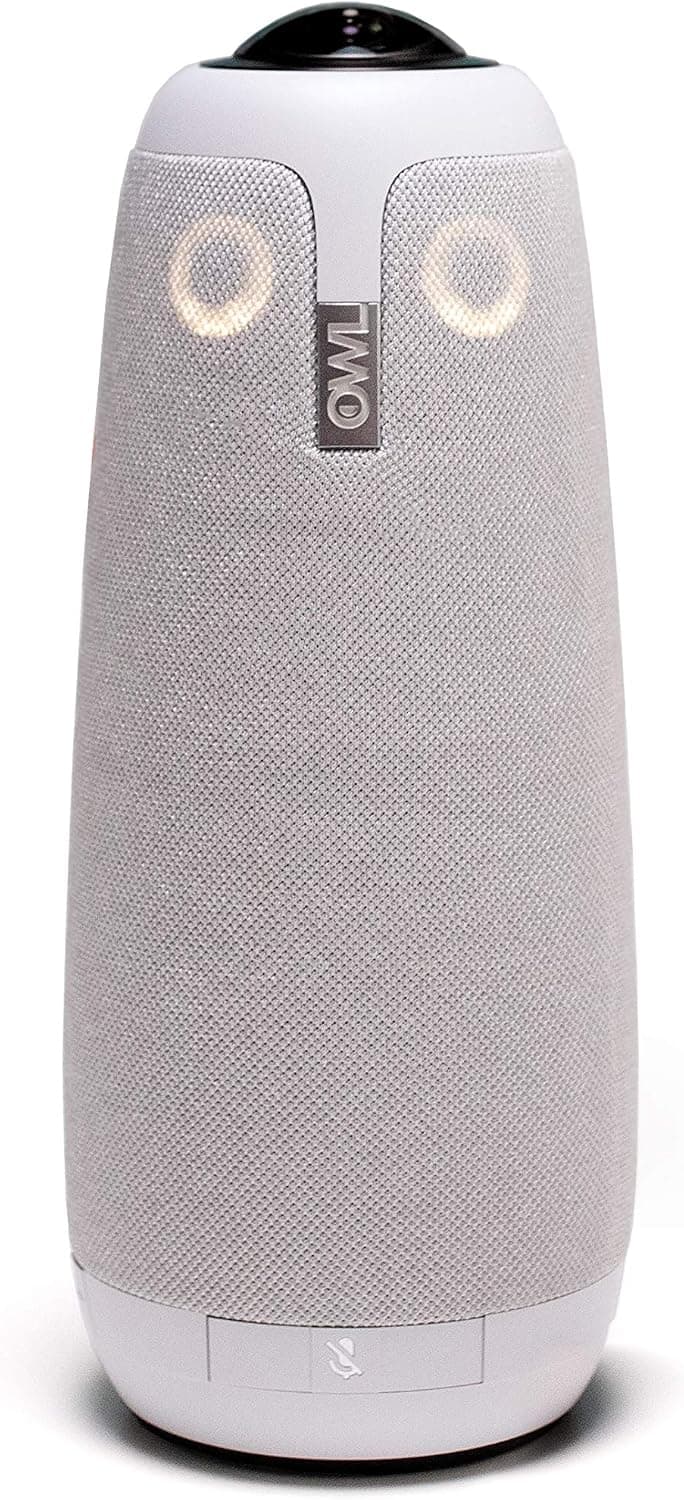
Meeting Owl Pro は、Owl Labs が手がける360度カメラ・マイクアレイ・スピーカー一体型のスマート会議デバイスです。結論から言えば、「会議室にいる数人」と「画面の向こうの数人」が毎日のように混ざるハイブリッド勤務のチームにとっては投資の価値がありますが、個人のデスクや、そもそも全員がリモートのチームにはまったく向きません。
仕組みはシンプルです。天面のレンズが部屋全体を1080pのパノラマ映像として捉え、マイクアレイが拾った声の方向から発言者を推定して、画面下部(実際には合成されたステージ部分)にその人を切り出して表示します。リモート参加者は「部屋の全景」と「いま話している人の顔」を同時に見ることになるため、従来の固定Webカメラで起こりがちな「声はするが誰が話しているか分からない」状態が起きにくくなります。カメラの向きを誰かが操作する必要がない、というのがこの製品の本質的な価値です。
メーカーが想定するのは小〜中規模の会議室で、目安は8名程度まで。重量は1.2kg で、テーブル中央に置いて使うことを前提とした設計です。PC/Mac に USB でつなげばドライバー不要で使え、Wi-Fi は初期設定とファームウェア更新のために使います。
互換性ガイド
対応OSは Windows / macOS / Chrome OS。Zoom、Microsoft Teams、Google Meet、Webex、Skype など主要なビデオ会議アプリで動作します。これは Meeting Owl Pro が独自プロトコルを使うのではなく、標準的な USB ビデオデバイス/USB オーディオデバイスとして OS に認識されるためです。会議アプリ側の設定で「カメラ」「マイク」「スピーカー」の3つをそれぞれ Meeting Owl に切り替えるだけで動きます。裏を返せば、この3つのうち1つでも別のデバイスのまま残っていると「映像は360度なのに音は内蔵マイクを拾っている」という残念な状態になり、これが導入初期に最も多いつまずきです。
| 項目 | 内容 | 実務上の注意 |
|---|---|---|
| 接続 | USB / Wi-Fi | 映像・音声は USB 経由。Wi-Fi は設定と更新用 |
| 解像度 | 1080p パノラマ | 360度を1080p幅に伸ばすため、遠い席の解像感は落ちる |
| ズーム | デジタル | 光学ズームではないので拡大時は画質が甘くなる |
| 画角 | 360度 | テーブル中央に置かないと片側が近すぎ/遠すぎになる |
| フォーカス | 自動話者追従 | 声の方向で判定するため、無音の人は映らない |
| 重量 | 1.2 kg | ケーブルに引かれて倒れない程度の重さはある |
設置面で効いてくるのは電源の取り回しです。付属 USB ケーブルは約2.5mで、テーブル中央から会議室の壁際やPCまで届く長さが確保されています。ただし USB バスパワーだけで運用すると、ノートPC側のポートの給電能力によっては動作が不安定になることがあるため、付属の AC アダプターから給電する構成を基本にしてください。会議室に電源タップが無い場合、実は「テーブルの真ん中まで電源をどう引くか」が導入時の最大の物理的課題になります。床を這わせるならケーブルモールやカーペットタイプの配線カバーを先に用意しておくと、後から慌てずに済みます。
チップセットや電源ユニットといったPC内部の互換性は関係ありませんが、企業ネットワーク環境では話が別です。初期セットアップでスマートフォンアプリから Wi-Fi 認証情報を渡す必要があるため、802.1X などのエンタープライズ認証だけの SSID しか無いオフィスでは、事前に情シスと調整しておく必要があります。ここは購入前に確認しておく価値がある項目です。
商品情報
Meeting Owl Pro の発売は2019年で、いわゆる「ハイブリッド会議デバイス」というカテゴリを一般化させた初期の製品のひとつです。最新の価格は販売ページの表示でご確認ください。この金額はセールや為替、販売店の在庫状況で頻繁に動くため、実際に購入する際は必ず商品ページで最新の価格を確認してください。なお本記事のデータでは「Amazon US」と表示された枠にも同じ日本円の金額が入っており、米国価格として読める形にはなっていません。海外価格を比較したい場合は現地サイトを直接見てください。eBay など中古・並行流通の相場は出品ごとにばらつくため、参考程度に留めるべきです。
主な仕様は、ビデオキャプチャ解像度1080p、カメラ画角360度、ズームはデジタル、接続は USB と Wi-Fi、オートフォーカスは自動話者追従、本体重量1.2kg。付属品は本体、USB ケーブル、AC アダプター、クイックスタートガイドで、メーカー保証は標準1年です。
16万円クラスの機材で782件という母数が集まっているのは、それだけ企業導入の実績があるという意味でもあります。ただし評価の分布は「会議体験が変わった」という高評価と、「価格に対して画質が期待ほどではない」という辛口の両極に割れやすい製品でもあり、後者の理由は次の注意点の節で説明します。
市場での立ち位置は、Logitech Rally Bar や Poly Studio といったサウンドバー型の会議デバイスと同じ価格帯です。それらが「部屋の前方から広角で撮る」設計なのに対し、Meeting Owl Pro は「テーブルの真ん中から全方位を撮る」設計で、思想が根本的に違います。円卓に座って議論する会議が多いなら Owl、正面のスクリーンに向かって座る劇場型のレイアウトならサウンドバー型、というのが実用上の切り分けです。
競合製品との比較
サウンドバー型との比較で Meeting Owl Pro が勝るのは、カメラの死角が原理的に存在しない点と、設置が本当に置くだけで済む点です。壁面への取り付け工事もディスプレイ上部への固定も要らず、会議室を移動させたければ持ち歩けます。1.2kg という重量は、頻繁に移動させるにはやや重いものの、持ち運べない重さではありません。
逆に劣るのは解像感です。360度を1枚の1080p映像に収めるということは、単純計算で正面だけを1080pで撮るカメラより1方向あたりの画素密度が大幅に低くなります。しかもズームはデジタルなので、遠い席の人を拡大すれば当然粗くなります。「ホワイトボードの文字をリモート側に読ませたい」という用途は、この製品の最も苦手なところです。図を共有するなら画面共有か、書画カメラ的な別の手段を併用してください。
低予算側の選択肢としては、広角Webカメラ+USBスピーカーフォンの組み合わせがあります。合計で数万円に収まり、音声品質だけならスピーカーフォン専用機のほうが良い場合すらあります。失われるのは自動話者追従だけです。裏返せば、自動話者追従に十数万円の価値を見いだせるかどうかが、この製品を買うかどうかの判断そのものだと言えます。
実際の使用感と導入の流れ
セットアップは、本体を電源につなぎ、スマートフォンにコンパニオンアプリを入れ、指示に従って Wi-Fi に接続してファームウェアを更新し、最後に PC へ USB でつなぐ、という順序になります。初回のファームウェア更新には時間がかかることがあるため、会議の直前に開封するのは避け、前日までに一度通電して更新を済ませておくのが安全です。これは実務でかなり効く一手です。
運用に入ってからのコツは3つあります。第一に、本体はテーブルの中央、参加者の口元に近い高さに置くこと。壁際に寄せると片側の参加者だけが極端に大きく映ります。第二に、資料を広げて本体を囲まないこと。ノートPCの画面を立てて壁を作ると、その方向の映像も音も遮られます。第三に、話者追従は声で判定するため、複数人が同時に話すと切り替えが落ち着かなくなります。議論が白熱する会議では、一拍置いて話す習慣がそのまま映像の見やすさに直結します。
おすすめユーザー
- 4〜8名の小会議室を高頻度で使う企業 — 360度カメラなのでカメラの向きを誰も操作しなくてよく、会議の開始が速くなります。
- IT担当が常駐していない拠点 — ドライバー不要で、USB を挿せば標準デバイスとして認識されます。地方拠点やサテライトオフィスのように、トラブル時に人が飛べない場所ほど「壊れにくく、設定項目が少ない」ことの価値は上がります。
- 円卓・対面レイアウトの会議が多い組織 — 全員が中心を向いて座る会議なら、この製品の設計思想と噛み合います。
購入前の注意点
まず、個人のデスクでは使わないでください。 これは会議室のための機材です。至近距離に置くと自分の声が過大に入り、360度の画角の大半が壁と天井で埋まります。
画質への期待値を正しく設定してください。 1080p は「1方向あたり1080p」ではなく「360度を合わせて1080p」です。加えてズームはデジタルなので、拡大した人物の顔は必ず甘くなります。ホワイトボードの細かい文字や、印刷資料の文面をカメラ越しに読ませる用途は不得意です。ここを割り切れない人には、価格に見合わないと感じられるでしょう。
人数の上限は「映るかどうか」ではなく「見分けがつくかどうか」で決まります。 物理的には10名以上を画角に収められますが、一人あたりの表示面積が小さくなり表情が読めなくなります。広い部屋で使いたい場合は Owl Connect で複数台を連携させる方法がありますが、当然もう1台分の費用が乗ります。「大きい部屋に1台で足りる」という前提で買うと期待を外します。
Wi-Fi の役割を誤解しないでください。 Wi-Fi は初期設定とファームウェア更新のためのもので、映像と音声は常に USB を通ります。したがって会議中に Wi-Fi が不安定でも会議そのものは落ちませんが、逆に「Wi-Fi があれば USB ケーブル無しでワイヤレス運用できる」わけでもありません。ケーブルの取り回しは必ず必要です。
発売から年数が経っている製品である点も踏まえてください。 2019年発売の世代であり、その後の同種製品と比べると画質面では新しい設計に分があります。長期の保守やサポート期間が重要な調達では、現行世代のラインナップも併せて確認しておくべきです。保証はメーカー標準で1年です。
最後に、商品ページの登録情報について。 Amazon の掲載情報は販売元によって内容がまちまちで、価格枠に別地域の通貨や別商品の金額が混ざって表示されることがあります(本記事のデータでも「Amazon US」の欄に日本円が入っていました)。購入前には、商品画像とタイトル、そして型番が Meeting Owl Pro のものであることを自分の目で確認してください。特に中古・並行品を扱う出品では、付属の AC アダプターやケーブルが欠品しているケースがあります。
よくある質問
Q: 何人までの会議に使えますか?
A: メーカー推奨は8名程度までの会議室です。10名を超えると1人あたりの表示が小さくなり表情が読み取りにくくなります。広い部屋では Owl Connect で複数台を連携させる方法がありますが、その分の追加コストを見込んでください。
Q: スピーカーの音質は音楽鑑賞に使えますか?
A: 向いていません。内蔵スピーカーは人の声の明瞭度に最適化されており、低音の量感や音楽的な広がりを狙った設計ではありません。会議専用と割り切ってください。
Q: 専用のドライバーやソフトのインストールは必要ですか?
A: PC 側では不要です。標準的な USB カメラ・マイク・スピーカーとして認識されます。初期設定とファームウェア更新にはスマートフォンのコンパニオンアプリと Wi-Fi 接続が必要です。
Q: どのビデオ会議アプリで使えますか? A: Zoom、Microsoft Teams、Google Meet、Webex、Skype など主要アプリで利用できます。アプリの設定画面で、カメラ・マイク・スピーカーの3項目すべてを Meeting Owl に切り替えるのを忘れないでください。1つでも別デバイスのままだと本来の体験になりません。
Q: カメラの画角を固定して、特定の方向だけを映すことはできますか?
A: 細かなフレーミングの固定といった高度な制御は、コンパニオンアプリからの設定範囲に限られます。撮影構図を細かく作り込みたい用途(配信・収録など)には向きません。
Q: 価格はいくらですか?
A: Amazon.co.jp で2026年8月31日取得時点で ¥164,106 でした。ただし価格は為替やセール、販売元によって大きく変動します。必ず商品ページで現在の価格を確認してください。
販売情報
(Amazon参照)
- メーカー名: Owl Labs
- 販売元: Reg shop
- 出荷元: Reg shop
- ASIN: B07WNK4PHW
- 注記: 本記事はメーカー製造品をAmazon掲載情報に基づいて紹介しています。