概要
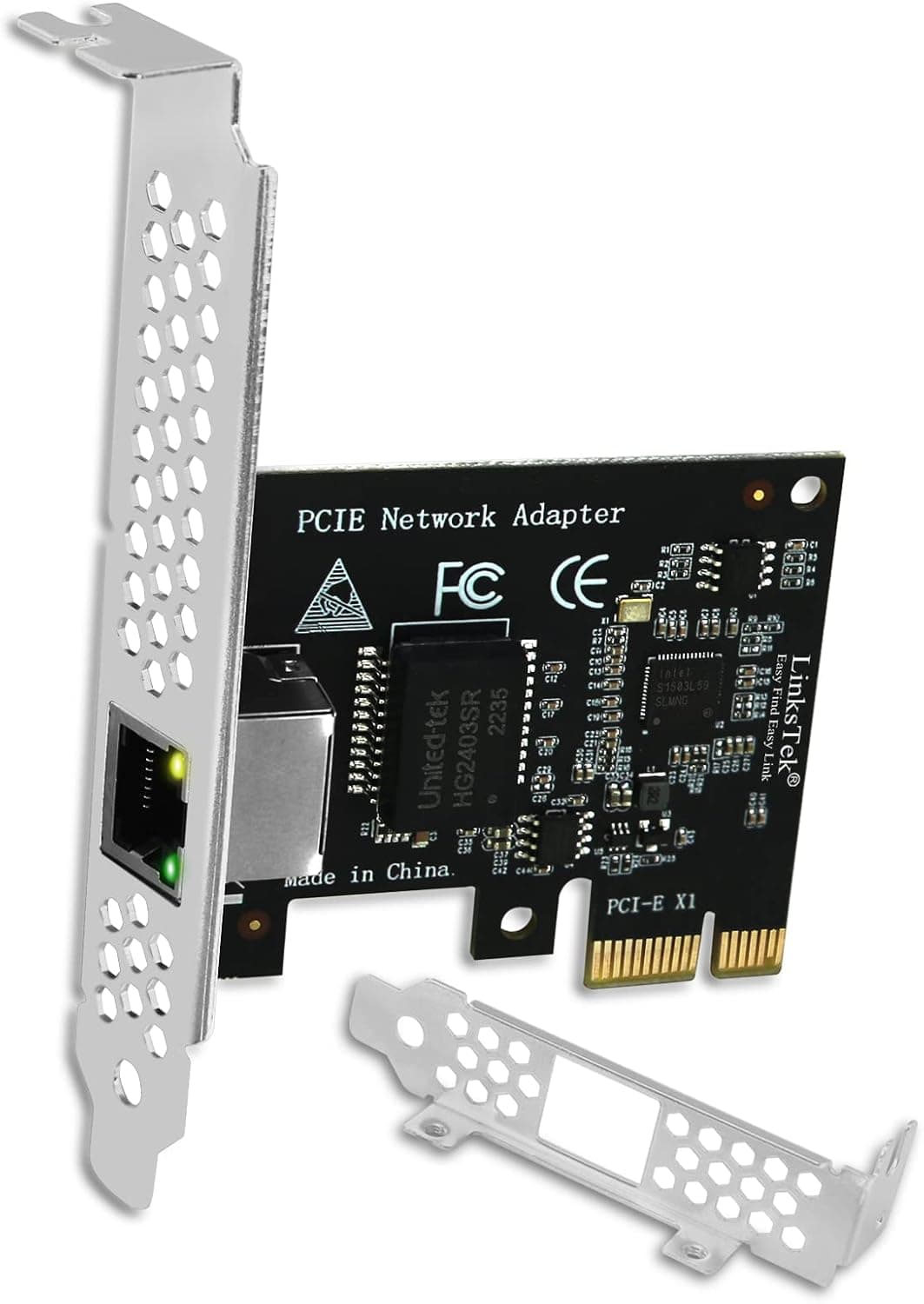
LinksTek PCI Express X1インターフェース - 2.5Gbps RJ45ポートネットワークアダプター(型番 PCIE-I225)は、デスクトップPCの空きPCIeスロットに挿すだけで有線LANを2.5Gbpsへ引き上げる拡張カードです。心臓部はIntel I225Vコントローラーで、ドライバの入手性と安定性の面で、同価格帯に多いRealtek系チップより一段安心できる構成といえます。結論から言えば「NASや自宅サーバーとの転送が1Gbpsで頭打ちになっている人が、まず最初に足すべき部品」です。
逆に言うと、この製品を挿しただけではインターネット回線は速くなりません。2.5Gbpsは対向機器(スイッチ、ルーター、NAS、相手側PC)も2.5GBASE-Tに対応して初めて成立する規格です。ここを誤解したまま買うと「変わらなかった」という感想で終わります。本記事では、その前提条件と、実際につまずきやすい点を中心に掘り下げます。
母数は多くありませんが、評価はおおむね安定しており、価格帯を考えれば妥当な水準です。
何が変わるのか(1Gbpsとの実際的な差)
1000BASE-T の実効転送速度は、条件が良くてもおおむね110〜118MB/s あたりで頭打ちになります。2.5GBASE-T はその2.5倍の理論帯域なので、実効では 250〜280MB/s 程度が目安になります。数字だけ見ると地味ですが、体感で効くのは「まとまったデータを動かす時間」です。
| 用途 | 1Gbps | 2.5Gbps(理論比) |
|---|---|---|
| 50GB のバックアップ | 約7〜8分 | 約3分前後 |
| 4K素材の直接編集 | コマ落ちしやすい | 実用域に入りやすい |
| 仮想マシンイメージの移動 | 待ち時間が支配的 | 待ち時間が半分以下 |
この表は理論帯域から逆算した目安で、実際にはNAS側のHDD速度、ファイル数、SMBのバージョンなどで簡単に変動します。特に小さなファイルが大量にある場合は、帯域よりストレージのランダムアクセス性能が先に頭打ちになるため、2.5Gbps化の恩恵はほとんど出ません。「大きいファイルを動かす人ほど効く」と覚えておくのが実態に近いです。
もう一点、USB接続の2.5Gbpsアダプターとの違いも触れておきます。PCIe接続はバスを直接使うため、長時間の連続転送でも速度が落ちにくく、CPU負荷も相対的に低く抑えられます。LinksTek PCIE-I225 のようなPCIeカードを選ぶ理由は、ピーク速度そのものよりも「その速度が続くこと」にあります。
互換性ガイド
本製品のインターフェースは PCI Express X1 です。マザーボード側が x1 / x2 / x4 / x8 / x16 のいずれのスロットでも物理的に装着できます(x1カードは上位スロットに挿しても動作します)。帯域面では PCIe 3.0 x1(およそ1GB/s)で2.5Gbpsを通すには十分な余裕があり、ここがボトルネックになることはありません。
実際に失敗しやすいのは、帯域ではなく物理的な取り回しです。確認しておくべき点を挙げます。
- 空きスロットの位置:大型GPUを載せている場合、GPUクーラーが下側のx1スロットを覆っていることがあります。挿せるスロットが残っているか、現物を見て確認してください。
- ブラケットの高さ:本製品はフルハイトとロープロファイルの両方のブラケットが付属します。スリム型のメーカー製PCでも付け替えで対応できますが、ケース内の奥行きは別問題です。
- ケーブルのカテゴリ:2.5GBASE-T は Cat5e でも規格上は通りますが、配線が長い・ノイズ源が近いといった環境では Cat6 以上を使うほうが安定します。既存のCat5e配線をそのまま流用して不安定になるケースは実際にあります。
- 対向機器:スイッチまたはルーターが 2.5Gbps 対応であること。ここが1Gbpsのままなら速度は変わりません。
対応OSは Windows 10 / 11 の64bit版と Windows Server 2019 / 2022 です。LinuxやmacOSの公式サポートはありません。 ただしIntel I225系のドライバは主要なLinuxディストリビューションのカーネルに取り込まれているため、動作する可能性は高いと考えられます。とはいえメーカーの保証外なので、Linuxサーバー用途で確実性を求めるなら、動作報告が明示されている製品を選ぶほうが無難です。
対応規格は IEEE 802.3 / 802.3u / 802.3ab / 802.3bz で、2.5GBASE-T を定める 802.3bz を含みます。ジャンボフレームは 9.5KB まで対応します。NAS との大容量転送ではジャンボフレームを有効にすると効率が上がることがありますが、経路上のすべての機器で同じ設定にそろえる必要があります。片側だけ有効にすると、かえって不安定になります。
商品情報
主な仕様は、インターフェースが PCI Express X1、コントローラーチップが Intel I225V、最大転送速度が 2.5 Gbps(2500BASE-T)です。基板重量は45gと軽量で、フルハイトとロープロファイルの2種類のブラケットが同梱されます。ポートはRJ45が1基の構成です。
最新の価格は販売ページの表示でご確認ください。価格は変動が大きく、セールやクーポンの有無でも動きますので、購入前に必ず商品ページで最新の価格を確認してください。eBay など海外マーケットプレイスにも流通していますが、こちらは出品ごとに価格が異なります。
販売情報
(Amazon参照)
- メーカー名: LinksTek Co,Ltd
- ブランド名: LinksTek
- 販売元: Amazon US
- 出荷元: Amazon US
- ASIN: B0BNQX8H38
- 注記: 本記事はメーカー製造品をAmazon掲載情報に基づいて紹介しています。
競合する選択肢との比較
2.5GbpsのPCIeカードは、大きく3つの層に分かれます。どれを選ぶかは「何に使うか」でほぼ決まります。
| 層 | 代表的なチップ | 性格 |
|---|---|---|
| 低価格帯 | Realtek RTL8125 | 最も安い。一般的な用途では十分だが、ドライバ由来の相性報告が出やすい |
| 中価格帯(本製品) | Intel I225V | ドライバの入手性と長時間安定性で有利 |
| 上位 | 10GbE / SFP+ / デュアルポート | 帯域は上だが、スイッチ側の投資と発熱が跳ね上がる |
Realtek RTL8125 搭載カードは本製品より安く、Windows環境で普通に使うぶんには実用上の差を感じにくいのが正直なところです。一方で、24時間稼働のサーバーやハイパーバイザー用途では、ドライバの枯れ具合がそのまま安定性に効いてきます。用途が「常時稼働」ならIntelチップ、「たまに大きいファイルを送る」ならRealtekでも十分、という線引きが現実的です。
10GbEカードとの比較では、カード単体の価格差以上にスイッチの価格差と消費電力・発熱の差が効きます。10GBASE-Tのカードは動作中にかなり発熱し、エアフローの乏しいケースでは速度低下を招くこともあります。家庭内でNASと数台のPCをつなぐだけなら、2.5Gbpsは投資対効果の面で理にかなった着地点です。
導入手順とつまずきやすい点
作業自体は難しくありません。電源を落としてケーブルを抜き、空いているPCIeスロットにカードを挿し、ブラケットをネジ止めして戻すだけです。実際に問題が起きるのは、その後の確認工程です。
起動後、デバイスマネージャーの「ネットワークアダプター」に Intel I225 系の項目が出ているか確認します。
出ていない、または不明なデバイスになっている場合はドライバを導入します。付属のドライバCD/ダウンロード案内、またはIntel公式のI225用ドライバが使えます。
リンク速度を必ず確認してください。 Windowsの「ネットワーク接続」からアダプターの状態を開き、速度が 2.5 Gbps になっているかを見ます。ここが 1.0 Gbps のままなら、ケーブルか対向機器のどちらかが原因です。
速度が出ない場合、まずケーブルを別のものに替えて切り分けます。次にスイッチ側のポート表示を確認します。
初期のI225系には、リンクが断続的に切れる既知の問題が報告されていました。多くはドライバとファームウェアの更新で改善したとされていますが、もし短時間でリンクが落ちる症状が出たら、まずドライバを最新版に更新するのが最初の対処になります。省電力設定(EEE / Green Ethernet)を無効にすると安定するという報告もあり、症状が出た場合は試す価値があります。
おすすめユーザー
次のような人には、LinksTek PCIE-I225 は費用対効果の高い選択です。
- NASや自宅ファイルサーバーを使っていて、転送速度が1Gbpsで頭打ちになっている人。 すでに2.5Gbps対応のNASを持っているなら、PC側を足すだけで効果が出ます。写真や動画のバックアップ時間が目に見えて短くなります。
- ホームラボ・小規模オフィスで複数台をつないでいる人。 仮想マシンイメージの移動や共有フォルダ経由の作業で、待ち時間が支配的になっている環境ほど恩恵があります。
- マザーボード内蔵LANが1Gbpsのままの人。 近年のミドル〜ハイエンドマザーボードには2.5Gbps内蔵のものもありますが、少し前の世代や廉価モデルは1Gbpsです。ボード交換より遥かに安く済みます。
- 内蔵LANが故障した人。 落雷や静電気で内蔵ポートが死んだ場合の代替としても、PCIeカードは確実な手段です。
- USBアダプターの速度低下に悩んでいる人。 連続転送での安定性を求めるならPCIe接続が有利です。
購入前の注意点
最大の落とし穴は「2.5Gbpsは片側だけでは成立しない」という点です。 このカードを挿しても、つながる先のスイッチ・ルーター・NASが1Gbpsのままなら、速度は1Gbpsで頭打ちになります。2.5Gbps対応スイッチの購入費用まで含めて予算を考えてください。カード単体の価格だけを見て判断すると、買ってから追加出費に気づくことになります。
インターネット回線は速くなりません。 契約回線が1Gbpsなら、LAN内をいくら速くしても外向きの速度は変わりません。このカードが効くのは、あくまでLAN内のPC同士・PCとNAS間の転送です。ここは非常によくある誤解です。
** 前述のとおり動作する可能性はありますが、メーカーの保証はありません。Proxmox や TrueNAS といった用途で確実性を求めるなら、この点を割り切れるかを先に判断してください。macOSについては、そもそも近年のMacに内部PCIeスロットがないため、実質的に対象外です。
シングルポートである点も確認してください。 ルーター代わりに使いたい、VLANで経路を分けたいといった用途では、デュアルポート製品のほうが適しています。本製品はRJ45が1基の構成です。
Amazonの掲載情報が食い違っていることがあります。 この商品ページは販売元・出荷元が Amazon US と記載されている一方、価格は日本円で表示されています。並行して、こうした自動収集された商品ページの登録情報(メーカー名、型番、対応表記など)には誤りが混ざることが珍しくありません。注文前に、商品画像とタイトル、そして基板上のチップ表記が Intel I225 系であることを確認してください。特に「I225」と「I226」は後継関係にあり、出品によって表記が混在していることがあります。
古い世代のPCでは、そもそも効果が限定的な場合があります。 ストレージがSATA HDDだけの環境では、ネットワークより先にディスク側が律速します。SSDを積んでいない古いPCに挿しても、期待した速度は出ません。
よくある質問
Q. 挿すだけで2.5Gbpsになりますか?
A. PC側はそうなりますが、接続先の機器も2.5Gbps対応である必要があります。スイッチ・ルーター・NASのいずれかが1Gbpsなら、その区間は1Gbpsのままです。
Q. ケーブルは買い替えが必要ですか?
A. 規格上はCat5eでも2.5GBASE-Tは通ります。ただし配線が長い場合やノイズの多い環境では、Cat6以上に替えたほうが安定します。速度が出ないときは、まずケーブルを疑ってください。
Q. ドライバはどこから入手しますか?
A. 付属のドライバCDまたはダウンロード案内が使えます。Windows 10/11 では標準ドライバで認識することも多いですが、安定性のためにIntel I225用の最新ドライバを適用することをおすすめします。
Q. スリム型のPCにも入りますか?
A. ロープロファイルブラケットが同梱されているため、付け替えれば多くのスリムケースに装着できます。ただしケース内に空きPCIeスロットがあることが前提です。事前に内部を確認してください。
Q. LinuxやNAS用途で使えますか? A.
公式にはWindows 10/11 64bitとWindows Server 2019/2022のみのサポートです。Intel I225系のドライバは主要なLinuxカーネルに含まれているため動作する可能性は高いですが、メーカー保証の対象外である点はご承知おきください。
Q. 10GbEカードにしたほうがよいですか?
A. 対向のスイッチも10GbE対応にする必要があり、総額と発熱が大きく増えます。家庭内でNASと数台のPCをつなぐ程度なら、2.5Gbpsのほうが投資対効果に優れます。