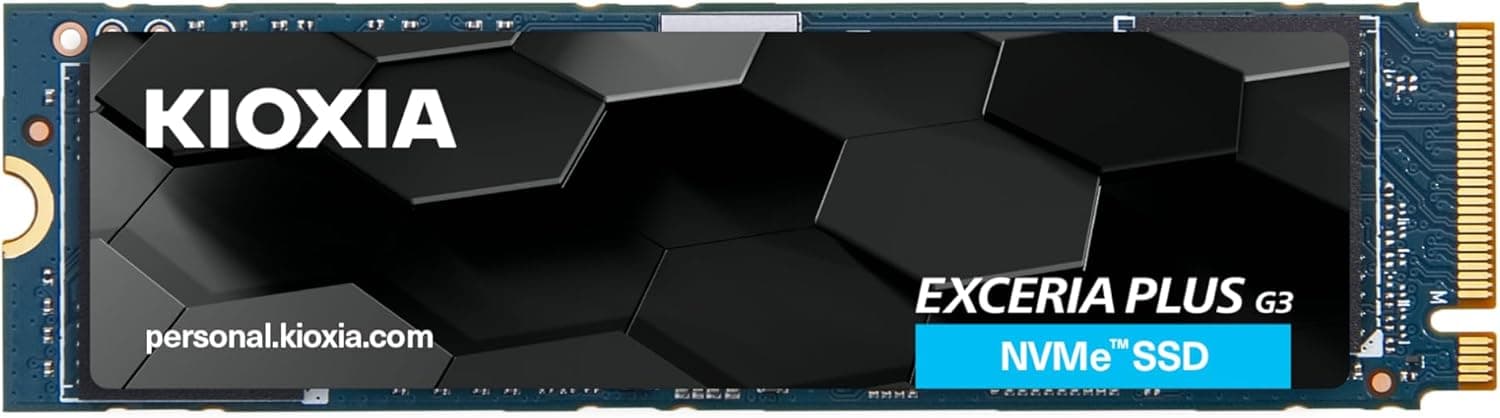
この記事では KIOXIA EXCERIA PRO NVMe SSD M.2 2280 フォームファクター 1TB 7300MB/s について、スペックの読み方から相性、発熱、寿命の考え方まで詳しく紹介します。
概要
KIOXIA EXCERIA PRO NVMe SSD M.2 2280 1TBは、東芝メモリをルーツに持つKIOXIAが2021年7月に投入した内蔵SSDです。PCI Express 4.0 x4で接続するハイエンドモデルで、公称値は最大シーケンシャル読み取り7,300MB/s、書き込み6,400MB/s、ランダム読み取り最大800,000 IOPSです。どれもPCIe 4.0世代の上位グループに入る数字です。結論から言うと、PCIe 4.0対応のM.2スロットがあるデスクトップPCで、システム用やゲーム用のドライブにするなら今でも十分に速い一台です。
中身は、コントローラーがPhison E18、NANDがKIOXIA自社のBiCS FLASH 3D TLC(112層)です。1TBモデルには1GBのDRAMキャッシュも載っています。Phison E18は当時のGen4上位SSDで広く使われたコントローラーです。DRAMを持っているので、大量のランダムアクセスや長時間の作業でも速度が落ちにくくなっています。SSDの性格はNANDとコントローラーの組み合わせでほぼ決まるため、同じ組み合わせの他社製品と横並びで比べやすいのも、この製品の分かりやすいところです。
一方で、発売から年数が経っており、2026年時点では売られ方も価格も発売当初とは変わっています。この記事では性能だけでなく、「今この製品を選ぶ意味があるか」という点も整理します。
スペックの読み方
| 項目 | 値 | 読み方のポイント |
|---|---|---|
| 接続 | PCIe 4.0 x4 / NVMe 1.4 | PCIe 3.0スロットでも動くが、約3,500MB/sで頭打ち |
| 容量 | 1TB | OSと大作ゲーム数本が目安 |
| NAND | BiCS FLASH 3D TLC 112層 | QLCより書き込み耐性と持続速度で有利 |
| コントローラー | Phison E18 | Gen4上位SSDで広く使われた定番 |
| DRAMキャッシュ | 1GB | 1TBに1GBは標準的な比率 |
| 読み取り / 書き込み | 最大7,300MB/s / 最大6,400MB/s | どちらも公称の最大値 |
| ランダム読み取り | 最大800,000 IOPS | ランダム書き込みの公称値は今回のデータに無い |
| TBW | 400TB | 保証の対象になる総書き込み量 |
表の数字はどれも「条件が整ったときの最大値」です。シーケンシャル速度が効くのは、ゲームのインストールや大きな動画ファイルのコピーです。OSの起動やアプリの立ち上がりの体感は、ランダムアクセスや応答の遅れ(レイテンシ)に左右されます。そのため、高速なPCIe 3.0 SSDから乗り換えても、数字ほど体感が倍になるわけではありません。
TLC NANDとDRAMキャッシュを両方持っている点は、安いDRAMレスのSSDやQLCのSSDとの大きな違いです。大量の書き込みを続けたときに速度がどこまで落ちるか、長く使ったときに安定しているか、という点でこの差が出ます。
互換性ガイド
本製品はM.2 2280フォームファクターで、NVMe 1.4に対応し、PCI Express 4.0 x4で接続します。PCIe 3.0スロットにも挿せますが、その場合の速度は最大3,500MB/s程度になります。取り付ける前に次の点を確認してください。
- M.2スロットがNVMe(PCIe)に対応しているか。 古いマザーボードやノートPCには、M.2の形でもSATA専用のスロットがあります。SATA専用スロットでは本製品は認識されません。
- スロットがPCIe 4.0か3.0か。 同じマザーボードでも、CPU直結のスロットはGen4、チップセット経由のスロットはGen3という構成がよくあります。7,300MB/sを活かすならGen4のスロットに挿してください。
- CPU側が対応しているか。 PCIe 4.0で動かすには、CPUとマザーボードの両方が対応している必要があります。同じソケットでもCPUによってはGen3で動くことがあるので、マザーボードのマニュアルでスロットごとの仕様を確認するのが確実です。
- 帯域を共有していないか。 マザーボードによっては、特定のM.2スロットを使うとSATAポートやPCIeスロットの一部が使えなくなります。HDDをたくさんつないでいる人は注意してください。
- 長さが合うか。 2280(幅22mm・長さ80mm)のスロットが必要です。薄型ノートPCや小型PCには、2230や2242までしか入らないものがあります。
ノートPCに入れるときは、長さだけでなく厚みも確かめてください。薄型機はM.2スロットの周りが狭く、放熱シートの有無などで収まるかどうかが変わります。
PS5の拡張ストレージとしても使えます。ただしヒートシンクが付いていないので、別途用意が必要です。PS5はヒートシンクを含めた高さに制限があるため、PS5対応をうたうヒートシンクを選んでください。
発熱と放熱対策
Phison E18を載せたGen4 SSDは、負荷が続くとコントローラーが熱くなりやすい部類です。本製品はヒートシンクの無い基板だけの状態で届きます。そのため、大きなファイルを長時間書き込み続けると、温度が上がって速度を自動で落とす(サーマルスロットリング)可能性があります。
ミドルクラス以上の最近のマザーボードは、M.2スロットにヒートシンク(M.2シールド)が付いていることが多いです。その場合は、付属のヒートシンクと熱伝導パッドを使えば十分です。ヒートシンクの無いスロットに挿す場合や、ケース内の風通しが悪い場合は、市販のM.2ヒートシンクを足しておくと安心です。ゲームの読み込みのような短い負荷ならまず問題になりません。動画の書き出しや大量のファイルコピーをよくする人ほど、放熱を優先してください。
TBWと寿命の考え方
本製品のTBW(総書き込みバイト数)は400TBです。記事データにある「耐久年数目安 約1.1年」は、毎日1TBずつ書き込むという極端な前提で計算した値です。普通の使い方の目安にはなりません。
同じ400TBを別の前提で割ってみます。1日50GB書き込むなら約8,000日(約22年)、1日100GBでも約4,000日(約11年)です。保証期間の5年でTBWを使い切るには、毎日約219GBを書き込み続ける必要があります。ゲームのインストールや普段使いでここまで届くことは、まずありません。ただし、動画編集のキャッシュ用に毎日数百GBを書き込むような使い方なら、TBWの上限を気にする価値があります。
商品情報
最新の価格は販売ページの表示でご確認ください。このページの販売と出荷はマーケットプレイスの出品者であるReALが行っており、メーカー直販や大手量販店の価格とは性格が違います。発売から年数が経ったモデルは出回る在庫が減り、出品者の価格が上がることがあります。この金額を「1TBのGen4 SSDの相場」とは考えないでください。価格はセールや在庫で頻繁に変わるので、買う前に商品ページで最新の価格を確認してください。
参考として、eBay USでは2026年7月15日の取得時点で$249.00の出品がありました。こちらも、出品者、新品か中古か、送料によって実際の支払額は大きく変わります。
最新のユーザー評価は販売ページの表示でご確認ください。件数は多くありませんが、評価は高い水準です。保証はメーカー標準で5年間、またはTBW 400TBに達するまでのうち早いほうです。マーケットプレイスで買った場合の保証の受け方は、出品者の案内も確認しておくと安心です。
発売当時の本製品は、PCIe 4.0 SSDの中でも最速クラスのハイエンドモデルでした。今はもっと新しい世代の製品が出ているため、「最速を求めて選ぶ製品」から「構成が分かっていて実績のあるGen4 SSD」へと立ち位置が変わりつつあります。
競合製品との比較
発売時に直接競合したのは、Samsung 980 PROとWD SN850シリーズです。どれもPCIe 4.0 x4接続で、読み取り7,000MB/s前後の同じクラスの製品です。シーケンシャル速度の公称値はほぼ並んでいるので、次の観点で比べると違いが見えやすくなります。
| 比較の観点 | 見るべき点 |
|---|---|
| 価格 | 同じ容量での時点価格。旧モデルは出品者価格で割高になりやすい |
| 耐久性 | TBWの値と保証年数 |
| 放熱 | ヒートシンク付きのモデルがあるか、マザーボード側に冷却があるか |
| 入手しやすさ | 正規の流通で新品を買えるか |
Phison E18とKIOXIAのBiCS系NANDを組み合わせた他社製品もあり、性能の傾向は近いと考えてよいでしょう。そうした製品のほうが手に入りやすく安い時期もあります。構成で比べて、価格と保証の条件がよいほうを選ぶのが合理的です。ランダムアクセス性能やファームウェアの熟成度は、細かいベンチマークの差が測定条件で入れ替わるため、ここでは優劣を決めつけません。
おすすめユーザー
- PCIe 4.0対応のデスクトップPCを持つゲーマー: オープンワールドゲームのマップ読み込みやレベルの切り替え、大作ゲームのインストールが速くなります。DirectStorageに対応したゲームでは、高速なNVMe SSDの恩恵をさらに受けやすくなります。
- 動画編集や写真現像をするクリエイター: 4K動画の素材や大量のRAWファイルを扱う作業用ドライブとして、6,400MB/sの書き込み性能とDRAMキャッシュが役立ちます。書き出しや素材読み込みの待ち時間を減らせます。
- システムドライブを速くしたい人: OSとアプリを入れるメインドライブとして、TLCとDRAMの構成による安定感があります。SATA SSDやHDDから乗り換えるなら、起動やアプリの立ち上がりがはっきり速くなったと感じられるでしょう。
- 中身の分かっているSSDを選びたい人: コントローラー、NAND、DRAMの構成が公開されていて、同じ構成の製品も多いので、性能の見当をつけやすい製品です。
購入前の注意点
PCIe 3.0の環境では、性能の半分ほどしか出ません。 PCIe 3.0スロットでは最大3,500MB/s程度に制限されます。PCIe 3.0のPCに入れるつもりなら、Gen4の上位モデルに払う差額は性能として取り戻せません。PCIe 3.0向けのSSDや、もっと安いGen4モデルのほうがコストパフォーマンスは上です。近いうちにGen4のマザーボードへ移る予定があるなら、先に買っておく意味はあります。
ヒートシンクは付属しません。 マザーボードにM.2ヒートシンクが無い場合や、ケース内の風通しが悪い場合は、別途ヒートシンクを用意してください。PS5に入れる場合、ヒートシンクは必須です。
表示されている価格が相場とは限りません。 取得時点のAmazon.co.jpの価格はマーケットプレイスの出品者によるもので、1TBのSSDとしては高めです。同じクラスのGen4 SSDがずっと安く買えることもあるので、この製品にこだわる理由が無ければ比べてから決めてください。同じASINでも、出品者によって価格や保証の扱いが変わる点にも注意が必要です。
書き込みの多い用途ではTBWを意識してください。 400TBは一般的な使い方には十分です。ただ、毎日数百GBを書き込むキャッシュ用や録画用なら、TBWがもっと高い製品のほうが安心です。
最速を求めるなら世代を確認してください。 発売当時は最速クラスでしたが、今はPCIe 5.0対応など、さらに速い製品もあります。ただしPCIe 5.0 SSDには対応マザーボードが必要で、発熱も大きくなります。ゲームでは体感の差が小さいことも多く、Gen4で足りる人は多いはずです。
また、マーケットプレイスの商品ページには、容量違いや別モデルの画像や説明が混ざって登録されていることがあります。買うときは、商品画像とタイトルで「EXCERIA PRO」の「1TB」であることを確認してください。同じEXCERIAの名前が付いた別シリーズと取り違えないよう注意しましょう。
よくある質問
Q. PCIe 3.0のマザーボードでも使えますか?
A. 使えます。ただし速度は最大3,500MB/s程度になります。認識や動作そのものに問題はありません。
Q. PS5の拡張ストレージに使えますか?
A. 使えます。公称の読み取り速度は、PS5が推奨する5,500MB/s以上を上回っています。ただしヒートシンクが付いていないので、PS5のM.2スロットに収まる高さのヒートシンクを別途用意してください。
Q. ヒートシンクは必ず要りますか?
A. PCでは、マザーボードに付いているM.2ヒートシンクで足りることが多いです。冷却の何も無いスロットで長時間書き込むなら、追加をおすすめします。
Q. TBW 400TBで寿命は足りますか?
A. 1日50GBの書き込みなら計算上は約22年分です。普通の使い方なら、保証期間の5年より先にTBWに届くことはまずありません。
Q. ノートPCに取り付けられますか?
A. M.2 2280のNVMe(PCIe)スロットがあれば取り付けられます。2230や2242しか入らない機種や、SATA専用スロットの機種では使えません。事前にメーカーの仕様を確認してください。
販売情報
(Amazon参照)
- メーカー名: KIOXIA
- 販売元: ReAL
- 出荷元: ReAL
- ASIN: B09MJN35SL
- 注記: 本記事はメーカー製造品をAmazon掲載情報に基づいて紹介しています。