この記事では【国内正規品】Keychron K1 Version5 ワイヤレス・メカニカルキーボード(テンキーレス)を取り上げます。仕様データと Amazon の掲載情報をもとに、「自分の環境で使えるか」「どこで妥協が必要か」「買ってから困りやすい点はどこか」を中心に書いています。
概要
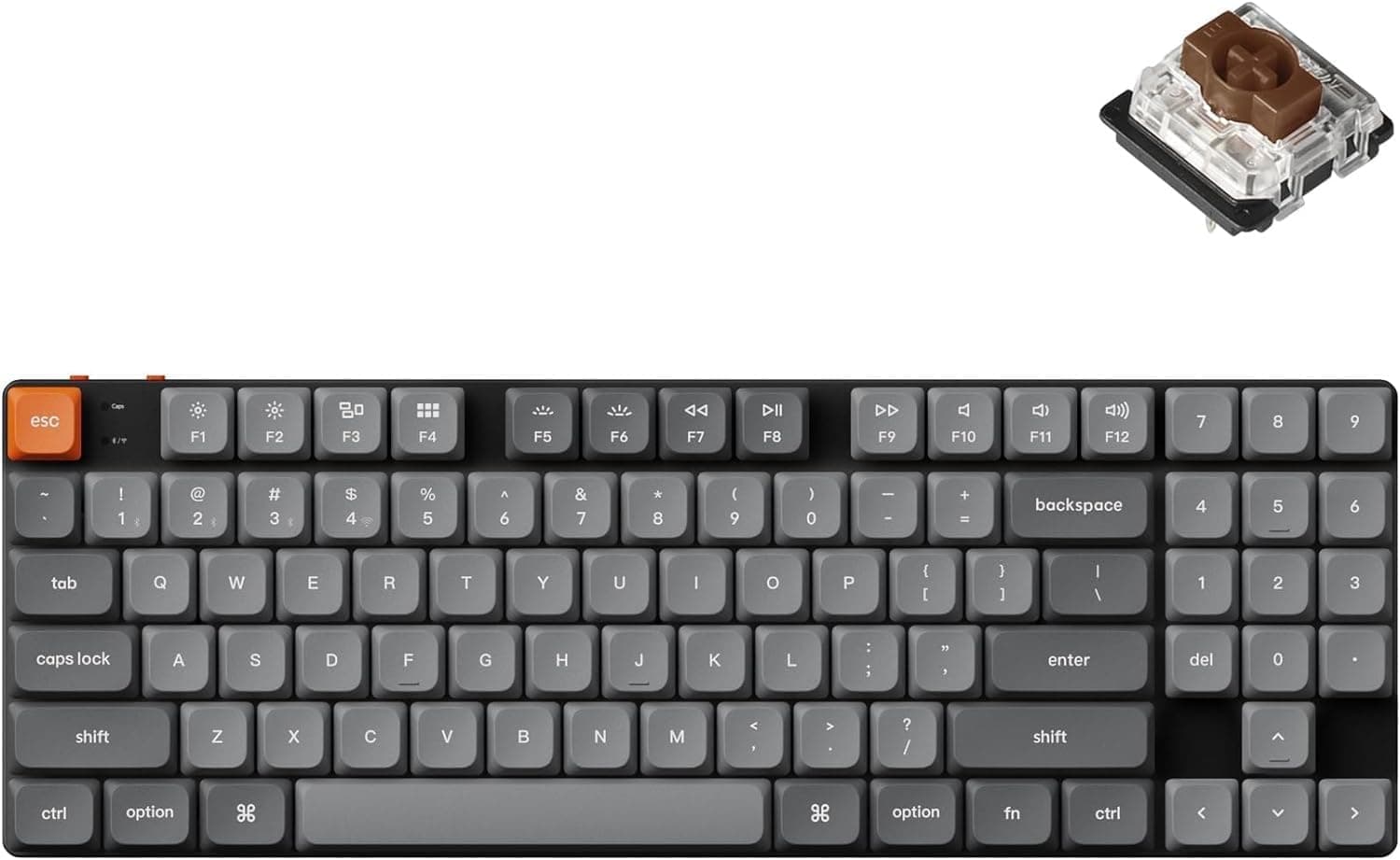
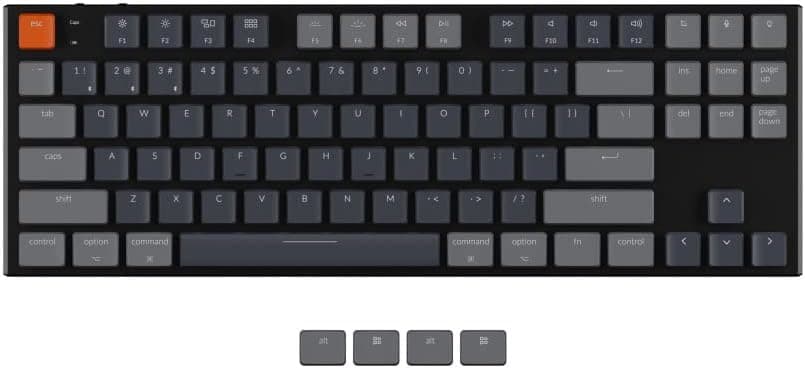
結論から言うと、Keychron K1 Version5 は「薄くて持ち運べて、Mac でもそのまま使え、複数の端末を1台で切り替えたい人」向けのメカニカルキーボードです。本体の厚さは17mm、重さは約510g。ロープロファイルの Gateron メカニカルスイッチ(茶軸・タクタイル)を積んだテンキーレス(87キー)モデルです。一方で、US 配列であることや、無線接続では6キーロールオーバーに制限されることなど、使い方によってははっきり合わない点もあります。
接続は USB-C の有線と Bluetooth の無線の両方に対応しています。Bluetooth では最大3台まで登録して切り替えられます。本体側面のスライドスイッチで Mac と Windows のキー配置を切り替える仕組みで、iOS や Android のタブレット・スマートフォンにもつながります。職場の Windows PC と自宅の Mac、さらに iPad までを1台でまかなう、という使い方でこの製品は一番力を発揮します。
スイッチの耐久性は5,000万回のキーストロークとされています。ロープロファイルスイッチは一般的なメカニカルスイッチよりキーストロークが浅く、キーキャップも低いので、指の上下の動きが少なくて済みます。そのぶん「深く沈み込む打鍵感」は薄くなるため、ここが好みの分かれ目です。
通常のメカニカルキーボードとの違い
| 項目 | Keychron K1 Version5 | 一般的なフルハイトのメカニカル |
|---|---|---|
| 本体の厚さ | 17mm | 厚めで、パームレストを併用することが多い |
| キーストローク | 浅い(ロープロファイル) | 深め |
| キーキャップ | ロープロファイル用が中心 | MX 互換の市販品が豊富 |
| 持ち運び | 約510gで鞄に入る | 据え置き向きのものが多い |
| 配列 | テンキーレス・87キー・US | 製品による(JIS 配列も選べる) |
表のとおり、K1 Version5 の強みは「メカニカルの打ち心地を残したまま、薄く軽くした」点にあります。本体が低いので、パームレストなしでも手首の角度がきつくなりにくいのは薄型ならではの利点です。
その代わり、カスタマイズの自由度では一般的なメカニカルキーボードに劣ります。キーキャップを好きなデザインに替えて楽しみたい人には、選択肢が大幅に狭まる点を理解しておいてください。「メカニカルを趣味として育てたい」のか、「仕事道具として薄いメカニカルがほしい」のかで評価が大きく変わる製品です。
互換性ガイド
キーボードは CPU ソケットや電源容量のような互換性の問題とはほぼ無縁です。ただ、配列・接続方式・OS の組み合わせでつまずく人は多いので、要点を整理します。
| 確認項目 | K1 Version5 の仕様 | つまずきやすい点 |
|---|---|---|
| 対応 OS | macOS / Windows / iOS / Android | 公式の対応 OS に Linux は含まれていない |
| 接続方式 | USB-C 有線 / Bluetooth(仕様表記は 3.0) | 無線は Bluetooth のみ。PC 側に Bluetooth が必要 |
| ロールオーバー | 有線は Nキー、無線は6キー | 同時押しの多いゲームは有線推奨 |
| 配列 | US(ANSI)・87キー | JIS 配列に慣れていると記号の位置が違う |
| 本体寸法 | 335×120×17mm | テンキー付きより横幅が小さく、マウスの可動域を取りやすい |
Bluetooth と PC 側の環境。 仕様データに挙がっている無線接続は Bluetooth だけで、2.4GHz の専用レシーバーは含まれていません。Bluetooth を内蔵していないデスクトップ PC で無線を使うなら、USB の Bluetooth アダプタを別に用意する必要があります。また、Bluetooth キーボードは一般に OS が起動するまで使えないため、BIOS/UEFI の設定画面や起動時の選択画面では USB-C の有線でつなぐのが確実です。
Mac と Windows の切り替え。 Mac では F1〜F12 の段が Mac の標準キーボードとほぼ同じ配置で、画面の明るさや音量の操作がそのまま使えます。Mac 配列のメカニカルキーボードは多くないので、ここは大きな利点です。Windows で使う場合は側面のスイッチを Windows 側にし、付属の Windows 用キーキャップに差し替えれば、Windows キーや Alt キーの刻印と実際の動作を揃えられます。
US 配列と日本語入力。 日本の PC 利用者がいちばんつまずくのがここです。US 配列には「英数」「かな」「半角/全角」といった日本語入力専用のキーがありません。Windows では OS のキーボード設定を英語配列にしないと、記号の刻印と実際に入力される文字がずれます。Mac では入力ソースを切り替えるショートカットを決めておく必要があります。US 配列に慣れている人には問題になりませんが、JIS 配列からの乗り換えなら、慣れるまで数日〜数週間は見ておいてください。
ロールオーバーとゲーム。 有線では Nキーロールオーバー(何キー同時押ししても取りこぼさない)ですが、無線では6キーまでです。文字入力で6キーを超えることはまずないので、仕事用途では気にしなくて構いません。複数キーを押しっぱなしにするゲームを遊ぶなら、有線で使うのが前提になります。
商品情報
Amazon.co.jp での販売価格は、2026年8月時点で ¥16,940 でした(2026年6月時点の取得値も同額)。価格はセールや在庫状況で変動するため、購入前に商品ページで最新の価格を確認してください。Amazon の掲載では、販売・出荷ともに SUPERKOPEK となっています。
Amazon のカスタマーレビューは、2026年6月の取得時点で「5つ星のうち3.6」(9件)でした。件数が少ないので、この数字だけで良し悪しを判断するのは早計です。数件の評価で平均が大きく動く規模なので、星の数よりもレビュー本文で「配列」「接続の安定性」「打鍵感」のどれに不満が出ているかを読むほうが、判断の材料になります。
主な仕様は次のとおりです。
- ブランド: Keychron
- スイッチ: Gateron メカニカル(茶軸・タクタイル)、ロープロファイル
- 配列: テンキーレス(87キー)、US ANSI
- 接続: USB-C 有線 / Bluetooth 3.0(仕様表記)
- バックライト: RGB 18モード
- キー耐久性: 5,000万回
- 本体寸法: 335×120×17mm
- 重量: 約510g
- ロールオーバー: 有線 Nキー / 無線6キー
- 付属品: USB-C ケーブル、Windows 用キーキャップ(一部)、ユーザーマニュアル
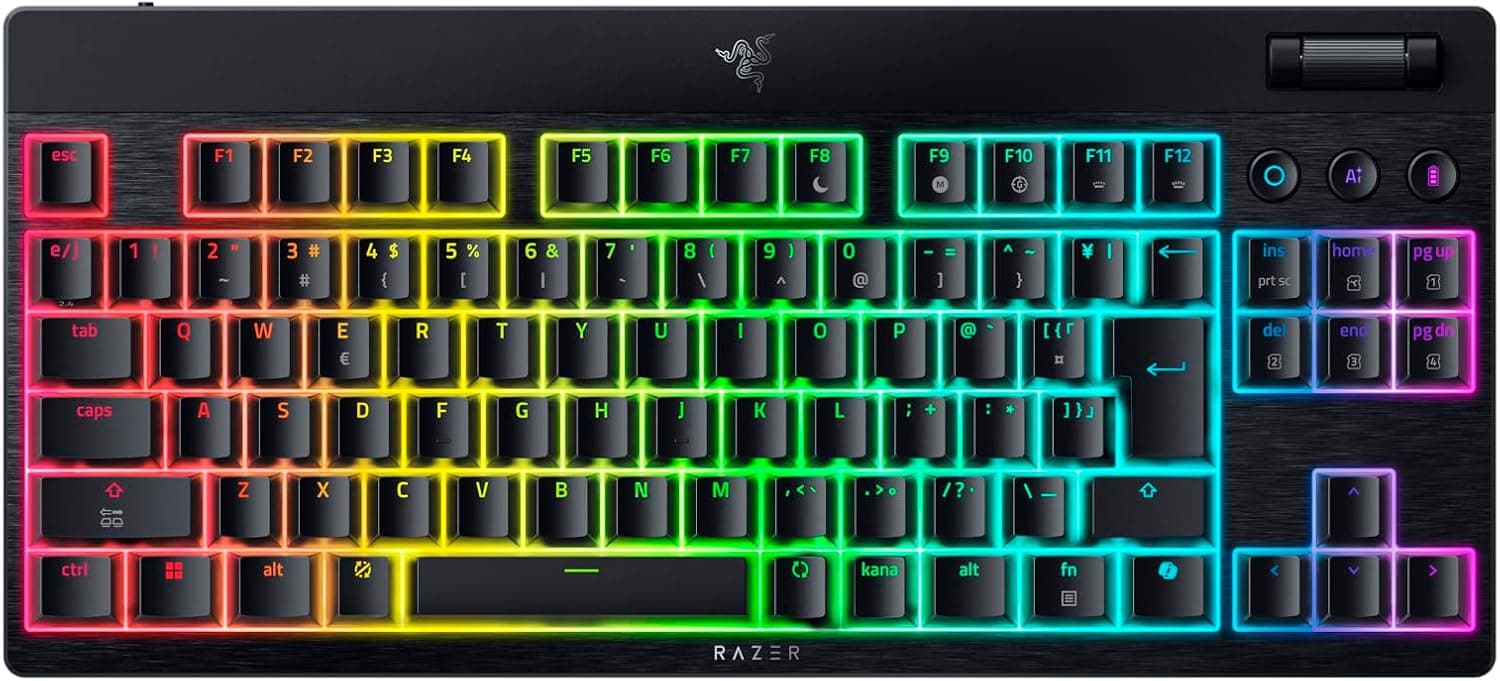
位置づけとしては、ロープロファイルのメカニカルキーボードのなかでエントリーからミドルクラスにあたります。ゲーミングブランドの薄型ワイヤレスモデルは高速な独自の無線方式を売りにすることが多いのに対し、K1 Version5 は Bluetooth のマルチデバイスと Mac 対応に重心を置いた、仕事寄りの製品です。
おすすめユーザー
- メカニカルキーボードを探している Mac ユーザー: Mac と同じファンクションキー配置で、薄型なので MacBook と並べても違和感がありません。Mac 対応を前提に作られたメカニカルは選択肢が限られるので、有力な候補になります。
- 複数の機器を1台で操作したい人: Bluetooth で最大3台まで登録でき、仕事用 PC、私用のタブレット、スマートフォンを1台で切り替えられます。机の上にキーボードを何台も並べずに済みます。
- 長時間タイピングする人: ロープロファイルでストロークが浅いため、指の移動量が少なく済みます。文章を書く仕事や、コードを書く時間の長い人に向きます。
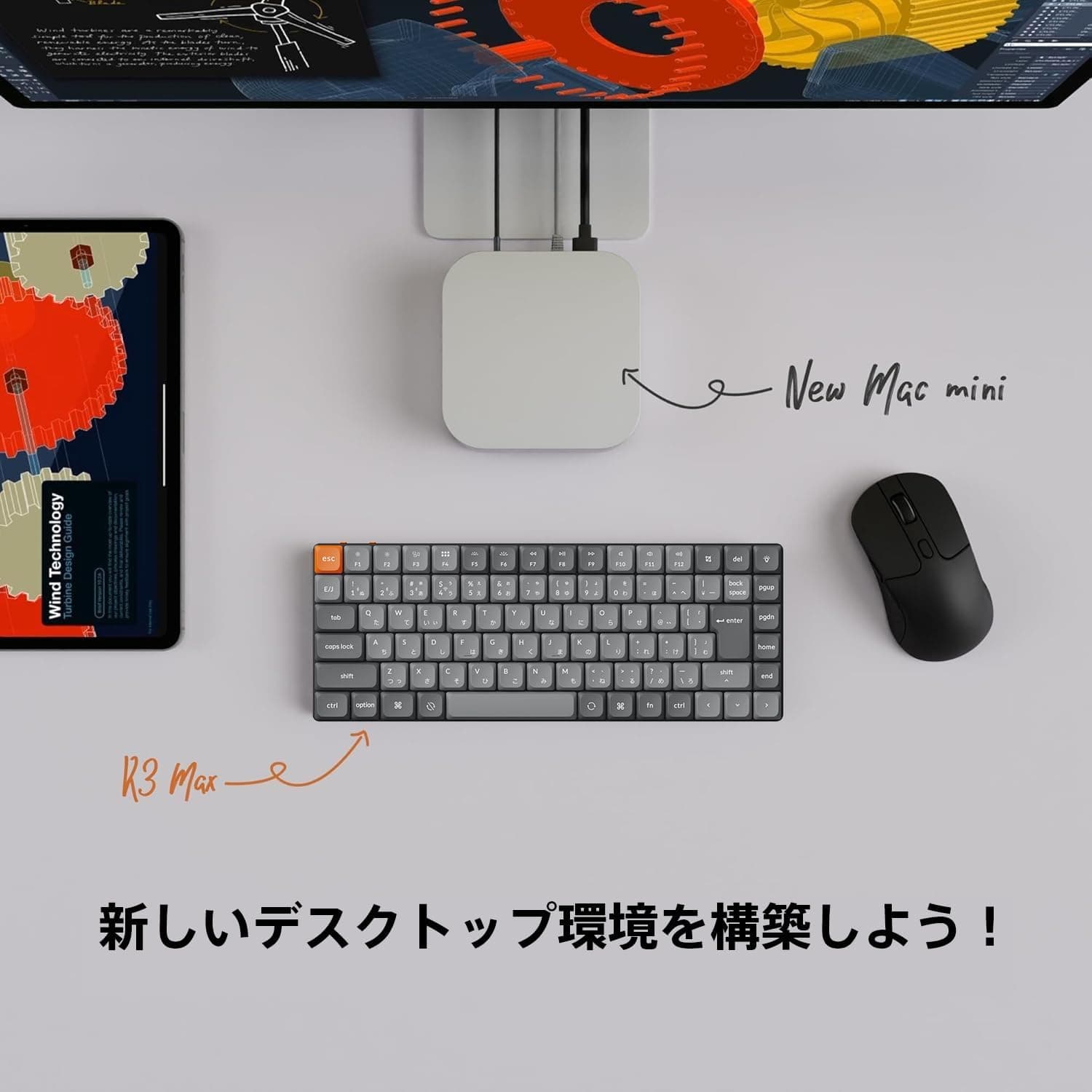
- 持ち運びたいモバイルワーカー: 厚さ17mm・約510gなので、ノート PC と一緒に鞄に入れてカフェやコワーキングスペースで使えます。
- US 配列にすでに慣れている人: 配列の違いに悩まされないため、この製品の良さをそのまま受け取れます。
購入前の注意点
JIS 配列ではありません。 仕様上の配列は US(ANSI)です。「国内正規品」は日本向けに正規の流通経路で売られている品という意味で、日本語配列という意味ではありません。JIS 配列に慣れている人は、Enter キーの形や記号の位置、日本語入力の切り替えで最初は戸惑います。「日本語配列だと思って買った」という食い違いは、このクラスのキーボードでよく起きる失敗です。
茶軸は「静音」ではありません。 茶軸は、押し込む途中の軽い引っかかり(タクタイル感)で入力を知らせるスイッチです。青軸のような「カチッ」というクリック音は出しません。とはいえメカニカルスイッチなので、底まで押し込んだときの音やキーが戻る音はメンブレン式より目立ちます。静かなオフィスや、夜に家族が寝ている部屋で使うなら、音は気になるものと考えておいてください。静かさを最優先するなら、静音をうたうスイッチの製品を選ぶほうが確実です。
無線でのゲームは得意ではありません。 無線では6キーロールオーバーで、接続は Bluetooth だけです。反応の速さを売りにするゲーミングキーボードとは設計の方向が違います。対戦ゲームを本気で遊ぶなら、有線で使うか、ゲーミング向けの製品を検討してください。
キーキャップを自由に替えられるとは限りません。 ロープロファイルスイッチ用のキーキャップは、一般的な MX 互換キーキャップと形状が異なることが多く、市販のキーキャップセットをそのまま付けられない場合があります。見た目のカスタマイズを楽しみたいなら、対応するキーキャップが手に入るかを先に調べてください。
バッテリーの持ちはバックライト次第です。 充電は USB-C で、元の説明では駆動時間は公称約34時間とされています。ただしバックライトを点けるほど持ちは短くなります。ライトを常に点けて使うつもりなら、製品ページで公称値の条件を確認し、こまめに充電する前提で考えておくと安心です。
Bluetooth のバージョン表記は商品ページで確認してください。 取得した仕様データでは Bluetooth 3.0 と記載されています。同じ製品名でも販売時期によって仕様が改訂されていることがあるため、接続の安定性や省電力を重視する人は、購入時点の商品ページで表記を確かめてください。
バリエーションと出品情報の確認。 Keychron のキーボードは、同じ製品名でもスイッチの種類(茶軸・赤軸など)やバックライトの違いで複数の型があることが一般的です。商品ページで選択中のバリエーションが、自分の欲しい「茶軸・テンキーレス・RGB」になっているかを、注文前に確認してください。なお、海外のマーケットプレイスでは国内価格とかけ離れた価格の出品も見られます。比較するときは、同じ型番・同じ仕様の商品かどうかを画像と商品名で確かめてください。
レビュー件数が少ない点。 2026年6月時点で9件と母数が小さいため、平均点は参考程度にとどめてください。
よくある質問
Q. 日本語入力の切り替えはどうすればいいですか?
A. US 配列には「英数」「かな」キーが無いので、OS の設定で入力切り替えのショートカットを使います。Windows では OS のキーボード設定を英語配列にしておくと、記号の刻印と入力がずれません。
Q. ゲームにも使えますか?
A. 有線なら Nキーロールオーバーなので、カジュアルに遊ぶ分には問題になりにくいです。無線では6キーロールオーバーで接続も Bluetooth だけなので、反応速度を重視する対戦ゲームには向きません。
Q. iPad やスマートフォンで使えますか?
A. iOS と Android に対応しています。Bluetooth で最大3台まで登録できるので、PC と iPad を行き来する使い方ができます。
Q. Linux で使えますか?
A. 公式の対応 OS には Linux が含まれていません。一般的な USB キーボードとして認識される可能性はありますが、動作は保証されていないので、自己責任での利用になります。
Q. 茶軸はうるさいですか?
A. クリック音の出る青軸よりは静かですが、メカニカルなので打鍵音はメンブレン式より目立ちます。静かな環境で使うなら、静音をうたうスイッチの製品も比べてみてください。
まとめ
Keychron K1 Version5 は、「薄さ」「Mac 対応」「マルチデバイス」の3点がそろって必要な人には、ほかに代わりの少ない選択肢です。反対に、JIS 配列、テンキー、無線での本格的なゲーム、静かさのどれかが譲れないなら、最初から別の製品を探すほうが満足度は高くなります。自分の優先順位がどちらに当てはまるかを整理してから選んでください。
販売情報
(Amazon参照)
- メーカー名: Keychron
- 販売元: SUPERKOPEK
- 出荷元: SUPERKOPEK
- ASIN: B0B7DGC78L
- 注記: 本記事はメーカー製造品をAmazon掲載情報に基づいて紹介しています。