概要
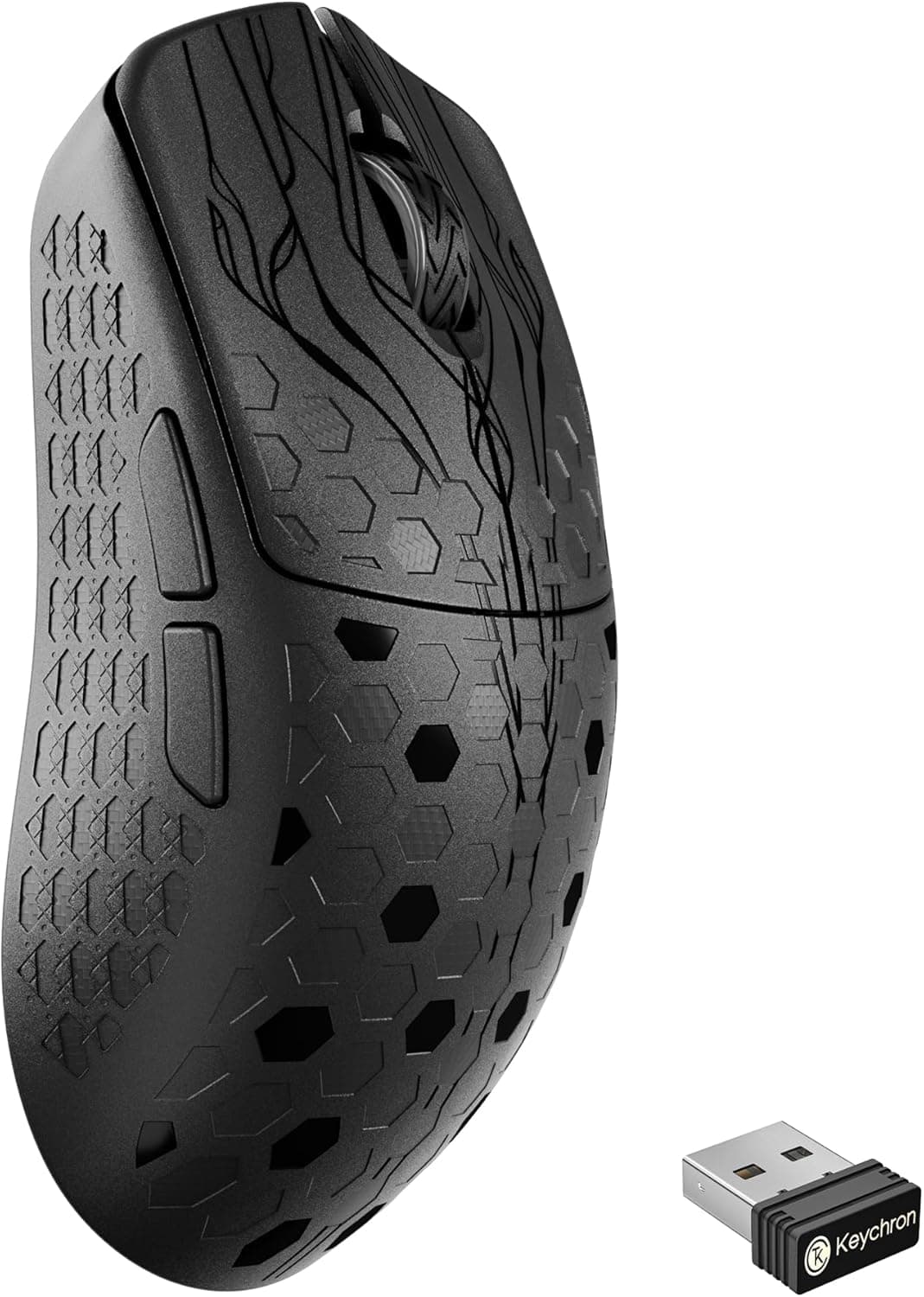
Keychron G5 8K ワイヤレスマウスは、43gの超軽量ボディに PixArt PAW3950 光学センサー(最大30,000DPI)と最大8000Hzのポーリングレートを載せた、競技向けのワイヤレスゲーミングマウスです。結論から言うと、「軽さ」と「高ポーリングレート」を何より重視するFPSプレイヤーで、PC側にも余力がある人に向いています。逆に、重めのマウスで手元を安定させたい人や、事務作業が中心の人には性能が余りやすい一台です。
ボディにはカーボンファイバー複合材を使い、ハニカム状の表面でグリップと通気性の両立を狙っています。接続は2.4GHzワイヤレス、Bluetooth 5.3、USB-C有線の3モードで、Windows / macOS / Linux で使えます。バッテリー持続時間は、2.4GHz接続時で最大162時間とされています。市場での位置づけはミドルハイクラスで、軽さとポーリングレートに重点を置いた製品です。
設定はブラウザで動くWebランチャーから行い、ボタン割り当て、DPI、ポーリングレート、リフトオフディスタンス(LOD)などを変更できます。設定はオンボードメモリに5つのプロファイルとして保存されるので、別のPCにつないでも同じ設定で使えます。
主な仕様の早見表
| 項目 | 値 |
|---|---|
| 重量 | 43g |
| センサー | PixArt PAW3950(光学) |
| 最大DPI | 30,000 |
| ポーリングレート | 最大8000Hz |
| 接続方式 | 2.4GHzワイヤレス / Bluetooth 5.3 / USB-C有線 |
| バッテリー持続時間 | 最大162時間(2.4GHz時) |
| プログラム可能ボタン | 5 |
| 対応OS | Windows, macOS, Linux |
| サイズ | 125 x 64 x 39 mm(推定) |
このうちサイズは推定値で、メーカーが確定させた数字ではありません。手の大きさに合うかは参考程度にとどめ、購入前に製品ページの公式寸法を確認してください。5ボタンという数は一般的なFPS向けマウスと同じくらいで、サイドに多数のボタンを並べたMMO向けマウスとは性格が違います。
8000Hzポーリングレートで何が変わるのか
ポーリングレートは、マウスが1秒間に何回PCへ位置を知らせるかを示す値です。一般的な1000Hzのマウスは1msごと、8000Hzなら0.125msごとに知らせるので、理論上の間隔は約1/8になります。カーソルの動きが細かく刻まれるため、高リフレッシュレートのモニターと組み合わせると、素早いフリックや細かな調整が滑らかに感じられやすくなります。
ただし、縮まるのは「知らせる間隔」であって、エイムが急に上手くなるわけではありません。60Hzや75Hzのモニターでは違いが分かりにくく、144Hz以上、できれば240Hz以上の環境で意味が出てくる機能と考えるのが現実的です。また8000Hzでは処理の回数が増えるぶんCPUの負荷が上がり、PC構成やゲームによってはフレームレートが揺れたり、カクついたりすることがあります。
Keychron G5 8K はWebランチャーでポーリングレートを125〜8000Hzの範囲で切り替えられます。まず8000Hzで試し、不安定なら4000Hz、2000Hz、1000Hzと下げていく使い方ができるのは、この機能を持つマウスとして大事な点です。
互換性ガイド
Keychron G5 8K ワイヤレスマウスはOSを選ばず、Windows / macOS / Linux で動きます。2.4GHzワイヤレスは付属のドングルをUSB-Aポートに挿して使い、有線ではUSB-Cケーブルでつなぎます。ドライバなしで認識されるとされ、細かい設定だけWebランチャーで行う仕組みです。
つまずきやすい点を表にまとめます。
| チェック項目 | 確認すること |
|---|---|
| USB-Aポート | ドングルはUSB-A。USB-Cポートしかないノートやタブレットでは変換アダプタが必要 |
| 8000Hzで使う | 2.4GHzドングル接続で使う機能。Bluetoothでは同じ速さは出ないと考える |
| USBハブ・前面ポート | 8000Hzではハブ経由だと不安定になりやすい。マザーボード背面のポートに直接挿すのが基本 |
| CPU負荷 | 古い世代のCPUや省電力ノートでは、8000Hzの負荷が目立つことがある |
| 設定ツール | Webランチャーはブラウザで動く。使えるブラウザは製品ページで確認 |
Bluetooth 5.3は、ノートPCやタブレットにドングルを挿したくないときや、事務作業用の接続として便利です。ただ一般に、Bluetoothはポーリングレートや遅延の面で2.4GHzドングルに劣ります。ゲームではドングルか有線を使うのが基本です。
ドングルとマウスの距離も大切です。机の下に置いたPCの背面ポートにドングルを挿すと、ケースや天板が電波をさえぎり、接続が途切れたりカーソルが飛んだりすることがあります。延長ケーブルでドングルを机の上、マウスの近くに出すと安定しやすく、8000Hzで使うときほど効果があります。延長するなら、USBハブではなく単純な延長ケーブルを選ぶほうが無難です。
Linuxでも基本的なマウス操作は問題なく使えます。一方、Webランチャーで設定を変えられるかは、使うブラウザに左右されます。設定はマウス本体のオンボードメモリに保存されるので、WindowsやmacOSで一度書き込んでからLinuxで使う方法もあります。
商品情報
Keychron G5 8K は、Keychron の軽量ワイヤレスゲーミングマウスです。Amazon.co.jp の掲載ではメーカー名が Keychron、販売元と出荷元は「輸入品専門店|Hawaii Store」です。国内の正規代理店ではなく、輸入品を扱う出品者が売っている形になっています。
価格は取得した時期によって大きく違います。Amazon.co.jp では、2026年6月15日取得時点で ¥36,313、2026年8月27日取得時点で ¥27,313 でした。約2か月半で9,000円下がっており、輸入品の価格は為替や在庫で動きやすいことが分かります。セールや出品者の入れ替わりでも変わるので、購入前に商品ページで最新の価格を確認してください。
海外のマーケットプレイスにも出品はあります。ただ、取得できた金額はAmazon.co.jpの価格と桁が合わないほど離れており、同じ製品・同じ状態の出品なのか確認できませんでした。そのため、この記事では金額を載せていません。海外から取り寄せる場合は、送料・関税・保証の扱いまで含めて比べる必要があります。
Amazon.co.jp のレビューは、2026年6月17日取得時点で5件、評価は5つ星のうち5.0でした。満点ではあるものの件数はまだ少なく、耐久性やバッテリーの劣化、個体差といった長く使ったうえでの評価はこれからです。
販売ページの記載では、付属品は2.4GHzドングル、USB-Cケーブル、交換用マウスフィートなどです。ドングルはマウス本体にしまえるとされ、持ち運ぶときに失くしにくい作りです。保証はKeychronの標準で1年とされていますが、輸入品では窓口や条件が国内正規品と違う場合があります。
競合製品との比較
当サイトで扱っている軽量マウスと、各製品の題名に書かれている範囲で比べると次のとおりです。
| 製品 | 重量 | ポーリングレート / DPI |
|---|---|---|
| Keychron G5 8K | 43g | 最大8000Hz / 30,000DPI |
| Keychron G3 | 44g | 8000Hz |
| Redragon M916AK | 42g | 26K DPI |
| ATTACK SHARK V5 8K | 超軽量(公称値は製品ページで確認) | 8Kポーリングレート |
どれも40g台前半で、重さだけでは大きな差はつきません。同じKeychronのG3は、カーボンファイバー・8000Hz・トライモードと構成が近いので、G5 8Kとの違いは形や細かい仕様を製品ページで見比べて決めるのが確実です。価格を抑えたいならRedragonやATTACK SHARKも候補に入りますが、センサーや設定ソフトの使い勝手はメーカーごとに違います。
おすすめユーザー
競技FPSプレイヤー: 8000Hzのポーリングレートは、1000Hzのマウスに比べて理論上の間隔が約1/8です。144Hz以上のモニターで、素早いフリックや細かなエイム調整をする場面で効果が出やすい機能です。ただし8000Hzで動かすとCPUに負荷がかかるため、ローエンドのPCでは重くなる可能性があります。
軽量マウスが好きな人: 43gは、ワイヤレスゲーミングマウスの中でもトップクラスの軽さです。カーボンファイバー複合材で強度も確保しようとしており、軽さと丈夫さの両立を重視した作りです。腕全体でマウスを大きく動かすローセンシの人ほど、軽さによる扱いやすさを実感しやすいでしょう。
複数の機器で使う人: 2.4GHz、Bluetooth 5.3、有線の3モードで、デスクトップPC、ノートPC、タブレットなどを使い分けられます。ゲーム用PCはドングル、作業用ノートはBluetoothというように分けておくと便利です。
設定を細かく詰めたい人: Webランチャーで、ボタン割り当て、DPI(100〜30,000)、ポーリングレート(125〜8000Hz)、LODなどを変えられます。5つのオンボードプロファイルにゲームごとの設定を保存でき、ソフトを常に起動しておく必要もありません。
購入前の注意点
軽すぎると感じる人もいる: 重めのマウスで手ブレを抑えたい人や、ハイセンシで指先だけを動かす人には、43gは軽すぎて落ち着かないことがあります。これまで80g以上のマウスを使ってきた人は、慣れるまでエイムがぶれる期間があると考えておきましょう。
8000Hzは環境がそろって初めて意味がある: 高リフレッシュレートのモニター、余裕のあるCPU、マザーボードに直接挿したUSBポートがそろわないと、8000Hzの良さは出にくく、かえってフレームレートが不安定になることもあります。高ポーリングレートと相性の悪いゲームもあるので、調子が悪いと感じたら1000〜2000Hzに下げて比べてください。
バッテリーの公称値の条件: 最大162時間は2.4GHz接続時の数字です。一般にポーリングレートを上げるほど電気を使うため、8000Hzで使い続けると持ちは短くなります。どのポーリングレートでの数字かを製品ページで確かめ、充電の間隔は余裕を見て考えてください。
表面の手入れ: ハニカム状の表面は通気性やグリップに役立つ一方、形によっては溝に皮脂やほこりがたまりやすくなります。手汗をかきやすい人は、乾いた布や柔らかいブラシでときどき掃除する前提で考えておくと安心です。
輸入品であること: いまのAmazon.co.jpの出品は輸入品専門店によるもので、国内正規品とは保証の窓口や初期不良のときの対応が違う可能性があります。価格の動きも大きく、取得時点で¥36,313から¥27,313まで変わっていました。購入前に出品者の返品条件と保証の扱いを確かめ、国内正規品が出回っていればそちらとも比べるのが無難です。
サイズは推定値: 掲載されている125 x 64 x 39 mmは推定です。つかみ持ち・つまみ持ち・かぶせ持ちで合うサイズは変わるので、手との相性は公式の寸法で確認してください。
レビューが少ない: 評価は5.0ですが、件数は5件(2026年6月取得時点)です。長く使えるかどうかを判断するには、まだ材料が足りません。
よくある質問
Q. 8000Hzで使うには何が必要ですか?
A. 2.4GHzドングルでつなぐことが前提です。そのうえで、USBハブを通さずマザーボードのポートに直接挿す、ある程度余裕のあるCPUを使う、144Hz以上のモニターを使う、という条件がそろうと違いを感じやすくなります。
Q. Macでも使えますか?
A. 対応OSにmacOSが入っており、2.4GHz・Bluetooth・有線のどれでも使えます。ドングルはUSB-Aなので、USB-CしかないMacでは変換アダプタが必要です。
Q. 設定ソフトのインストールは必要ですか?
A. 設定はブラウザで動くWebランチャーで行います。設定はマウス本体のオンボードメモリに5プロファイルまで保存できるので、ソフトを常に起動しておく必要はありません。
Q. バッテリーはどのくらい持ちますか?
A. 公称値は2.4GHz接続時で最大162時間です。ポーリングレートを上げると短くなるのが普通なので、8000Hzで使い続けるなら早めに充電してください。有線でつなげば、残量を気にせず使えます。
Q. Bluetoothでゲームをしても大丈夫ですか?
A. カジュアルなゲームなら問題になりにくいです。FPSなど反応の速さが大事なゲームでは、2.4GHzドングルか有線を使うのが基本です。
販売情報
(Amazon参照)
- メーカー名: Keychron
- 販売元: 輸入品専門店|Hawaii Store
- 出荷元: 輸入品専門店|Hawaii Store
- ASIN: B0GQH1ZD1S
- 注記: 本記事はメーカー製造品をAmazon掲載情報に基づいて紹介しています。