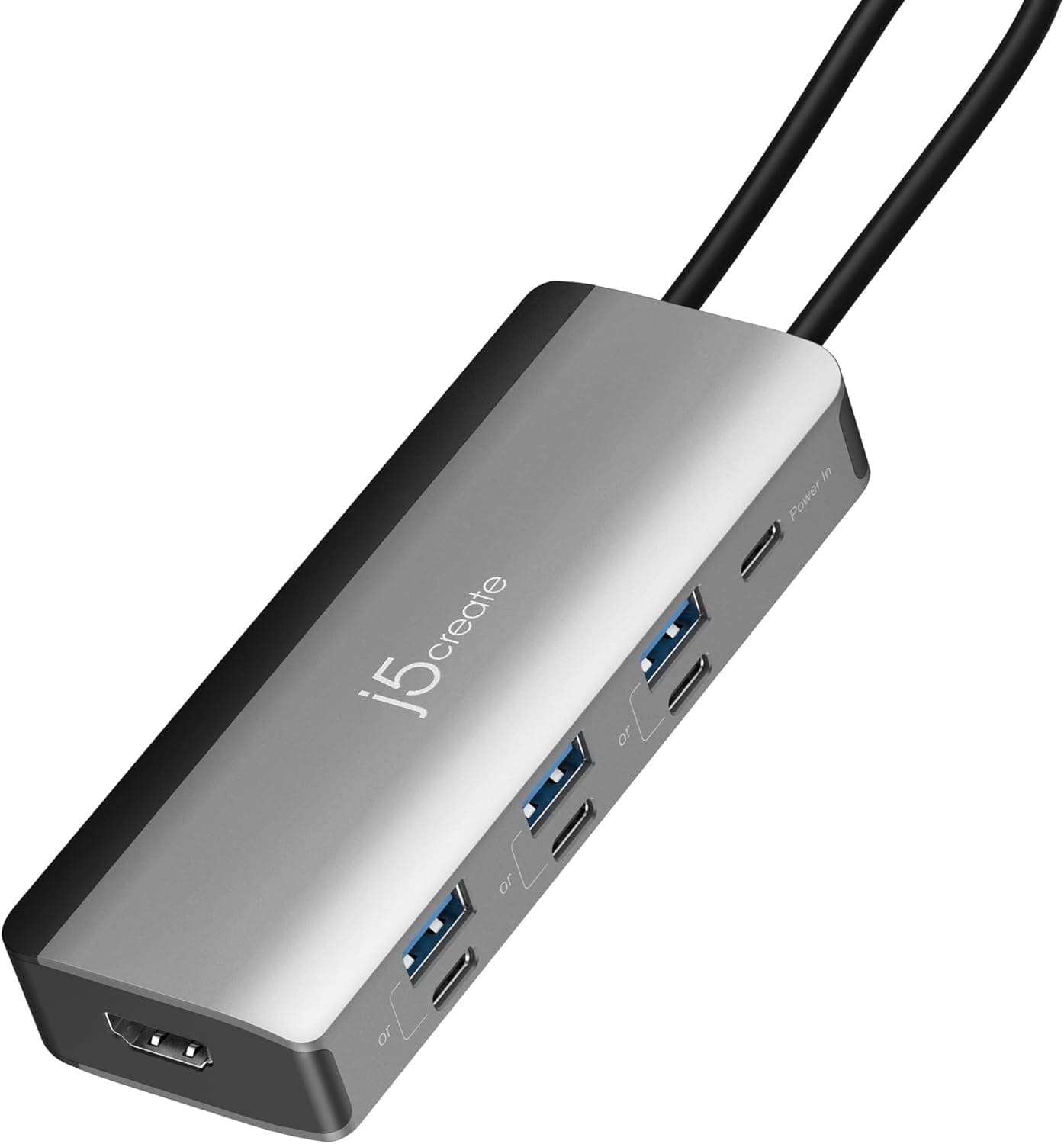
この記事では「j5create 「2025年10月新登場最新規格 VGP2026 受賞」USB-C 8in1 マルチハブ HDMI 4K144Hz対応 USB3.2 Gen1×6 PD85W充電対応 Type-A」(型番 JCD362)を取り上げます。スペックを並べるだけでなく、4K@144Hz を本当に出すための条件や、ポート構成で見落としやすい制約を詳しく解説します。
概要
j5create JCD362 は、ノートPCの USB-C ポート1つを HDMI 出力、USB 3.2 Gen1 ポート6基、PD 給電ポートに広げる 8in1 のマルチハブです。結論から言うと、「USB-C 1本で 4K@144Hz の外部モニターにつなぎ、充電と周辺機器も1本にまとめたい人」には、この価格帯では珍しい選択肢です。一方で、有線 LAN や SD カードスロットが要る人や、USB 機器を6台同時につなぎたい人には向きません。
最大の特徴は HDMI 出力です。DisplayPort 1.4 と DSC(映像データを画質をほぼ落とさずに圧縮して送る技術)を使い、4K@144Hz に対応します。USB-C ハブの HDMI は 4K@60Hz や 4K@30Hz 止まりの製品が少なくないため、高リフレッシュレートのモニターを持つ人にとってはここが選ぶ理由になります。
給電は PD100W 入力のパススルー方式で、ノートPC側には最大85Wが届きます。ハブ自体も電力を使うため、アダプターの100Wがそのまま PC に届くわけではありません。重さは約100gで、ケーブルは本体底面に収納できます。持ち運び用とデスク据え置き用のどちらにも使える設計です。
8in1 の中身を分解する
「8in1」という数字だけでは、何がいくつ付いているのか分かりにくいので、仕様表をもとに内訳を整理しました。
| 機能 | 数 | 仕様 | 注意点 |
|---|---|---|---|
| HDMI 出力 | 1 | 最大 4K@144Hz(DisplayPort 1.4 / DSC) | ホスト側の DisplayPort Alt Mode 対応が必須 |
| USB Type-A | 3 | USB 3.2 Gen1(5Gbps) | Type-C とペアで同時使用不可 |
| USB Type-C(データ) | 3 | USB 3.2 Gen1(5Gbps) | Type-A とペアで同時使用不可 |
| PD 給電入力 | 1 | PD100W 入力 / PC へ最大85W | USB-C 電源アダプターは別売 |
仕様表から数えると、HDMI 1、USB 6、PD 1 の合計8機能です。この構成には有線 LAN ポートや SD/microSD カードスロットは含まれていないので、それらが要る人は別の製品を選ぶ必要があります。
もう一つ大事なのが、USB Type-A と Type-C がペアになっていて、同じペアの両方は同時に使えない点です。USB ポートは6基ありますが、同時につなげる USB 機器は実質3台までと考えてください。Type-A のマウスと Type-C の SSD を同時に使いたい場合は、別々のペアに挿す必要があります。
互換性ガイド
ホスト側の条件(最重要)。 HDMI 出力を使うには、PC 側の USB-C ポートが DisplayPort Alt Mode に対応している必要があります。形が USB-C でも、充電専用やデータ転送専用のポートからは映像が出ません。Thunderbolt や USB4 のポートは一般に DisplayPort Alt Mode に対応していることが多いですが、ノートPCの左右で対応が違う機種もあります。PC のマニュアルやポート横のアイコンで確かめてください。
4K@144Hz を出すための条件。 上限値を実際に出すには、次の条件がすべてそろう必要があります。1つでも欠けると、4K@60Hz などに下がります。
| 確認する点 | 必要な条件 | 確認方法 |
|---|---|---|
| PC の USB-C ポート | DisplayPort 1.4 の出力と DSC に対応 | PC のメーカー仕様表 |
| モニターの HDMI 入力 | HDMI 2.1 相当で 4K@144Hz を受けられる | モニターの仕様表(HDMI 2.0 の帯域では 4K は60Hz が上限) |
| HDMI ケーブル | 4K@144Hz を通せる規格品(Ultra High Speed 認証など) | 付属品は本体のみなのでケーブルは別に用意する |
| グラフィックス | 4K で 144fps 前後を出せる性能 | ゲームや用途次第 |
特に見落としやすいのがモニター側です。DisplayPort 入力では 4K@144Hz に対応していても、HDMI 入力は 4K@60Hz までというモニターは珍しくありません。このハブの映像出力は HDMI なので、モニターの HDMI 端子の仕様を確認してください。
ゲーミングノートの場合。 機種によっては、USB-C の映像出力が内蔵 GPU 側につながっていることがあります。その場合、外部モニターに映すゲームの性能やリフレッシュレートは、専用 GPU の HDMI 端子から直接出すときと同じにならないことがあります。どちらの GPU につながっているかは、PC メーカーの資料で確認するのが確実です。
対応機器と OS。 製品ページには、MacBook Pro / MacBook Air、Surface Book、Windows PC、iPad Pro、Chromebook、Pixel、XPS、Galaxy などが挙がっています。いずれも DisplayPort Alt Mode に対応した USB-C ポートを持つことが条件です。OS は Windows、macOS、ChromeOS に対応し、ドライバーは要らずプラグ&プレイで使えます。なお、iPhone 16e では使えません。Mac と iPad は、機種によって外部ディスプレイの枚数やリフレッシュレートの上限が違うので、Apple の仕様ページで確認してください。
給電の条件。 PD 充電には、PD 対応の USB-C 電源アダプターが別に必要です。PC へ届くのは最大85Wなので、純正アダプターが85W以下のノートPCなら、ハブ経由でもほぼ同じように充電できる目安です。一方、100W を超える純正アダプターを使うゲーミングノートやモバイルワークステーションでは、高負荷時に充電が追いつかないことがあります。
商品情報
j5create JCD362 は2025年10月に発売された USB-C ハブで、製品名には「VGP2026 受賞」とあります。Amazon.co.jp の価格は、2026年6月18日の取得時点で ¥6,800、2026年8月下旬の取得時点で ¥5,780 でした。セールや在庫で価格は変わるため、購入前に商品ページで最新の価格を確認してください。
Amazon のレビューは、2026年6月の取得時点で「5つ星のうち4.3」(9件)でした。評価は高めですが、件数が1桁なので、傾向を判断する材料としては限られます。発売から日が浅い製品であることを踏まえ、低評価レビューにどんな不満が書かれているかも見ておくと安心です。
付属品は本体のみです。接続ケーブルは本体底面に収納できるので、カバンの中でケーブルが絡まりにくい作りです。重さは約100g。保証期間は2年間で、電話・メール・AI チャットによる国内サポートがあります。海外メーカーの周辺機器で国内窓口がそろっている点は、トラブルのときに安心できる要素です。
同価格帯の USB-C ハブとの違い
数千円台の USB-C ハブは、HDMI が 4K@60Hz まで、あるいは 4K@30Hz までという製品が主流です。4K@30Hz ではマウスの動きがはっきり遅れて見え、4K@60Hz でも高リフレッシュレートのモニターを持つ人には物足りません。JCD362 はこの HDMI の上限を大きく上げたことが最大の差です。
その代わり、LAN や SD カードリーダーといった「全部入り」の機能は削られています。会議室で有線 LAN に頼る人や、カメラの SD カードを毎日読み込む人は、多機能型のハブの方が1台で済みます。また、デスク据え置きで外付けドライブを何台もつなぐなら、AC アダプター付きのセルフパワー型 USB ハブの方が電力的にも余裕があります。
つまり JCD362 は、「映像出力の質を最優先し、それ以外は USB と給電があれば十分」という人向けに絞った製品です。何を重視するかで、このハブが合うかどうかがはっきり分かれます。
おすすめユーザー
- 高リフレッシュレートのモニターをノートPCにつなぎたい人: モニターの HDMI 入力と PC の USB-C ポートが条件を満たせば、ケーブル1本で 4K@144Hz を狙えます。
- 映像編集やデザインで 4K モニターを使う人: 4K でもスクロールやタイムラインの操作が滑らかになり、作業のストレスが減ります。
- 出張や移動が多い人: 約100gで、ケーブルを本体に収納できるため、ノートPCと一緒に持ち歩いても邪魔になりにくい設計です。
- USB-C 1本で「充電+モニター+周辺機器」をまとめたい人: 帰宅してケーブルを1本挿すだけで作業環境が整うので、ノートPCをデスクトップ代わりにしている人に向きます。
購入前の注意点
4K@144Hz は条件付きの上限値です。 PC の USB-C ポートが DisplayPort 1.4 と DSC に対応し、モニターの HDMI 入力が 4K@144Hz を受けられて、ケーブルもその帯域を通せる場合だけ出せます。「ハブを買えば 144Hz になる」わけではない点は、特によくある勘違いです。自分の PC とモニターの仕様表を先に確認してください。
USB は6基あっても同時に使えるのは実質3台です。 Type-A と Type-C がペアになっているため、キーボード、マウス、外付け SSD、Web カメラ、USB マイクなどを一度に全部つなぐ使い方には向きません。USB 機器が多い人は、別途セルフパワー型の USB ハブを組み合わせることを検討してください。
PC に届く電力は最大85Wです。 純正アダプターが100Wを超えるノートPCでは、ゲームや動画の書き出しなど高負荷の作業中に、充電しながらでもバッテリーが減ることがあります。PD 対応の電源アダプターは別売なので、手持ちのアダプターが100Wクラスかどうかも確認してください。
LAN と SD カードは付いていません。 有線接続が前提のオフィスや、カメラのデータを頻繁に読み込む使い方なら、別の製品か追加のアダプターが必要です。
本体ケーブルは短めです。 持ち運びやすさと引き換えに、ノートPCの横に置く前提の長さです。スタンドで PC を持ち上げていたり、デスクの配置によっては届かず、延長が必要になることがあります。
商品ページの見方。 当サイトの価格データでは、Amazon.co.jp の価格が「Amazon US」と表示されている箇所がありましたが、参照先は Amazon.co.jp の同じ商品(ASIN: B0FVCR2H1V)です。また、この製品は商品名が非常に長く、「Gen1×6」などの表記が並んでいます。似た名前の旧モデルや別の構成の製品と取り違えないよう、型番 JCD362 と商品画像で対象製品を確認してください。
よくある質問
Q. MacBook で 4K@144Hz は出せますか? A.
機種によって、外部ディスプレイの枚数やリフレッシュレートの上限が違います。お使いの MacBook の仕様で、外部ディスプレイの対応解像度とリフレッシュレートを確認してください。ハブ側が 4K@144Hz に対応していても、上限は PC 側で決まります。
Q. USB-C ポートがあれば、どのノートPCでも映像が出ますか?
A. 出ません。DisplayPort Alt Mode に対応したポートが必要です。充電専用やデータ専用の USB-C ポートでは、USB 機器は使えても HDMI は映りません。
Q. 電源アダプターをつながなくても使えますか? A.
映像と USB 機器は PC からの給電で動かす使い方が一般的ですが、消費電力の大きい外付けドライブなどをつなぐと電力が足りなくなることがあります。ノートPCのバッテリー消費も増えるので、据え置きで使うなら PD アダプターをつなぐのがおすすめです。
Q. USB ポートの速度はどのくらいですか?
A. USB 3.2 Gen1 で最大5Gbps です。外付け SSD の読み書きには十分な速さですが、10Gbps 以上に対応した高速 SSD の性能を出し切ることはできません。
Q. iPhone に使えますか?
A. iPhone 16e では使えないことが明記されています。そのほかのモデルで使う場合も、映像出力の対応状況を事前に確認してください。
販売情報
(Amazon参照)
- メーカー名: j5create
- 販売元: j5create Direct
- 出荷元: Amazon
- ASIN: B0FVCR2H1V
- 注記: 本記事はメーカー製造品をAmazon掲載情報に基づいて紹介しています。