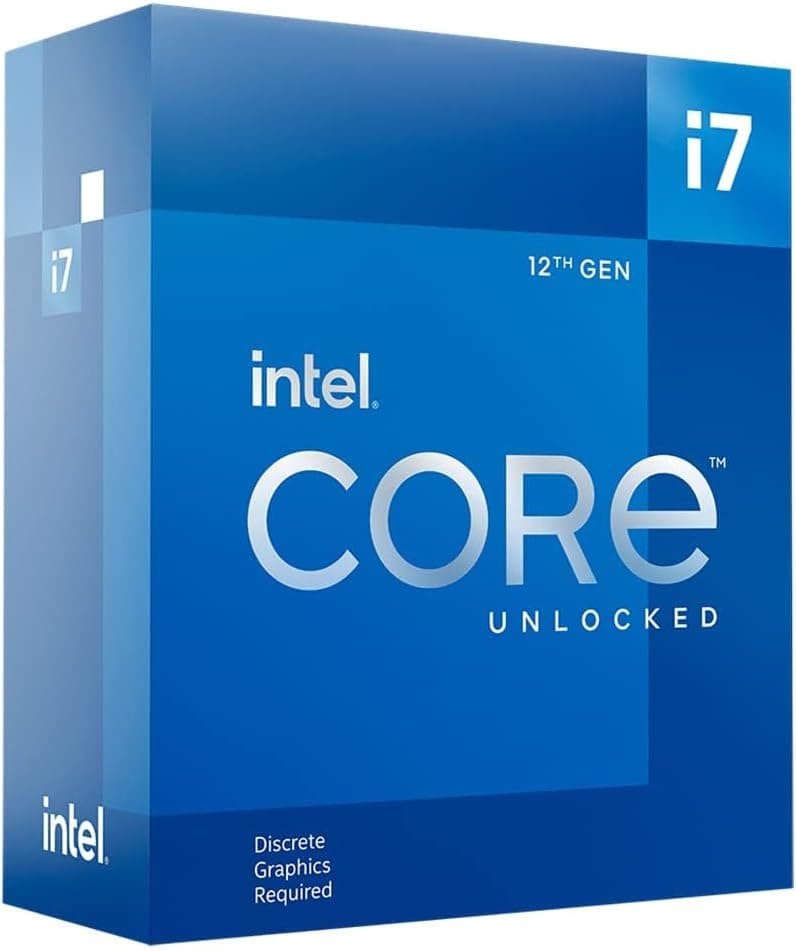
Intel Core i7 プロセッサー 12700KF 第12世代(以下、Core i7-12700KF)について解説します。スペックの読み方、互換性で失敗しやすい点、2026年に選ぶ意味があるかを順に見ていきます。
概要
Core i7-12700KFは、第12世代Alder Lakeアーキテクチャのデスクトップ向けCPUです。高性能なPコア(Golden Cove)8基と、省電力のEコア(Gracemont)4基を組み合わせたハイブリッド設計を採用しています。合計12コア20スレッド、基本クロック3.6GHz、最大ブーストクロック5.0GHz、スマートキャッシュ25MBです。Pコアはハイパースレッディングで1基あたり2スレッド、Eコアは1基あたり1スレッドで動くため、8×2+4×1で20スレッドになります。
結論から言うと、このCPUがいちばん活きるのは「LGA1700のマザーボードをすでに持っている人」と「DDR4メモリを流用してゲーミングPCを組みたい人」です。型番末尾のKは倍率ロック解除(オーバークロック可能)、Fは内蔵グラフィックス非搭載を意味します。そのため別途グラフィックスカードが必須で、Intelの動画支援機能であるQuick Syncも使えません。
位置付けはミドルハイクラスで、Core i5-12600KとCore i9-12900Kの中間にあたります。Core i9ほどのコア数は要らないが、Core i5では物足りないという層に向けた製品です。ただし同じLGA1700には後継の第13世代・第14世代もあるため、これから新しく組むなら価格差を見て比べる価値があります。
12700KF・12700K・12700Fの違い
型番がよく似ているので、まず違いを整理します。
| モデル | 内蔵グラフィックス | 倍率ロック解除(OC) |
|---|---|---|
| Core i7-12700K | あり(Intel UHD Graphics 770) | 可能 |
| Core i7-12700KF | なし | 可能 |
| Core i7-12700F | なし | 不可 |
KとKFのCPU部分の構成(コア数・クロック・キャッシュ)は同じで、違いは内蔵グラフィックスの有無です。グラフィックスカードを必ず載せ、動画のハードウェアエンコードもGPU側(NVIDIAのNVENCなど)で済ませるなら、KFで困る場面はほとんどありません。Fは倍率ロックがかかり、定格の電力設定も控えめな別モデルです。「同じi7-12700だから同じ性能」とは限らないので注意してください。
互換性ガイド
| 項目 | この製品の仕様 | 注意点 |
|---|---|---|
| ソケット | LGA1700 | 第10・11世代のLGA1200とは互換性なし |
| チップセット | Intel 600シリーズ(Z690 / H670 / B660 / H610)、700シリーズ(Z790 / H770 / B760) | CPUのオーバークロックはZ690 / Z790のみ |
| メモリ | DDR4 / DDR5 | 1枚のマザーボードで使えるのはどちらか一方だけ |
| PCIe | PCIe 5.0 x16、PCIe 4.0 x4 | PCIe 5.0スロットがあるかはマザーボード次第 |
| グラフィックス | 非搭載 | 画面出力はグラフィックスカードからのみ |
| TDP | 125W | 高負荷時は125Wを超えて動作する |
ソケットとチップセット。 LGA1700は第12〜14世代で共通のソケットです。600シリーズと700シリーズのどちらのマザーボードでも動きます。ただし倍率を上げるCPUのオーバークロックに対応するのはZ690とZ790だけです。B660やB760に載せる場合、Kモデルの「倍率ロック解除」は活かせません。
メモリ。 CPUはDDR4とDDR5の両方に対応していますが、どちらを使えるかはマザーボードで決まります。1枚のマザーボードで両方を挿せるわけではありません。手持ちのDDR4を流用したいなら、製品名や仕様に「DDR4」と明記されたマザーボードを選んでください。ここを取り違えると、メモリが物理的に挿さらず、買い直しになります。
PCIe。 CPU側でPCIe 5.0 x16とPCIe 4.0 x4に対応しています。ただしPCIe 5.0のスロットを実際に設けているかはマザーボードによって違います。グラフィックスカードの多くはPCIe 4.0でも性能をほぼ出し切れるので、PCIe 5.0対応を最優先で選ぶ必要はありません。
CPUクーラー。 KFモデルにはCPUクーラーが付属しません。LGA1700はLGA1200と取り付け穴の間隔が違うため、古いクーラーを流用する場合はLGA1700対応の取り付け金具が付くか、メーカーのページで確認してください。
**電源。これはハイエンドのグラフィックスカードとの組み合わせを想定した余裕のある目安で、CPU単体でこれだけ使うわけではありません。実際の電源容量は、組み合わせるグラフィックスカードの推奨値を基準に決めてください。
商品情報
主な仕様は、12コア(Pコア8+Eコア4)20スレッド、基本クロック3.6GHz、最大ブーストクロック5.0GHz、スマートキャッシュ25MB、TDP 125W、ソケットLGA1700です。メモリはDDR4とDDR5、拡張はPCIe 5.0 x16とPCIe 4.0 x4に対応しています。
最新の価格は販売ページの表示でご確認ください。海外のeBayでは2026年7月取得時点で$245の出品がありました。ただしeBayの価格は出品ごとに状態(新品・中古)や送料の条件が違うため、単純には比べられません。CPUの価格はセールや在庫状況で大きく動くので、購入前に商品ページで最新の価格を確認してください。
最新のユーザー評価は販売ページの表示でご確認ください。件数が多いうえに高評価が安定しており、発売から時間が経ったCPUとして、定番の選択肢として支持されていることがわかります。
性能と使いどころの目安
ゲーム。 多くのゲームは、少数の速いコアに処理が集中します。Core i7-12700KFはPコアだけで8基あり、最大5.0GHzまで上がるので、ゲーム用としてコア数が足りなくなる場面はまずありません。WQHDや4Kのような高解像度では、フレームレートを左右するのは主にグラフィックスカードです。CPUの差が表に出やすいのは、フルHDで高リフレッシュレートを狙うeスポーツタイトルなどです。
配信・マルチタスク。 Eコアは、ゲーム中の配信ソフトやボイスチャット、ブラウザといった裏の処理を受け持つのに向いています。20スレッドあるので、動画のソフトウェアエンコード、3Dレンダリング、プログラムのビルドなどでもCore i5クラスより余裕があります。
消費電力。 TDPは125Wですが、高負荷時はそれを上回る電力で動きます(Intelの公表する最大ターボパワーは190W)。さらにマザーボードの初期設定によっては電力制限が緩められていることがあり、全コアに負荷をかけると発熱が一気に増えます。「125Wだから控えめ」と考えず、冷却に余裕を持たせてください。
OS。 PコアとEコアに仕事を振り分ける仕組み(Thread Director)は、Windows 11で最もよく働きます。Windows 10でも動作しますが、処理の割り振りが最適にならない場合があります。
競合製品との比較
- AMD Ryzen 7 5800X — AM4ソケットで8コア16スレッド、メモリはDDR4のみです。Core i7-12700KFはシングルスレッド性能で優位とされることが多く、スレッド数も多いです。プラットフォームもDDR5とPCIe 5.0を選べる分だけ新しい世代です。すでにAM4のマザーボードを持っているなら、あえて乗り換える理由は薄くなります。
- 同じLGA1700の第13・14世代 — Core i7-13700KFや第14世代のCore i7はEコアが増えており、マルチスレッド性能で上回ります。価格差が小さいなら後継を選ぶのも自然な判断です。ただし600シリーズのマザーボードに載せるにはBIOS更新が必要な場合があります。
- Core i5クラス(12600K・14400など) — ゲーム専用で予算を抑えたいなら、Core i5でも十分なことが多いです。浮いた予算をグラフィックスカードに回すほうが、ゲームの体感は良くなりやすいです。
- 旧世代のCore i7-10700K — LGA1200の8コア16スレッドです。そこからの買い替えではマザーボードの交換が必須で、DDR4を流用するならDDR4対応のLGA1700マザーボードを選ぶことになります。
おすすめユーザー
- LGA1700のマザーボードを持っていて、CPUだけを強化したい人。 Core i3やCore i5の第12世代からの載せ替えなら、マザーボードもメモリもそのまま使えます。
- DDR4メモリを流用してゲーミングPCを組みたい人。 DDR4対応マザーボードと組み合わせれば、メモリの買い替え費用を抑えられます。
- グラフィックスカードを必ず載せるゲーマーや配信者。 内蔵グラフィックスが無いデメリットをほぼ受けません。
- Core i9ほどの予算はかけられないが、20スレッドは欲しいクリエイター。 ただし動画編集でQuick Syncを使う人は、次の注意点を必ず読んでください。
購入前の注意点
Quick Syncが使えない。 Fモデルは内蔵グラフィックスが無いので、それを使う動画支援機能Quick Syncも使えません。動画編集ソフトのプレビューや書き出しでQuick Syncを前提にしている場合は、Kモデル(Core i7-12700K)を選ぶべきです。NVIDIAやAMDのグラフィックスカードのエンコーダーで代わりが務まるかは、使っている編集ソフトの対応状況を確認してください。
グラフィックスカードが壊れると画面が映らない。 内蔵グラフィックスが無いので、グラフィックスカードの初期不良や故障のとき、マザーボードの映像端子から映して原因を切り分けることができません。自作に慣れていない人は、予備のグラフィックスカードを用意できるかも考えておくと安心です。
DDR4とDDR5を取り違えない。 CPUが両方に対応していても、マザーボードはどちらか一方です。マザーボードとメモリは同時に仕様を確認してから注文してください。
クーラーは別売り。 本体にクーラーは付きません。高負荷時は125Wを超えて発熱するので、安価な小型クーラーでは温度が上がり、クロックが下がりやすくなります。クーラーの予算も含めて総額を考えてください。
後から第13・14世代に載せ替えるならBIOSを確認する。 600シリーズのマザーボードで第13・14世代のCPUを使うには、BIOSの更新が必要な場合があります。更新はCPUを載せ替える前に済ませる必要があるので、この製品を使っているうちに更新しておくと後が楽です。なお、第13・14世代の一部で報告された動作不安定の問題について、Intelは対象を第13・14世代としています。最新の案内はIntelの公式情報で確認してください。
販売元と保証を確認する。 Amazonの掲載では、販売元が「New-idea Shop」、出荷元がAmazonとなっていました。メーカーはインテルで掲載情報と矛盾はありません。ただしAmazon直販ではないので、国内正規代理店の保証が付くか、並行輸入品ではないかを商品ページで確かめてください。
価格データの表記に食い違いがある。 収集した価格データでは「Amazon US」とされた項目がAmazon.co.jpの円建て価格を指していました。本記事では米国の価格として扱っていません。海外の価格を参考にするときは、ストアと通貨を自分で確認してください。
向かない人。 内蔵グラフィックスで済ませる事務用PC、Quick Syncが必須の動画編集、ゼロから組んで最新世代の性能や電力効率を求める構成には向きません。それぞれKモデル、内蔵グラフィックス付きのモデル、後継世代や他社の新しいプラットフォームのほうが合います。
よくある質問
Q. CPUクーラーは付属しますか?
A. 付属しません。LGA1700対応のクーラーを別に用意してください。
Q. DDR4とDDR5はどちらを買えばいいですか?
A. マザーボードで決まります。手持ちのDDR4を活かすならDDR4対応のマザーボード、これから長く使うならDDR5対応のマザーボードが候補です。両方を1枚で使えるマザーボードはないと考えてください。
Q. B660やB760のマザーボードでも使えますか?
A. 使えます。ただしCPUの倍率を上げるオーバークロックはZ690またはZ790でないとできません。オーバークロックをしないなら、Bシリーズで費用を抑えるのも合理的です。
Q. 将来、第14世代に載せ替えられますか?
A. 同じLGA1700なので物理的には載ります。600シリーズのマザーボードではBIOSの更新が必要な場合があるため、マザーボードメーカーの対応CPU一覧を確認してください。
Q. 動画編集に向いていますか?
A. 20スレッドあるので、ソフトウェア処理では力を発揮します。ただしQuick Syncは使えないので、それを前提とするワークフローならCore i7-12700Kを選んでください。
販売情報
(Amazon参照)
- メーカー名: インテル
- 販売元: New-idea Shop
- 出荷元: Amazon
- ASIN: B09FXKHN7M
- 注記: 本記事はメーカー製造品をAmazon掲載情報に基づいて紹介しています。