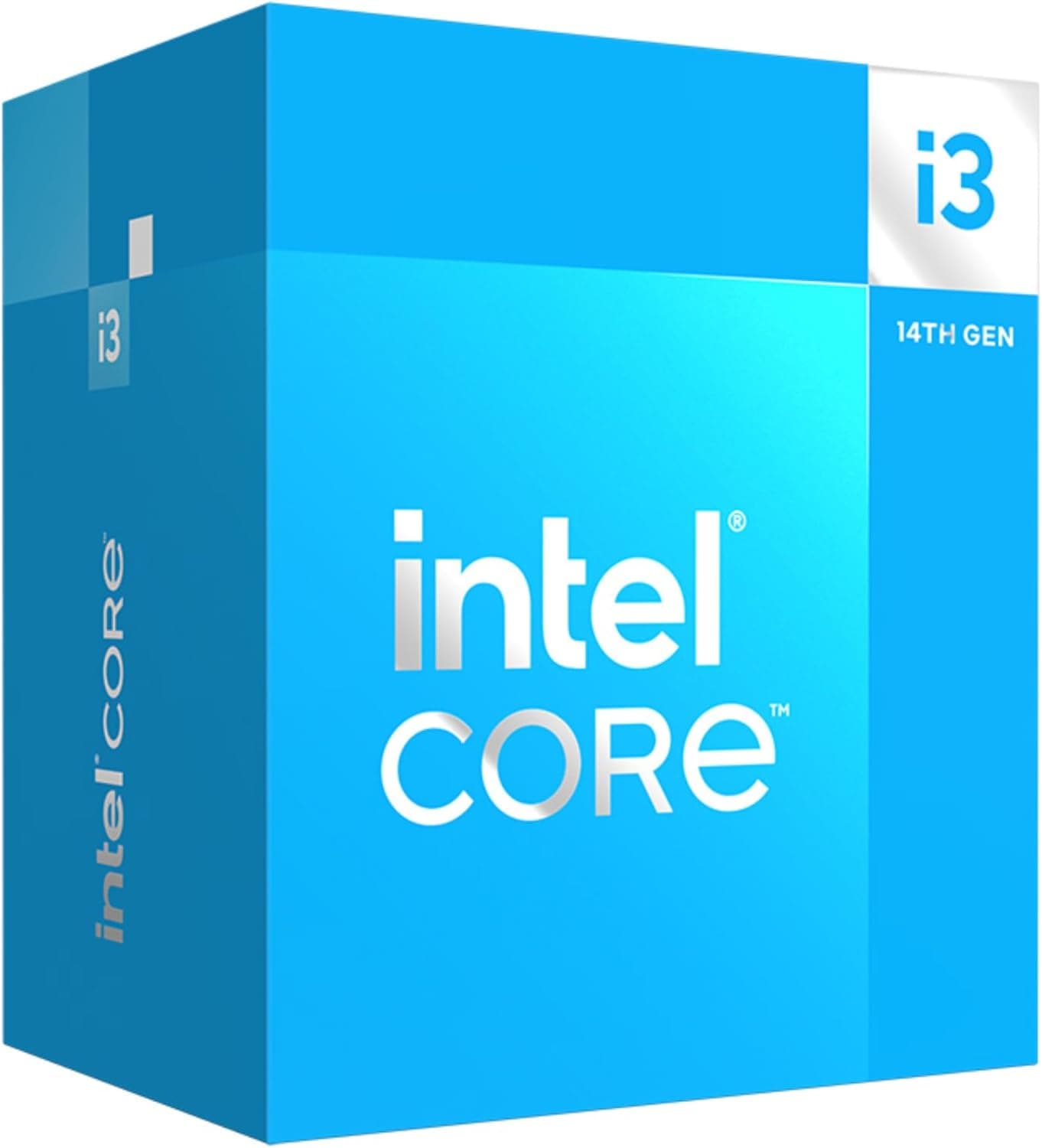
この記事ではIntel Core i3-14100 Desktop Processorを詳しく紹介します。結論から書くと、事務用・学習用・家庭用のPCやホームサーバーを安く静かに組みたい人には、今でも筋の良い選択肢です。一方で、動画編集や配信、CPU負荷の重いゲームを考えているなら、最初からCore i5クラスに予算を回したほうが後悔しにくいCPUです。
概要
Intel Core i3-14100は、第14世代Intel Coreプロセッサー(開発コード名 Raptor Lake-R)に属するエントリー向けCPUです。4つのPコアと8スレッドを備え、ベースクロック3.5GHz、最大ブーストクロック4.7GHzで動作します。Eコアを持たない素直な4コア構成なので、PコアとEコアを組み合わせたCPUのようなスレッドの割り振りの癖を気にせずに使えます。
内蔵グラフィックスはIntel UHD Graphics 730で、オフィス作業や軽い動画視聴には十分な性能があります。グラフィックボードを挿さずに画面を出せるため、最小構成のPCを組むときに部品を減らせ、消費電力と費用の両方を抑えられます。
本製品はLGA1700ソケットに対応しており、Intel 600シリーズおよび700シリーズのチップセットを載せたマザーボードで使えます。DDR4とDDR5の両方のメモリに対応しているため、予算や構成に合わせて柔軟にシステムを組めます。
TDPは60Wと低く、付属のRM1サーマルソリューション(リテールクーラー)で冷却できます。省電力性に優れ、静音PCやホームサーバー、オフィスPCといった用途に向いています。
性能の目安と立ち位置
記事データにあるPassMarkのCPUスコアは15080です。ベンチマークの値は測定条件で変わるため目安として見るべきですが、ブラウザ、Office、ビデオ会議、写真の軽い補正といった日常の作業で待たされる場面は少ない水準です。こうした作業は1コアあたりの速さが体感を左右しやすく、最大4.7GHzまで上がるクロックが効いてきます。
逆に、コア数が効く作業では4コア8スレッドがはっきり上限になります。動画の書き出し、3Dレンダリング、大量ファイルの圧縮、ゲームをしながらの配信などは、6コア以上のCPUとの差が大きく出やすい分野です。「普段は軽い作業、たまに重い作業」という使い方なら、重い作業にかかる時間を許容できるかどうかが選ぶときの基準になります。
ゲームについては、内蔵GPUのままでは本格的なタイトルは厳しく、ディスクリートGPUが前提です。GPUを足せば軽めのタイトルや対戦ゲームを遊ぶ構成も組めますが、CPU負荷の高い最新AAAタイトルを高フレームレートで遊ぶ用途には向きません。
互換性ガイド
ソケットはLGA1700で、Intel 600シリーズ(H610、B660、Z690など)と700シリーズ(B760、Z790など)のマザーボードに対応しています。ただし、600シリーズのマザーボードで使う場合はBIOSアップデートが必要になることがあるので、購入前にマザーボードメーカーの対応CPU一覧を確認してください。
ここで見落としやすいのが、BIOSが古いとそもそも起動しないので、BIOSを更新するための画面にも入れないという点です。対策は3つあります。CPUを載せずにUSBメモリからBIOSを更新できる機能を持つマザーボードを選ぶこと、「第14世代対応BIOS適用済み」と明記された在庫を選ぶこと、そして700シリーズのマザーボードを選ぶことです。第12世代のCPUが手元にあるなら、それで一度起動して更新する方法もあります。
メモリはDDR4とDDR5の両方に対応しており、DDR4-3200やDDR5-4800といった一般的な規格のメモリが使えます。ただし、どちらを使えるかはCPUではなくマザーボードで決まります。 DDR4用のボードにDDR5は挿さらず、その逆も同じです。1枚のボードで両方を混ぜて使うこともできないので、マザーボードの製品名や仕様にあるメモリ規格を先に確定させてからメモリを選んでください。
PCIeはPCIe 5.0と4.0に対応しています。ただしPCIe 5.0を実際に使えるかはマザーボードの配線次第で、H610などの廉価なボードでは4.0までのものが一般的です。このCPUの性格を考えると、PCIe 5.0のためにボードの予算を上げる意味は薄く、4.0で困る場面はほとんどありません。
電源ユニットは、内蔵グラフィックスだけで使うなら300W程度で足ります。ディスクリートGPUを載せる場合は、GPUのTDPに合わせて500W〜650W程度を目安にしてください。
| 確認項目 | このCPUの条件 | 失敗しやすい点 |
|---|---|---|
| ソケット | LGA1700 | LGA1851(Core Ultra 200シリーズ用)のボードには載らない |
| チップセット | 600/700シリーズ | 600シリーズは第14世代対応BIOSが必要な場合がある |
| メモリ | DDR4/DDR5 | どちらになるかはマザーボードで決まる。混在不可 |
| PCIe | 5.0 & 4.0 | 5.0が使えるかはボード次第 |
| 電源 | 内蔵GPUのみなら300W程度 | GPUを足すなら500〜650Wが目安 |
| クーラー | RM1付属 | LGA1200用のクーラーはLGA1700用の金具が必要 |
クーラーを付属品から交換する場合は、取り付け金具にも注意が必要です。LGA1700はそれ以前のLGA1200/LGA115x系と取り付け穴の間隔が違うため、古いクーラーを使い回すにはLGA1700用のマウントキットが必要です。
商品情報
Intel Core i3-14100は2024年1月に発売されたエントリー向けCPUです。予算重視の人や、普段の作業が中心の人に向けた製品で、Core i5やCore i7より価格を抑えながら、日常の作業を快適にこなせる性能を持っています。
主な仕様は、4コア8スレッド(Pコア4+Eコア0)、ベースクロック3.5GHz、最大ブーストクロック4.7GHz、L3キャッシュ12MB、TDP 60W、製造プロセス10nm、内蔵グラフィックスIntel UHD Graphics 730です。リテールクーラーのRM1が付属しており、別途クーラーを買わなくても組み立てられます。
最新の価格は販売ページの表示でご確認ください。eBay USでは2026年7月の取得時点で$100.00の出品がありましたが、eBayは出品者ごとに新品・中古・保証の条件が違うため、単純には比べられません。どちらもセールや在庫状況で変わるので、購入前に商品ページで最新の価格を確認してください。
最新のユーザー評価は販売ページの表示でご確認ください。エントリー向けCPUは期待値がはっきりしているぶん、「値段相応に安定して動く」という評価になりやすい製品です。なお、この出品の販売元・出荷元はパソコン工房(Amazonマーケットプレイスの販売店)です。
上位・下位モデルとの比較
| モデル | コア/スレッド | 内蔵GPU | 向く人 |
|---|---|---|---|
| Core i3-14100 | 4/8 | UHD Graphics 730 | 事務・家庭用・ホームサーバー。GPUなしで組みたい人 |
| Core i3-14100F | 4/8 | なし | 必ずグラフィックボードを使う人 |
| Core i5-14400 | 10(6P+4E)/16 | あり | 動画編集・配信・重めのゲームもしたい人 |
| Pentium Gold G7400 | 2/4 | あり | 用途が極めて限られ、とにかく安く組みたい人 |
| Ryzen 5 4600G | 6/12 | Radeon内蔵 | AM4・DDR4の資産を使いたい人(別プラットフォーム) |
選ぶときに一番迷うのはCore i3-14100Fとの違いでしょう。性能の中身は同じ4コア8スレッドですが、Fが付くモデルは内蔵GPUを持ちません。グラフィックボードが故障したときに画面を出して原因を切り分けられる、Quick Syncを使った動画のハードウェア処理ができる、といった内蔵GPUの利点が要らない場合だけFを選ぶのが無難です。
上のCore i5-14400とは、コア数が大きく違います。価格差は時期によって変わりますが、長く使うつもりで少しでも重い作業をするなら、差額を払う価値はこの比較表の中で一番大きいと考えます。反対に、Pentium Gold G7400は2コア4スレッドで、複数のブラウザタブと会議アプリを同時に開くだけでも余裕が無くなりやすく、汎用のPCとしてはCore i3-14100のほうがずっと扱いやすい選択です。
用途別の構成例
- 事務・学習用PC: H610またはB760のマザーボード+DDR4 16GB+NVMe SSD+内蔵GPU。グラフィックボードが要らないので、消費電力も静かさも有利です。
- ホームサーバー・NAS代わり: 低いTDPと内蔵GPUを活かし、24時間動かす用途に向きます。SATAポートの数やネットワークの速度はマザーボードで決まるので、そちらを優先して選んでください。
- 軽めのゲーム用PC: B760のマザーボード+エントリー〜ミドルクラスのGPU。将来GPUを上位に替えたときにCPUが先に足を引っ張る可能性がある点は、あらかじめ割り切っておく必要があります。
おすすめユーザー
まず、オフィスワークやWebブラウジング、メール、文書作成といった一般的なPC作業を快適に行いたい人に向いています。4コア8スレッドの性能があれば、これらの作業はストレスなくこなせます。
次に、予算を抑えて自作PCを組みたい初心者にもおすすめです。CPU自体の価格が手ごろで、DDR4メモリや安価なH610マザーボードと組み合わせれば、費用対効果の高いシステムを作れます。内蔵GPUがあるので、最初の起動確認でつまずきにくいのも初心者向きの点です。
また、静かさや省電力を重視する人にも合っています。TDPが60Wと低いため発熱が少なく、静音クーラーや小型ケースとも組み合わせやすい製品です。ホームサーバーやメディアセンターPCとしても使えます。
購入前の注意点
Core i3-14100は4コア8スレッドのCPUなので、動画編集や3Dレンダリング、最新のAAAゲームといったマルチスレッド性能を強く求める用途には向きません。これらが目的なら、Core i5-14400やRyzen 5 7600のような6コア以上のCPUを検討してください。「今は軽い用途だけど、そのうち動画編集もやりたい」という人は、あとからCPUだけ替えるより、最初から上のクラスを買うほうが結果的に安く済むことが多いです。
内蔵グラフィックスのIntel UHD Graphics 730は、軽いゲームや動画再生には対応できますが、本格的なゲームには別途ディスクリートGPUが必要です。「内蔵GPUで最近のゲームがそこそこ動く」と考えて買うと、期待とのずれが最も大きくなる部分です。
LGA1700ソケットは第12世代から第14世代まで対応していますが、次のArrow Lake(Core Ultra 200シリーズ)では新しいソケットLGA1851に移ることが発表されています。そのため、将来CPUを大きくアップグレードするときは、マザーボードごと交換する必要があります。同じソケットのまま載せ替えられるのは既存の第12〜14世代のCPUまで、と割り切ってください。
600シリーズのマザーボードと組み合わせる場合、BIOSが古いと起動しないことがあります。中古品や在庫の古いマザーボードでは特に注意が必要です。互換性ガイドで書いた対策を購入前に確認しておいてください。
今回参照した出品は、インテル自身ではなく販売店(パソコン工房)による販売です。保証の窓口や国内正規代理店品かどうかは出品ごとに違うことがあるので、商品ページの記載を確認してください。また、似た名前のCore i3-14100F(内蔵GPUなし)を取り違えて買うミスはよくあります。グラフィックボード無しで使う予定なら、型番の末尾に「F」が付いていないことを必ず確かめてください。
よくある質問
Q. Core i3-14100だけで画面は映りますか? A.
映ります。Intel UHD Graphics 730を内蔵しているので、マザーボードの映像出力端子を使えばグラフィックボード無しで動きます。ただし末尾にFが付く14100Fは内蔵GPUが無いので映りません。
Q. 付属クーラーで十分ですか?
A. 事務作業や家庭用なら十分です。TDPは60Wで、RM1サーマルソリューションで冷やせる設計です。長時間高い負荷をかける用途や、より静かにしたい場合は、LGA1700に対応した社外クーラーへの交換を検討してください。
Q. DDR4とDDR5のどちらを選ぶべきですか?
A. 費用を抑えるならDDR4、将来も同じ部品で使い続けたいならDDR5が目安です。どちらを使えるかはマザーボードで決まるので、先にマザーボードを選んでください。
Q. H610のマザーボードでそのまま動きますか?
A. 第14世代に対応したBIOSが入っていれば動きます。古いBIOSでは起動しないことがあるので、対応BIOSが適用済みの在庫を選ぶか、CPU無しでBIOSを更新できるボードを選ぶと安心です。
Q. ゲーム用にも使えますか?
A. グラフィックボードを足せば軽めのタイトルや対戦ゲームは遊べます。ただしCPU負荷の重いAAAタイトルを高フレームレートで遊ぶ用途には向かないため、ゲームが主な目的ならCore i5以上を検討してください。
販売情報
(Amazon参照)
- メーカー名: インテル
- 販売元: パソコン工房
- 出荷元: パソコン工房
- ASIN: B0CQ1S3L53
- 注記: 本記事はメーカー製造品をAmazon掲載情報に基づいて紹介しています。