概要
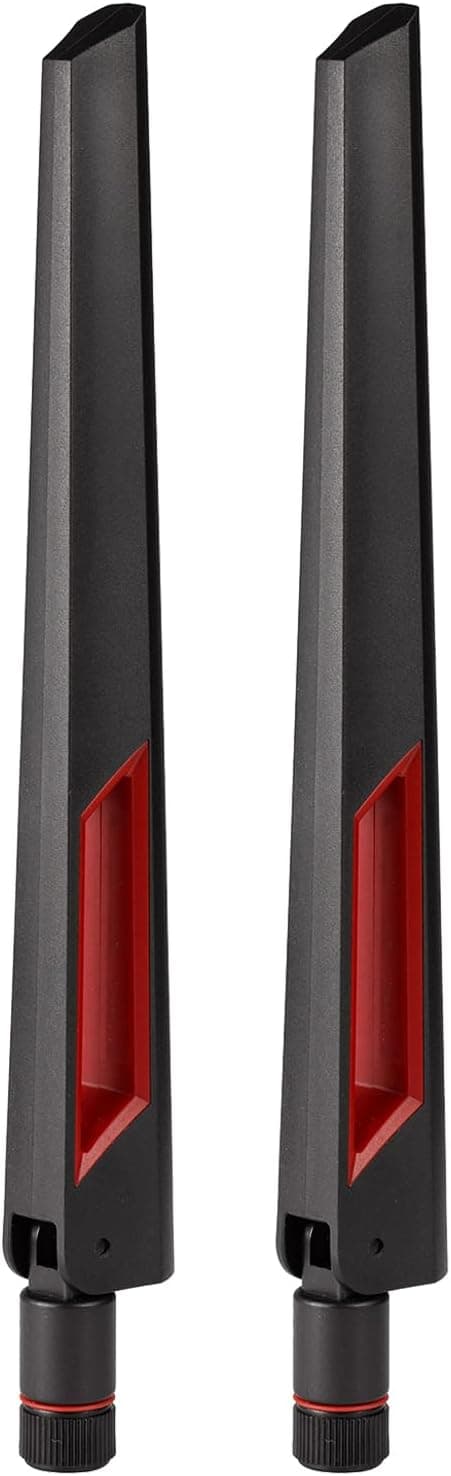
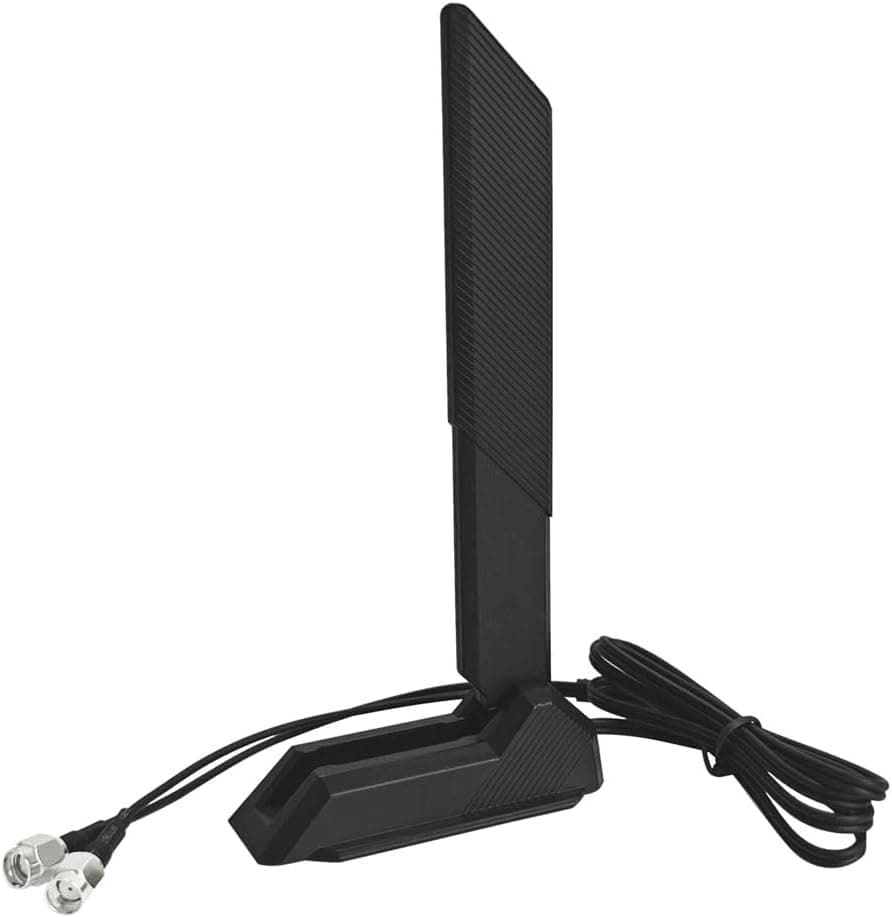
GinTai WiFi 6E トライバンドアンテナ PC WiFiアンテナ 2.4G は、2.4GHz・5GHz・6GHzの3つの帯域に対応した、デスクトップPC向けの外付けアンテナです。利得は9dBi、端子はRP-SMA(オス)、インピーダンスは50Ωです。磁気ベースと折りたたみ式の構造を備えています。マザーボード背面やネットワークカードに付いてくる純正アンテナと差し替えて使う、いわば「受信部分だけのアップグレード」です。
結論から言うと、このアンテナが効くのは次のような場合です。PC側のWiFiモジュールがすでにWiFi 6Eに対応していて、アンテナの置き場所や向きのせいで電波が弱い場合です。アンテナを替えただけで6GHz帯が使えるようになるわけではありません。PC本体・OS・ルーターの3つがすべて6Eに対応していることが前提です。逆に条件が揃っていれば、PC背面の金属ケースの陰にあったアンテナを、磁気ベースで机の上へ出すだけでも体感が変わることがあります。
特に6GHz帯は、2.4GHz帯や5GHz帯より壁や家具で電波が弱まりやすく、置き場所の影響を強く受けます。付属アンテナでは届きにくかった位置でも、アンテナを高い位置や見通しのよい位置へ移せば通信が安定する可能性があります。2026年10月取得時点で、Amazonの評価は5つ星のうち4.7(63件)です。件数は多くありませんが、評価は高めです。
9dBiという数字の正しい読み方
アンテナの「利得(dBi)」は、電波を増幅する力ではありません。全方向へ均等に電波を出す理想的なアンテナと比べて、特定の方向へどれだけ電波を集められるかを表す値です。棒状の無指向性アンテナでは、利得が高いほど電波が水平方向へ平たく広がります。そのぶん真上と真下は弱くなるのが一般的な性質です。
つまり9dBiは、同じフロアの離れた部屋にあるルーターとつなぐような使い方に向きます。一方、ルーターが真上の階にある、あるいはPCのすぐ上下にアクセスポイントがある配置では、付属の低利得アンテナより不利になることもあり得ます。数字が大きいほど常に有利なわけではない、という点は押さえておいてください。
また、アンテナ交換で良くなるのは主に受信感度と通信の安定性です。回線そのものの速度、ルーターの性能、混み合った2.4GHz帯の電波干渉といった問題は、アンテナでは解決しません。
互換性ガイド
端子の形: RP-SMAとSMAの取り違えに注意
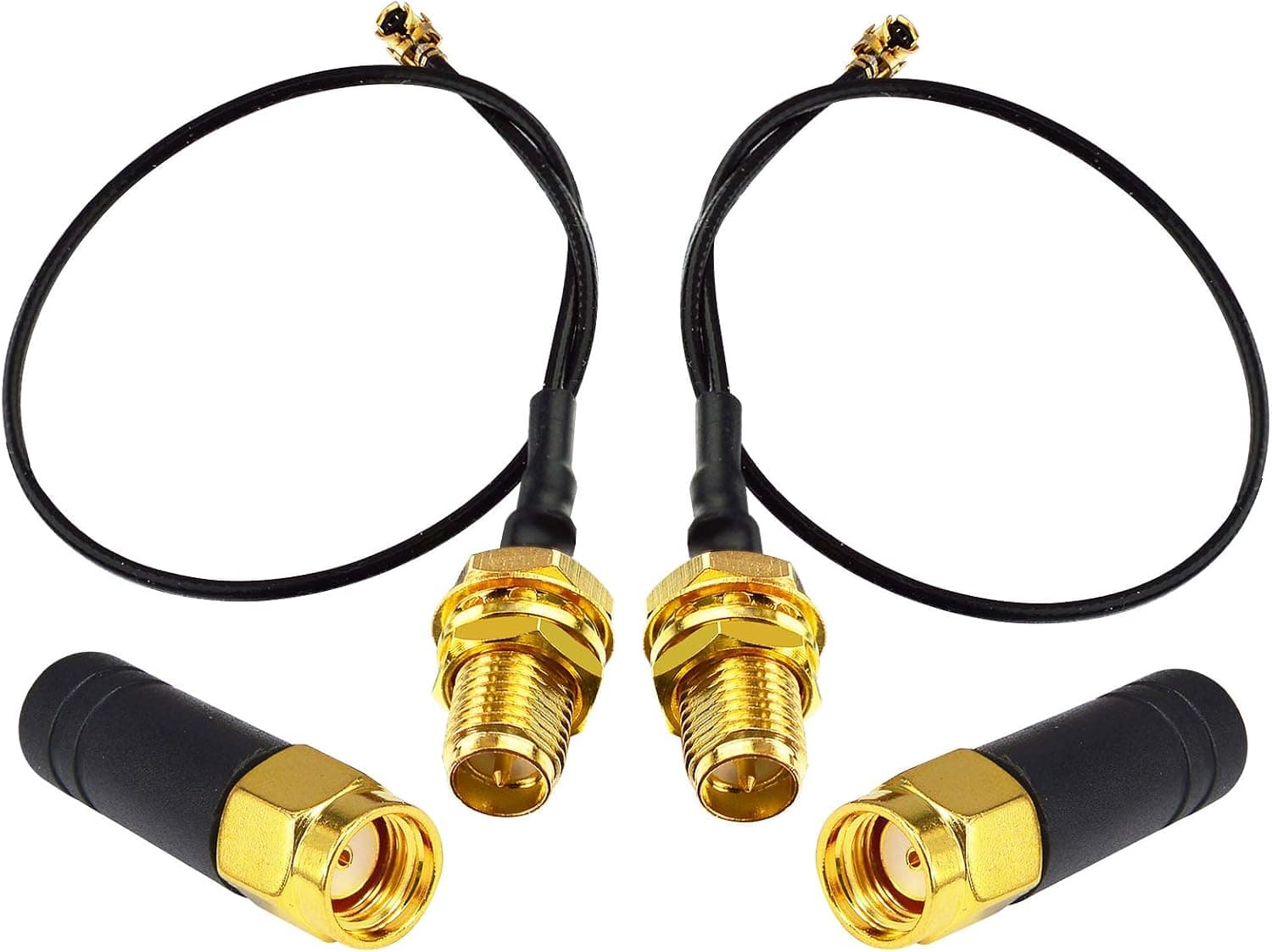
本製品の端子はRP-SMA(オス)です。WiFi付きマザーボードやPCIe無線LANカードの多くはRP-SMAのメス端子なので、そのままねじ込んで使えます。ただし、見た目がほぼ同じ「SMA」規格の端子とは、中心ピンの有無が逆になっています。取り違えると、ねじは締まっても電気的にはつながりません。SMA端子の機器(一部の無線機や計測機器など)とは組み合わせないでください。
また、最近のマザーボードの中には、ねじ式ではない独自の差し込み式アンテナ端子を使うモデルがあります。購入前に、背面パネルの端子がねじ式のRP-SMAかどうかを、マニュアルや製品ページで確認してください。
対応例として挙がっている機種
商品ページの互換性情報では、RP-SMAオス端子を受けられるデスクトップマザーボード、NUC、ゲーミング向けネットワークカードに対応するとされています。例として挙がっているのは、ASUS ROG STRIX B660-I、Z590-E、Z690-A、X570-Eです。
注意したいのは、「端子が合う」ことと「6GHz帯が使える」ことは別だという点です。X570世代のようにWiFi 6E登場前に設計されたマザーボードは、2.4GHz/5GHzまでのWiFi 6モジュールを積んでいることが多くあります。その場合、このアンテナを付けても6GHz帯は使えず、良くなるのは2.4GHz/5GHzの受信だけです。
6GHz帯を使うための条件
| 条件 | 確認すること |
|---|---|
| PC側の無線モジュール | Intel AX210などのWiFi 6E対応品か(仕様表に6GHzの記載があるか) |
| OS | WindowsならWindows 11が必要。Windows 10では6GHz帯に接続できない |
| ルーター | WiFi 6E(またはその後継規格)に対応し、6GHz帯が有効になっているか |
| アンテナ | 本製品のような6GHz対応アンテナ(ここだけ揃えても足りない) |
3バンド対応のアンテナに替えても、上の表の上3つのどれかが欠けていれば6GHz帯にはつながりません。「6Eアンテナを買ったのに6GHzのネットワークが出てこない」という失敗は、ほとんどがアンテナ以外の条件不足です。
端子の数と同梱品
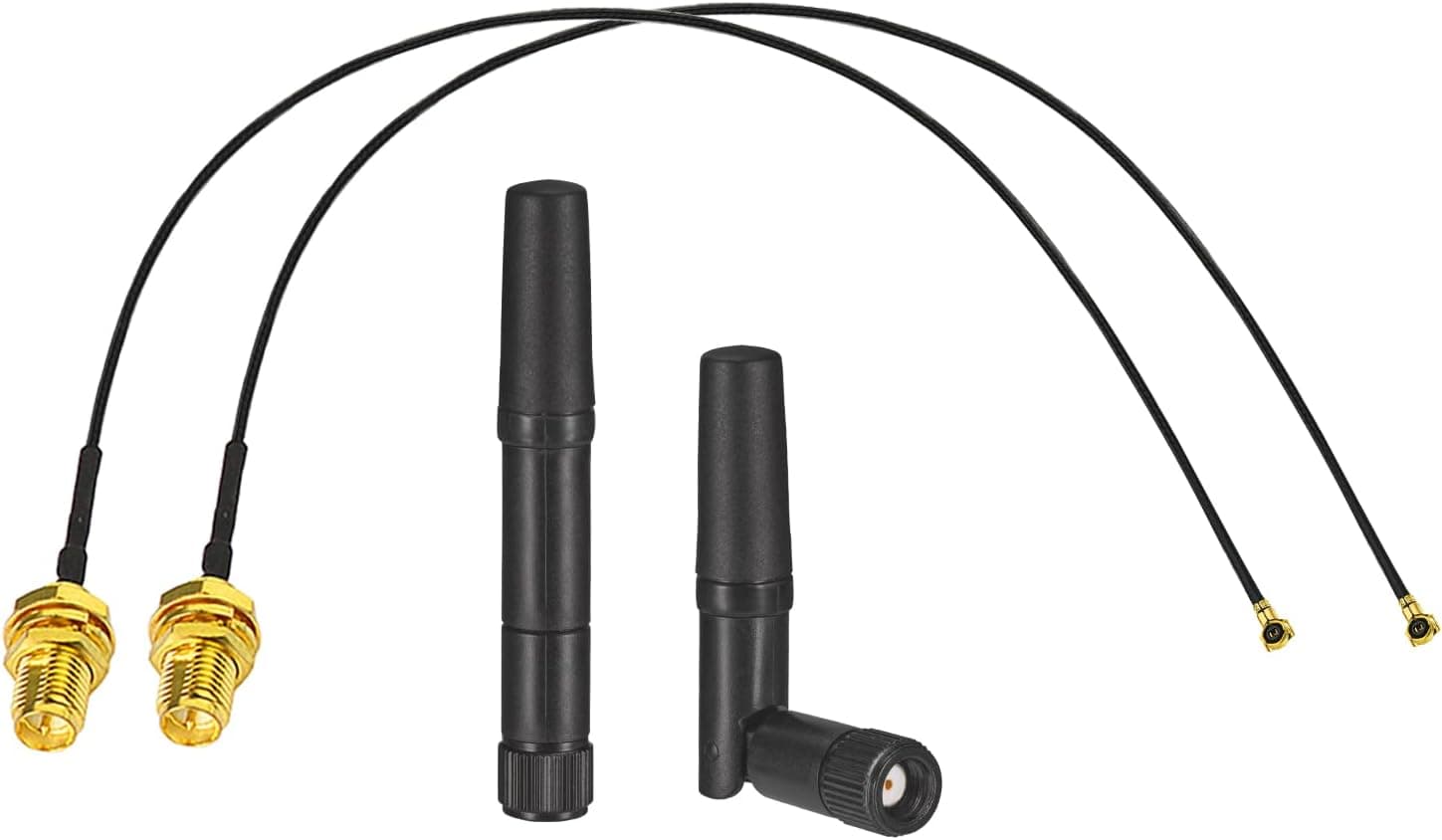
デスクトップ向けの内蔵WiFiやPCIeカードは、2x2 MIMO構成でアンテナ端子を2つ持つものが一般的です。仕様上の個数は「1個」ですが、磁気ベース型の製品には、1つのベースに2系統のアンテナとケーブルをまとめたものも多くあります。「1個」が何本分にあたるかは、商品ページの写真と同梱品の記載で確認してください。端子が2つあるのにアンテナを1本しかつながないと、本来の速度が出ないことがあります。
商品情報
| 項目 | 内容 |
|---|---|
| ブランド | GinTai |
| 対応周波数 | 2.4GHz / 5GHz / 6GHz(トライバンド) |
| 利得 | 9dBi |
| 端子 | RP-SMA(オス) |
| インピーダンス | 50Ω |
| カラー | ブラック |
| 個数 | 1個 |
価格は、2026年10月取得時点のAmazon.co.jpで¥7,390でした。セールや在庫状況で変わるので、購入時は商品ページで最新の価格を確認してください。Amazonのレビューは、同じく2026年10月取得時点で5つ星のうち4.7、63件です。件数が少ないと数件の評価で平均が動きやすいので、その点は割り引いて見ておくとよいでしょう。
磁気ベースは、スチールデスクやPCケースの金属面に貼り付けられます。アンテナを折りたためるので、机の上での置き場所も調整しやすい作りです。50Ωのインピーダンスは一般的な無線LAN機器と同じで、変換部品は要りません。なお、仕様欄に「チャンネル数: 25」とありますが、これはアンテナの性能を示す一般的な指標ではなく、何を指すのかは商品ページからは分かりません。購入の判断材料にはしないほうが無難です。
位置づけとしては、純正アンテナから買い替えるためのアクセサリーです。マザーボードやWiFiカードの付属アンテナで問題なく通信できている人には、必須ではありません。一方、ケース背面にアンテナが隠れてしまう配置の人にとっては、比較的手軽に試せる改善策になります。
おすすめユーザー
- WiFi 6E対応のマザーボードやPCIeカードを使っていて、電波が弱いデスクトップPCユーザー: 付属アンテナをPC背面に直付けしていると、ケースの金属や机の天板が電波をさえぎります。磁気ベースでアンテナを机の上の見通しのよい位置へ出すだけでも、改善が期待できます。
- WiFi 6Eルーターを導入済みで、6GHz帯を安定させたい人: 6GHz帯は電波が弱まりやすいため、アンテナの位置と利得の差が出やすい帯域です。同じフロアで、ルーターから距離がある環境に向きます。
- 外部アンテナ端子を持つNUCや小型PCのユーザー: 筐体が小さくアンテナ性能が限られがちな機種でも、RP-SMA端子があれば外部アンテナで補えます。
購入前の注意点
アンテナだけでは6GHz帯は使えません。 繰り返しになりますが、これが一番多い勘違いです。無線モジュール・OS・ルーターのどれかがWiFi 6Eに対応していなければ、本製品は2.4GHz/5GHz用の高利得アンテナとして働くだけです。その用途なら、もっと安いデュアルバンドアンテナで足りることもあります。
高利得は万能ではありません。 前に書いたとおり、9dBiの無指向性アンテナは水平方向に強く、上下方向に弱くなる傾向があります。ルーターが別の階にある家では、付属アンテナより悪くなる可能性もゼロではありません。上下階の通信が主な目的なら、ルーターの置き場所を見直すかメッシュWiFiを入れるほうが確実です。
ケーブルの長さと取り回しを確認してください。 磁気ベース型は、ケーブルの長さで置ける範囲が決まります。ケーブル長は今回のデータに無いので、商品ページで確認してください。足りなければRP-SMAの延長ケーブルで伸ばせます。ただしケーブルが長いほど信号は弱まり、6GHz帯ほどその影響が大きくなるので、延長は最小限にしてください。
電波法上の扱い。 日本で無線LAN機器を使うとき、技適(技術基準適合証明)は基本的にアンテナを含めた構成で取得されています。付属品以外の高利得アンテナに替えた構成が、元の認証の範囲に収まるかどうかは機器によって違います。気になる場合は、マザーボードやWiFiカードのメーカーに問い合わせてください。
ねじの締めすぎに注意。 RP-SMA端子は手で軽く締めれば十分です。工具で強く締めると、マザーボード側の端子やケーブルの付け根を傷めることがあります。
こんな人には向きません。 有線LANを引ける人(遅延と安定性では有線に勝る手段がありません)、ノートPCなど外部アンテナ端子の無い機器を使う人、すでに十分な速度が出ていてアンテナを目立たせたくない人です。
導入手順
PCの電源を切り、背面の無線LAN端子から今のアンテナを外します。
本製品のRP-SMA端子を、手で回して締めます。端子が2つある場合は両方につなぎます。
磁気ベースを、PCケースの陰にならず、ルーターの方向が見通せる位置に置きます。床に直接置くより、机の上など高い位置のほうが有利です。
アンテナはまず垂直に立て、通信速度や電波強度を見ながら角度を調整します。
Windowsのネットワーク設定で、つながっている帯域が想定どおり(6GHzなど)かを確認します。
よくある質問
Q. WiFi 6のPCにこのアンテナを付ければWiFi 6Eになりますか? A.
なりません。6GHz帯を使うには、無線モジュール自体がWiFi 6Eに対応している必要があります。WiFi 6のモジュールに付けた場合に期待できるのは、2.4GHz/5GHzの受信改善だけです。
Q. Windows 10でも6GHz帯は使えますか?
A. Windows 10は6GHz帯のWiFi接続に対応していません。6GHz帯を使うにはWindows 11が必要です。
Q. ノートPCで使えますか?
A. 一般的なノートPCには外部アンテナ端子が無いので、そのままでは使えません。RP-SMA端子付きのUSB無線LANアダプターなどと組み合わせる場合は、その機器が対応しているかを確認してください。
Q. 9dBiなら付属アンテナより必ず速くなりますか?
A. 必ずではありません。同じフロアの離れた位置との通信には有利ですが、上下階との通信では不利になることがあります。置き場所の見直しとセットで効果が出る、と考えてください。
Q. 延長ケーブルを使っても大丈夫ですか?
A. 使えますが、ケーブルが長いほど信号は弱まり、特に6GHz帯で影響が大きくなります。必要な長さだけにとどめてください。
販売情報
(Amazon参照)
- メーカー名: Gintai
- ブランド名: GinTai
- 販売元: アウトリガー
- 出荷元: アウトリガー
- ASIN: B0BZS5M1ZW
- 注記: 本記事はメーカー製造品をAmazon掲載情報に基づいて紹介しています。