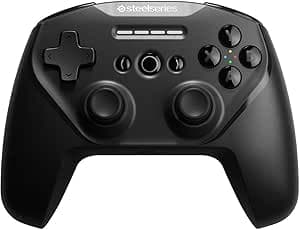
この記事では、GameSir T4 pro ゲームパッドワイヤレス Bluetooth 無線接続遅延なし Android として販売されているコントローラーを、実際に買う前に確認したい点に絞って解説します。
概要
GameSir T4 Proは、Android、iOS、Windows PC、Nintendo Switchの4環境に対応するワイヤレスゲームパッドです。結論から言うと、「Switchとパソコンとスマホで同じコントローラーを使い回したい」「純正プロコンは高いが、ジャイロと連射と背面ボタンは欲しい」という人にとって、価格に対する機能の多さが最大の強みです。逆に、格闘ゲームや音ゲーを無線で遊ぶ人や、純正品と同じ細かな機能まで求める人には向きません。
接続方式はBluetooth 4.0、2.4GHzワイヤレス、USB Type-C有線の3通りです。600mAhの充電式バッテリーを内蔵し、充電もType-Cで行います。半透明のカバーと調整可能なRGBバックライトで見た目にも特徴があり、非対称デュアルモーターの振動は5段階で強さを変えられます。
これに6軸ジャイロセンサー、連射(TURBO)機能、背面のM1〜M4カスタムボタン4個が加わります。低価格帯のコントローラーでは、ジャイロか背面ボタンのどちらかが省かれていることが多いため、両方をそろえている点がこの製品の立ち位置を決めています。
互換性ガイド
対応デバイスはAndroid、iOS、Windows PC、Nintendo Switchです。メーカーの説明では、iOS 16以降でApple ArcadeやMFi対応ゲームとの互換性が向上しているとされています。ただし「対応OS」と「そのゲームがコントローラー操作に対応しているか」は別の話です。スマホゲームはタイトル側がゲームパッドに対応していないと、つないでも操作できません。遊びたいゲームがコントローラー対応かを先に確認してください。
| 使う環境 | 向いている接続 | 確認しておきたいこと |
|---|---|---|
| Nintendo Switch | Bluetooth | ジャイロ・連射は活きる。純正品にしかない機能の有無 |
| Windows PC | 有線 / 2.4GHz | 2.4GHzの受信機の同梱有無、ゲーム側の認識 |
| Android | Bluetooth | ゲーム側のコントローラー対応、スマホの固定方法 |
| iOS | Bluetooth | iOS 16以降が目安、Apple Arcade・MFi対応タイトルか |
ワイヤレス接続の有効範囲は約10mです。リビングでテレビにつないだSwitchやPCを遊ぶ距離なら十分です。ただしBluetoothは電子レンジや無線LANルーターなどと電波帯域が重なるので、環境によっては表記より短い距離で不安定になることがあります。
PCで遊ぶ場合、入力の遅れや接続の安定性を優先するなら、まずUSB Type-C有線で使うのが無難です。2.4GHzワイヤレスは一般に専用の受信機(USBドングル)を使う方式なので、同梱されているかどうかを商品ページで確認してください。PCでジャイロが使えるかどうかは、接続方式やSteam入力などの対応ソフト次第です。ジャイロを一番確実に使えるのはSwitchにつないだときだと考えておくのがよいでしょう。
商品情報
GameSir T4 Proの主な仕様は、接続方式がBluetooth 4.0/2.4GHz/USB Type-C有線、バッテリーが600mAh、振動が非対称デュアルモーターの5段階調整、ジャイロが6軸、背面カスタムボタンがM1〜M4の4個、連射機能ありです。付属品はUSB Type-C充電ケーブルと取扱説明書です。
最新の価格は販売ページの表示でご確認ください。記事の価格は取得時点のものなので、購入時は商品ページで最新の価格を確認してください。
最新のユーザー評価は販売ページの表示でご確認ください。「とても高く評価されている」とまでは言えず、「値段なりに満足する人が多いが、不満を持つ人も一定数いる」という数字です。不満が出やすいのは、下の「購入前の注意点」に挙げた部分だと考えられます。
充電には5V2Aの充電器が推奨されています。急速充電器を長時間使うと充電端子に悪影響が出る可能性があるとメーカーが注意しているので、スマホ用の高出力充電器で毎晩充電する使い方は避けたほうが安全です。保証期間はメーカーの規定に準じます。
競合製品との比較
同じ価格帯を検討する人がよく比べるのは、8BitDoのBluetoothコントローラーと、スマホに直接取り付けるタイプのGameSir Xシリーズです。
- 8BitDo系(Pro 3やLite SEなど):Switch・PCでの定番。背面ボタンやボタン配置の好みで選ぶ。T4 Proは6軸ジャイロ・連射・RGBを一台にまとめている点で選ばれやすい
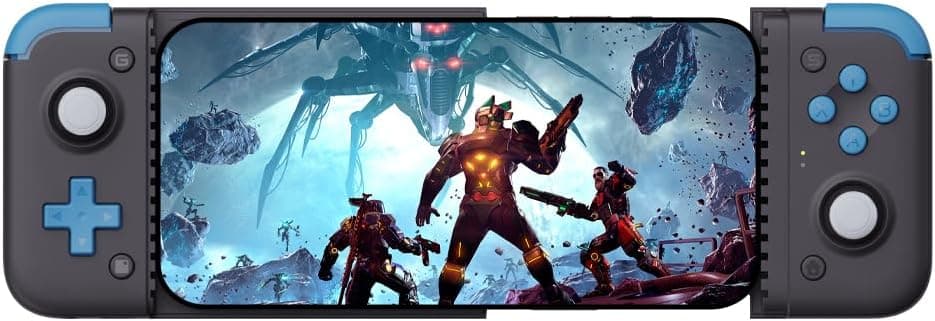
- GameSir X2系などスマホ装着型:スマホを挟んで携帯機のように使う。外出先で遊ぶならこちら。T4 Proは据え置きで使うのが基本で、スマホで使うなら固定方法を別に考える必要がある
- 上位のPC向けコントローラー:高いポーリングレートや大容量バッテリーを持つモデルもある。対戦ゲームを本気で遊ぶならそちらのほうが合う
T4 Proは「一台で何でもそこそこ使える」ことに価値がある製品です。どれか一つの用途に特化して選ぶなら、その用途専用のモデルのほうが満足しやすいです。
おすすめユーザー
Switchで純正プロコンの代わりを安く探している人に向いています。6軸ジャイロがあるのでスプラトゥーンのようなジャイロ照準のゲームにも使え、連射機能と背面ボタンは純正品にはない機能です。
PCでSteamのゲームをテレビにつないで遊びたい人にも合います。有線と無線を切り替えられるので、机では有線、ソファでは無線という使い分けができます。
スマホゲームをタッチ操作からボタン操作に移したい人にも候補になります。コントローラーに対応したAndroidやiOSのアクション・シューティングゲームでは、物理ボタンとスティックのほうが正確に操作できます。
一台で複数の機器に使い回したい人、子どもや来客用の2台目がほしい人にとっても、価格と機能のバランスがよい選択肢です。
購入前の注意点
「遅延なし」は宣伝文句として読むこと。 商品名に「遅延なし」とありますが、無線接続である以上、有線より入力の遅れがゼロになることはありません。しかもBluetoothは4.0と世代が古めです。格闘ゲームや音ゲーのようにタイミングが大事なゲームは有線で遊ぶ前提にするか、上位モデルを検討してください。
純正品の代わりとして完全ではない。 一般にサードパーティ製のSwitch用コントローラーは、amiibo(NFC)の読み取りやコントローラーからの本体起動など、純正品の一部の機能に対応していないことがあります。これらを使うなら、商品ページで対応状況を確認してください。T4 Proの振動は5段階調整できる非対称デュアルモーターで、純正のHD振動と同じものではありません。
スマホで使うときの置き場所。 付属品として書かれているのは充電ケーブルと取扱説明書だけです。スマホを見ながら手で持って遊ぶなら、スマホの固定方法(スタンドやクリップ)を別に用意する必要が出てくることがあります。外で遊ぶのが中心なら、スマホ装着型のコントローラーのほうが快適です。
600mAhというバッテリー容量。 大容量のコントローラーと比べると多い部類ではありません。RGBバックライトや強い振動を常に使うと、充電の回数が増えがちです。長く遊ぶなら、ライトを消す・振動を弱めるなどの設定が有効です。
機種によって接続手順が違う。 同じ製品でも、Switch・PC・iOS・Androidで接続モードの切り替え方が違います。最初に説明書の手順どおりにモードを選ばないと、「つながったのにボタンの割り当てが違う」「ジャイロが効かない」といったことが起きやすくなります。
商品ページの確認。 GameSir T4 Proには、似た名前の関連モデルや色違い、セット品があります。購入前に、商品ページの画像と商品名で対象製品かを確かめてください。
よくある質問
Q. Switchでジャイロは使えますか?
A. 6軸ジャイロを搭載しているので、ジャイロ操作に対応したゲームで使えます。スプラトゥーンのようなジャイロ照準のゲームもプレイできます。
Q. PCではどうつなぐのがおすすめですか?
A. 遅延と安定性を優先するならUSB Type-Cの有線です。ワイヤレスなら2.4GHz接続が選べますが、受信機の同梱有無を確認してください。
Q. iPhoneで使えますか?
A. iOSに対応しています。iOS 16以降ではApple ArcadeやMFi対応ゲームとの互換性が向上しているとされていますが、遊ぶゲームがコントローラー操作に対応しているかは事前に確認が必要です。
Q. 背面ボタンには何を割り当てられますか?
A. 背面のM1〜M4に、ほかのボタンの機能を割り当てられます。スティックから親指を離さずにジャンプやリロードをしたいときに便利です。
Q. 充電はどの充電器を使えばいいですか?
A. 5V2Aの充電器が推奨されています。急速充電器を長時間使うのは避けてください。
販売情報
(Amazon参照)
- メーカー名: GameSir
- ASIN: B08HJKDXS8
- 注記: 本記事はメーカー製造品をAmazon掲載情報に基づいて紹介しています。