概要
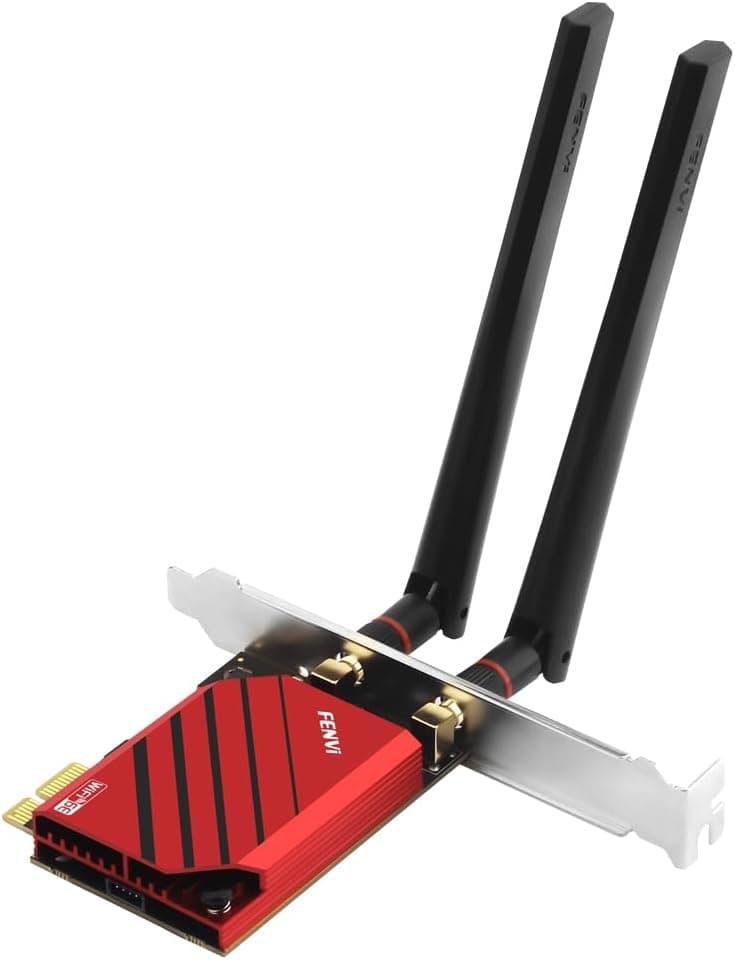
FENVi WiFi 6E PCIeカード デスクトップPC用 WIFI6 AX5400 Tri-Band 6GHz(型番 FV-AXE5400R)は、デスクトップPCの PCIe スロットに挿して Wi-Fi 6E と Bluetooth 5.3 を後から追加する拡張カードです。搭載チップセットは Realtek RTL8852CE で、登録上の最大速度は 2.4GHz 帯 574Mbps、5GHz 帯 2400Mbps、6GHz 帯 2400Mbps、合計 5374Mbps です。アンテナは外付け 2 本で、MU-MIMO・OFDMA・WPA3 に対応しています。
結論から言うと、Windows 11 の PC と Wi-Fi 6E ルーターをそろえられる人にとっては、LAN ケーブルを引けない部屋で使いやすい選択肢です。マザーボードに無線 LAN も Bluetooth も無い古い PC なら、1 枚で両方を補えます。一方、Windows 10 のまま使う予定なら、製品名にある「6GHz」は使えません。理由は次の互換性ガイドで説明します。
互換性ガイド
買ってから「動かない」「思ったほど速くない」となりやすいのは、スロットよりOS・ルーター・配線のほうです。まず次の表で自分の環境を確認してください。
| 確認項目 | 必要な条件 | 満たさないとどうなるか |
|---|---|---|
| OS | Windows 11 64bit(6GHz 帯を使う場合) | Windows 10 では 2.4GHz / 5GHz だけで接続する |
| ルーター | Wi-Fi 6E 対応で、6GHz 帯を有効にしてある | 6GHz 帯に接続できず、実質は Wi-Fi 6 のカードになる |
| 暗号化 | WPA3 | 6GHz 帯の SSID に接続できない |
| PCIe スロット | x1 / x4 / x8 / x16 のどれかが空いている | 取り付けられない |
| Bluetooth | マザーボードの内部 USB 2.0 ヘッダー(9 ピン)に空きがある(この種のカードの一般的な方式) | 無線 LAN は動くが Bluetooth が認識されない |
PCIe スロット
対応スロットは PCIe x1/x4/x8/x16 で、登録上は PCIe 3.0 として扱われています。PCIe は下位互換なので、x1 の端子を持つカードは長いスロットにも挿せます。無線の最大リンク速度は 2400Mbps なので、x1 の帯域でも足ります。わざわざ x16 スロットを使う必要はありません。
注意したいのはスロットの位置です。グラフィックボード直下のスロットに挿すと、GPU の吸気をふさいだり、厚いクーラーと干渉したりします。また、マザーボードによっては一部のスロットが M.2 スロットとレーンを共有していて、同時には使えないことがあります。空いているスロットがどれとも共有していないか、マザーボードのマニュアルで確認してください。
OS とドライバー
対応 OS は Windows 10 / Windows 11 の 64 ビット版です。ただし、Windows で 6GHz 帯の Wi-Fi 6E を使うには Windows 11 が必要です(Microsoft の仕様)。Windows 10 でもカード自体は動きますが、2.4GHz / 5GHz 帯だけの接続になります。ドライバーは FENVi の公式サイトで「FV-AXE5400R」を検索すると入手できます。
Linux と macOS はメーカーの公式サポート外です。Linux カーネルには Realtek の Wi-Fi 6 系チップ向けの rtw89 ドライバーがあり RTL8852C 系も対象ですが、動作するかはディストリビューションやカーネルのバージョンによります。サポート外であることを理解したうえで試す、という位置づけです。
ルーター側の条件
6GHz 帯を使うには、ルーターも Wi-Fi 6E に対応している必要があります。6GHz 帯の暗号化は WPA3 が必須です。ルーターを WPA2 との互換モードで使っている場合は、設定を見直してください。日本では 2022 年に 6GHz 帯の一部(5925〜6425MHz)が無線 LAN 向けに解禁され、屋内での利用が前提になっています。
6GHz 帯は電波が混み合っていないぶん速度が安定しやすい一方、壁や床で弱まりやすく、届く距離は 5GHz 帯より短くなりがちです。ルーターと PC が別の階にある、間に壁が何枚もある、という環境では 5GHz 帯のほうが速いこともあります。
物理寸法
登録上の寸法は 144 x 83 x 18 mm、重さは約 90g です。この値が外箱のものかカード本体のものかは、商品ページからは判断しきれません。スリム型やミニタワー型のケースに付けるなら、付属ブラケットがフルハイトかロープロファイルか、両方入っているかを商品画像で確認してください。
商品情報
| 項目 | 内容 |
|---|---|
| 型番 | FV-AXE5400R |
| チップセット | Realtek RTL8852CE |
| 無線 LAN | Wi-Fi 6E(2.4GHz 574Mbps / 5GHz 2400Mbps / 6GHz 2400Mbps、合計 5374Mbps) |
| Bluetooth | 5.3 |
| アンテナ | 外部アンテナ 2 本 |
| インターフェース | PCIe x1/x4/x8/x16 |
| 対応 OS | Windows 10/11 64-bit |
| 寸法・重量 | 144 x 83 x 18 mm / 約 90g(登録値) |
最新の価格は販売ページの表示でご確認ください。2026 年 6 月 7 日の取得時点では ¥9,153 だったので、数か月で 3 割ほど動いています。セールや在庫によって大きく変わる製品なので、購入前に最新の価格を確認してください。
最新のユーザー評価は販売ページの表示でご確認ください。件数が少ないため、良くも悪くもこの評価から傾向は読み取れません。付属品の内訳(USB ケーブル、ブラケット、アンテナの台座など)と保証期間は、販売元(Takumido)の商品ページで確認するのが確実です。
競合製品との比較
同じクラスの代表的な選択肢は、Intel AX210 を積んだ PCIe カードです。AX210 も Wi-Fi 6E と Bluetooth に対応しているので、機能の組み合わせはほぼ同じです。違いが出やすいのは Windows 以外での扱いで、Intel は Linux ドライバー(iwlwifi)の実績が長く、Linux でも使うなら Intel 系のほうが安心です。Windows 11 だけで使うなら、価格差と入手しやすさで選んで構いません。
ルーターがすでに Wi-Fi 7 なら、Wi-Fi 7 対応カードも候補になります。ただ、Wi-Fi 6E ルーターと組み合わせるなら Wi-Fi 7 カードの利点はほとんど出ません。いま使っているルーターの規格に合わせて選ぶのが無駄のない考え方です。
| 選択肢 | 向いている人 | 割り切る点 |
|---|---|---|
| FENVi FV-AXE5400R(RTL8852CE) | Windows 11 で使い、価格を抑えたい | Linux は公式サポート外 |
| Intel AX210 系カード | Linux でも使いたい | 製品ごとの価格差を比べる必要がある |
| Wi-Fi 7 カード | Wi-Fi 7 ルーターを持っている | 6E ルーターでは利点が小さい |
| 有線 LAN | 対戦ゲームなどで遅延を最小にしたい | 配線が必要 |
導入手順
PC の電源を切り、電源ケーブルを抜いてから作業します。
GPU と干渉しない PCIe スロットにカードを挿し、ブラケットをネジで固定します。
Bluetooth を使うなら、付属の USB ケーブルでカードとマザーボードの内部 USB 2.0 ヘッダーをつなぎます。
PC の背面でアンテナ 2 本を取り付け、できるだけ垂直に立てます。
起動したら FENVi の公式サイトから FV-AXE5400R のドライバーを入れ、デバイスマネージャーで無線 LAN と Bluetooth の両方が見えていることを確認します。
6GHz 帯の SSID に接続し、Windows の設定の Wi-Fi のプロパティで接続帯域が 6GHz になっているかを確認します。
おすすめユーザー
- Windows 11 のデスクトップPCを使っていて、Wi-Fi 6E ルーターをすでに持っている、または導入予定の人
- マザーボードに無線 LAN も Bluetooth も無く、1 枚で両方をまとめて追加したい人
- ルーターと同じ部屋か近い部屋に PC があり、6GHz 帯の空いた電波を活かせる人
- ワイヤレスのキーボード・マウス・ヘッドセットを PC 本体から直接つなぎたい人
購入前の注意点
Windows 10 では 6GHz 帯を使えません。 カードを買い替えたのに、実際には Wi-Fi 6 と同じ条件でしかつながらない、というのが一番ありがちな失敗です。Windows 11 に上げる予定が無いなら、6E を前提に選ぶ意味はほぼありません。
「AX5400」「5374Mbps」は 3 つの帯域を足した数字です。 1 台の PC がルーターにつながるときに使う帯域は基本的に 1 つなので、リンク速度の上限は 6GHz 帯か 5GHz 帯の 2400Mbps です。さらに、この値は 160MHz 幅で接続できたときのものです。実際の通信速度は、ルーターの性能や距離、回線の契約速度で決まります。
Bluetooth は差しただけでは使えないことがあります。 この種の PCIe カードの Bluetooth は、一般に内部 USB ヘッダー経由で動きます。空きヘッダーが無い、ケーブルをつなぎ忘れた、という場合は無線 LAN だけが動き、Bluetooth はデバイスマネージャーに出てきません。フロントパネルの USB などでヘッダーが埋まっているなら、購入前に確認してください。
アンテナが PC の背面に来ることも考えておきましょう。 PC を机の下や金属ラックの中に置くと、ケースや机そのものが電波を遮り、6GHz 帯の強みが消えやすくなります。延長ケーブル付きのアンテナ台座が付属するかどうかは、商品画像で確認してください。
遅延を最優先するなら有線 LAN が最善です。 Wi-Fi 6E は混雑に強くなりましたが、電子レンジや他の機器の影響、ルーターの切り替えなどによる一瞬の揺れはゼロになりません。対戦ゲームで数ミリ秒を気にする人は、まず LAN ケーブルを引けないか検討してください。
**価格とレビューはあてにしすぎないでください。Amazon の商品ページでは型番とタイトル、画像がこのカード(FV-AXE5400R)と合っているかを確かめてから注文してください。似た名前の FENVi 製品が複数出品されているので、取り違えに注意が必要です。
よくある質問
Q. Windows 10 でも使えますか?
A. 使えます。ただし 2.4GHz 帯と 5GHz 帯だけで、6GHz 帯を使うには Windows 11 が必要です。
Q. x16 スロットに挿しても問題ありませんか?
A. 物理的には挿せて、動作もします。ただし GPU の冷却やレーン共有に影響することがあるので、空いている x1 スロットがあればそちらを勧めます。
Q. 無線 LAN はつながるのに Bluetooth が出てきません。
A. 内部 USB ヘッダーへの配線を確認してください。配線が正しければ、FENVi の公式サイトから入手したドライバーを入れ直すと解決することがあります。
Q. マザーボードに Wi-Fi がすでに付いていても意味はありますか?
A. 内蔵が Wi-Fi 5 や Wi-Fi 6 で、6E ルーターを使っているなら意味があります。内蔵がすでに Wi-Fi 6E 以上なら、アンテナ位置の改善くらいしか違いは出ません。
Q. Linux で使えますか?
A. メーカーの公式サポート外です。Linux カーネルの rtw89 ドライバーで動く可能性はありますが、確実に使いたいなら Intel 系のカードを選ぶほうが無難です。
販売情報
(Amazon参照)
- メーカー名: FENVi
- ブランド名: F FENVI
- 販売元: Takumido
- 出荷元: Takumido
- ASIN: B0G3H37NXY
- 注記: 本記事はメーカー製造品をAmazon掲載情報に基づいて紹介しています。