この記事では Corsair MP600 Mini 2TB M.2 NVMe PCIe x4 Gen4 SSD – M.2 2230 – Up to 7,000MB/s を、実際の使いどころと落とし穴まで踏み込んで解説します。
概要
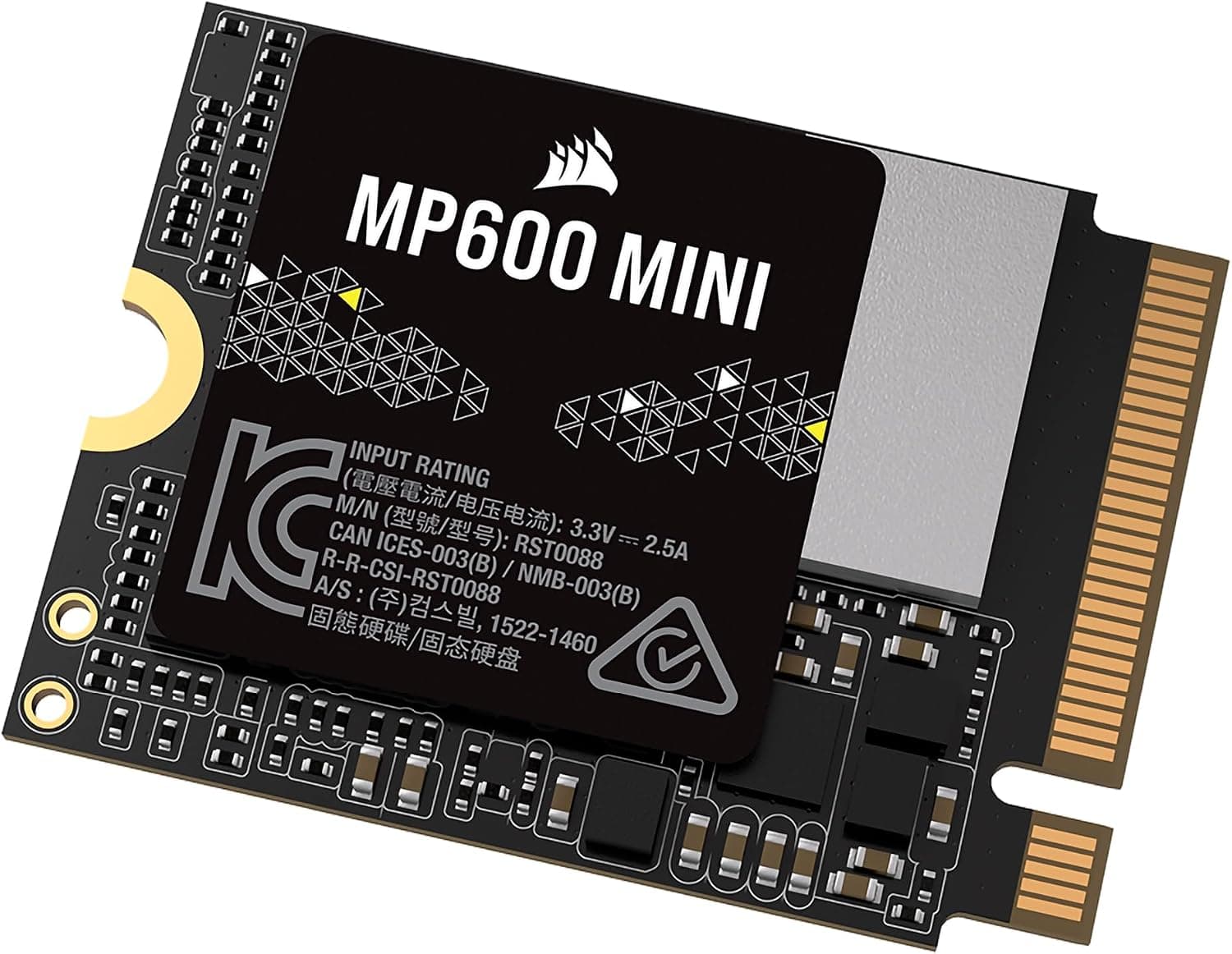
Corsair MP600 Mini 2TB は、22mm×30mm の M.2 2230 という切手ほどの基板に 2TB を載せた NVMe SSD です。結論から言えば、これは「M.2 2230 スロットしか無い機種のストレージを、一度で 2TB まで引き上げたい人」のための製品です。2280 が挿せる環境にいる人が、わざわざこれを選ぶ理由はほとんどありません。
公称性能はシーケンシャルリード最大 7,000MB/s、シーケンシャルライト最大 6,200MB/s。インターフェイスは NVMe PCIe 4.0 x4 で、NAND は 3D TLC、コントローラは仕様上 Phison E27T とされています。発売時期は 2024年4月です。
市場での立ち位置は明快で、「2230 で 2TB」という条件を満たす製品がそもそも少ない、という一点に尽きます。M.2 2230 は基板面積が 2280 の約 3 分の 1 しかなく、載せられる NAND パッケージの数が物理的に限られます。そのため 2TB クラスは実装密度が高く、価格も 2280 の同容量より高くなりがちです。最新の価格は販売ページの表示でご確認ください。
主要スペックと、その読み方
| 項目 | 値 |
|---|---|
| 容量 | 2TB |
| フォームファクタ | M.2 2230(22mm×30mm) |
| インターフェイス | NVMe PCIe 4.0 x4 |
| シーケンシャルリード | 最大 7,000 MB/s |
| シーケンシャルライト | 最大 6,200 MB/s |
| NAND | 3D TLC |
| コントローラ | Phison E27T |
| 発売時期 | 2024年4月 |
この表で一番誤解されやすいのが 7,000MB/s という数字です。これは PCIe 4.0 x4 で接続したときの上限値であり、挿す側が Gen4 対応でなければ出ません。PCIe 3.0 x4 の実効帯域はおよそ 3,500MB/s 前後が上限なので、Gen3 世代のスロットに挿した瞬間、公称値の半分程度で頭打ちになります。これは不良でも相性問題でもなく、規格どおりの挙動です。
もうひとつ、シーケンシャル速度はゲームのロード時間にあまり効きません。ゲームの読み込みは細かいファイルへのランダムアクセスと CPU 側の展開処理が支配的で、Gen3 SSD と Gen4 SSD の体感差は多くの場合わずかな範囲に収まります。7,000MB/s が効くのは、大きなファイルをまとめて動かす場面(別ドライブからのゲーム移行、動画素材の書き出しなど)です。速度そのものより「2TB 入る」ことのほうが、この製品を選ぶ実質的な理由になります。
互換性ガイド
フォームファクタ: M.2 2230 専用です。22mm×30mm の基板で、M.2 2280(22mm×80mm)のスロットにはネジ穴の位置が合わず、そのままでは固定できません。逆に 2280 スロットしか無いデスクトップでは、2230→2280 の変換ブラケット(延長基板)を使えば物理的には装着できますが、薄型ノートでは厚みの都合で使えないことがほとんどです。
インターフェイス: NVMe PCIe 4.0 x4。PCIe 3.0 のスロットでも下位互換で動作しますが、前述のとおり速度は 3.0 の上限に制限されます。SATA 接続専用の M.2 スロットでは動作しません。M key の NVMe スロットであることを必ず確認してください。
主な対応機器: Valve Steam Deck、ASUS ROG Ally、MSI Claw A1M といった携帯ゲーム機、Microsoft Surface Pro の一部モデル、そして M.2 2230 スロットを備えた一部のミニ PC です。同じシリーズのノート PC でも、世代によって 2230 だったり 2242 / 2280 だったりします。「機種名」で判断せず、自分の個体を開けて実測するか、公式のサービスマニュアルで寸法を確認するのが確実です。
基板の厚みと干渉: 2230 で 2TB を実現するには NAND を高密度に実装する必要があり、製品によっては部品が基板の両面に載ります。両面実装品は機種によってシールド板やフレキシブルケーブルと干渉することがあるため、装着前に周囲のクリアランスを確認してください。特に Surface のような薄型機では、わずかな厚みの差が蓋の閉まり具合に効いてきます。
電源: この製品自体に必要な電源容量という概念はなく、データ上の推奨電源も該当なし(0W)です。ただしバッテリー駆動の携帯機では、SSD の消費電力がそのまま駆動時間に効きます。高速な Gen4 SSD は純正採用品より電力を食う傾向があるため、駆動時間がわずかに短くなる可能性は見込んでおいてください。
導入で失敗しやすいところ
Steam Deck の場合、SSD を交換しただけでは起動しません。事前に公式のリカバリイメージを USB メモリへ書き込み、交換後にそこから SteamOS を再インストールする必要があります。イメージのダウンロードには数 GB の通信が発生するので、SSD を外す前に用意しておくこと。分解時はバッテリーコネクタを外してから作業するのが定石です。
ROG Ally のような Windows 機では、先に Windows のリカバリ USB と、メーカー提供のドライバ一式を用意します。Windows の標準インストーラだけでは、コントローラや独自の電源管理まわりのドライバが入らず「動くが何かがおかしい」状態になりがちです。クローンで移行する場合は、2TB へ移したあとにパーティションの拡張を忘れないでください。容量だけ増えて未割り当て領域が残る、というのがよくある失敗です。
ネジの扱いにも注意が必要です。M.2 の固定ネジは非常に小さく、紛失すると入手に手間がかかります。また純正 SSD に貼られているサーマルパッドや遮蔽テープは、機種によっては新しい SSD へ移植することが前提になっています。外したパーツは必ず並べて保管し、どこに付いていたかを写真に残しておくと確実です。
競合との比較と、選び方
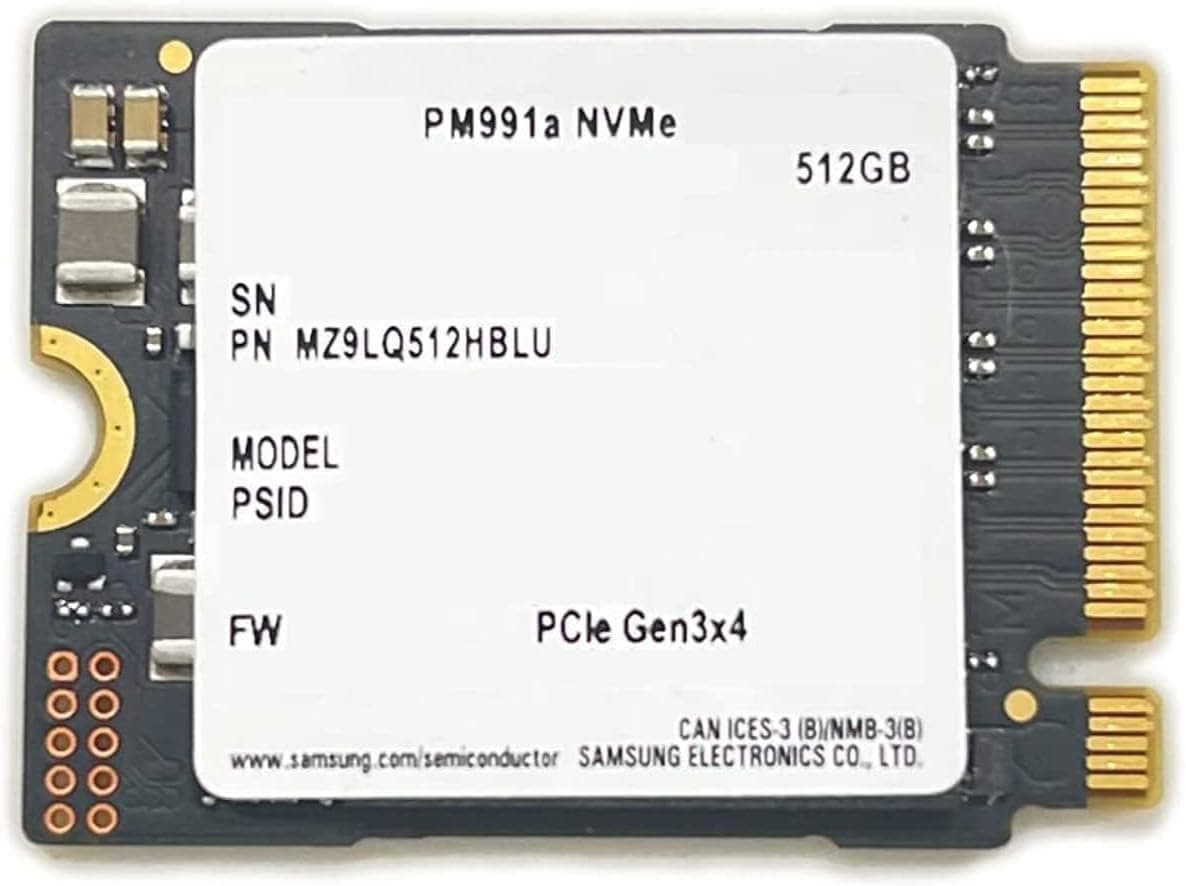
M.2 2230 の 2TB という土俵には、Corsair MP600 Mini のほかにも選択肢があります。WD SN740 は PCIe 4.0 対応の OEM 向け製品で、ノート PC の純正採用が多く、流通は主にバルク品です。Samsung PM991a は PCIe 3.0 世代とされる OEM 製品で、速度帯は一段下がります。いずれも OEM 向けのため、個人が買う場合は保証の扱いが販売店依存になりやすい点が弱みです。
その点、Corsair MP600 Mini はリテール流通している製品で、パッケージ販売・メーカー保証という形が取れます。ニッチなサイズの製品で「買った後の窓口がある」ことは、実際にはスペック表の数値より効いてくる要素です。一方で、価格は同容量の 2280 品と比べて明確に高くなります。この差を許容できるかどうかが、実質的な判断の分かれ目です。
| 条件 | 向いている選択 |
|---|---|
| 2230 スロットしか無く、2TB 欲しい | MP600 Mini などのリテール 2230 品 |
| 2230 だが 1TB で足りる | 1TB クラスの 2230 品(容量単価が大きく下がる) |
| 2280 が挿せる | 2280 の Gen4 SSD(同じ予算でより大容量・高耐久) |
| ゲームの保管庫が欲しいだけ | 外付け SSD や microSD(速度は落ちるが圧倒的に安い) |
表のとおり、この製品が最適解になる条件はかなり狭いものです。逆に言えば、その条件に当てはまっている人にとっては、ほとんど代替の効かない製品でもあります。
商品情報
Corsair MP600 Mini 2TB の仕様は、容量 2TB、フォームファクタ M.2 2230、インターフェイス NVMe PCIe 4.0 x4、公称シーケンシャルリード最大 7,000MB/s、同ライト最大 6,200MB/s、NAND は 3D TLC です。コントローラはデータ上 Phison E27T と記載されています。発売時期は 2024年4月です。
この金額はあくまで取得時点のもので、セールや為替、供給状況で上下します。購入前には必ず商品ページで最新の価格を確認してください。なお本記事が参照できた価格情報は Amazon.co.jp 系統の 1 つのみで、海外の実売価格やマーケットプレイスの相場は取得できていません。
件数としては判断材料になる水準で、極端に評価が割れている様子もありません。
おすすめユーザー
Steam Deck や ROG Ally のストレージを本気で増やしたいゲーマーに最も向きます。純正の 256GB / 512GB では現代の AAA タイトルが 2〜3 本で埋まりますが、2TB あれば容量を気にせずインストールしたままにできます。インストールと削除を繰り返す手間そのものが消えるのは、日常の体感として大きい変化です。
M.2 2230 に対応した Surface Pro を使っていて、内蔵ストレージが足りなくなった人にも適します。OS ごと載せ替えるため一手間かかりますが、外付けを持ち歩かずに済むのは薄型機では大きな利点です。M.2 2230 スロットを持つミニ PC で、純正の遅い SSD から乗り換えたい場合も候補になります。
逆に向かないのは、2280 が使える環境にいる人、容量単価を重視する人、そして「とにかく速くしたい」だけが目的の人です。最後の層は特に注意が必要で、機種側が PCIe 3.0 なら公称値は出ませんし、出たとしてもゲーム体験の差はごくわずかです。
購入前の注意点
価格をどう見るか。2026年9月4日取得時点で ¥49,440 という金額は、同容量の M.2 2280 SSD と比べると明確に割高です。これは性能差ではなく、2230 という小さな基板に 2TB を実装するコストと、そもそもの需要の小ささによるものです。「2230 でなければならない」という制約が無いなら、この価格差を払う意味はありません。
発熱と電力。高速な Gen4 SSD は発熱します。Steam Deck のように金属シールドへ熱を逃がす設計なら極端な問題にはなりにくいですが、純正 SSD に貼られていたサーマルパッドを外したまま組み直すと、放熱経路が失われてサーマルスロットリングを起こすことがあります。また消費電力はバッテリー駆動時間に直結する要素です。
TBW(総書き込み容量)が公表データに含まれていません。耐久性の指標が無いため、常時録画や大量の書き込みを伴う用途に対して「どれだけ保つか」を本記事では断定できません。書き込み負荷の高い使い方を想定している場合は、メーカーの製品ページで TBW と保証条件を確認してください。
掲載データの食い違いに注意してください。この製品の仕様情報には、「DRAM 1024MB(1TB モデル)」「NAND: TLC Toshiba 96-layer」「SSD モデル: Corsair Corsair MP600」といった、M.2 2280 版の MP600 のものと思われる記述が混在しています。M.2 2230 サイズは基板面積の制約から、一般に DRAM キャッシュを省いてホストメモリバッファ(HMB)を使う設計が採られます。したがって「1024MB の DRAM を搭載」という記述を、この 2230 製品の仕様として受け取らないでください。
同様に、通販サイトの商品ページでも、登録されているメーカー名・型番・容量が実際の商品と食い違っていることがあります。購入前には商品画像とタイトルを突き合わせ、本当に「MP600 Mini の 2TB・2230 版」かを確認してください。名前が近い 2280 版の MP600 と検索結果で混ざりやすいので、この点は特に注意が必要です。
よくある質問
Q: Steam Deck に取り付けられますか? A: はい。Steam Deck は M.2 2230 の NVMe スロットを備えているため、物理的には装着できます。ただしスロット側は Gen4 世代ではないとされており、公称の 7,000MB/s は出ません。交換後は SteamOS の再インストールが必要です。
Q: PS5 や Xbox Series X|S で使えますか? A: 使えません。PS5 の拡張スロットは M.2 2280 を前提としたサイズ・ヒートシンク要件になっており、2230 では固定できません。Xbox Series X|S の拡張は専用の拡張カードに限られます。
Q: 2280 スロットのデスクトップで使えますか?
A: 2230→2280 の変換ブラケットを使えば装着自体は可能です。ただしその場合は最初から 2280 の SSD を買ったほうが安く、容量も耐久性も有利です。手元に余っているのでなければ勧めません。
Q: DRAM キャッシュは載っていますか? A: 公表情報に混在があり、断定できません。一般論として M.2 2230 の SSD は DRAM を持たず、ホストメモリバッファで代替する設計が主流です。Windows や Linux など HMB に対応した環境であれば、通常のゲーム用途で大きな問題になることはほとんどありません。
Q: 外付けケースに入れてポータブル SSD にできますか? A: M.2 2230 に対応した NVMe 用ケースを使えば可能です。ただし USB 側の帯域が上限になるため、7,000MB/s は出ません。また 2230 対応を明記したケースは 2280 対応品より選択肢が限られます。
販売情報
(Amazon参照)
- メーカー名: CORSAIR
- ASIN: B0D42CPWT8
- 注記: 本記事はメーカー製造品をAmazon掲載情報に基づいて紹介しています。